- Windows Performance Recorder captura trazas detalladas de rendimiento basadas en ETW para su análisis en Windows Performance Analyzer.
- Los perfiles de grabación integrados y personalizados permiten adaptar el nivel de detalle y los escenarios a cada tipo de problema.
- WPR admite registro en archivo o en memoria, y diferentes niveles de detalle, equilibrando precisión y consumo de recursos.
- Windows Performance Analyzer ofrece gráficos y vistas avanzadas para identificar cuellos de botella de CPU, disco, energía y otros recursos.
Si quieres ir más allá de los típicos “el equipo va lento” y pasar a medir de verdad qué está pasando en Windows, Windows Performance Recorder (WPR) es la herramienta que estabas buscando. No es un simple monitor de recursos: es una utilidad profesional que permite capturar trazas muy detalladas del sistema y de las aplicaciones, para luego analizarlas con Windows Performance Analyzer (WPA) y ver, con lupa, qué está consumiendo CPU, memoria, disco o energía.
Aunque al principio puede imponer un poco, WPR es mucho más accesible de lo que parece. Con unos cuantos perfiles preconfigurados y una interfaz gráfica sencilla, puedes empezar a grabar en pocos clics, obtener un archivo con todos los eventos y, a continuación, abrirlo en WPA para detectar cuellos de botella, bloqueos, picos de consumo o problemas de arranque y apagado. Además, incluye una versión de línea de comandos pensada para automatizar capturas y escenarios avanzados.
Qué es Windows Performance Recorder y para qué sirve
Windows Performance Recorder es una herramienta de grabación de rendimiento basada en Event Tracing for Windows (ETW), el sistema de trazas interno de Windows. Lo que hace, básicamente, es activar una serie de proveedores de eventos del sistema y de las aplicaciones, registrar todo lo que ocurre durante un tiempo determinado y volcarlo a un archivo de traza que después analizas con Windows Performance Analyzer.
Esta combinación WPR + WPA está pensada para profesionales de desarrollo y de TI que necesitan datos precisos para localizar problemas de rendimiento: procesos que consumen demasiada CPU, servicios que disparan el uso de disco, controladores de dispositivo con fallos, errores de energía en portátiles o comportamientos anómalos en determinadas configuraciones de hardware.
WPR se apoya por completo en ETW, lo que le permite capturar eventos de muy bajo nivel sin interferir demasiado en el sistema. Puedes usarlo tanto para análisis puntuales (por ejemplo, al reproducir un bug concreto) como para sesiones largas que registran lo que ocurre en el equipo durante horas, en espera de que se produzca el fallo que quieres estudiar.
Hay un detalle importante: WPR requiere Windows 8 o una versión posterior. La versión de línea de comandos (WPR.exe) se incluye de serie en Windows 8.1 y siguientes, mientras que la interfaz gráfica (WPRUI.exe) la obtendrás a través del kit de herramientas adecuado, como veremos en el siguiente apartado.
Dónde conseguir Windows Performance Recorder
Windows Performance Recorder forma parte del Windows Assessment and Deployment Kit (Windows ADK), un conjunto de utilidades avanzadas de Microsoft para evaluar, desplegar y diagnosticar Windows. Dentro de ese paquete se incluye el Windows Performance Toolkit, que aporta WPR, Windows Performance Analyzer y otras herramientas relacionadas con el rendimiento.
Para descargarlo, basta con ir a la página oficial del Windows Assessment and Deployment Kit y descargar el instalador correspondiente a tu versión de Windows. En algunos canales, como el Programa Windows Insider, también encontrarás accesos rápidos a estas herramientas, pensados para quienes prueban builds preliminares del sistema.
Cuando ejecutes el instalador del ADK, verás una lista de componentes opcionales. Para contar con las herramientas que nos interesan, asegúrate de marcar Windows Performance Toolkit en el asistente. Esta selección instala WPR y WPA, que son las dos piezas clave para el análisis de rendimiento en profundidad.
Durante la instalación, Microsoft puede ofrecerte la opción de enviar datos de diagnóstico anónimos (lo que llaman insights) sobre el uso de las herramientas y los problemas detectados. Estos datos se utilizan para identificar patrones, como aplicaciones que se bloquean en combinación con ciertas versiones de drivers, y poder así trabajar con los fabricantes implicados para corregirlos. La participación es voluntaria, no se recoge tu código ni el software que desarrolles y su objetivo es mejorar la fiabilidad y seguridad del ecosistema.
Novedades y características generales de WPR
Con las versiones modernas de Windows, WPR ha ido incorporando nuevas características pensadas para simplificar la captura y ampliar los escenarios soportados. Las notas de la herramienta dentro de la documentación del Windows Performance Toolkit suelen detallar las novedades de cada versión, como perfiles adicionales, mejoras en el rendimiento de las grabaciones o cambios en la integración con WPA.
Una de las evoluciones más relevantes es que WPR sigue siendo compatible con grabaciones creadas por herramientas anteriores como Xperf.exe y Xbootmgr.exe. Es decir, si vienes de un entorno donde se usaban estas utilidades clásicas, puedes seguir generando trazas desde scripts o automatizaciones ya existentes y abrirlas sin problema en Windows Performance Analyzer. Lo que ha quedado obsoleto es Xperfview, ya que WPA ocupa ahora su lugar como visor principal.
Además, WPR conserva y amplía el concepto de perfiles de grabación, lo que permite adaptar el nivel de detalle y los proveedores de eventos al tipo de problema que quieras estudiar. Esto se traduce en grabaciones más afinadas, que no recogen datos innecesarios y facilitan el análisis posterior en WPA, donde cada pista se representa con gráficos y tablas específicos.
En la propia documentación del Windows Performance Toolkit encontrarás una sección dedicada a WPR donde se describen a fondo sus funciones, se listan las mejoras recientes y se enlazan temas avanzados, como la creación de perfiles personalizados en XML o el uso intensivo de la línea de comandos para automatizar el diagnóstico.
Interfaz gráfica y línea de comandos de Windows Performance Recorder
WPR está disponible en dos sabores principales: WPRUI.exe (interfaz de usuario) y WPR.exe (interfaz de línea de comandos). Ambos ejecutables comparten la misma biblioteca DLL, por lo que el motor de captura es común, pero no todas las funciones son accesibles desde la interfaz gráfica.
La versión de línea de comandos, WPR.exe, viene integrada de serie en el sistema operativo a partir de Windows 8.1, sin necesidad de instalar nada adicional. Esto la hace ideal para scripts, escenarios automatizados, laboratorios de pruebas y servidores donde quizá no quieras depender de una interfaz gráfica. Desde ella puedes iniciar, detener y configurar grabaciones muy complejas con parámetros detallados y perfiles personalizados.
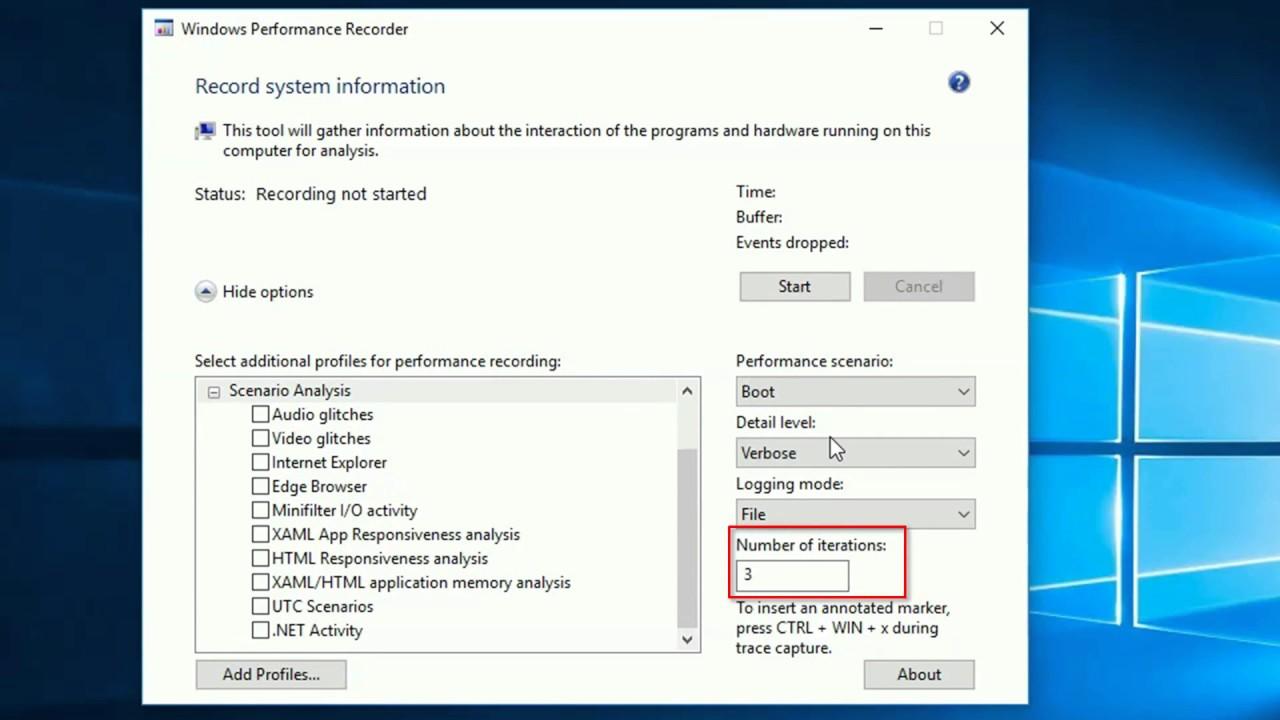
Por su parte, la utilidad gráfica WPRUI simplifica mucho el proceso. Desde una ventana bastante clara, puedes escoger un perfil de grabación, ajustar la intensidad del registro y elegir si quieres guardar en memoria o en archivo. Está pensada para que cualquier técnico de soporte o administrador pueda iniciar una traza de rendimiento con apenas unos clics, sin tener que memorizar comandos.
Conviene tener presente que, aunque la UI cubre la mayoría de escenarios típicos (CPU, energía, rendimiento general del sistema o de aplicaciones), algunas opciones más avanzadas solo están disponibles mediante la CLI. Por eso es habitual que en entornos profesionales se combine el uso de la interfaz gráfica para diagnósticos rápidos con la línea de comandos para capturas programadas o automatizadas.
Perfiles de grabación y escenarios de rendimiento
El corazón de WPR son sus perfiles de grabación, que no son otra cosa que colecciones predefinidas de proveedores ETW y configuraciones asociadas a un tipo de análisis concreto. Es decir, te evitan tener que decidir manualmente qué fuentes de eventos activar cuando quieres estudiar un problema de CPU, disco, energía u otros recursos.
Dentro de WPR encontramos dos grandes grupos de perfiles: los de análisis de recursos y los de análisis de escenarios. Los primeros se centran en medir el uso de CPU, memoria, disco, red o energía, mientras que los segundos están pensados para situaciones concretas, como el arranque y apagado del sistema, cambios de estado de energía (por ejemplo, suspensión y reanudación) o transiciones generales del sistema.
Además de los perfiles integrados, WPR permite crear perfiles personalizados en archivos .wprp (XML). Con ellos puedes definir conjuntos muy específicos de eventos y niveles de detalle, pensados para un tipo de error que se reproduzca en tu entorno o para escenarios muy particulares que no cubren los perfiles de serie. Estos perfiles se pueden usar directamente desde la línea de comandos o agregarse a la lista de perfiles de la interfaz gráfica para que aparezcan junto al resto.
Los llamados “escenarios de rendimiento” te permiten elegir entre diferentes contextos habituales, como las transiciones General o On/Off, muy útiles cuando quieres analizar lo que ocurre al encender o apagar el equipo, o al pasar de suspensión a activo. Es importante recordar que solo puedes seleccionar un escenario de rendimiento por grabación, para evitar mezclar datos de contextos muy distintos en una misma traza.
Modo de registro: en archivo o en memoria
Otro aspecto clave de WPR es el modo de registro. Básicamente tienes dos opciones: grabar en un archivo directamente en disco o registrar en búferes circulares en memoria. La elección no es trivial, porque afecta al tamaño de la traza resultante, al rendimiento del sistema durante la captura y al tipo de escenario que puedes abarcar.
El registro en archivo es la opción recomendada cuando sabes que el evento que quieres analizar es finito y relativamente corto. Por ejemplo, el inicio de una aplicación, el arranque de Windows, una reanudación desde suspensión o una prueba limitada de consumo de energía. En estos casos, WPR puede crear un archivo de traza con todos los eventos y podrás analizar posteriormente todo el proceso, incluidas transiciones de encendido y apagado, que solo son posibles en este modo.
El registro en memoria, en cambio, es ideal cuando los problemas aparecen de forma imprevisible y no sabes exactamente cuándo se van a producir. En este modo, WPR mantiene los datos en búferes circulares; cuando se llena el espacio asignado, los eventos más antiguos se sobrescriben con los nuevos. Puedes dejar este tipo de grabación funcionando durante largos periodos sin consumir demasiados recursos de disco, y cuando se reproduzca el error, detienes la captura y guardas el contenido de la memoria a un archivo de traza.
Al escoger memoria como destino, el tiempo efectivo de captura depende de dos factores principales: el tamaño de los búferes y el nivel de detalle del perfil. A mayor detalle y más eventos por segundo, menos tiempo abarcará el historial antes de que comience a sobrescribirse. En cambio, si disminuyes el detalle o ajustas los búferes, puedes conseguir un equilibrio interesante entre profundidad de los datos y duración de la ventana de captura.
Si eliges grabación en archivo, el límite práctico lo pone el espacio libre en disco, pero conviene no volverse loco: las trazas demasiado grandes pueden ser difíciles de manejar en Windows Performance Analyzer, tanto en términos de tiempo de carga como de memoria necesaria. En la documentación oficial de WPR encontrarás detalles adicionales sobre cómo cambiar el modo de registro y ajustar estos parámetros según el tipo de análisis que quieras realizar.
Niveles de detalle de las grabaciones
WPR te permite escoger entre diferentes niveles de detalle para cada grabación, generalmente clasificados como “ligero” (o claro) y “detallado”. Esta elección influye directamente en la cantidad de eventos recogidos, el tamaño del archivo resultante y la sobrecarga que la grabación añade al el sistema.
Las grabaciones ligeras, a veces llamadas también de “temporización”, se centran en los datos más importantes para medir tiempos y detectar tendencias de rendimiento sin saturar de información. Su ventaja es que introducen muy poca interferencia en el funcionamiento del equipo, por lo que son ideales para entornos de producción o para sesiones prolongadas en las que quieres minimizar cualquier impacto.
Las grabaciones detalladas, en cambio, habilitan más proveedores y niveles de traza, produciendo archivos de mayor tamaño pero con información exhaustiva sobre lo que hace el sistema. Son especialmente útiles cuando ya has acotado el problema y necesitas profundizar en el origen exacto, por ejemplo, viendo llamadas específicas, latencias finas o actividad muy concreta a nivel de procesos e hilos.
En cualquier momento puedes cambiar el nivel de detalle desde la interfaz de WPR o mediante las opciones de la línea de comandos. La documentación técnica explica con más detalle cómo se aplica este ajuste a los distintos perfiles y qué se gana o se pierde al optar por uno u otro nivel en función del escenario que estés investigando.
Cómo acceder y usar Windows Performance Recorder en Windows 10 y 11
En un equipo con el Windows Performance Toolkit instalado, puedes abrir WPR de varias formas. Lo más habitual es buscar “Windows Performance Recorder” en el menú Inicio y ejecutarlo desde ahí, pero también es posible lanzarlo desde el cuadro de búsqueda, anclarlo a la barra de tareas o crear un acceso directo en el escritorio si lo vas a usar con frecuencia.
Al arrancar WPRUI, se muestra una ventana sencilla con algunos perfiles integrados de grabación, agrupados por categorías como uso de CPU, consumo de energía o rendimiento general del sistema y aplicaciones. Desde esta pantalla inicial puedes iniciar una grabación rápida con las opciones por defecto o desplegar la sección de más opciones (“More options”) para ajustar parámetros adicionales.
Cuando haces clic en “More options”, aparecen controles para modificar el perfil de grabación, seleccionar escenarios de rendimiento concretos, ajustar el nivel de detalle, elegir el modo de registro (archivo o memoria) y, si procede, añadir perfiles personalizados que tengas definidos en archivos .wprp. En la parte inferior verás la opción para agregar o quitar estos perfiles personalizados, de forma que puedas adaptar la herramienta a tus propios patrones de diagnóstico.
Una vez seleccionadas las opciones deseadas, basta con pulsar el botón “Start” para comenzar la captura. WPR empezará a registrar eventos de acuerdo con los perfiles escogidos y mostrará el tiempo transcurrido, el porcentaje de búfer utilizado y el número aproximado de eventos recogidos. En cualquier momento, cuando tengas suficiente información o hayas reproducido el problema, puedes pulsar en “Save” para detener la grabación y guardar el archivo de traza resultante.
Al hacer clic en “Save”, WPR abre un cuadro de diálogo en el que eliges la carpeta de destino y el nombre del archivo. También suele ofrecer un campo para que describas brevemente el problema que estás registrando, lo que es muy útil cuando manejas varias trazas y necesitas recordar a qué incidente corresponde cada una. Tras guardar, WPR te permitirá abrir directamente la traza con Windows Performance Analyzer o simplemente ir a la carpeta donde se ha almacenado el archivo.
Introducción a Windows Performance Analyzer (WPA)
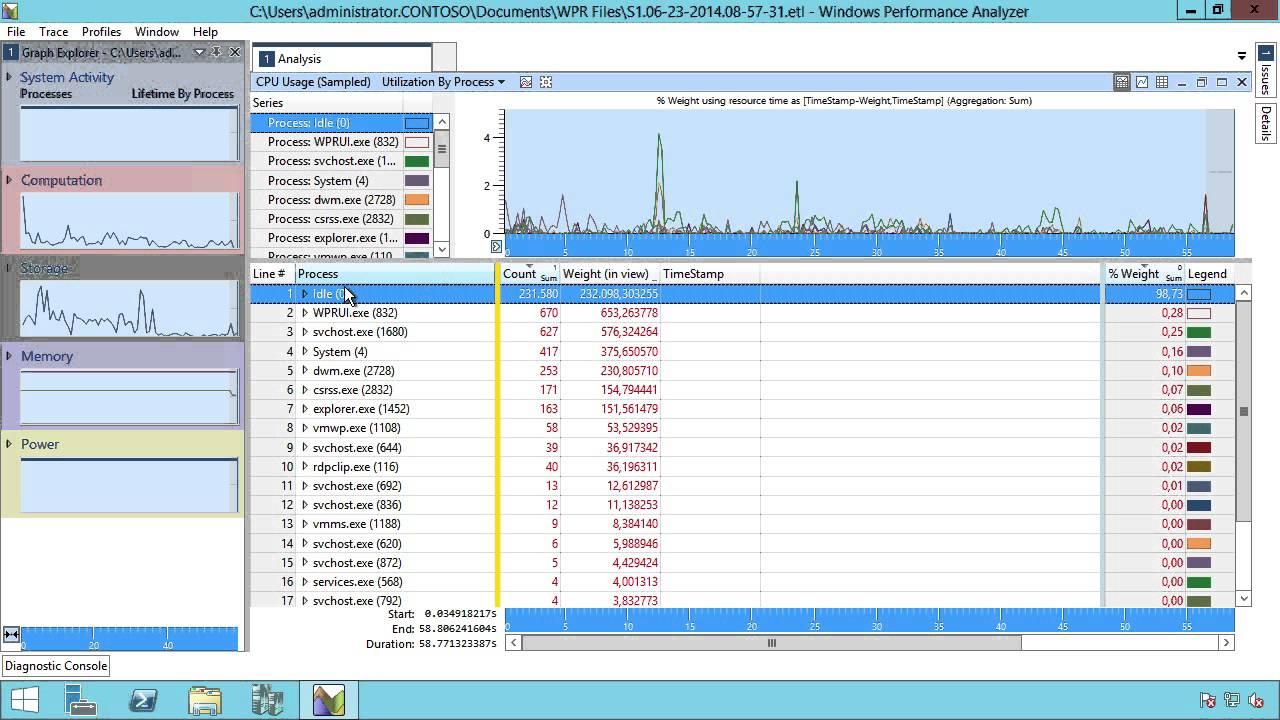
Windows Performance Analyzer es la herramienta complementaria de WPR, encargada de visualizar y analizar los datos capturados. Es la pieza que convierte el archivo de traza en gráficos, tablas y vistas interactivas donde puedes explorar, filtrar y cruzar información de forma muy granular.
Para acceder a WPA, puedes buscar “Windows Performance Analyzer” en el menú Inicio o usar cualquier otro método habitual de apertura de aplicaciones. La primera vez que lo inicies, verás una ventana principal con distintas áreas: una zona de navegación de vistas, un panel central donde se mostrarán los gráficos y tablas, y una barra de herramientas con iconos para cambiar el tipo de gráfico, acceder al editor de vistas, abrir archivos, etc.
Una de las grandes ventajas de WPA es la gran cantidad de gráficos predefinidos organizados por categorías (CPU, disco, memoria, actividad del sistema, energía, entre otros). Estos gráficos se alimentan directamente de los datos que recoge WPR, permitiendo ver de un vistazo qué procesos consumen más recursos, cómo se distribuye la carga a lo largo del tiempo o qué hilos están generando bloqueos y latencias.
Para abrir una traza creada con WPR, puedes usar el menú “File > Open” o la combinación de teclas Ctrl + O. Luego navegas hasta la carpeta donde guardaste el archivo, lo seleccionas y pulsas en “Abrir”. WPA iniciará el proceso de carga, que puede tardar más o menos dependiendo del tamaño de la traza y la potencia del equipo. Una vez completada la carga, la interfaz mostrará las vistas disponibles y podrás empezar a arrastrarlas al panel principal.
El panel central de WPA está compuesto por diferentes áreas donde puedes soltar las vistas seleccionadas desde el panel lateral. De esta forma, es posible comparar varios gráficos en paralelo (por ejemplo, actividad de CPU por proceso junto a actividad de disco y consumo de energía) y encontrar correlaciones. Además, cada vista incluye filtros y opciones específicas que te permiten ajustar qué datos se muestran y cómo se agrupan.
Gráficos, tipos de vista y análisis detallado en WPA
Cada vista de WPA puede representarse con diferentes tipos de gráfico, a los que accedes mediante una flecha desplegable o el icono de selección de tipo de gráfico. Por ejemplo, puedes alternar entre líneas de tiempo, barras apiladas, tablas detalladas o distribuciones estadísticas, dependiendo de qué visualización te resulte más clara para el problema que investigas.
En el gráfico de “Actividad del sistema”, por ejemplo, verás cómo cada proceso de Windows consume recursos de hardware a lo largo del tiempo. Esto te permite detectar de inmediato picos de uso anómalos, procesos que se quedan colgados o tareas en segundo plano que quizás no deberías tener activas. Si has grabado una traza centrada en CPU, este tipo de vista suele ser una de las primeras paradas obligatorias.
WPA dispone además de un enfoque muy profundo para el análisis del procesador. Cuando en WPR activas un perfil centrado casi exclusivamente en la CPU, puedes obtener resultados muy detallados en cuanto a hilos, contextos de ejecución, tiempos de espera y bloqueos. Esto es especialmente útil para desarrolladores que quieren optimizar su código o para administradores que tratan de entender por qué un proceso concreto dispara el uso de CPU sin una razón aparente.
Si quieres cambiar de tipo de gráfico para una vista concreta, puedes pulsar en el icono “Select Chart Type” y escoger la representación que mejor se adapte a lo que buscas. En función del tipo elegido, se habilitarán parámetros adicionales (ejes, agregaciones, filtros por proceso o por hilo, etc.) que te permiten refinar todavía más la visualización.
El icono de engranaje, identificado normalmente como “Open View Editor”, abre un editor en el que puedes configurar en detalle la forma en que se muestran los datos. Desde ahí puedes modificar columnas, ordenar resultados, agrupar por distintos campos, aplicar filtros complejos o guardar una configuración personalizada de vista para reutilizarla en futuras sesiones. Esto es muy práctico si sueles repetir los mismos análisis y quieres ganar tiempo.
WPA también admite diversos atajos de teclado que agilizan la navegación por las trazas, la selección de rangos de tiempo o la ampliación de zonas concretas de los gráficos. Aunque estos atajos no son imprescindibles, dominarlos ayuda a moverse mucho más rápido cuando trabajas con archivos grandes o cuando necesitas revisar muchos segmentos de tiempo en una sola sesión.
Entre WPR y WPA se construye un tándem muy potente: por un lado, capturas con precisión lo que hace Windows y tus aplicaciones, y por otro lo analizas con una batería de vistas y gráficos de nivel profesional. Esto las convierte en herramientas clave, y gratuitas, para entender de verdad el estado interno del sistema y tomar decisiones fundamentadas sobre rendimiento, consumo y estabilidad.
Uso básico paso a paso de WPR desde la interfaz
Aunque cada entorno es un mundo, el flujo típico para usar WPR desde la interfaz gráfica suele seguir unos pasos bastante repetidos. Primero abres la herramienta, eliges un perfil adecuado al problema que quieres analizar (por ejemplo, CPU si sospechas de un exceso de uso del procesador) y ajustas el nivel de detalle y el modo de grabación.
Después, te aseguras de que el sistema está en el estado adecuado para reproducir el fallo o comportamiento que quieres capturar. En ese momento, pulsas “Start” para iniciar la grabación. A partir de aquí, utilizas el equipo de forma normal o desencadenas el escenario problemático (abrir una aplicación, conectar un dispositivo, poner el equipo en suspensión y reanudarlo, etc.), mientras WPR va acumulando los eventos en segundo plano.
Cuando consideras que ya tienes suficiente información (porque el problema se ha manifestado o porque ha pasado el tiempo que tenías previsto), pulsas en “Save”. Se detiene la traza, eliges dónde guardarla y añades una pequeña descripción. Por último, puedes abrir directamente el archivo con Windows Performance Analyzer y comenzar a examinar los datos desde las vistas que más sentido tengan para tu caso.
Este proceso, tan simple como parece, es la base de la mayoría de análisis de rendimiento con WPR y WPA. Con el tiempo, es probable que vayas incorporando opciones más avanzadas: perfiles personalizados, automatización con la línea de comandos, ajustes finos del modo de grabación, o integración con scripts de pruebas. Pero incluso en su forma más básica, WPR ya ofrece una visión del sistema mucho más rica que las herramientas estándar que incluye Windows, como contadores de rendimiento en PerfMon.
Gracias a todas estas posibilidades, cualquier profesional que trabaje con Windows, ya sea desarrollando aplicaciones, administrando equipos o solucionando incidencias complejas, dispone de una herramienta gratuita, potente y muy flexible para diagnosticar y optimizar el rendimiento del sistema con un nivel de detalle difícil de conseguir por otros medios.


Redactor apasionado del mundo de los bytes y la tecnología en general. Me encanta compartir mis conocimientos a través de la escritura, y eso es lo que haré en este blog, mostrarte todo lo más interesante sobre gadgets, software, hardware, tendencias tecnológicas, y más. Mi objetivo es ayudarte a navegar por el mundo digital de forma sencilla y entretenida.