- Windows 11 Pro permite habilitar Escritorio remoto y controlar el acceso con usuarios específicos y autenticación de nivel de red.
- La seguridad se refuerza con contraseñas fuertes, bloqueo de cuentas, reglas de firewall y restricción de lo que el usuario remoto ve y puede hacer.
- El acceso desde fuera de la red local requiere configurar NAT o VPN, manteniendo siempre el puerto RDP protegido frente a ataques.
- Una buena preparación del equipo y del perfil de usuario garantiza un teletrabajo fluido, estable y con menos riesgos para el sistema.
Vamos a ver paso a paso cómo configurar Windows 11 para teletrabajo usando solo herramientas nativas del propio sistema: activaremos Escritorio remoto, ajustaremos permisos, mejoraremos la seguridad frente a ataques externos, explicaremos cómo conectarte desde otros dispositivos y también qué hacer cuando la sesión remota se queda en negro o se desconecta sola.
Requisitos previos para usar Escritorio remoto en Windows 11
Antes de ponerte a tocar ajustes es importante comprobar que tu PC cumple los requisitos básicos para poder usar de forma segura la función de Escritorio remoto de Windows 11.
Versión de Windows 11 compatible: la función de Escritorio remoto como servidor solo está disponible en Windows 11 Pro (y ediciones superiores). En Windows 11 Home no podrás aceptar conexiones entrantes, aunque sí conectarte a otros equipos. Para comprobar tu versión ve a Inicio > Configuración > Sistema > Acerca de > Especificaciones de Windows y mira el campo «Edición»; debe aparecer «Windows 11 Pro».
Cuenta con privilegios de administrador: para activar y configurar el Escritorio remoto necesitas ser miembro del grupo Administradores o tener privilegios administrativos. Sin esos permisos, no podrás cambiar directivas ni ajustes de seguridad del sistema.
Equipo encendido y conectado a la red: el PC al que quieres acceder debe estar encendido, con sesión iniciada y conectado a la red local o a Internet. Si está apagado, en hibernación o desconectado de la red, la conexión remota no funcionará.
Firewall y permisos de usuario correctamente configurados: es imprescindible que el cortafuegos de Windows (o el que uses) permita las conexiones de Escritorio remoto y que la cuenta de usuario tenga derecho a conectarse remotamente. Esto lo ajustaremos más adelante en detalle.
Preparar Windows 11 Pro para teletrabajo de forma segura
Para un entorno de oficina remota o teletrabajo serio conviene preparar bien el equipo desde el principio. No se trata solo de activar Escritorio remoto, sino de dejar un sistema estable, con un usuario técnico para mantenimiento y otro usuario limitado para el trabajo diario.
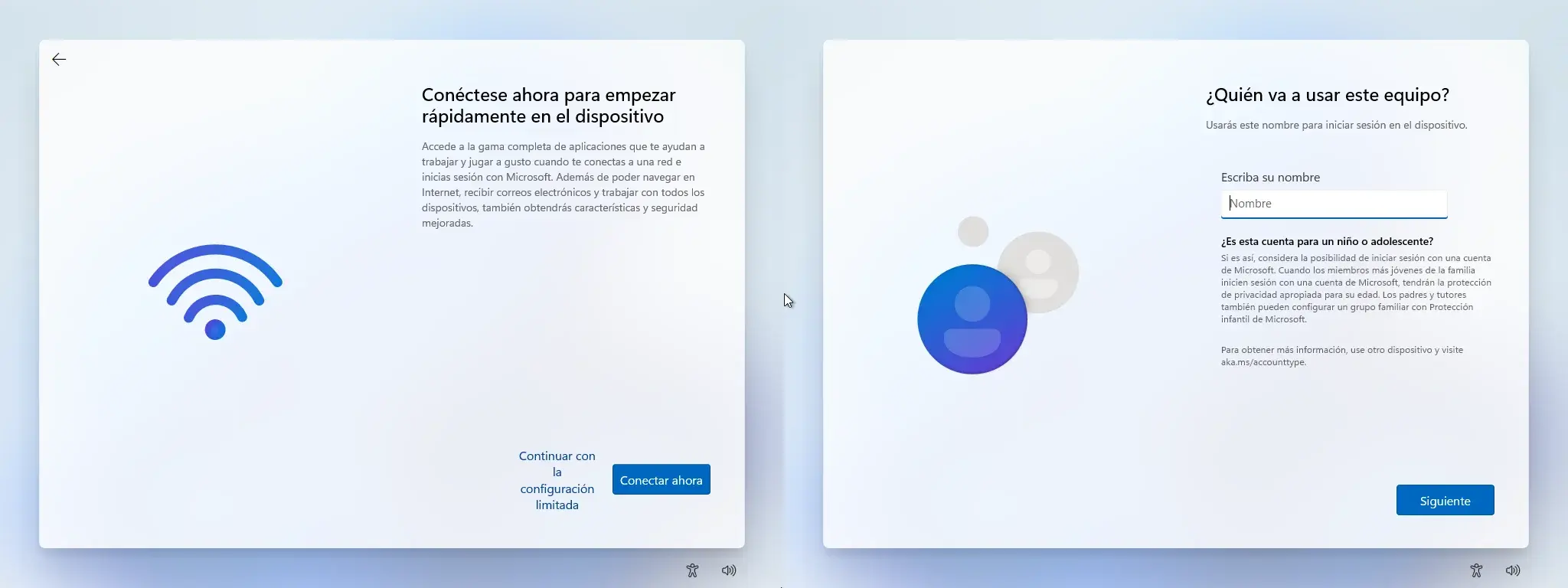
1. Instalar Windows 11 Pro con un usuario de instalación: durante la instalación de Windows 11 crea un usuario administrador con un nombre poco habitual, por ejemplo «UsuarioInstalacion», y una contraseña robusta. Este usuario se usará únicamente para configurar el sistema e instalar software, no para teletrabajar a diario.
2. Instalar todo el software necesario con el usuario administrador: inicia sesión con «UsuarioInstalacion» y deja preparado el equipo con todo lo que vaya a necesitar el usuario remoto: suite ofimática, ERP, navegador, aplicaciones corporativas, impresoras de red, etc. Así evitarás que el usuario estándar tenga que instalar nada crítico.
3. Activar Escritorio remoto desde la Configuración del sistema: cuando tengas el software listo, ve a Inicio > Configuración > Sistema > Escritorio remoto y activa el interruptor «Habilitar Escritorio remoto». Windows te mostrará un cuadro de confirmación; pulsa en Confirmar para completar el cambio.
4. Anotar el nombre del dispositivo: en la misma pantalla de Escritorio remoto verás el nombre del PC asignado por Windows. Guárdalo, porque será el identificador que tendrás que usar desde el cliente de Escritorio remoto (aunque también podrás usar la dirección IP).
5. Revisar la detección en redes privadas: de manera predeterminada suele venir activa la casilla «Hacer que mi PC se pueda detectar en redes privadas» para permitir que otros dispositivos de la red local lo encuentren fácilmente. Déjala activa si estás en una red doméstica o de oficina de confianza; en redes públicas, mejor deshabilitarla.
Configurar la seguridad del Escritorio remoto en Windows 11
Habilitar Escritorio remoto implica abrir un puerto en tu equipo (por defecto, el 3389/TCP), lo que lo hace accesible desde otros dispositivos de la red. Por eso es crucial afinar bien los ajustes de seguridad para minimizar riesgos, sobre todo si vas a abrir el acceso desde Internet.
Usar solo redes de confianza: habilita Escritorio remoto únicamente en redes confiables, como tu red doméstica o la LAN de la empresa. Evita activarlo en redes expuestas o en equipos que requieran controles de acceso especialmente estrictos.
Contraseñas fuertes y únicas: todas las cuentas que vayan a conectarse de forma remota deben tener contraseñas largas, complejas y no reutilizadas. Combina mayúsculas, minúsculas, números y símbolos, y evita obviedades tipo nombre+fecha de nacimiento.
Ventajas de mantener NLA activado: con esta autenticación previa reduces el riesgo de que atacantes prueben vulnerabilidades en la interfaz gráfica de la sesión remota. Lo recomendable es mantener NLA habilitado siempre que sea posible y solo desactivarlo temporalmente si necesitas conectar desde clientes muy antiguos que no lo soportan.
Controlar qué usuarios pueden conectarse: al activar Escritorio remoto, por defecto podrán conectarse los miembros del grupo Administradores y los usuarios que añadas de forma explícita. Más adelante veremos cómo limitar esto para que solo los usuarios necesarios tengan acceso.
Limitar y organizar los usuarios que se conectan por Escritorio remoto
Uno de los puntos clave en un escenario de teletrabajo es decidir quién entra y con qué permisos. Lo ideal es que el usuario remoto tenga perfil de usuario estándar, sin privilegios de administrador, y que solo ciertos usuarios puedan iniciar sesión por Escritorio remoto.
Crear un usuario no administrador para teletrabajo: abre el cuadro de ejecución con Win + R, escribe compmgmt.msc y pulsa Intro. Ve a Herramientas del sistema > Usuarios y grupos locales > Usuarios. En el menú «Acción» selecciona «Usuario nuevo…» y crea un usuario con una contraseña robusta. No lo añadas al grupo Administradores, de forma que quede como usuario estándar.
Añadir el usuario al grupo de Escritorio remoto: en la misma consola de administración, entra en Usuarios y grupos locales > Grupos, abre el grupo «Usuarios de escritorio remoto» y añade el usuario que acabas de crear. De esta forma podrá conectarse por RDP pero sin permisos administrativos en el sistema.
Impedir que los administradores inicien sesión remotamente: si quieres rizar el rizo en seguridad, puedes evitar que las cuentas administradoras usen Escritorio remoto. Abre Win + R, escribe secpol.msc y ve a Directivas locales > Asignación de derechos de usuario. En la directiva «Permitir el inicio de sesión a través de Servicios de Escritorio remoto» elimina el grupo «Administradores» para restringir el acceso solo a los grupos y usuarios estrictamente necesarios.
Conceder acceso remoto de forma individual: otra vía, desde la Configuración moderna, es ir a Inicio > Configuración > Sistema > Escritorio remoto y entrar en «Usuarios de Escritorio remoto» o «Seleccionar usuarios que puedan acceder de forma remota a este equipo». Desde ahí puedes Agregar usuarios concretos, comprobar sus nombres y mantener una lista controlada que puedes editar en cualquier momento.
Configurar el entorno del usuario remoto: inicia sesión con el usuario no administrador que has creado y deja su escritorio listo para trabajar: mapea las unidades de red necesarias, crea accesos directos a las aplicaciones clave, configura el navegador, correo, etc. Así el usuario no tendrá que trastear demasiado con el sistema.
Restringir lo que el usuario remoto puede ver y hacer
En un entorno profesional puede interesarte que el usuario remoto no tenga visibilidad de todo el sistema, ni la capacidad de apagar el equipo o modificar aspectos críticos del sistema operativo.
Ocultar unidades locales del Explorador de archivos: para que el usuario no vea ciertas unidades (A:, B:, C: y D:) y solo tenga acceso a las unidades de red que te interesen, abre Win + R, escribe gpedit.msc y pulsa Intro. Ve a Configuración de usuario > Plantillas administrativas > Componentes de Windows > Explorador de archivos y busca la política «Ocultar estas unidades específicas desde Mi PC«. Márcala como «Habilitada» y selecciona la opción «Restringir solo las unidades A, B, C y D«.
Evitar que los usuarios apaguen o reinicien el equipo: para que los usuarios estándar no puedan apagar ni reiniciar el PC (y así evitar que se quede inaccesible para otros), abre de nuevo secpol.msc con Win + R. En Directivas locales > Asignación de derechos de usuario entra en «Apagar el sistema» y elimina el grupo «Usuarios». De esta forma solo administradores u otros grupos indicados podrán apagar o reiniciar el equipo.
Restringir al máximo el acceso al sistema ayuda a que el usuario remoto se centre en las aplicaciones de trabajo y minimiza el riesgo de que cambie configuraciones críticas, borre ficheros del sistema o deje el PC inusable para el resto de la organización.
Proteger la conexión remota frente a ataques de fuerza bruta
Cuando se abre el puerto de Escritorio remoto a Internet, uno de los peligros más habituales son los ataques automatizados por fuerza bruta, que prueban combinaciones de usuario y contraseña hasta dar con la correcta. Por eso conviene limitar el número de intentos fallidos y bloquear la cuenta durante un tiempo si se detectan demasiados errores de inicio de sesión.
Configurar la directiva de bloqueo de cuenta: abre Win + R, escribe secpol.msc y pulsa Intro. Ve a Directivas de cuenta > Directiva de bloqueo de cuenta. Aquí puedes establecer umbrales para proteger las cuentas.
Ajustes recomendados para un entorno exigente: una configuración muy restrictiva para frenar ataques podría ser: «Umbral de bloqueo de cuenta» en 2 intentos, y tanto «Duración del bloqueo de cuenta» como «Restablecer el bloqueo de cuenta después de» en 120 minutos. Con esto, tras dos intentos erróneos, la cuenta quedaría bloqueada durante dos horas.
Equilibrar seguridad y comodidad: aunque estos valores son muy seguros, en algunos entornos pueden resultar demasiado agresivos y bloquear a usuarios legítimos por simples errores al escribir la contraseña. Valora si necesitas tanto nivel de dureza o si te compensa subir ligeramente el umbral de intentos.
No lo confíes todo a la directiva de bloqueo: esta protección debe complementar, no sustituir, el uso de contraseñas robustas, NLA activado y una buena política de usuarios. Todo suma para reducir la superficie de ataque.
Cómo conectarse por Escritorio remoto a un PC con Windows 11
Una vez configurado correctamente el equipo con Windows 11 Pro como servidor, llega el momento de conectarse desde otros dispositivos. Puedes hacerlo desde otro PC con Windows, desde Android, iOS e incluso macOS usando el cliente oficial de Escritorio remoto de Microsoft, o usar soluciones alternativas como AnyDesk.
Conectarse desde otro PC con Windows: en el equipo local (desde el que trabajas) abre el menú Inicio, escribe «Conexión a Escritorio remoto» y lanza la aplicación clásica. En el campo «Equipo» introduce el nombre del ordenador o su dirección IP y pulsa en Conectar. Se te pedirá el usuario y la contraseña; introduce las credenciales del usuario que añadiste al grupo «Usuarios de escritorio remoto».
Conectarse desde la app de Escritorio remoto: Microsoft ofrece una aplicación moderna de Escritorio remoto para Windows, Android, iOS y Mac. Descárgala desde la Microsoft Store, Google Play Store o App Store según el dispositivo. Después, añade una nueva conexión introduciendo el nombre del equipo (o IP) y las credenciales correspondientes.
Acceso desde móviles y tabletas: en Android o iOS basta con instalar la app «Microsoft Remote Desktop» o equivalente, abrirla e iniciar sesión con tus credenciales y el nombre del equipo remoto. Es una solución muy cómoda para revisar algo rápido desde el móvil o una tablet sin necesidad de encender otro ordenador.
Requisitos de red para la conexión: asegúrate de que el equipo remoto está encendido, con Escritorio remoto habilitado, con el firewall permitiendo las conexiones RDP y que tienes acceso de red hasta él (ya sea en la misma LAN o a través de Internet con VPN o reenvío de puertos correctamente configurado).
Acceso remoto desde fuera de la red: NAT, puertos y VPN
Si necesitas conectarte a tu equipo con Windows 11 desde fuera de la red en la que se encuentra (por ejemplo, desde tu casa a tu PC de la oficina), tendrás que preparar la parte de red para que la conexión remota llegue correctamente.
Opción 1: reenvío de puertos (NAT) en el router: en muchos escenarios domésticos o de pequeña empresa se utiliza el reenvío de puertos. En el router de la oficina puedes abrir el puerto 3389 o, mejor, un puerto externo diferente (por ejemplo, 51001) y redirigirlo a la IP interna del equipo Windows 11 en el puerto 3389. Así, cuando te conectes a la IP pública del router usando el puerto 51001, éste enviará el tráfico al PC remoto.
Usar puertos no evidentes como capa extra (aunque limitada): cambiar el puerto externo por uno menos típico no es una medida de seguridad fuerte, pero reduce algo el ruido de escaneos automáticos sobre el puerto 3389 estándar. Aun así, no confíes solo en esto: NLA, contraseñas fuertes y bloqueo de cuentas siguen siendo imprescindibles.
Opción 2: usar una VPN para entrar en la red: una solución más segura es conectar primero por VPN a la red de la empresa o a tu red doméstica y, una vez dentro, acceder al PC como si estuvieras en la misma LAN, usando directamente su IP interna o su nombre de equipo. De esta forma no expones el puerto de Escritorio remoto a Internet de forma directa.
Comprobar la conectividad: si al intentar conectar recibes errores de tiempo de espera o imposibilidad de iniciar la sesión, conviene revisar que la IP interna del equipo siga siendo la misma, que el reenvío de puertos en el router esté bien configurado y que el firewall no esté bloqueando las conexiones entrantes de Escritorio remoto.
Resolver problemas típicos: pantalla negra y desconexiones en RDP
Uno de los fallos más frustrantes al usar Escritorio remoto en Windows 11 es que, al conectarte introduciendo la dirección IP del equipo remoto, la otra máquina cierre sesión (da la sensación de que la conexión se inicia) pero en el cliente veas una pantalla negra y, al cabo de unos segundos, aparezca un mensaje de que se perdió la conexión: «Tu sesión de servicios de escritorio remoto ha terminado…».
Posibles causas de la pantalla negra: este comportamiento suele estar relacionado con problemas de conectividad de red, fallos en la negociación gráfica, conflictos con el firewall o inestabilidad en la sesión RDP. También puede influir un ancho de banda insuficiente o cortes intermitentes en la red.
Revisar la conexión de red: lo primero es comprobar que tanto el equipo remoto como el local tienen conexión estable. Si el PC con Windows 11 pierde la red momentáneamente justo al iniciar la sesión, el servicio de Escritorio remoto cerrará la sesión y devolverá el error de desconexión.
Comprobar firewall y reglas de Escritorio remoto: asegúrate de que el Firewall de Windows permite el tráfico de Escritorio remoto en la red adecuada (privada, dominio, pública según corresponda). Una regla de firewall mal configurada puede dejarte iniciar el intento de conexión pero cortar el tráfico justo después, provocando la pantalla negra y la desconexión.
Probar con el nombre del equipo o con otra IP: si estás usando la dirección IPv4 manualmente, intenta conectarte usando el nombre del equipo o verifica que la IP no haya cambiado (por ejemplo, por DHCP). Una IP incorrecta o cambiante puede dar lugar a comportamientos extraños y errores intermitentes.
Actualizar controladores y sistema: en algunos casos, drivers de vídeo desactualizados o problemas gráficos pueden provocar que la sesión remota se quede en negro. Mantener Windows 11 completamente actualizado y revisar los controladores gráficos del equipo remoto ayuda a evitar estos conflictos.
Reintentar y consultar al administrador si el problema persiste: si después de revisar red, firewall y actualizaciones el problema continúa, lo apropiado es que el administrador de red o el soporte técnico revise los registros del Visor de eventos, la configuración avanzada de RDP y, si procede, pruebe cambios en la configuración gráfica o de cifrado del protocolo.
Consejos prácticos para un teletrabajo cómodo con Windows 11
Una buena configuración técnica es solo la mitad del camino; la otra mitad es que teletrabajar resulte cómodo y fluido en el día a día. Windows 11 ofrece varios ajustes que, bien combinados, mejoran mucho la experiencia de Escritorio remoto.
Ajustar la calidad de la sesión remota: desde el cliente de Escritorio remoto puedes reducir la calidad de color o desactivar efectos visuales (fondos de escritorio, animaciones, etc.) para ganar fluidez cuando la conexión a Internet no es muy potente. Menos «florituras» visuales suelen traducirse en una sesión más estable.
Redirigir recursos solo cuando sea necesario: el cliente de RDP permite mapear impresoras, portapapeles, unidades locales o audio, y también redirigir carpetas como Documentos y Escritorio. Activa solo lo que realmente necesites (por ejemplo, el portapapeles y una impresora concreta) para simplificar la sesión y reducir posibles fuentes de error o lentitud.
Planificar el uso del PC remoto: en un entorno de oficina, lo normal es dejar el equipo encendido y con sesión disponible durante el horario en el que vayas a teletrabajar. Configura las opciones de energía para que el PC no entre en suspensión profunda si esperas conectarte de forma remota.
Evitar que toquen el sistema operativo: gracias a las políticas comentadas (ocultar unidades, quitar el derecho a apagar, perfiles limitados), el usuario remoto verá básicamente sus aplicaciones de trabajo y poco más. Esto reduce enormemente la posibilidad de que toquen algo vital del sistema por error.
Documentar la forma de conexión para el usuario final: si estás preparando el entorno para otra persona, déjale instrucciones claras y sencillas sobre cómo conectar: qué app usar, qué nombre de equipo escribir, qué usuario y contraseña introducir y a quién avisar si algo falla.
Con todos estos ajustes bien aplicados, Windows 11 se convierte en una plataforma muy sólida para teletrabajar mediante Escritorio remoto, permitiendo que los usuarios accedan a sus aplicaciones, archivos y recursos de red como si estuvieran físicamente delante del PC, pero con un nivel de seguridad y control adecuado tanto para entornos domésticos como empresariales.


Redactor apasionado del mundo de los bytes y la tecnología en general. Me encanta compartir mis conocimientos a través de la escritura, y eso es lo que haré en este blog, mostrarte todo lo más interesante sobre gadgets, software, hardware, tendencias tecnológicas, y más. Mi objetivo es ayudarte a navegar por el mundo digital de forma sencilla y entretenida.