- AnyDesk permite controlar dispositivos en remoto de forma fluida y segura desde PC o móvil mediante un ID único o alias.
- La herramienta es multiplataforma, con amplia compatibilidad entre Windows, macOS, Linux, móviles y más, con algunas limitaciones específicas.
- Ofrece acceso desatendido mediante contraseña y opciones avanzadas de permisos y seguridad para proteger la privacidad del usuario.
- El uso responsable, verificando identidades y supervisando las sesiones, es clave para aprovechar AnyDesk sin riesgos.
En los últimos años el trabajo a distancia y el soporte técnico remoto se han disparado, y herramientas como AnyDesk se han convertido en auténticos imprescindibles. Controlar un ordenador a kilómetros de distancia, compartir archivos o ayudar a un familiar con su PC sin moverte del sofá es algo que hoy resulta de lo más normal, y AnyDesk está pensado justo para eso: hacerlo rápido, sencillo y seguro.
Ahora bien, para sacarle todo el partido es importante saber exactamente cómo funciona y qué opciones de seguridad trae de serie. Dar a otra persona el control remoto de tu equipo implica abrirle la puerta a tu escritorio y a tus archivos, de modo que conviene tener muy claro qué se está aceptando, qué se puede limitar y cómo finalizar una sesión cuando ya no hace falta seguir conectado.
Qué es AnyDesk y por qué es tan popular para el control remoto
AnyDesk es una solución de escritorio remoto que permite conectarte a otro dispositivo y manejarlo como si estuvieras sentado delante de él. Funciona con una interfaz gráfica muy amigable, por lo que no necesitas conocimientos técnicos avanzados ni lidiar con protocolos complejos como SSH.
Uno de los puntos fuertes de AnyDesk es que combina ligereza, velocidad y muchas funciones adicionales: no solo ves el escritorio remoto, sino que también puedes transferir archivos, configurar accesos sin supervisión, ajustar permisos finos y trabajar desde varios tipos de dispositivos, incluidos móviles.
Además, ofrece una versión gratuita muy completa para uso personal, ideal para quienes solo necesitan conectarse ocasionalmente, ya sea para gestionar su propio PC desde otro lugar o para echar una mano a amigos y familiares. Por otro lado, existen varios planes de pago pensados para profesionales y empresas que requieren más conexiones, funcionalidades avanzadas y un uso intensivo.
En cuanto al rendimiento, las pruebas demuestran que las sesiones con AnyDesk son muy fluidas, con una latencia prácticamente imperceptible. El movimiento del ratón o la respuesta del teclado a través de la conexión remota suele ser instantáneo, lo que hace que la experiencia sea muy natural incluso en tareas delicadas.
Instalación y primera configuración de AnyDesk
Para empezar a usar AnyDesk, lo primero es contar con el programa en los equipos implicados. Necesitas tener AnyDesk tanto en el dispositivo local (desde el que controlas) como en el dispositivo remoto (el que va a ser controlado). Sin el cliente instalado en ambos extremos, no podrás establecer la sesión.
El proceso de descarga es muy simple. Puedes obtener AnyDesk de forma gratuita desde su página oficial. Nada más hacer clic en el enlace de descarga, el archivo para Windows se baja automáticamente si estás en este sistema. También hay versiones para otros sistemas operativos, pero la web detecta tu plataforma para facilitar el proceso.
Una característica muy interesante de AnyDesk es que funciona de manera portable. Eso quiere decir que, tras descargar el ejecutable, basta con hacer doble clic y ya puedes comenzar a usar el programa. No aparece ningún asistente de instalación obligatorio ni tienes que completar pasos complejos, algo muy útil si solo lo necesitas puntualmente en un equipo ajeno.
Si prefieres dejar la aplicación instalada de forma permanente, puedes hacerlo en cualquier momento. Solo tendrás que pulsar en la opción “Instalar AnyDesk en este ordenador” dentro de la propia ventana del programa. No es algo imprescindible para funcionar, pero sí es recomendable si vas a usar el control remoto con cierta frecuencia, ya sea para teletrabajar o para brindar soporte técnico.
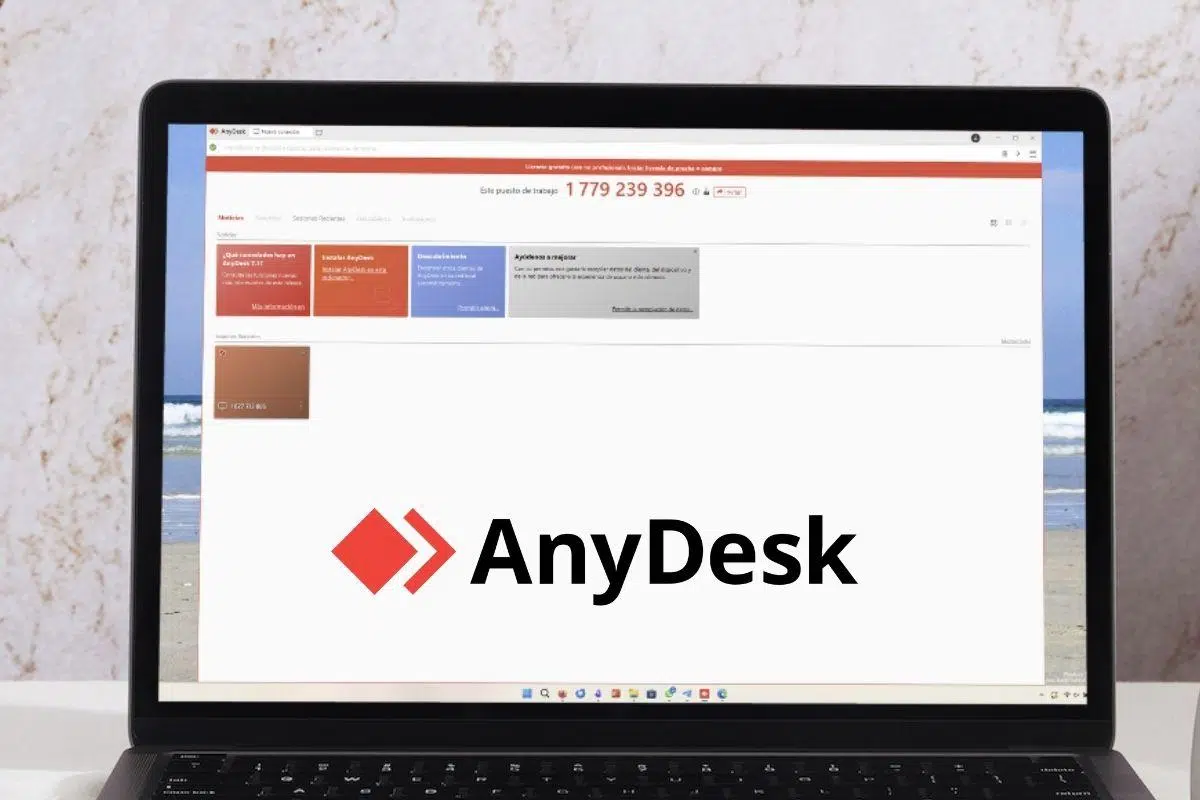
En la pantalla principal de AnyDesk, en la parte superior, verás un código numérico. Se trata del AnyDesk ID, un identificador único para ese dispositivo. Cada equipo o móvil donde se ejecuta AnyDesk recibe un ID propio, que será el dato clave que compartirás con la persona que quiera conectarse o que usarás tú mismo para enlazar distintos dispositivos.
AnyDesk ID, alias y requisitos básicos para conectarte
Antes de iniciar cualquier sesión, es fundamental entender qué necesitas para que todo funcione correctamente. AnyDesk exige que el software esté instalado (o al menos en ejecución) en ambos extremos de la conexión, el dispositivo local y el remoto. Sin esto, no habrá forma de establecer el enlace.
El elemento central para identificar un dispositivo es su ID de AnyDesk, un número de 9 a 10 dígitos. Este código actúa como la “dirección” del equipo en la red de AnyDesk, algo así como un número de teléfono que marcas para llamar a un ordenador concreto. Puedes obtenerlo fácilmente consultando la parte superior de la interfaz del cliente.
Además del ID numérico, es posible que el dispositivo también cuente con un alias. Este alias es una etiqueta más fácil de recordar (por ejemplo, un nombre personalizado en vez de un número largo), y también se puede utilizar para iniciar conexiones, siempre que esté configurado correctamente.
En la práctica, para conectar dos equipos solo hace falta que la persona que va a ser controlada comparta contigo su ID o su alias de AnyDesk. Conviene guardarlo en un lugar seguro, especialmente si vas a hacer sesiones recurrentes o vas a configurar acceso desatendido para no tener que pedirlo cada vez.
Cómo conectarse a un dispositivo remoto paso a paso
Una vez instalados los clientes y con el ID del equipo remoto a mano, llega el momento de establecer la primera sesión. El procedimiento es prácticamente el mismo tanto si controlas desde PC como si lo haces desde un móvil, cambiando solo el diseño de la interfaz.
En el dispositivo local (desde el que vas a manejar el otro equipo), abre AnyDesk y localiza el campo donde se introduce la “Dirección remota”. En esa casilla debes escribir el ID o alias del dispositivo al que quieres conectarte. Tras introducirlo, pulsa la tecla Intro o haz clic en el botón de conexión para lanzar la solicitud.
Al hacerlo, en el dispositivo remoto aparece una ventana de aviso informando de que alguien está intentando conectarse. Según la configuración y lo que hayáis decidido, hay dos posibilidades: introducir una contraseña para acceso desatendido (si se ha configurado previamente) o esperar a que el usuario remoto acepte manualmente la solicitud.
Si existe una contraseña de acceso desatendido y tú la conoces, podrás introducirla directamente y la sesión se iniciará en cuanto se verifique. Esta opción es muy práctica cuando necesitas conectarte de forma frecuente a equipos que son tuyos o de tu empresa, ya que no obligas a nadie a estar delante del ordenador remoto para aceptar cada conexión.
En cambio, si no hay contraseña configurada, el usuario remoto verá una ventana emergente donde puede aceptar o rechazar la conexión, además de elegir qué permisos te otorga (control del ratón y teclado, transferencia de archivos, acceso al portapapeles, etc.). Solo cuando la otra persona apruebe la solicitud se abrirá la sesión y podrás ver el escritorio remoto.
Una vez conectado, se mostrará en tu pantalla el escritorio del otro dispositivo como si fuera una ventana más. Desde ese momento podrás manejar el ratón, escribir con el teclado, abrir programas y gestionar archivos, en función de los permisos que se hayan concedido. También podrás aprovechar funciones adicionales, como el envío de ficheros o el uso del portapapeles compartido.
Finalizar una sesión remota con AnyDesk
Cuando se termina el trabajo que había que hacer, conviene cerrar la sesión para que nadie siga con acceso sin motivo. Cortar la conexión en AnyDesk es muy sencillo y se puede hacer tanto desde el dispositivo que controla como desde el que está siendo controlado.
En la ventana de la sesión de AnyDesk, encontrarás opciones para finalizar o colgar. Basta con pulsar el botón correspondiente para que la conexión se cierre inmediatamente. El escritorio remoto desaparecerá de tu pantalla y dejarás de tener acceso al dispositivo contrario.
Del mismo modo, el usuario que está siendo ayudado puede finalizar la sesión cuando lo desee, incluso aunque tú sigas trabajando. Esto es importante de cara a la seguridad y la privacidad, ya que le da siempre el control último al propietario del equipo remoto, que puede cortar el acceso en el instante en que ya no se sienta cómodo o haya concluido la tarea.
Es buena práctica acostumbrarse a terminar la sesión nada más completar la intervención, sobre todo cuando se trata de soporte a terceros. De esa forma evitas dejar conexiones abiertas sin necesidad y reduces el riesgo de que se produzcan accesos no deseados.
Compatibilidad de AnyDesk entre plataformas
Otro de los grandes atractivos de AnyDesk es que no se limita a un único sistema operativo, y su integración con entornos como GNOME facilita el escritorio remoto en GNOME. Está pensado como una herramienta multiplataforma en la que prácticamente cualquier combinación de dispositivos es posible, lo que abre la puerta a una enorme flexibilidad a la hora de trabajar.
En términos generales, las distintas versiones de AnyDesk para Windows, macOS, Linux, Raspberry Pi, Android, iOS y ChromeOS pueden comunicarse entre sí. Además, mejoras en entornos de escritorio como GNOME 50 están llevando el escritorio remoto al siguiente nivel, con optimizaciones que benefician a la experiencia remota.
En el caso concreto de iOS y iPadOS, hay una limitación importante: para controlar un dispositivo iOS de forma remota se necesita un cliente de pago. Es decir, puedes tener la app en tu iPhone o iPad, pero el control remoto completo de estos dispositivos requiere una licencia específica. Además, en tvOS los dispositivos solo pueden actuar como clientes salientes por ahora, no se pueden controlar de forma entrante.
Con ChromeOS sucede algo parecido: el control remoto desde ChromeOS es solo saliente. Esto significa que los equipos con este sistema pueden iniciar conexiones y controlar otros dispositivos, pero no pueden ser administrados de forma remota desde fuera, al menos en la configuración estándar.
Más allá de estas particularidades, el ecosistema es muy homogéneo: Windows, macOS, Linux, Raspberry Pi y Android se pueden controlar y controlar a otros sin problemas. Esto hace que AnyDesk sea una opción muy versátil tanto para empresas con infraestructuras mixtas como para usuarios domésticos con varios dispositivos diferentes en casa.
Control remoto de tu PC desde otro ordenador
Si lo que quieres es manejar tu ordenador desde otro equipo de escritorio, el proceso es bastante directo y similar al escritorio remoto de Windows 11. Primero asegúrate de que AnyDesk está ejecutándose en el PC que vas a controlar y que conoces su ID. Después, instala o abre AnyDesk en el ordenador desde el que vas a conectarte.
Con el programa abierto en el equipo de control, introduce en el campo de dirección remota el ID de tu PC principal y pulsa Intro. A partir de ahí, se iniciará la solicitud y, si estás usando acceso desatendido, solo tendrás que escribir la contraseña configurada. Si no, tendrás que aceptar la conexión desde el ordenador que va a ser controlado.
Una vez la sesión esté activa, podrás trabajar con total normalidad. La interfaz se parece mucho a la de un navegador, con una barra donde se muestra el destino y opciones para gestionar la sesión. Puedes aprovecharla para abrir aplicaciones, consultar documentos, actualizar programas o solucionar problemas sin necesidad de estar físicamente delante del equipo.
Si ambos ordenadores son tuyos, suele bastar con configurar una contraseña segura para el acceso desatendido y dejar la aplicación instalada para entrar cuando lo necesites; además, tener claro si tu red usa IP dinámica o estática facilita el acceso remoto. No obstante, si el PC remoto es de otra persona, resulta más prudente exigir siempre la aceptación manual y que el propietario esté mirando la pantalla mientras trabajas.
Cómo controlar el PC desde el móvil con AnyDesk
Uno de los usos más prácticos de AnyDesk es el control remoto desde un teléfono móvil. Poder conectarte a tu ordenador de casa o de la oficina desde el bolsillo es una ventaja enorme cuando estás fuera y necesitas acceder a un archivo, lanzar un programa o resolver algo urgente.
Para empezar, instala la app de AnyDesk en tu dispositivo móvil. La aplicación está disponible tanto para Android como para iOS en sus respectivas tiendas oficiales. Una vez descargada, ábrela y verás una interfaz adaptada a pantallas táctiles, pero con la misma filosofía que en el escritorio; si buscas otras opciones para controlar dispositivos desde el móvil, nuestro tutorial AirDroid muestra alternativas útiles.
En la parte superior de la app encontrarás el campo donde introducir el ID del PC al que quieres conectarte. Escribe ese número (o su alias) y envía la solicitud. En el ordenador remoto se deberá aceptar la conexión o, si tenéis activado el acceso sin supervisión, bastará con la contraseña.
Cuando la sesión se establece, la pantalla del ordenador aparecerá en tu móvil. Para que se vea mejor, es muy recomendable girar el dispositivo y usarlo en modo horizontal, así aprovechas más superficie y trabajarás con mayor comodidad. Al principio puede resultar algo caótico moverte por el escritorio con los dedos, pero es cuestión de acostumbrarse.
El funcionamiento básico es el siguiente: desliza el dedo para mover el cursor, toca una vez para hacer clic izquierdo y realiza un toque con dos dedos para equivaler al clic derecho. Desde los laterales de la pantalla podrás acceder a opciones adicionales, como mostrar el teclado virtual del móvil, ajustar algunos parámetros o colgar la sesión cuando termines.
Aunque manejar un PC desde un móvil no será tan cómodo como desde otro ordenador, para tareas puntuales, consultas rápidas o pequeños ajustes es más que suficiente. A medida que vayas practicando, la interacción se vuelve muy fluida y deja de ser un “apaño” para convertirse en una verdadera herramienta de trabajo remoto.
Seguridad y buenas prácticas al permitir el control remoto
Permitir que otra persona controle tu ordenador no es algo que deba tomarse a la ligera. Quien tiene acceso remoto puede ver y manipular tu escritorio y tus archivos, de modo que la seguridad y la privacidad deben ser siempre una prioridad cuando usas AnyDesk o cualquier programa similar.
Lo primero es tener claro a quién le estás dando acceso. Solo deberías compartir tu ID de AnyDesk y aceptar conexiones de personas o servicios en los que confíes plenamente. Si alguien te llama o te escribe de forma inesperada pidiéndote que instales AnyDesk y le des tu ID, desconfía: es una táctica muy habitual en estafas de soporte técnico falso.
Antes de otorgar permisos, procura verificar la identidad de quien solicita la conexión. Si es un compañero de trabajo, un técnico oficial o un familiar, asegúrate por otros medios (llamada directa, mensajería conocida, etc.) de que realmente es quien dice ser. Nunca está de más confirmar por una vía adicional cuando hay dudas.
AnyDesk incluye varias funciones pensadas para reforzar la seguridad. Por ejemplo, puedes establecer una contraseña para las conexiones no supervisadas, de forma que nadie pueda entrar sin conocerla. También es posible ajustar qué tipo de acceso concedes: control total, solo visualización, permiso para transferir archivos, acceso al portapapeles, y más, y revisar el control de puertos puede ayudar a bloquear accesos no deseados.
Además, es recomendable activar y utilizar, siempre que esté disponible, medidas extra como la autenticación de dos factores (2FA) en la cuenta de AnyDesk. Esto añade una capa adicional de protección, haciendo que incluso si alguien averigua tu contraseña lo tenga mucho más difícil para entrar sin tu consentimiento.
Durante la sesión, es buena idea mantener la pantalla del equipo remoto siempre a la vista para ir viendo en todo momento qué está haciendo la otra persona. Si detectas cualquier acción sospechosa (abrir carpetas que no venían al caso, cambiar ajustes sin explicación, etc.), puedes revocar permisos o cortar la conexión de inmediato.
Una vez que el técnico o la persona que te estaba ayudando haya terminado, no olvides finalizar la sesión y cerrar AnyDesk, especialmente si se trata de alguien externo a tu entorno habitual. Así evitas que queden canales abiertos que se puedan reutilizar más adelante sin tu conocimiento.
Consejos clave para un uso seguro de AnyDesk
Resumiendo las pautas de seguridad, hay varias costumbres que conviene interiorizar para que usar AnyDesk sea lo más seguro posible en el día a día. La primera y más importante es la verificación: nunca concedas acceso remoto a desconocidos ni a cualquiera que se haya puesto en contacto contigo sin que tú lo pidieras.
Por otro lado, durante cualquier sesión procura monitorizar la actividad. No te desentiendas del equipo mientras alguien lo maneja a distancia; así detectas enseguida si se produce alguna acción extraña y puedes intervenir. Si no te cuadra lo que estás viendo, corta por lo sano y revisa la configuración más tarde con calma.
En el caso de sesiones de soporte concretas (por ejemplo, un técnico que se conecta para solucionar un problema determinado), es fundamental revocar el acceso en cuanto se haya resuelto la incidencia. Esto implica cerrar la sesión y, si se habían creado permisos especiales o contraseñas temporales, modificarlos o desactivarlos.
También es recomendable limitar los permisos al mínimo necesario. Si solo hace falta que el técnico vea la pantalla, no habilites la transferencia de archivos ni el acceso al portapapeles. Si no va a manejar la configuración del sistema, puedes restringir el control a ciertas acciones. Cuanto más acotado esté el acceso, menor será el riesgo.
Siguiendo estas recomendaciones, AnyDesk se convierte en una herramienta muy potente y a la vez segura, capaz de facilitar mucho la vida diaria en contextos de teletrabajo, soporte remoto o simplemente para mantener tus propios equipos bajo control en todo momento. Su combinación de rendimiento, facilidad de uso y opciones de seguridad bien configuradas la hacen una opción muy sólida para el control remoto tanto a nivel personal como profesional.
Todo lo que hemos visto muestra que, con una configuración correcta y un uso responsable, AnyDesk permite disfrutar de las ventajas del escritorio remoto sin renunciar a la privacidad ni a la protección de tus datos, ofreciendo una experiencia fluida tanto entre ordenadores como desde dispositivos móviles.


Redactor apasionado del mundo de los bytes y la tecnología en general. Me encanta compartir mis conocimientos a través de la escritura, y eso es lo que haré en este blog, mostrarte todo lo más interesante sobre gadgets, software, hardware, tendencias tecnológicas, y más. Mi objetivo es ayudarte a navegar por el mundo digital de forma sencilla y entretenida.