- DISM permite crear, capturar y mantener imágenes WIM, así como reparar el almacén de componentes de Windows tanto en modo online como offline.
- Las imágenes de datos y las opciones OSImage/DataImage facilitan añadir aplicaciones y archivos adicionales durante instalaciones desatendidas de Windows.
- Los comandos CheckHealth, ScanHealth y RestoreHealth son clave para diagnosticar y corregir corrupción en la imagen de Windows apoyándose en fuentes locales o Windows Update.
- DISM ofrece un inventario completo de controladores, paquetes, características e idiomas, lo que lo convierte en una herramienta imprescindible para imágenes maestras y despliegues masivos.

Si trabajas con Windows a nivel algo más técnico, tarde o temprano te tocará pelearte con imágenes del sistema, pantallazos azules y equipos que se niegan a arrancar. En ese contexto, aprender a crear y mantener una imagen de sistema con DISM no es un lujo, es casi obligatorio. Esta herramienta de línea de comandos viene integrada en Windows y, bien usada, te ahorra horas de reinstalaciones, problemas de drivers y despliegues manuales uno por uno.
Vamos a ver paso a paso, y con bastante detalle, cómo usar el comando DISM para crear imágenes, repararlas, mantenerlas y sacarles información, tanto en local como en entornos más avanzados con Windows PE, imágenes WIM, VHD, paquetes, controladores y demás. La idea es que cuando termines de leer esto tengas una guía práctica y completa, pero explicada en un castellano de a pie, no solo en lenguaje de documentación oficial.
Qué es DISM y por qué es tan importante
DISM son las siglas de Deployment Image Servicing and Management, una utilidad de consola que Microsoft integra en Windows (desde versiones anteriores hasta Windows 11) para gestionar imágenes del sistema. Con ella puedes preparar, modificar, reparar y desplegar imágenes de Windows, tanto online (el sistema en el que estás arrancado) como offline (una imagen WIM, VHD o similar montada en una carpeta).
A diferencia de herramientas más conocidas como SFC /SCANNOW, DISM no se limita a revisar los archivos de sistema activos, sino que trabaja directamente contra el almacén de componentes de Windows. Ese almacén es la fuente de la que tira SFC para restaurar archivos, así que si está dañado, SFC no va a poder arreglar gran cosa. De ahí que en muchos escenarios críticos, el orden recomendado sea primero DISM y después SFC.
Además de la reparación, DISM permite crear, capturar y montar imágenes WIM, agregar controladores, idiomas, paquetes, aplicaciones aprovisionadas y hasta revisar revisiones MSI/MSP. Es la navaja suiza para cualquiera que tenga que administrar varias máquinas o preparar un Windows base para clonar en muchos equipos.
Eso sí, aunque los comandos que veremos no son destructivos por defecto, siempre es recomendable disponer de una copia de seguridad previa. DISM toca partes muy sensibles del sistema, así que mejor pecar de prudente que lamentarlo luego.
Sintaxis básica de DISM y preparación del entorno
Para trabajar con DISM con garantías, el primer paso es abrir la consola con privilegios de administrador. Puedes hacerlo buscando “CMD” o “PowerShell” en el menú Inicio, hacer clic derecho y elegir “Ejecutar como administrador”. Si vas a usarlo desde Windows PE, ya entrarás directamente en un símbolo del sistema con permisos elevados.
La sintaxis general que vas a ver una y otra vez sigue este esquema: DISM.exe /Online o /Image:<ruta> + opciones. El modificador /Online indica que actuamos sobre el Windows arrancado en ese momento, mientras que /Image:C:\ruta\offline sirve para apuntar a una imagen montada en una carpeta.
En el caso de imágenes WIM o VHD, DISM puede montarlas en un directorio, modificar su contenido (agregar drivers, paquetes, características, idiomas, etc.) y luego guardarlas de nuevo. Esta capacidad es clave si quieres preparar una “imagen maestra” de Windows 11 con todas tus personalizaciones, para luego desplegarla masivamente en tu empresa o en un parque grande de equipos.
Cuando se trata de mantenimiento serio (por ejemplo, en una empresa con muchas máquinas), es habitual combinar DISM con Windows PE, scripts automatizados y servidores de despliegue. Ahí gana todo el sentido el crear imágenes de datos, imágenes de sistema y mantenerlas al día con parches y controladores.
Crear una imagen de datos con DISM
Una de las funciones menos conocidas de DISM es la posibilidad de generar imágenes de datos .wim que solo contienen aplicaciones, archivos o recursos que quieras copiar durante la instalación de Windows. Esto sustituye y mejora el viejo sistema de carpetas $OEM$, que sigue siendo compatible pero es más engorroso; para clonados en bloque, mira el tutorial de Clonezilla.
Las llamadas “imágenes de datos” permiten agregar aplicaciones, scripts y otros ficheros a la instalación sin tocar directamente la imagen principal del sistema. También puedes usarlas para copiar datos a una partición distinta de la del sistema operativo, algo útil si quieres separar software y sistema.
En un escenario de instalación desatendida, la imagen principal de Windows se define en la sección OSImage del componente Microsoft-Windows-Setup del archivo de respuesta, y las imágenes de datos adicionales se añaden con DataImage. Así, durante el proceso de Setup, Windows aplica primero el sistema y luego descomprime esas imágenes de datos donde tú le digas.
El flujo para crear una imagen de datos es sencillo: preparas una carpeta con todo el contenido, ejecutas DISM con /Capture-Image para generar el .wim, y después referencias ese .wim en el archivo de respuesta para que se aplique durante la instalación.
Vamos a verlo de forma más estructurada, porque aquí hay chicha interesante.
Pasos para generar la imagen de datos
1. Localiza o prepara la carpeta con los datos que quieras incluir. Puede ser algo como C:\Data\DataFiles donde metas aplicaciones, scripts, recursos, etc. Todo lo que haya ahí acabará en la imagen.
2. Abre un símbolo del sistema con permisos de administrador en Windows normal o arranca el equipo en Windows PE y abre su consola. Si estás automatizando instalaciones masivas, Windows PE suele ser la opción más limpia.
3. Ejecuta DISM para capturar esos datos en un archivo WIM. Un ejemplo típico sería:Dism /Capture-Image /ImageFile:c:\data\myData.wim /CaptureDir:C:\data\dataFiles /Name:MyData
Con este comando, todo lo que haya en C:\Data\DataFiles se comprime en c:\data\myData.wim y a la imagen se le asigna el nombre “MyData”.
4. Copia la imagen de datos resultante a una ubicación accesible durante la instalación de Windows: otra partición, una ruta de red compartida, un medio USB, etc. Esa ruta será la que referencies más adelante en el archivo de respuesta.
Cómo añadir la imagen de datos al archivo de respuesta
Para que la imagen de datos se aplique automáticamente durante una instalación desatendida, necesitas ajustar tu archivo unattend.xml. Esto se hace de forma cómoda con Windows System Image Manager (Windows SIM).
1. Abre Windows SIM y crea o edita un archivo de respuesta asociado a la imagen de Windows que vas a desplegar. Aquí es donde se definen rutas, particiones, idioma, etc.
2. En el paso de configuración adecuado (lo más habitual es windowsPE), agrega la configuración Microsoft-Windows-Setup\DataImage. Ahí defines tanto desde dónde se va a leer la imagen como dónde se va a aplicar en disco.
3. En esa sección DataImage se configuran elementos como InstallTo (disco y partición destino) e InstallFrom (ruta \servidor\recurso\MyData.wim, junto con credenciales de dominio si hace falta). También se puede marcar un orden de aplicación en caso de tener múltiples imágenes de datos.
4. El fragmento de ejemplo típico en el archivo de respuesta incluye datos como DiskID, PartitionID, Path de red, usuario y contraseña, todo encapsulado en la sección <ImageInstall><DataImage>...</DataImage></ImageInstall>. Una vez guardado el XML, ya lo puedes pasar a Setup.
5. Finalmente, arrancas la instalación y llamas a Setup.exe con el parámetro /unattend, indicando la ruta del archivo XML, por ejemplo: setup /unattend:C:\unattend.xml. Durante el proceso, Windows aplicará la imagen principal y luego extraerá la imagen de datos en la raíz de la unidad indicada.
Importante: los archivos ejecutables y scripts solo se copian, no se ejecutan durante la aplicación de la imagen de datos. Si quieres que corran la primera vez que inicie sesión un usuario, puedes usar la sección FirstLogonCommands del archivo de respuesta para lanzar esos instaladores o scripts justo tras el primer inicio de sesión.
Reparar la imagen de Windows con DISM (CheckHealth, ScanHealth y RestoreHealth)
Uno de los usos más habituales de DISM es sanear la imagen de Windows cuando el sistema empieza a dar errores, ya sea por actualizaciones fallidas, archivos corruptos o comportamientos extraños. Este mantenimiento se realiza normalmente sobre el sistema en ejecución mediante la opción /Online.
El proceso de diagnóstico y reparación suele seguir tres pasos: comprobación rápida, análisis profundo y reparación. Cada fase lleva su tiempo y su comando, así que conviene tener paciencia y dejar que termine.
1. Para comprobar rápidamente si hay corrupción registrada en la imagen, se usa:Dism /Online /Cleanup-Image /CheckHealth
Este comando es muy rápido y simplemente te dice si DISM tiene constancia de daños en el almacén de componentes, pero no repara nada.
2. Si quieres hacer un análisis más serio, se lanza:Dism /Online /Cleanup-Image /ScanHealth
Este paso realiza un escaneo mucho más exhaustivo (puede tardar de 10 a 30 minutos fácilmente) y devuelve uno de tres estados: sin corrupción, almacén reparable o almacén no reparable, en función de qué encuentre en el almacenamiento de componentes.
3. Cuando se detectan problemas reparables, toca el comando de “cirugía mayor”:Dism /Online /Cleanup-Image /RestoreHealth
Este proceso puede demorarse bastante (30 minutos o más) porque descarga desde Windows Update los archivos limpios necesarios para reemplazar los dañados y devolver la imagen a un estado sano.
Si el equipo no tiene conexión a Internet, es posible especificar una fuente local con el modificador /Source. Por ejemplo, usando un archivo install.wim de una ISO montada: /Source:wim:G:\sources\install.wim:1 /LimitAccess. El parámetro /LimitAccess fuerza a DISM a tirar solo de esa fuente local y no intentar contactar con Windows Update, algo muy práctico en redes restringidas.
Crear una imagen de sistema con DISM (captura y mantenimiento)
Más allá de la reparación, el auténtico potencial de DISM se ve cuando lo usas para crear imágenes “maestras” de Windows, listas para desplegar en múltiples equipos. Esto es lo que muchas veces se conoce como una imagen “Golden”, especialmente en entornos empresariales.
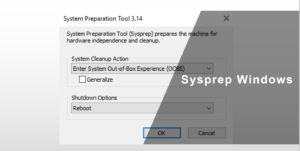
La idea es muy clara: configuras un equipo de referencia con Windows 11 (o la versión que toque), instalas todas las aplicaciones, drivers y configuraciones que te interesen, lo generalizas con Sysprep y después capturas esa instalación a un archivo WIM con DISM para poder clonarla tantas veces como necesites.
En la práctica, este flujo puede llevar a problemas si algo va mal en la preparación, como pantallazos azules durante la captura. Hay casos documentados de gente que, tras crear una VM de referencia en Hyper-V, pasar scripts de optimización agresivos y quitar paquetes que afectan al OOBE (Out-of-Box Experience), acaba con BSoD del tipo SYSTEM_SERVICE_EXCEPTION justo al lanzar Dism /Capture-Image. Conviene ser prudente con lo que se elimina del sistema antes de sysprep y captura.
Veamos los comandos básicos para capturar, montar y mantener imágenes, que son los que vas a usar el 90 % de las veces.
Ejemplo 1: Capturar una instalación completa en un WIM
Supón que tienes ya tu equipo de referencia perfecto, con Windows ajustado, drivers instalados y software básico. Desde Windows PE (o desde otro entorno) puedes capturar la unidad C: a un archivo WIM en otra unidad, por ejemplo D:.
Un comando típico sería:DISM /Capture-Image /ImageFile:D:\ImagenMantenimiento.wim /CaptureDir:C:\ /Name:"Imagen Windows Mantenimiento"
Con este comando, se genera en D:\ImagenMantenimiento.wim una copia comprimida de todo el contenido de C:. Esa imagen la puedes usar luego para desplegar en otros equipos mediante herramientas de despliegue o incluso manualmente.
En escenarios con Hyper-V, el flujo suele ser: crear VM, instalar Windows desde la ISO oficial, desactivar cifrado si hace falta, habilitar TPM, conectar un conmutador virtual, instalar software, aplicar scripts de optimización con cuidado, ejecutar sysprep con opción Generalizar y apagar. Luego se arranca en WinPE, se asignan letras de unidad con Diskpart y se lanza el /Capture-Image apuntando a un disco físico, un VHD, un USB o un nuevo VHD sobre el SSD del host (ver cómo clonar disco duro a SSD).
Si en ese punto aparece un BSoD al 1 %, 5 % o 10 % de la captura, casi siempre hay algún problema en el sistema de origen (drivers, filtros de disco, software de seguridad, servicios que no se llevan bien con WinPE, etc.). En esos casos conviene revisar los cambios hechos en la VM, no abusar de scripts de “debloat” radicales y comprobar que el hardware virtual de Hyper-V no está provocando conflictos.
Ejemplo 2: Montar una imagen para modificarla
Una vez tienes un archivo WIM con la instalación base, puedes montar esa imagen en una carpeta, modificarla (añadir drivers, paquetes, idiomas, etc.) y luego guardarla con los cambios.
Para montar la imagen con índice 1 en C:\Montaje:DISM /Mount-Image /ImageFile:D:\Imagen.wim /Index:1 /MountDir:C:\Montaje
A partir de ese momento, el contenido de la imagen queda accesible como si fuera una carpeta más del sistema.
Por ejemplo, para agregar un driver de almacenamiento:DISM /Image:C:\Montaje /Add-Driver /Driver:D:\Drivers\driver.inf
Y cuando hayas terminado de hacer cambios en la imagen montada, toca desmontar y confirmar:
DISM /Unmount-Image /MountDir:C:\Montaje /Commit
La opción /Commit indica que se guarden los cambios en el archivo WIM; si usases /Discard los cambios se descartarían. Esta capacidad de editar imágenes sin arrancarlas es oro puro para mantener una imagen de referencia siempre actualizada.
Solución a errores frecuentes con DISM y fuentes alternativas
No siempre el proceso de reparación o captura va como la seda; en entornos de recuperación también puedes arrancar con WinRE. A veces DISM falla porque no encuentra una fuente válida de archivos limpios o porque la ISO que se está usando como referencia no coincide con la build exacta del sistema instalado.
En escenarios offline o redes muy cerradas, lo más habitual es montar una ISO de Windows en una unidad virtual (por ejemplo G:) y apuntar a su archivo install.wim o install.esd como origen de reparación. El comando sería algo como:Dism /Online /Cleanup-Image /RestoreHealth /Source:wim:G:\sources\install.wim:1 /LimitAccess
Marcando /LimitAccess obligas a DISM a no intentar usar Windows Update, evitando errores si la red bloquea ese acceso o si el equipo no tiene salida a Internet. Esto se usa mucho en entornos corporativos, donde el tráfico hacia Internet suele estar muy controlado.
Si estás trabajando con archivos install.esd en lugar de WIM, la sintaxis de /Source cambia ligeramente, pero la idea es la misma: indicar el archivo y el índice de la edición. Por ejemplo: /Source:esd:d:\sources\install.esd:1 /limitaccess. Es crucial que la ISO corresponda a la misma versión y compilación de Windows que hay instalada, para evitar incompatibilidades de componentes.
Relación entre SFC /SCANNOW y DISM
Antes o después de usar DISM es muy habitual tirar del clásico sfc /scannow, que es la utilidad de Comprobación de Archivos de Sistema. Este comando revisa los archivos de sistema en la instalación activa y, si detecta alguno dañado o cambiado, intenta restaurar la versión correcta desde el almacén de componentes.
SFC registra todo lo que hace en el archivo %windir%\logs\cbs\cbs.log. Si quieres filtrar solo las entradas relacionadas con SFC, puedes usar un comando similar a:findstr /c:"" %windir%\Logs\CBS\CBS.log > "%userprofile%\Desktop\sfc.txt"
De esta forma obtienes un fichero de texto con solo las líneas que te interesan para diagnóstico.
En ocasiones, SFC detecta archivos dañados pero no logra repararlos y lanza el típico mensaje de “Protección de recursos de Windows encontró archivos dañados pero no pudo reparar algunos de ellos”. Los errores más frecuentes en ese contexto son códigos como 0x800f0906, 0x800f0950 o 0x800F081F, todos relacionados con la imposibilidad de conseguir los archivos originales.
Cuando eso ocurre, el siguiente paso lógico es intentar reparar el almacenamiento de componentes con DISM, usando el trío CheckHealth, ScanHealth y RestoreHealth que hemos visto antes. Una vez restaurada la imagen con DISM, suele ser recomendable volver a ejecutar sfc /scannow para terminar de limpiar y reponer archivos de sistema.
Obtener información detallada de imágenes con DISM
DISM no solo sirve para reparar o capturar, también es una herramienta muy potente para hacer inventario de lo que hay dentro de una imagen de Windows y documentar y clonar tu sistema, ya esté en un WIM, un VHD o montada en el propio sistema. Esto es clave cuando trabajas con muchas ediciones diferentes o con múltiples índices dentro de un mismo archivo install.wim.
Para ver las imágenes que contiene un archivo WIM o VHD, se usa:Dism /Get-ImageInfo /imagefile:C:\test\images\install.wim
El informe incluye campos como Índice, Nombre de la edición, Descripción y Tamaño. Si quieres entrar más al detalle (idiomas, arquitectura, edición concreta), puedes añadir /Index:n o /Name:<nombre> para enfocar la consulta en una sola imagen.
También puedes listar las imágenes que están montadas en ese momento en el equipo con:Dism /Get-MountedImageInfo
Esto te muestra la ruta de montaje, el archivo WIM o VHD de origen, el índice, si está montada en modo lectura-escritura y el estado del montaje (Correcto, Necesita volver a montarse, Inválida, etc.). Muy útil cuando gestionas varias imágenes y no recuerdas qué tienes montado dónde.
Configuración y mantenimiento de Windows PE con DISM
Windows PE (Preinstallation Environment) es el entorno ligero que se usa para instalar, recuperar o desplegar Windows. Al final no deja de ser una imagen de Windows especializada, y por eso también se puede mantener y ajustar con DISM.
Ig igual que con cualquier otra imagen, primero montas el WIM de Windows PE en una carpeta y luego usas los comandos específicos de mantenimiento de WinPE para consultar o modificar su configuración. Por ejemplo, para ver todos los ajustes de una imagen montada en C:\test\offline:
Dism /image:C:\test\offline /Get-PESettings
El informe incluye información como si la generación de perfiles está habilitada, el espacio de desecho disponible en el ramdisk (Espacio de desecho) o la ruta de destino donde se monta el sistema de archivos en tiempo de arranque (TargetPath, que suele ser X:).
Inventario de controladores en una imagen de Windows
Otro de los puntos fuertes de DISM es su capacidad para listar y detallar los paquetes de controladores que hay en una imagen, tanto offline como en el sistema en ejecución. Esto es vital cuando tienes problemas de compatibilidad de drivers o quieres asegurarte de que una imagen maestra incluye todos los controladores de hardware necesarios.
Para enumerar todos los controladores en una imagen sin conexión montada en C:\test\offline puedes usar:Dism /image:C:\test\offline /Get-Drivers
o, si quieres información más ampliada, añadir /all. En el sistema en ejecución se sustituye /image por /online.
El informe muestra datos como el nombre publicado (Oem0.inf, Oem1.inf, etc.), el nombre de archivo .inf original, si es un driver de bandeja de entrada o de terceros, la clase de dispositivo, el proveedor, la fecha y el número de versión. Ideal para localizar controladores antiguos o no firmados.
Si te interesa un controlador concreto, puedes ir al detalle con:Dism /image:C:\test\offline /Get-DriverInfo /driver:oem1.inf
o la variante con /online para el sistema en marcha. Aquí ya ves la ruta del almacén de controladores, descripción de la clase, GUID de clase, si es crítico para el arranque, arquitectura, fabricante, identificadores de hardware, nombre de servicio y demás metadatos relevantes.
Gestión de paquetes y características de Windows
Las funcionalidades de Windows (como .NET Framework, juegos, componentes opcionales, etc.) se empaquetan como paquetes del sistema operativo. DISM permite listar qué paquetes hay en una imagen, en qué estado están y qué características contienen.
Para ver todos los paquetes en una imagen offline:Dism /image:C:\test\offline /Get-Packages
Y para el sistema online:Dism /online /Get-Packages
Los campos más interesantes son la identidad del paquete, estado (Instalado, Instalar pendiente, Escena…), tipo de versión (Feature Pack, Paquete de idioma, Fundación) y la fecha/hora de instalación.
Si necesitas información de un paquete concreto, puedes tirar de:Dism /image:C:\test\offline /Get-PackageInfo /PackageName:NombreDelPaquete
o bien usar /PackagePath:C:\packages\package.cab para consultar un CAB específico. En la salida aparece el copyright, empresa, hora de creación, descripción, tipo de versión, si requiere reinicio, link de soporte, estado y lista de características que incluye.
Las características (features) de Windows se pueden enumerar con:Dism /image:C:\test\offline /Get-Features
o con la variante /online. Aquí verás el nombre de cada feature (por ejemplo, InboxGames), su estado (Habilitado, Deshabilitado, Habilitar pendiente, Deshabilitar pendiente o Deshabilitado con carga quitada) y a veces información adicional si pertenece a un paquete concreto.
Para profundizar en una característica específica puedes usar:Dism /image:C:\test\offline /Get-FeatureInfo /FeatureName:Hearts
o similar. La salida te da el nombre para mostrar, una pequeña descripción, si necesita reinicio al activarse o desactivarse, el estado actual y cualquier propiedad personalizada que tenga definida en el manifiesto.
Características a petición (Features on Demand)
Las llamadas características a petición son componentes de Windows que no están completamente presentes en la imagen por defecto y se descargan o instalan cuando se solicitan. DISM permite consultar qué capacidades de este tipo hay disponibles y su estado.
Para listar todas las capacidades en una imagen offline:DISM /image:C:\test\offline /Get-Capabilities
y en el sistema en ejecución:DISM /online /get-capabilities
En la respuesta verás campos como la identidad de la capacidad (por ejemplo XPS.Viewer~~~~0.0.1.0) y si está instalada o no.
Si quieres detalle de una capacidad concreta, por ejemplo el visor de XPS:DISM /online /Get-CapabilityInfo /CapabilityName:XPS.Viewer~~~~0.0.1.0
La salida incluye el nombre descriptivo, estado, una breve descripción de lo que hace, tamaño de descarga estimado y tamaño de instalación.
Aplicaciones aprovisionadas (.appx) en la imagen
Además de paquetes de sistema, Windows incluye aplicaciones aprovisionadas en formato .appx o .appxbundle que se registran automáticamente para cada usuario nuevo que se crea en el sistema. DISM puede mostrar qué apps de este tipo hay en una imagen.
Para ver las apps aprovisionadas en una imagen offline:Dism /image:c:\test\offline /Get-ProvisionedAppxPackages
y, para el sistema online:Dism /online /Get-ProvisionedAppxPackages
Cada entrada muestra el DisplayName, versión, arquitectura, ResourceID y Nombre del paquete. Esta información es útil si quieres limpiar bloatware o asegurar que tu imagen maestra lleva solo las apps corporativas necesarias.
Configuración internacional, idiomas y teclados
En entornos multilingües o cuando preparas una imagen para un país concreto, es importante controlar la configuración regional, los idiomas y los teclados. DISM aporta comandos para consultar estos datos tanto en imágenes offline como en el sistema online.
Para obtener toda la información internacional en una imagen:Dism /image:C:\test\offline /Get-Intl
o con la variante /distribution:C:\windows_distribution\langpacks si estás apuntando a un recurso de distribución. En el sistema en ejecución se usa:Dism /online /Get-Intl
El informe detalla el idioma predeterminado de la interfaz de usuario, la configuración regional del sistema, zona horaria por defecto, configuración regional del usuario por defecto, ubicación geográfica, teclados activos y predeterminados, idiomas instalados y sus tipos (totalmente localizados, parcialmente localizados tipo MUI, idiomas de reserva), así como posibles teclados especiales como los de japonés o coreano.
Información sobre ediciones de Windows y posibles actualizaciones
DISM también permite consultar qué edición de Windows tiene la imagen actualmente y a qué ediciones se puede actualizar. Esto es especialmente relevante cuando manejas licencias diferentes (Home, Pro, Enterprise, etc.).
Para saber la edición actual en una imagen offline:Dism /image:C:\test\offline /Get-CurrentEdition
y para el sistema en ejecución:Dism /online /Get-CurrentEdition
Si quieres ver las ediciones de destino posibles (a cuáles te puedes mover mediante actualización de edición):Dism /image:C:\test\offline /Get-TargetEditions
o la versión /online. Con esto puedes saber, por ejemplo, si una instalación Home puede elevarse a Pro o Enterprise utilizando claves apropiadas y comandos de cambio de edición.
Revisiones y aplicaciones de Windows Installer (MSI/MSP)
En entornos donde se usen mucho instaladores MSI y revisiones MSP, DISM dispone de un conjunto de comandos orientados a consultar qué aplicaciones y parches hay instalados en una imagen offline. Esto ayuda a auditar versiones de software y revisiones aplicadas.
Para enumerar información sobre revisiones MSP:Dism /image:C:\test\offline /Get-AppPatchInfo
Puedes filtrar por código de revisión (/PatchCode:{GUID}) o por código de producto (/ProductCode:{GUID}), o combinar ambos para ver si una revisión específica se aplica a una aplicación concreta.
La salida proporciona datos como el código de revisión, código de producto, nombre para mostrar de la revisión, estado (aplicada, reemplazada, obsoleta), si es desinstalable, enlace de ayuda, transformaciones aplicadas, ruta local del paquete .msp y fecha de instalación.
Si lo que quieres es ver qué revisiones MSP se han aplicado a una aplicación en concreto, puedes usar:Dism /image:C:\test\offline /Get-AppPatches /ProductCode:{GUID}
y obtendrás un listado de los parches aplicados a ese producto.
Para un inventario global de las aplicaciones MSI instaladas en la imagen, el comando es:Dism /image:C:\test\offline /Get-Apps
Con esto obtienes el código de producto y el nombre de cada aplicación de Windows Installer instalada.
Y si quieres el detalle completo de una aplicación concreta:Dism /image:C:\test\offline /Get-AppInfo /ProductCode:{GUID}
Aquí ya aparecen campos como versión de producto, tipo de asignación (por usuario o por máquina), editor, idioma, origen de instalación, nombre del paquete, transformaciones, paquete local en caché y fecha de instalación.
En conjunto, todos estos comandos de inventario, reparación, captura y mantenimiento convierten a DISM en una herramienta central para gestionar imágenes de Windows de forma profesional, tanto si solo quieres arreglar tu PC personal como si administras una flota grande de equipos en una red corporativa.
Dominar DISM, desde la creación de imágenes de datos y capturas WIM hasta la reparación del almacén de componentes, el control de paquetes y drivers o la configuración regional, marca una diferencia enorme a la hora de mantener Windows estable, desplegarlo con rapidez y evitarte reinstalaciones completas cada vez que algo se rompe, así que dedicarle tiempo a practicar estos comandos compensa de sobra en el día a día.

Redactor apasionado del mundo de los bytes y la tecnología en general. Me encanta compartir mis conocimientos a través de la escritura, y eso es lo que haré en este blog, mostrarte todo lo más interesante sobre gadgets, software, hardware, tendencias tecnológicas, y más. Mi objetivo es ayudarte a navegar por el mundo digital de forma sencilla y entretenida.