- WinRE es un entorno de rescate basado en Windows PE que permite reparar, restaurar y reinstalar Windows incluso cuando no arranca.
- Se puede iniciar automáticamente tras fallos de arranque o manualmente desde Windows o medios de instalación para ejecutar herramientas como Reparación de inicio, SFC o DISM.
- Su eficacia depende de una partición de recuperación bien configurada, actualizaciones correctas de la imagen winre.wim y una gestión cuidadosa de seguridad y espacio.
- Windows 10 y 11 han mejorado WinRE en accesibilidad, seguridad y personalización, apoyando funciones como Quick Machine Recovery para recuperaciones casi automáticas.
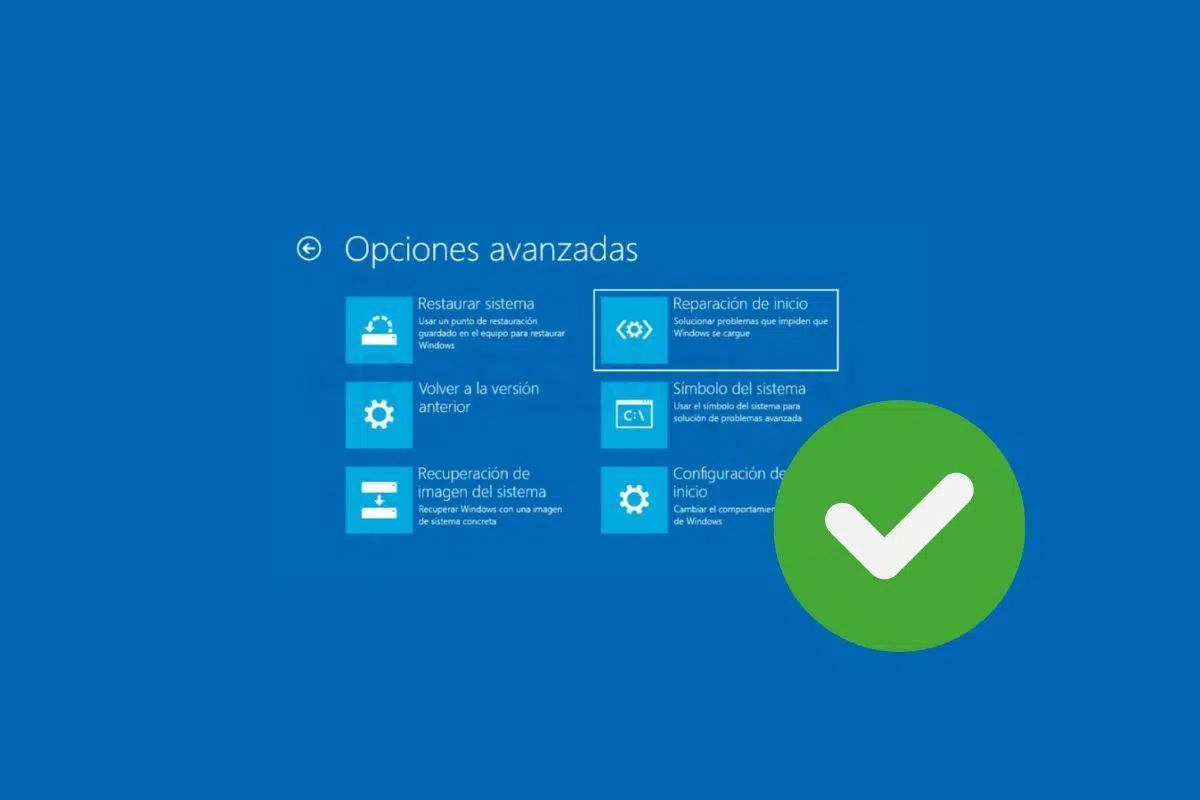
Cuando Windows se niega a arrancar o entra en un bucle infinito de reinicios, el susto es importante: datos que parecen perdidos, aplicaciones inaccesibles y la sensación de que el equipo “ha muerto”. Antes de pensar en formatear, el propio sistema incluye un salvavidas muy potente que mucha gente ni sabe que existe: el Entorno de Recuperación de Windows, también conocido como WinRE.
WinRE es un mini sistema operativo de rescate basado en Windows PE que se carga aparte de tu instalación principal y que está preparado justo para estos momentos críticos: arreglar problemas de arranque, desinstalar actualizaciones que han roto algo, restaurar el sistema a un punto anterior, reparar archivos dañados, comprobar el disco o incluso reinstalar Windows sin tocar tus documentos. Vamos a ver cómo usarlo paso a paso y qué opciones avanzadas ofrece cuando el fallo es serio.
Qué es WinRE y por qué es clave cuando Windows no arranca
El Entorno de Recuperación de Windows (WinRE) es una versión ligera de Windows, construida sobre Windows PE, que se instala automáticamente junto con Windows 10, Windows 11 y Windows Server 2016 y posteriores. No es un simple “menú de emergencia”, sino una imagen independiente (winre.wim) que se guarda normalmente en una partición de recuperación del disco, separada de la partición donde está instalado Windows.
Al estar aislado del sistema principal, WinRE puede arrancar incluso cuando Windows está dañado, faltan archivos críticos, el disco tiene errores lógicos o una actualización se ha quedado a medias y ha dejado el equipo en un estado inestable. Desde ahí se cargan varias herramientas gráficas y de línea de comandos para diagnóstico, reparación y restauración.
Entre las utilidades accesibles desde WinRE encontrarás Reparación de inicio, Restaurar sistema, Recuperación de imagen del sistema, Restablecer este PC, Desinstalar actualizaciones, Configuración de inicio (incluido Modo seguro), Símbolo del sistema y opciones para arrancar desde otros dispositivos o abrir el firmware UEFI. Todo se presenta en un menú de “Inicio avanzado” relativamente sencillo de seguir incluso si no eres experto.
En las ediciones de escritorio de Windows 10 y Windows 11 (Home, Pro, Enterprise y Education), WinRE viene precargado por defecto. Lo mismo ocurre con Windows Server 2016, 2019 y versiones posteriores. Los fabricantes pueden personalizarlo con controladores, idiomas y herramientas propias, pero la base siempre es la misma: un entorno de rescate sólido y aislado.
WinRE también es la pieza sobre la que se apoyan nuevas funciones como Quick Machine Recovery (QMR), un sistema de recuperación automática que Microsoft está probando en Windows 11 para resolver fallos de arranque de forma desatendida, conectándose a los servidores de la compañía y descargando los archivos necesarios para devolver el equipo a la vida sin que el usuario tenga que tocar nada.

Cómo y cuándo se inicia WinRE (automático y manual)
WinRE puede activarse de dos maneras: de forma automática cuando el sistema detecta problemas graves o manualmente, cuando tú decides entrar en las opciones de inicio avanzado para reparar algo.
El arranque automático de WinRE se dispara cuando Windows detecta ciertos patrones de fallo, por ejemplo:
- Dos intentos fallidos seguidos de arranque del sistema operativo.
- Dos apagados inesperados consecutivos dentro de los dos minutos posteriores a completar el arranque.
- Dos reinicios seguidos en los dos minutos posteriores a iniciar Windows.
- Errores de arranque seguro (Secure Boot), salvo algunos casos concretos relacionados con Bootmgr.efi.
- Problemas con BitLocker en dispositivos solo táctiles.
Cuando se cumple alguna de estas condiciones, el equipo carga el menú de Inicio avanzado, cierra todas las sesiones de usuario y te muestra las distintas opciones de recuperación. Si eliges una de ellas (p. ej., Reparación de inicio o Restablecer este PC), el ordenador se reinicia y entra directamente en WinRE para ejecutar la acción seleccionada.
Si Windows todavía arranca, también puedes acceder a WinRE manualmente, lo cual es muy útil si quieres hacer una restauración preventiva antes de que el problema vaya a más. Tienes varias formas:
- Desde el Escritorio: Inicio > Configuración > Actualización y seguridad > Recuperación > Inicio avanzado > Reiniciar ahora.
- Desde la pantalla de inicio de sesión: pulsa el botón de encendido, mantén la tecla Mayús (Shift) y elige Reiniciar.
- Mediante medios de recuperación: arrancando desde un USB/DVD de instalación o de recuperación.
- Con un botón físico de recuperación (en algunos portátiles y equipos OEM que traen su propio acceso a WinRE).
Al entrar en el menú de Inicio avanzado podrás hacer mucho más que “reparar el PC”: iniciar herramientas de diagnóstico y recuperación, arrancar desde otro dispositivo (en equipos UEFI), acceder al menú de firmware o elegir qué sistema operativo arrancar si tienes varios instalados.
Usar WinRE con medios de instalación para reparar fallos críticos de arranque

Cuando el sistema está tan dañado que ni siquiera entra al menú de inicio avanzado, toca tirar de medios de instalación o de un USB de recuperación para lanzar WinRE desde fuera del disco afectado. Este escenario es típico cuando hay corrupción en el disco, archivos de sistema borrados o dañados o actualizaciones que se han quedado con “acciones pendientes” que bloquean el arranque.
El procedimiento general para usar WinRE desde un medio de instalación de Windows (ya sea Windows 10 o Windows 11) es este:
1. Arrancar desde el medio de instalación correspondiente a la versión de Windows que tienes instalada. Si no lo tienes, puedes crear un USB con la herramienta oficial de creación de medios de Microsoft (Media Creation Tool) siguiendo la guía “Crear medios de instalación de Windows”. Configura la BIOS/UEFI para que arranque desde ese USB o DVD.
2. Cuando aparezca la ventana “Instalar Windows”, selecciona el idioma y el formato de teclado si te lo pide, haz clic en Siguiente y pulsa en “Reparar el equipo” en lugar de instalar. Esto te llevará directamente a WinRE, no reinstalará el sistema todavía.
3. En las pantallas de recuperación, elige primero Solucionar problemas (o un menú equivalente) y luego la opción de Símbolo del sistema. Desde aquí podrás usar las herramientas avanzadas de línea de comandos.
4. Identificar la letra de unidad de la partición del sistema con BCDEdit. En el símbolo del sistema, ejecuta:
BCDEdit
En la sección “Cargador de arranque de Windows” verás una entrada “osdevice” con una letra de unidad (por ejemplo, D:). Esa es la unidad donde está instalado Windows a efectos de WinRE, que no siempre coincide con la letra C: que ves cuando el sistema arranca con normalidad.
5. Comprobar y reparar errores de disco con CHKDSK. Una vez sepas qué letra corresponde al volumen del sistema, lanza:
CHKDSK /f D:
Este comando analiza la unidad en busca de errores lógicos y los corrige. Es especialmente útil si ha habido apagados bruscos, cortes de corriente o sectores defectuosos que han dañado el sistema de archivos.
6. Revisar y reparar archivos del sistema con SFC en modo offline. A continuación, ejecuta:
SFC /scannow /offbootdir=D:\ /offwindir=D:\Windows
Sustituye D:\ por la letra de unidad que hayas identificado. Esta variante de SFC (System File Checker) trabaja “en frío”, analizando y reparando los archivos de sistema de la instalación de Windows que está en el disco, aunque no haya arrancado.
7. Reparar la imagen del sistema con DISM. Si sigues con problemas, puedes pasar a DISM para limpiar y restaurar la imagen de Windows:
DISM /image:D:\ /cleanup-image /restorehealth
Este comando revisa los componentes de la imagen de Windows y, si encuentra corrupción, intenta repararla usando los archivos presentes en la propia instalación (o fuentes adicionales si las especificas).
8. Revertir acciones pendientes de actualizaciones con DISM. Si el bloqueo se debe a una actualización atascada, DISM también permite revertir operaciones pendientes. Aunque el comando concreto puede variar según la versión, la idea es cancelar las acciones que Windows tenía programadas para el siguiente reinicio y que están provocando el fallo de arranque.
9. Cerrar la consola y reiniciar el equipo normalmente. Una vez ejecutados los comandos, cierra la ventana del símbolo del sistema y elige Reiniciar en el menú de WinRE. Si todo ha ido bien, el sistema debería arrancar con normalidad o, al menos, avanzar lo suficiente como para poder completar la reparación con otras herramientas.
Herramientas disponibles en el modo de recuperación de Windows
Más allá de los comandos avanzados, WinRE agrupa en una misma interfaz gráfica varias herramientas de recuperación que hereda de versiones anteriores de Windows pero con una presentación más clara. Las principales son:
- Reparación de inicio: analiza el gestor de arranque, los archivos críticos de arranque y la configuración del BCD para intentar corregir errores que impiden que Windows cargue. Ideal cuando entras en bucle de reinicios o el sistema muestra mensajes del tipo “Windows no se ha iniciado correctamente”.
- Restaurar sistema: permite volver el equipo a un punto de restauración anterior, que es una especie de “foto” de la configuración del sistema (registro, controladores, archivos de sistema, etc.). Es útil cuando una actualización de driver o programa ha roto algo, pero no recupera tus documentos personales.
- Recuperación de imagen del sistema: restaura el PC desde una copia de seguridad completa de la imagen del sistema que hubieras creado previamente. Incluye las unidades del sistema y sus datos, pudiendo abarcar también otras particiones.
- Restablecer este PC / Reset this PC: reinstala Windows manteniendo (opcionalmente) tus archivos personales, o bien borrando todo para dejar el equipo como de fábrica. Puede usar tanto la imagen local como la opción de descarga desde la nube.
- Desinstalar actualizaciones: te permite revertir tanto actualizaciones de calidad (mensuales) como actualizaciones de características, muy práctico cuando un parche concreto deja tu PC inestable.
- Modo seguro (a través de Configuración de inicio): reinicia Windows cargando solo el conjunto mínimo de controladores y servicios. Desde ahí puedes desinstalar drivers problemáticos, limpiar malware o hacer copias de seguridad.
- Símbolo del sistema: abre una consola CMD en modo recuperación, desde donde puedes lanzar CHKDSK, SFC, DISM, BCDBoot, scripts personalizados, etc. Es la opción más potente pero también la menos amigable si no tienes experiencia.
El “modo de recuperación” y el “modo seguro” son cosas distintas, aunque se relacionan. El primero es el entorno WinRE con todas estas opciones avanzadas, mientras que el segundo es uno de los modos de arranque de Windows que puedes seleccionar desde WinRE (Configuración de inicio > elegir el tipo de Modo seguro: básico, con red o con símbolo del sistema).
Novedades y cambios de WinRE en Windows 10 y Windows 11
Con Windows 10 y, sobre todo, con Windows 11, Microsoft ha ido afinando WinRE tanto por dentro como por fuera: accesibilidad, seguridad, diseño y, muy importante, cómo se organiza en disco para que las futuras actualizaciones no lo rompan.
En Windows 11, una mejora clave es que la mayoría de herramientas de WinRE pueden ejecutarse sin pedir credenciales de administrador. Aun así, se mantiene una barrera importante: si los datos están cifrados, solo se podrán leer si el usuario tiene la clave para descifrar el volumen (por ejemplo, la clave de recuperación de BitLocker).
También se ha pulido el comportamiento del “Inicio avanzado” accesible desde Configuración > Actualización y seguridad > Recuperación > Reiniciar ahora. Antes, si tenías activado el Narrador u otras funciones de accesibilidad en Windows, al entrar en WinRE estas opciones dejaban de estar disponibles. Ahora, el entorno de recuperación permite activarlas mediante atajos de teclado, lo que facilita enormemente su uso a personas con problemas de visión o movilidad.
En cuanto a Windows 10, el gran salto estuvo en el diseño de particiones y la personalización. Cuando instalas el sistema usando medios generados con Windows Imaging and Configuration Designer (ICD), el asistente crea por defecto una partición específica para las herramientas de WinRE en equipos UEFI y BIOS, colocada justo después de la partición de Windows. De esta forma, si en el futuro la imagen winre.wim crece, el sistema puede reducir la partición de Windows y ampliar la de recuperación sin necesidad de inventos raros.
Si añades herramientas personalizadas al menú de inicio avanzado de WinRE, hay varias reglas importantes:
- Deben basarse únicamente en componentes opcionales que ya estén presentes en la imagen WinRE predeterminada. Por ejemplo, una aplicación antigua que dependiera de .NET opcional en WinPE puede que ya no funcione y haya que reescribirla.
- Tienen que almacenarse en la carpeta \Sources\Recovery\Tools dentro de la imagen winre.wim. Así se garantiza que, cuando WinRE se actualice, esas herramientas se migren correctamente a la nueva imagen.
- Si agregas idiomas a las herramientas de restablecimiento por botón (Push-Button Reset), debes incluir el componente WinPE-HTA, que proporciona compatibilidad con interfaces HTML en WinPE.
Seguridad, aislamiento y problemas conocidos en WinRE
WinRE está diseñado con bastante cuidado para que no se convierta en una “puerta trasera” al sistema. Aunque es un entorno de rescate, Microsoft ha puesto varias barreras para evitar que cualquiera pueda usarlo para saltarse protecciones.
Cuando lanzas el menú de inicio avanzado desde Windows y eliges una herramienta de recuperación, lo habitual es que el sistema pida un usuario local con permisos de administrador, salvo para aquellas utilidades que en Windows 11 se han configurado explícitamente para no requerirlo. Esto dificulta que alguien sin credenciales pueda hacer cambios críticos.
Si los datos están cifrados (por ejemplo, con BitLocker), arrancar en WinRE no equivale a tener acceso libre. Los volúmenes cifrados seguirán sin poder leerse si no dispones de la clave de recuperación o del mecanismo de desbloqueo apropiado. De este modo, incluso con acceso físico al equipo, el entorno de rescate no compromete la confidencialidad de la información.
Por defecto, la conectividad de red viene deshabilitada en WinRE. Solo se activa si tú lo decides, lo cual reduce bastante la superficie de ataque mientras estás en pleno proceso de reparación. La recomendación general es habilitar la red solo cuando haga falta (por ejemplo, para acceder a una copia de seguridad en red) y volver a dejarla desactivada después.
No todo es perfecto: existen problemas conocidos ligados a ciertas configuraciones de seguridad. Un caso relevante afecta a la directiva de grupo “Cuentas: Bloquear cuentas Microsoft”. Si en Configuración de Windows > Configuración de seguridad > Directivas locales > Opciones de seguridad se establece como “El usuario no puede agregar ni iniciar sesión con la cuenta Microsoft”, es posible que al intentar restaurar el sistema en WinRE aparezca el mensaje “Debe iniciar sesión como administrador para continuar, pero no hay ninguna cuenta de administrador en este equipo”.
La solución provisional es evitar configurar esa directiva en el modo más restrictivo o, en entornos MDM, ajustar el valor de Security/RecoveryEnvironmentAuthentication a 2 para que WinRE gestione mejor la autenticación en ese escenario.
Otro episodio delicado reciente fue el fallo introducido por la actualización acumulativa KB5066835 en algunas compilaciones de Windows 11 (24H2 y 25H2), que dejó sin funcionamiento teclados y ratones USB dentro del entorno WinRE. Dentro de Windows todo iba bien, pero en el modo de recuperación los periféricos quedaban inactivos, haciendo imposible usar herramientas como Startup Repair o Reset this PC.
Microsoft lo solucionó con el parche KB5070773, disponible para descarga y que también se integra en paquetes acumulativos posteriores. Mientras tanto, las recomendaciones pasaban por usar pantallas táctiles, puertos PS/2 si el equipo los tenía o unidades USB de recuperación. En entornos empresariales, se sugirió apoyarse en Configuration Manager con PXE para restaurar máquinas afectadas. Este tipo de incidentes subraya lo delicado que es tocar WinRE: es la red de seguridad del sistema y cualquier bug ahí puede dejar a los usuarios literalmente sin “plan B”.
Cómo se organiza WinRE en disco: particiones, imagen y memoria
Internamente, WinRE se almacena en un archivo de imagen llamado winre.wim, que inicialmente se coloca en \Windows\System32\Recovery dentro de la partición principal de Windows cuando instalas el sistema con el asistente estándar.
Durante la fase de configuración especializada (antes de entregar el equipo al usuario final en el caso de los OEM), Windows copia esa imagen a una partición de herramientas de recuperación dedicada. Esta partición suele ser NTFS, está separada de las particiones de datos y del propio sistema y se recomienda colocarla justo después de la partición de Windows.
La razón de usar una partición independiente para WinRE es doble: por un lado, permite acceder al entorno de recuperación incluso si la partición de Windows está dañada o cifrada con BitLocker, y por otro evita que el usuario medio pueda borrar o modificar por accidente los archivos de recuperación.
Cuando despliegas Windows mediante imágenes (captura y aplicación de WIMs) en lugar de usar el instalador, toca preparar el esquema de particiones a mano: crear las particiones de sistema, MSR (si procede), Windows y la de recuperación, esta última con formato NTFS y con espacio suficiente para crecer algo con futuras actualizaciones.
Para poder arrancar WinRE directamente desde memoria RAM (ramdisk boot), el firmware debe ser capaz de reservar un bloque contiguo de memoria física que quepa la imagen winre.wim completa. Por eso se recomienda que el firmware reserve ciertas zonas de RAM al principio o al final del espacio de direcciones, optimizando la disponibilidad de un área grande y continua.
Cómo se actualiza WinRE y qué pasa si falta espacio
WinRE no se queda congelado en la versión que traía tu Windows el primer día. La imagen winre.wim puede actualizarse como parte de las actualizaciones acumulativas del sistema operativo, aunque no todas las actualizaciones tocan el entorno de recuperación.
A diferencia de una actualización “normal” del sistema, WinRE no se parchea in situ. Lo habitual es que la actualización instale una nueva versión de la imagen y a continuación migre o inserte en ella ciertos contenidos clave procedentes de la imagen anterior:
- Controladores críticos de arranque y de entrada tomados del sistema operativo completo.
- Personalizaciones ubicadas en \Sources\Recovery de la winre.wim montada.
En cambio, no se migran a la nueva imagen los drivers que solo existieran en la antigua WinRE pero no en el sistema principal, los componentes opcionales de WinPE que no formen parte de la imagen por defecto, ni los paquetes de idioma añadidos a WinPE y a esos componentes opcionales. Por eso es importante que los drivers verdaderamente críticos estén integrados también en la instalación normal de Windows.
El proceso de actualización intentará siempre reutilizar la partición de WinRE sin redimensionarla. Sin embargo, si la nueva imagen (más el contenido migrado) no cabe, Windows se comporta así:
- Si la partición de recuperación está justo después de la de Windows, se reduce el tamaño de la partición de Windows y se amplía la de WinRE para dejar espacio suficiente a la nueva imagen.
- Si la partición de WinRE no está inmediatamente después de Windows, se encoge la partición de Windows y se crea una nueva partición de recuperación en el espacio liberado; la antigua queda “huérfana”.
- Si no es viable reutilizar ni crear una nueva partición adecuada, la nueva winre.wim se sitúa en la propia partición de Windows y la partición anterior de recuperación queda sin uso.
En entornos corporativos es bastante habitual reservar desde el inicio algo de espacio libre sin asignar junto a la partición de WinRE, precisamente para minimizar el riesgo de quedarte corto de espacio cuando llegue una actualización que haga crecer la imagen de recuperación.
Personalizar WinRE: idiomas, drivers y herramientas propias
Para administradores avanzados y fabricantes (OEM), WinRE se puede adaptar a las necesidades del entorno. Esto incluye añadir idiomas, controladores específicos, paquetes del sistema y utilidades personalizadas de diagnóstico y reparación.
El flujo típico de personalización parte de la imagen de instalación de Windows (install.wim). Los pasos resumidos serían:
- Montar install.wim con DISM en una carpeta local.
- Dentro de esa imagen montada, localizar y montar winre.wim, que suele estar en \Windows\System32\Recovery.
- Aplicar los cambios necesarios sobre la WinRE montada: añadir drivers, idiomas, componentes opcionales, herramientas propias en \Sources\Recovery\Tools, etc.
- Desmontar winre.wim guardando cambios y, después, desmontar el install.wim también con commit.
Si incluyes controladores que son imprescindibles para el arranque (almacenamiento avanzado, RAID, controladoras particulares), acuérdate de integrarlos tanto en la imagen de Windows “normal” como en WinRE, para que tanto el sistema como el entorno de recuperación puedan ver las unidades y arrancar correctamente.
Al añadir idiomas, no basta con el paquete base de WinPE. Debes incorporar también las variantes de idioma de cada componente opcional de WinPE presente en la imagen de WinRE (EnhancedStorage, Rejuv, Scripting, SecureStartup, Setup, SRT, WDS-Tools, WMI, StorageWMI, HTA, etc.). Estos paquetes vienen en las ISOs de idiomas y de características opcionales de Windows 10/11 y Windows Server modernos.
Para idiomas con alfabetos no latinos (japonés, coreano, chino, etc.) conviene integrar también los paquetes de fuentes específicos (por ejemplo, WinPE-Font Support-JA-JP) para asegurarse de que los caracteres se muestren correctamente en la interfaz de WinRE.
Es buena práctica que las mismas actualizaciones de calidad o de características que integras en la imagen principal se apliquen también a WinRE. Se hace con DISM /Add-Package apuntando a los .msu o .cab, y después se pasa un StartComponentCleanup /ResetBase para limpiar componentes obsoletos y reducir el tamaño final de la imagen.
Actualizar y comprobar WinRE en equipos en línea y en imágenes sin conexión
Cuando necesitas actualizar específicamente WinRE (por ejemplo, con una LCU o una Dynamic Update), el procedimiento varía si estás trabajando sobre una imagen sin conexión o sobre un equipo ya instalado y funcionando.
En una imagen offline (install.wim), el flujo estándar es:
- Montar install.wim con DISM en una carpeta local.
- Montar winre.wim dentro de esa ruta (\Windows\System32\Recovery).
- Usar DISM /Add-Package apuntando al paquete .msu o .cab de la actualización que quieres integrar.
- Comprobar con DISM /Get-Packages que el paquete figura como instalado.
- Ejecutar StartComponentCleanup /ResetBase si procede, para dejar la imagen optimizada.
- Desmontar winre.wim con /Commit y luego desmontar la imagen principal, también confirmando los cambios.
En un equipo en producción, se utiliza la herramienta ReAgentC para montar y desmontar la imagen de recuperación “in situ”:
- Crear una carpeta de montaje local, por ejemplo C:\montaje.
- Ejecutar ReAgentC /mountre /path C:\montaje para montar WinRE en esa ruta.
- Añadir el paquete deseado con DISM /Add-Package apuntando al .msu o .cab correspondiente.
- Verificar la instalación con DISM /Get-Packages, asegurando que el estado del paquete es Installed.
- Pasar un StartComponentCleanup /ResetBase si quieres reducir el tamaño de la imagen.
- Desmontar con ReAgentC /unmountre /path C:\montaje /commit para guardar los cambios.
Si la unidad está protegida con BitLocker, es recomendable deshabilitar y volver a habilitar WinRE (reagentc /disable y reagentc /enable) para que la configuración se actualice correctamente y apunte a la nueva imagen.
Para saber qué versión exacta de WinRE tienes instalada, puedes usar estos pasos en un sistema en línea:
- Ejecutar reagentc /info y anotar la ruta donde está winre.wim (suele ser algo como \\?\GLOBALROOT\device\harddisk0\partitionX\Recovery\WindowsRE).
- Lanzar DISM /Get-ImageInfo apuntando a esa ruta y al índice 1.
- Mirar el campo ServicePack Build y compararlo con el número de compilación (UBR) de la actualización que quieres validar. Si el valor es menor, la imagen de recuperación está desactualizada.
Gestionar el tamaño de la partición WinRE con PowerShell
Uno de los motivos más habituales por los que fallan las actualizaciones de WinRE es la falta de espacio libre en la partición de recuperación. Para solucionarlo de forma automatizada, Microsoft ha publicado ejemplos de scripts en PowerShell que amplían dicha partición, normalmente en unos 250 MB adicionales.
Estos scripts realizan varias tareas encadenadas sin intervención manual:
- Comprobar el estado de WinRE con reagentc /info y localizar en qué disco y partición se encuentra.
- Determinar si WinRE está en una partición separada o compartida con otras funciones.
- Calcular cuánto hay que reducir la partición de Windows para liberar espacio contiguo.
- Redimensionar, eliminar o crear particiones usando cmdlets como Resize-Partition, Remove-Partition y New-Partition, o incluso scripts de diskpart en discos MBR.
- Formatear la nueva partición de recuperación en NTFS y marcarla para uso de WinRE.
- Rehabilitar WinRE y verificar que apunta a la partición correcta.
Opcionalmente, el script puede hacer copia de seguridad del contenido anterior de la partición WinRE hacia una ruta indicada por el usuario, útil si tienes herramientas personalizadas o archivos que quieras conservar antes de recrear la partición.
Antes de ejecutar este tipo de automatizaciones se recomienda reiniciar el equipo para asegurarse de que no haya operaciones de particionado pendientes. Una vez lanzado, es importante no interrumpirlo, ya que está modificando el diseño de particiones “en caliente”. En despliegues masivos, este tipo de automatización evita tener que tocar máquina por máquina cuando una actualización crítica de seguridad exige más espacio en la partición de recuperación.
Conociendo cómo funcionan WinRE, su estructura en disco, las opciones de recuperación disponibles y las particularidades de seguridad y actualización, resulta mucho más fácil afrontarlo con calma cuando Windows deja de arrancar: ya sea usando los comandos BCDEdit, CHKDSK, SFC y DISM desde un medio de instalación, echando mano de Restaurar sistema o apoyándote en copias de seguridad externas, este entorno de rescate te ofrece un margen de maniobra enorme antes de llegar al formateo y la pérdida de datos.

Redactor apasionado del mundo de los bytes y la tecnología en general. Me encanta compartir mis conocimientos a través de la escritura, y eso es lo que haré en este blog, mostrarte todo lo más interesante sobre gadgets, software, hardware, tendencias tecnológicas, y más. Mi objetivo es ayudarte a navegar por el mundo digital de forma sencilla y entretenida.