- Windows 11 permite elegir entre abrir carpetas en la misma ventana, en ventanas nuevas o utilizando pestañas en el Explorador de archivos.
- Las opciones de "Examinar carpetas" controlan el comportamiento básico, pero pueden verse afectadas por programas de terceros.
- Herramientas como QTTabBar pueden dejar cambios en el registro que obligan a abrir carpetas en ventanas nuevas aunque la opción indique lo contrario.
- Corrigiendo claves concretas del registro es posible restaurar el funcionamiento normal y adaptar el sistema a la forma de trabajo de cada usuario.
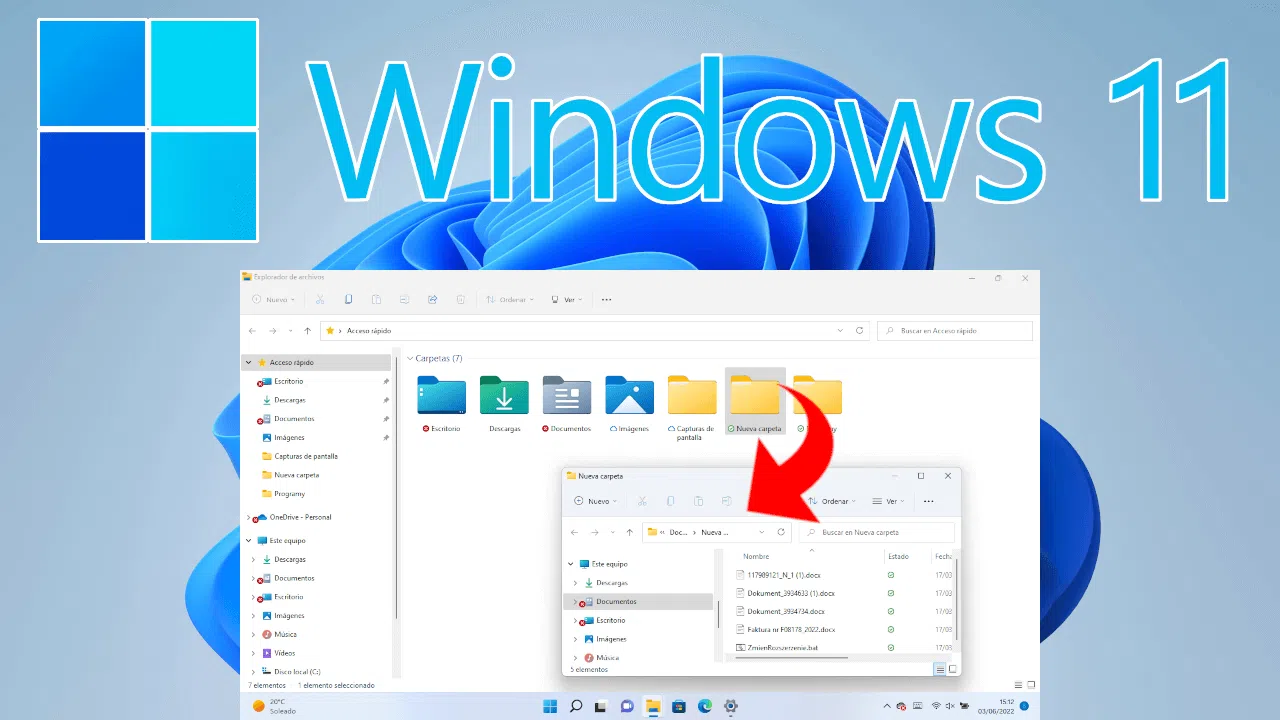
Si trabajas a diario con el Explorador de archivos, seguro que te has encontrado alguna vez con que las carpetas se abren todas en la misma ventana o, al contrario, siempre en ventanas nuevas. Cuando vienes de una versión anterior de Windows o has usado programas de terceros, como QTTabBar, estos cambios pueden ser bastante molestos y romperte el ritmo de trabajo.
En Windows 11, además, Microsoft ha añadido funciones nuevas para organizar mejor la pantalla, como las pestañas en el Explorador de archivos y diferentes opciones para controlar cómo se abren las carpetas. El problema es que, entre cambios de versión, programas de terceros y ajustes del Registro, a veces el sistema no se comporta como debería y las carpetas se abren justo al revés de lo que tú quieres. En esta guía te explico con todo detalle cómo funciona este comportamiento, cómo configurarlo desde las opciones normales y cómo arreglarlo si algo se ha roto en el registro de Windows.
Por qué cambian la forma de abrirse las carpetas en Windows 11
Cuando actualizas de Windows 10 a Windows 11, el sistema intenta mantener tus preferencias, pero no siempre respeta las modificaciones que han hecho aplicaciones externas. Un caso típico es el de QTTabBar, una herramienta muy popular en Windows 10 para añadir pestañas al Explorador de archivos.
QTTabBar modifica ciertos parámetros internos del sistema para que el Explorador soporte pestañas y cambios en la forma de abrir carpetas. Mientras el programa está instalado, todo parece funcionar bien: puedes abrir carpetas en la misma ventana, agrupar varias ubicaciones en pestañas y moverte cómodamente.
El lío viene cuando desinstalas QTTabBar después de haber actualizado a Windows 11. Algunos usuarios se han encontrado con que, tras quitar el programa, cada carpeta se abre automáticamente en una ventana independiente, aunque la opción visible en el Explorador indica justo lo contrario: que debería abrirse todo en la misma ventana.
Este comportamiento suele deberse a que el programa ha dejado trazas en el registro de Windows o ha modificado claves que el propio sistema ya no gestiona bien en la nueva versión. El resultado: lo que ves en el panel de opciones no coincide con lo que realmente pasa por debajo.
Por si fuera poco, Windows 11 introduce su propio sistema de pestañas en el Explorador, lo que añade otra capa de complejidad. Ahora puedes tener pestañas dentro de la misma ventana, además de decidir si cada carpeta se abre en la misma ventana, en una pestaña nueva o en una ventana aparte. Por eso es tan importante entender bien las opciones de configuración.
Opciones básicas del Explorador: misma ventana o ventanas diferentes
De fábrica, tanto Windows 10 como Windows 11 vienen preparados para que, al hacer doble clic en una carpeta desde el escritorio o desde el Explorador, esa carpeta se abra en la misma ventana que ya tienes abierta. Es el comportamiento que conoce la mayoría de la gente y el más cómodo para muchos usuarios.
Sin embargo, a algunas personas les resulta más práctico que cada carpeta se abra en una nueva ventana independiente. De este modo, pueden colocar varias ventanas lado a lado, usar las funciones de ajuste de ventanas de Windows 11 y trabajar con varias ubicaciones al mismo tiempo. Al final es puramente cuestión de gustos.
Para cambiar este comportamiento desde las opciones estándar del Explorador de archivos en Windows 11, tienes que hacerlo así:
1. Abre el Explorador de archivos haciendo clic en el icono de la barra de tareas o usando la combinación de teclas Windows + E.
2. Haz clic en el botón de tres puntos (el menú de más opciones) situado en la parte superior de la ventana del Explorador.
3. En el menú desplegable, selecciona «Opciones». Se abrirá la ventana clásica de Opciones de carpeta (ahora llamada Opciones del Explorador de archivos).
4. Ve a la pestaña «General», que suele estar seleccionada por defecto.
Dentro de esa pestaña verás un apartado llamado «Examinar carpetas». Ahí tienes dos opciones fundamentales que controlan cómo se abren las carpetas:
- Abrir todas las carpetas en la misma ventana: es la configuración estándar de Windows. Al hacer doble clic en una carpeta, el contenido se muestra en esa misma ventana, cambiando simplemente la ruta.
- Abrir cada carpeta en ventanas diferentes: con esta opción, cada doble clic en una carpeta provoca la apertura de una nueva ventana del Explorador, dejando intacta la ventana original.
Solo tienes que marcar la opción que más te interese y, después, confirmar con «Aceptar» para que los cambios se apliquen de inmediato. Si activas la opción de ventanas diferentes, la próxima vez que abras una carpeta conservarás la ventana inicial y se generará otra nueva con el contenido de esa carpeta.
Si lo que quieres es que todas las carpetas vuelvan a abrirse en la misma ventana, basta con seleccionar la primera opción del apartado «Examinar carpetas» y guardar los cambios. En un sistema sin modificaciones externas esto debería ser suficiente para cambiar el comportamiento de forma inmediata.
Cómo usar pestañas en el Explorador de archivos de Windows 11
Además de decidir si las carpetas se abren en la misma ventana o no, Windows 11 incorpora algo que los usuarios llevaban años pidiendo: pestañas dentro del propio Explorador de archivos. Esto hace que muchas personas ya no necesiten herramientas como QTTabBar.
Con las pestañas puedes agrupar varias ubicaciones dentro de una sola ventana, igual que haces con las páginas en tu navegador web. En lugar de tener cinco o seis ventanas distintas abiertas, concentras todo en una sola con varias pestañas, lo cual ayuda muchísimo a mantener el escritorio limpio y trabajar más cómodo.
El funcionamiento es muy intuitivo. Para abrir una nueva pestaña en el Explorador de archivos:
1. Abre cualquier carpeta o el propio Explorador desde la barra de tareas o con Windows + E.
2. Fíjate en la parte superior, junto al nombre de la carpeta. Verás un icono con un signo «más» (+), similar al que aparece en los navegadores.
3. Haz clic en ese botón + para crear una pestaña nueva. Por defecto, se abrirá una pestaña con la vista de «Inicio», que incluye los accesos rápidos a las carpetas más usadas (Escritorio, Descargas, Documentos, Imágenes, Música, Vídeos, etc.) y una lista de archivos recientes.
Desde esa pestaña de inicio puedes navegar por el panel lateral, que se mantiene en todo momento, para llegar a la carpeta que necesites. Cada vez que quieras tener otra ubicación abierta, puedes repetir el proceso y añadir tantas pestañas como te hagan falta.
Lo interesante es que todas estas pestañas comparten la misma ventana. Esto te permite cambiar de carpeta simplemente haciendo clic en el nombre de la pestaña correspondiente, sin llenar la pantalla de ventanas flotando por todas partes.
En cualquier momento puedes arrastrar una pestaña fuera de la ventana principal para que se convierta en una ventana independiente, o cerrarla con el icono de la «X» que aparece en cada pestaña de la parte superior. También puedes cerrar todas las pestañas de golpe o solo una concreta, según necesites, ahorrando tiempo y recursos del sistema.
Esta función hereda la lógica de los navegadores web y la aplica al sistema de archivos. Esto unifica la forma de trabajar online y local: el usuario ve un comportamiento coherente tanto en el navegador como en el Explorador, lo que hace que la curva de aprendizaje sea muy baja y todo resulte más intuitivo.
Qué hacer si la opción «misma ventana» no funciona en Windows 11
En teoría, con marcar «Abrir todas las carpetas en la misma ventana» en las opciones del Explorador debería bastar. Pero hay ocasiones en las que, incluso teniendo esa casilla seleccionada correctamente, las carpetas siguen abriéndose en ventanas nuevas o se comportan de forma extraña.
Este problema es bastante común cuando has utilizado herramientas de terceros que modifican el comportamiento del Explorador (como QTTabBar) y luego las desinstalas. Dichos programas suelen tocar claves del registro de Windows para forzar cómo se abren las carpetas y, al quitarlos, dejan valores conflictivos que impiden que las opciones gráficas surtan efecto.
Si has comprobado que en Opciones del Explorador tienes marcada la opción de abrir todo en la misma ventana y aun así se siguen abriendo ventanas nuevas, es muy probable que alguna clave del registro esté interfiriendo. En ese caso, tendrás que hacer una corrección manual.
Antes de tocar el Registro de Windows, es imprescindible que tengas claro que se trata de una zona delicada del sistema. Cualquier cambio incorrecto puede dar problemas, así que conviene crear un punto de restauración o exportar las claves que vas a modificar para poder volver atrás si algo sale mal.
Una vez aclarado esto, el procedimiento típico para devolver el comportamiento normal al Explorador pasa por revisar dos rutas específicas del registro. El objetivo es eliminar valores personalizados que bloquean la opción de «misma ventana» y dejar que Windows use su configuración predeterminada.
El primer paso es abrir el Editor del registro:
1. Pulsa la tecla Windows y escribe «regedit» en el buscador del menú Inicio.
2. Haz clic derecho sobre «Editor del Registro» y elige «Ejecutar como administrador» para asegurarte de que tienes permisos suficientes.
Cuando se abra la ventana del Editor del Registro, tendrás que navegar hasta la siguiente clave:
HKEY_CLASSES_ROOT\Folder\shell
En el panel derecho de esa ruta verás varios valores. Uno de ellos se llama «(Predeterminado)» y suele ser de tipo REG_SZ. Haz doble clic sobre él y revisa el campo «Información del valor». Si hay texto escrito, es probable que sea un comando o parámetro que fuerza un comportamiento concreto al abrir carpetas.
Para restaurar el funcionamiento estándar, deja ese campo completamente en blanco y pulsa en «Aceptar». Con eso lo que haces es eliminar la instrucción personalizada que se había añadido y permitir que el sistema vuelva a usar su valor por defecto.
El siguiente paso es dirigirte a otra ruta del registro relacionada con la acción de abrir carpetas:
HKEY_CLASSES_ROOT\Carpeta\shell\open
Dentro de esta clave deberías encontrar, en el panel derecho, un valor denominado «LaunchExplorerFlags». Este valor se utiliza para indicar a Windows cómo debe lanzarse el Explorador en determinadas circunstancias.
Si tu sistema está experimentando el problema de que siempre se abren ventanas nuevas, conviene eliminar ese valor LaunchExplorerFlags. Para hacerlo, haz clic derecho sobre él y selecciona «Eliminar» en el menú contextual. El editor te pedirá confirmación; responde «Sí» para completar la eliminación.
Una vez que has borrado esa clave, cierra el Editor del Registro y reinicia el ordenador. Tras el reinicio, Windows debería volver a respetar la opción configurada en las Opciones del Explorador, de manera que, si tienes marcada «Abrir todas las carpetas en la misma ventana», el comportamiento se ajustará por fin a lo que indica la interfaz.
Elegir la configuración que mejor se adapta a tu forma de trabajar
En realidad, no hay una forma «correcta» o «incorrecta» de abrir carpetas. Lo importante es que el sistema se comporte de acuerdo con lo que tú esperas y necesitas. Por eso es clave entender bien las diferencias entre abrir en la misma ventana, en ventanas separadas y en pestañas.
Si sueles trabajar con una o dos ubicaciones a la vez y prefieres no llenar la pantalla con ventanas, lo más cómodo suele ser abrir las carpetas en la misma ventana y apoyarte en las pestañas del Explorador para tener varias rutas accesibles sin desorden.
Si, en cambio, trabajas comparando carpetas constantemente, arrastrando archivos de una a otra o usando la función de ajuste automático de ventanas de Windows 11, puedes sentirte más cómodo si cada carpeta se abre en una ventana independiente. Así puedes colocarlas lado a lado y ver todo de un vistazo sin tener que ir cambiando de pestaña.
Tener claro este punto te ayudará a decidir qué opción seleccionar en el apartado «Examinar carpetas» y si te compensa o no usar programas externos. Windows 11 ya incorpora muchas de las funciones que antes solo estaban disponibles mediante aplicaciones de terceros, como las pestañas, por lo que en muchos casos ya no merece la pena complicarse con software adicional.
Además, cuanto menos toques el registro con herramientas externas, menor será el riesgo de que aparezcan problemas como el de las carpetas que se abren en ventanas nuevas sin que tú lo hayas pedido. Mantenerse dentro de las opciones oficiales del sistema suele ser una apuesta más estable a largo plazo.
Al final, la clave está en dedicar unos minutos a revisar la configuración del Explorador y, si has usado utilidades como QTTabBar, dejar el registro limpio de restos de configuraciones antiguas. Una vez hecho esto, Windows 11 ofrece un entorno muy flexible y cómodo para gestionar archivos, integrando el trabajo local con prácticas que ya nos resultan familiares del mundo online.
Cuando todo está correctamente configurado y el Explorador se comporta como tú quieres, la sensación al trabajar con Windows 11 es mucho más fluida. Poder decidir si una carpeta se abre en la misma ventana, en una pestaña nueva o en una ventana totalmente independiente te permite adaptar el sistema a tu forma de trabajar y no al revés, aprovechando de paso las mejoras visuales y de organización que Microsoft ha ido incorporando en las últimas versiones.


Redactor apasionado del mundo de los bytes y la tecnología en general. Me encanta compartir mis conocimientos a través de la escritura, y eso es lo que haré en este blog, mostrarte todo lo más interesante sobre gadgets, software, hardware, tendencias tecnológicas, y más. Mi objetivo es ayudarte a navegar por el mundo digital de forma sencilla y entretenida.