- NirSoft Suite ofrece más de 260 utilidades portables para diagnóstico, recuperación y administración avanzada de Windows.
- NirLauncher y WSCC permiten organizar y lanzar fácilmente las herramientas de NirSoft, y también integrar suites como Sysinternals.
- Las utilidades cubren contraseñas, red, navegador, disco, registro, arranque, servicios y mucho más, con un enfoque ligero y sin instalación.
- El uso adecuado de estas herramientas facilita resolver problemas complejos de Windows sin recurrir a software pesado o de pago.
Si usas Windows a diario y te gustaría tener un “cinturón de herramientas” portátil para casi cualquier problema (red, discos, contraseñas, fallos de sistema, etc.), NirSoft Suite es de lo más potente que vas a encontrar. Son cientos de utilidades diminutas, gratis y sin instalación, creadas por un único desarrollador, Nir Sofer, y muy populares entre técnicos y usuarios avanzados.
Aquí vas a encontrar un tutorial completo de NirSoft Suite y de NirLauncher, el lanzador que agrupa todas las herramientas, además de cómo integrarlo con otras colecciones como Sysinternals o WSCC. Verás para qué sirve cada gran bloque de utilidades (recuperación de contraseñas, monitorización de red, análisis del sistema, etc.) y ejemplos concretos de programas clave, todo en un español claro y sin rodeos.
Qué es NirSoft Suite y cómo está organizada
El proyecto NirSoft agrupa más de 260 utilidades portables para Windows, casi todas de menos de 1 MB y sin necesidad de instalación. Se descargan en formato ZIP, se descomprimen en una carpeta y se ejecutan directamente. Nada de asistentes pesados ni instaladores que llenan el sistema de basura.
Las herramientas están pensadas para leer información oculta de Windows y de otros programas, o para hacer ajustes avanzados que la interfaz normal de Windows no permite. Muchas son de diagnóstico (ver qué falla), otras de recuperación (recuperar contraseñas, archivos, claves de producto), y otras de administración (monitorear tráfico de red, ver drivers, desactivar servicios, etc.).
En la propia web de NirSoft todas las utilidades se agrupan por categorías muy claras: recuperación de contraseñas, monitorización de red, herramientas para navegadores, utilidades de disco, de sistema, de línea de comandos, de escritorio, Outlook/Office, programación y otras varias. Esa misma estructura es la que usa NirLauncher, el lanzador oficial del paquete.
Algo importante: todas las herramientas son software gratuito (freeware) para Windows, compatibles desde versiones antiguas (XP) hasta Windows 10 y 11 en la mayoría de casos, con variantes de 32 y 64 bits cuando hace falta. Se pueden llevar en un pendrive y ejecutar en cualquier PC.

Descargar el paquete NirLauncher con toda la suite
NirSoft ofrece un paquete especial llamado NirLauncher, que incluye la mayoría de sus utilidades ya organizadas por pestañas y con un lanzador gráfico. Además, NirLauncher es también portable, así que puedes meter toda la suite en un USB y usarla en cualquier equipo.
Al descargar el ZIP de NirLauncher hay que tener en cuenta que el archivo está protegido con contraseña. Esto se hace para reducir falsos positivos de antivirus y bloqueos automáticos en algunos navegadores o gestores de descargas. La contraseña para descomprimir el paquete es nirsoft9876$. Es fundamental escribirla exactamente igual, con minúsculas, números y el símbolo de dólar.
Una vez descomprimido, encontrarás una carpeta con las utilidades (ejecutables .exe y archivos de ayuda) y el propio lanzador, que agrupa los programas por categorías: recuperación de contraseñas, red, navegador, disco, sistema, línea de comandos, escritorio, utilidades de Outlook/Office, herramientas para programadores, etc.
Además de las herramientas de NirSoft, NirLauncher admite paquetes adicionales en formato .nlp para integrar otras colecciones de utilidades: por ejemplo, Sysinternals Suite (de Microsoft), las herramientas de joeware, MiTeC o los portables de Piriform (CCleaner, Recuva, Defraggler, Speccy). Solo hay que descargar los archivos .nlp correspondientes (sysinternals2.nlp, sysinternals3.nlp, piriform.nlp, etc.), colocarlos en la carpeta adecuada y añadirlos desde el menú del lanzador.
Es importante no usar gestores de descarga agresivos que abran demasiadas conexiones simultáneas. La web de NirSoft lo avisa claramente: si abusas de eso, tu IP puede acabar bloqueada y te quedarás sin poder descargar el paquete.
Recuperación de contraseñas con NirSoft
Una de las ramas más conocidas de NirSoft es la de recuperación de contraseñas almacenadas en Windows y en aplicaciones: navegadores, clientes de correo, conexiones WiFi, credenciales de red, cuentas de mensajería, etc. Aquí hay que insistir en lo obvio: están pensadas para recuperar contraseñas tuyas o de equipos sobre los que tienes permiso, no para usos ilegales.
Entre las utilidades de esta categoría destacan:
- WebBrowserPassView: extrae las contraseñas guardadas por Internet Explorer, Firefox, Chrome y Opera. Permite ver usuario, contraseña, URL y guardar los datos a fichero (texto, HTML, CSV, XML) desde la opción de guardar elementos seleccionados.
- ChromePass, PasswordFox y OperaPassView: especializadas en cada navegador, muestran para cada entrada el sitio, el nombre de usuario, el campo de usuario, el campo de contraseña, el fichero donde se guardan las credenciales, etc.
- IE PassView: centrada en las credenciales de Internet Explorer, compatible desde la versión 4.0 hasta la 11.0.
- WirelessKeyView: lista todas las claves WiFi (WEP, WPA/WPA2) almacenadas por Windows (servicios Wireless Zero Configuration y WLAN AutoConfig), permitiendo copiarlas o guardarlas.
- OutlookAccountsView y WinMailPassRec: muestran cuentas, servidores, puertos, usuarios y contraseñas de perfiles de Outlook y de la aplicación Correo de Windows 10/11.
Para escenarios más avanzados, NirSoft ofrece utilidades que trabajan directamente con DPAPI, Windows Vault, archivos de credenciales y registros cifrados:
- ExtPassword!: recupera contraseñas desde un disco externo con Windows que no arranca, leyendo la información almacenada por el sistema en otro equipo.
- DataProtectionDecryptor, EncryptedRegView, VaultPasswordView y CredentialsFileView: descifran datos protegidos por DPAPI (Data Protection API), datos de Windows Vault o ficheros de credenciales de Windows, permitiendo localizar contraseñas y datos secretos en sistemas locales o discos externos.
- MadPassExt y CredHistView: trabajan con la contraseña secreta DPAPI asociada a cuentas Microsoft y con el archivo CREDHIST que guarda los hashes de contraseñas anteriores.
También hay una batería de herramientas orientadas a credenciales de red, VPN, escritorio remoto y programas específicos:
- Network Password Recovery: saca a la luz credenciales de recursos compartidos y cuentas de .NET Passport/Messenger que Windows guarda para no pedirlas cada vez.
- Dialupass: muestra usuarios y contraseñas de conexiones de marcación o VPN almacenadas en Windows.
- Remote Desktop PassView: revela la contraseña guardada por el cliente de Escritorio remoto en archivos .rdp.
- RouterPassView: abre archivos de respaldo de configuración de routers y trata de recuperar el usuario/clave del ISP, la contraseña de administración del router y las claves WiFi.
- Mail PassView: recupera credenciales de clientes de correo como Outlook Express, Outlook, Windows Mail, IncrediMail, Eudora, Netscape/Mozilla/Thunderbird, e incluso cuentas web (Hotmail, Yahoo!, Gmail) usadas a través de estos programas.
Otras herramientas interesantes en este bloque son BulletsPassView (muestra lo que se esconde tras los campos de contraseña con asteriscos, tanto en Windows como en Internet Explorer), MessenPass (recupera claves de mensajería instantánea clásica) o SniffPass, que actúa como un pequeño sniffer para protocolos como POP3, IMAP4, SMTP, FTP y HTTP con autenticación básica.
Debido a la naturaleza sensible de estas herramientas, muchos antivirus las marcan como “Trojan” o “HackTool” de forma totalmente falsa. NirSoft lo advierte: son falsos positivos habituales en software de recuperación de contraseñas. Aun así, conviene usarlas con cabeza y únicamente en contextos legítimos.
Monitorización y diagnóstico de red
Otro bloque enorme de la suite está dedicado a monitorizar, analizar y diagnosticar problemas de red: tráfico, latencias, conexiones abiertas, dispositivos conectados, DNS, DHCP, WiFi, etc. Es un arsenal muy potente para administradores de sistemas y usuarios avanzados.
Entre las herramientas de captura de tráfico y estadística general destacan:
- SmartSniff: captura paquetes TCP/IP y los agrupa en conversaciones entre cliente y servidor, pudiendo ver el contenido en ASCII o en volcado hexadecimal.
- NetworkTrafficView: no se centra en datos individuales, sino en estadísticas agregadas por protocolo, IP y puerto: número de paquetes, volumen total, velocidad, tamaño medio de paquetes, proceso asociado, etc.
- HTTPNetworkSniffer: intercepta peticiones y respuestas HTTP, mostrando método, URL, códigos de respuesta, tipo de contenido, cookies, cabeceras importantes y más.
Para saber qué está haciendo cada programa con la red, tienes utilidades como AppNetworkCounter y LiveTcpUdpWatch: la primera cuenta bytes/paquetes TCP y UDP por aplicación (con datos diferenciados IPv4/IPv6), y la segunda lista en tiempo real todas las conexiones TCP/UDP con IPs y puertos locales/remotos, bytes enviados/recibidos y proceso responsable.
En el lado de puertos y conexiones, CurrPorts es de los más útiles: enseña todos los puertos TCP/UDP abiertos, qué proceso los ha abierto, datos de versión del ejecutable, hora de inicio, usuario que lo lanza, etc. Permite cerrar conexiones sospechosas o matar el proceso, y marca en rosa los puertos que considera dudosos (aplicaciones sin información de versión ni icono).
Otras utilidades relacionadas son TcpLogView (registro de conexiones TCP abiertas/cerradas), ProcessTCPSummary (resumen por proceso de conexiones y puertos en distintos estados) y NetworkLatencyView, que calcula la latencia de cada nueva conexión TCP y la presenta de forma similar a un ping automatizado.
Para dispositivos de red y WiFi tienes un verdadero catálogo: Wireless Network Watcher (lista todos los equipos conectados a tu WiFi, con IP, MAC, fabricante y nombre de host), LANIPScanner (escaneo de IPs con múltiples protocolos como ICMP, ARP, NBNS, SSDP, mDNS), WhoIsConnectedSniffer (descubre máquinas en la red escuchando paquetes ARP, DHCP, mDNS, BROWSER) y WirelessNetView (monitoriza en segundo plano redes WiFi cercanas, su señal, algoritmos de autenticación y cifrado).
Si te interesa la parte WiFi en detalle, WifiInfoView, WifiChannelMonitor, WifiDiagnosticsView, WifiHistoryView y WirelessConnectionInfo cubren prácticamente todo: escaneo de redes, canales, potencias, eventos de conexión y desconexión, diagnósticos de fallos, información de la conexión actual (BSSID, tasa de transmisión, número de tramas, etc.). Para encender equipos por la red, WakeMeOnLan envía paquetes Wake-on-LAN a múltiples ordenadores seleccionados de una lista previamente escaneada.
Además, NirSoft incluye utilidades DNS muy prácticas: DNSLookupView (traza todas las peticiones DNS que pasan por el servicio cliente de Windows, mostrando proceso que las origina), DNSQuerySniffer (sniffer de consultas DNS, con registros devueltos), y herramientas WHOIS/IP como DomainHostingView, IPNetInfo, WhoisThisDomain, IPInfoOffline, MACAddressView o FastResolver, para localizar dueños de IPs, rangos asignados, datos de dominios y resolución de host/IP en masa.
Herramientas para navegadores web
NirSoft también ofrece un amplio conjunto de utilidades centradas en navegadores web y su información interna: historiales, caché, cookies, descargas, formularios, favoritos, extensiones, etc. Son oro puro para análisis forense ligero, auditorías o simplemente para entender y limpiar datos.
Para unificar el historial de navegación de varios navegadores en una vista, puedes usar BrowsingHistoryView: lee los historiales de Internet Explorer, Firefox, Chrome y Safari, mostrando URL, título, fecha/hora, recuento de visitas y usuario. Permite exportarlo a CSV, HTML, XML o texto e incluso cargar historiales desde discos externos o equipos remotos.
Si te interesan las descargas, BrowserDownloadsView recopila la información de los archivos descargados por Chrome y Firefox: nombre, URL, página origen, tiempos de inicio/fin, duración, tamaño, navegador y más. También calcula hashes MD5, SHA1, SHA256 o SHA512 de los archivos descargados.
Para gestionar marcadores, WebBrowserBookmarksView muestra títulos, URLs, carpeta, ruta de la carpeta, posición, fecha de creación y modificación (en Firefox), ID, GUID y navegador. Permite cargar marcadores del usuario actual, de todos los perfiles, de ordenadores remotos o discos externos, y exportarlos en distintos formatos, además de generar códigos QR para abrir un sitio en el móvil.
Otros utilitarios populares en este bloque son:
- BrowserAutoFillView: lista todo el texto que has rellenado en formularios (Autocompletar) de Chrome y Firefox.
- ImageCacheViewer, WebCacheImageInfo y FBCacheView: exploran la caché de navegadores para encontrar imágenes, incluidas las vistas en Facebook, mostrando URLs, tipo, fecha/hora, tamaño y datos EXIF en el caso de WebCacheImageInfo.
- IECacheView, IECookiesView, EdgeCookiesView, MZCookiesView, MZHistoryView, MZCacheView, ChromeCookiesView, ChromeHistoryView, SafariHistoryView, SafariCacheView, OperaCacheView, ChromeCacheView: cada una orientada a la caché, cookies o historial de un navegador concreto.
Para analizar las búsquedas que se han hecho en un equipo, MyLastSearch recorre cachés e historiales en busca de consultas realizadas en Google, Yahoo o Bing, indicando texto buscado, motor, hora, navegador y URL de búsqueda. Y para capturar cookies en tránsito, WebCookiesSniffer actúa como sniffer y muestra el contenido de las cookies enviadas/recibidas entre navegador y servidor.
Completan el bloque otras utilidades curiosas, como FavoritesView (unifica favoritos de IE y marcadores de Netscape/Mozilla, localiza duplicados), ActiveX Compatibility Manager (activa/desactiva controles ActiveX en IE), IEDesignMode (permite poner IE en modo diseño para modificar páginas sobre la marcha) o URLStringGrabber, que escanea ventanas abiertas de IE y extrae todas las URLs que contienen, incluyendo imágenes, scripts, CSS, feeds RSS y archivos Flash.
Vídeo, audio y contenido web en caché
En el apartado multimedia, NirSoft cuenta con varias utilidades muy prácticas para capturar vídeos y audio en streaming, gestionar volúmenes y revisar códecs.
La más famosa es probablemente VideoCacheView: después de ver un vídeo en una web, este programa examina la caché de Internet Explorer y navegadores basados en Mozilla (Firefox, por ejemplo) y localiza los archivos de vídeo almacenados (FLV, MP4, etc.), permitiéndote extraerlos a otra carpeta para verlos offline más tarde.
Otras herramientas relacionadas con vídeo/streaming son:
- RTMPDumpHelper: se combina con el proxy de RTMPDump para capturar flujos RTMP de sitios como Hulu o plataformas de streaming en vivo, guardando el vídeo en disco mientras lo ves en el navegador.
- WebVideoCap: captura archivos FLV y streams RTSP mientras el navegador los descarga y reproduce en una página. Cuando termina, guarda el vídeo en una carpeta elegida para reproducción posterior.
En el plano del sonido, SoundVolumeView muestra todos los componentes de audio activos (dispositivos y aplicaciones), su volumen y estado de silencio. Permite mutear/desmutear al instante, guardar perfiles completos de volumen (incluyendo dispositivo predeterminado) y cargarlos después, incluso desde la línea de comandos. Muy útil para automatizar configuraciones de audio en distintos escenarios.
Complementa esto AppAudioConfig, que lee los ajustes de volumen por aplicación almacenados por Windows (a partir de Vista) en el registro, y permite cambiarlos en bloque: volumen, mute, balance derecha/izquierda, etc. Y para controlar el volumen con el ratón de forma rápida, Volumouse deja definir reglas para usar la rueda del ratón como control de volumen en determinadas condiciones (teclas modificadoras pulsadas, ratón sobre la barra de tareas, botón izquierdo presionado, etc.).
Finalmente, InstalledCodec lista todos los códecs y filtros DirectShow instalados en el sistema, con nombre, tipo, estado (habilitado/deshabilitado), fecha de instalación, descripción, compañía, archivo y más, permitiendo deshabilitar componentes problemáticos y exportar la lista.
Utilidades de Internet general
Más allá de la navegación web y el streaming, NirSoft incluye utilidades específicas para diagnóstico de Internet, DNS, velocidad de descarga, configuración de redes y direccionamiento.
Algunas piezas clave son:
- DownTester: prueba la velocidad de descarga de tu conexión en múltiples URLs que elijas, una tras otra, con tiempos o tamaños configurables, y al final genera un informe exportable a texto, HTML, XML o CSV.
- NetConnectChoose: cuando tienes varias conexiones de red activas (por ejemplo, WiFi y Ethernet), permite elegir fácilmente cuál será la conexión por defecto para las aplicaciones.
- HostedNetworkStarter: convierte tu PC en un punto de acceso WiFi (hotspot) usando el adaptador inalámbrico y la funcionalidad de red hospedada de Windows, para compartir tu conexión con móviles, tablets u otros PCs.
- QuickSetDNS: simplifica el cambio de servidores DNS en Windows, permitiendo definir varios perfiles y activarlos con un clic o desde la línea de comandos.
En cuanto a información de dominios y direcciones IP, ya mencionamos DomainHostingView (genera un informe HTML con hosting, DNS, registros, fechas de alta/caducidad, propietario, etc.), IPNetInfo (muy útil para pegar cabeceras de email y que extraiga las IPs y su información WHOIS), WhoisThisDomain e IPInfoOffline (base de datos local comprimida para consultar información de bloques IP sin conexión).
Para manipular consultas DNS y registros concretos, DNSDataView funciona como un NSLookup con interfaz gráfica, permitiendo obtener registros MX, NS, A, SOA, etc., usando el DNS por defecto o uno elegido, con exportación a múltiples formatos. Y MACAddressView es el complemento perfecto cuando quieres saber qué fabricante corresponde a una MAC concreta o filtrar por empresa o país.
Finalmente, WebSiteSniffer permite capturar todos los archivos que descarga el navegador de un sitio web (HTML, texto, XML, CSS, imágenes, scripts, vídeo, Flash, etc.) y guardarlos en una carpeta, mientras SiteShoter es capaz de tomar capturas de pantalla a páginas web completas generando una ventana oculta de Internet Explorer y guardando el resultado en PNG, JPG, TIFF, BMP o GIF, tanto en modo gráfico como desde la línea de comandos.
Herramientas de sistema, disco y diagnóstico avanzado
El conjunto de utilidades de sistema y disco de NirSoft es enorme y cubre prácticamente cualquier tarea de diagnóstico fino en Windows: ver qué archivos están abiertos, qué cambian en el registro, qué servicios y drivers están activos, cómo rinde el arranque/apagado, qué se ha ejecutado en el equipo, etc.
En el plano de disco y archivos, destacan:
- SearchMyFiles: alternativa avanzada a la búsqueda nativa de Windows, con filtros por nombre, tamaño, fechas (creación, modificación, último acceso), atributos, contenido (texto o binario), etc.
- DriveLetterView: muestra todas las asignaciones de letras de unidad, incluidas unidades de red, CD/DVD y USB desconectados, permitiendo cambiar letras o eliminar asignaciones de dispositivos no presentes.
- DiskCountersView y DiskSmartView: muestran contadores de lectura/escritura y datos S.M.A.R.T. de los discos, incluyendo horas de encendido, temperatura interna y tasas de error.
- FoldersReport: analiza una unidad o carpeta base y genera un informe del tamaño de cada subcarpeta, número de archivos, ocultos, comprimidos, etc., ideal para localizar dónde se está yendo el espacio en disco.
Para vigilar accesos a archivos en tiempo real, AppReadWriteCounter y FileActivityWatch cuentan lecturas/escrituras por aplicación o por archivo, con bytes y operaciones, mientras que FileAccessErrorView se centra en errores de acceso (abrir, leer, escribir, borrar), mostrando archivo afectado, proceso, código NTSTATUS y descripción.
En el campo de eventos de arranque y apagado, BootPerformanceView y ShutdownPerformanceView leen el registro Microsoft-Windows-Diagnostics-Performance para mostrar tiempos totales de arranque y cierre, inicialización de kernel, drivers, dispositivos, perfiles de usuario, etc. Muy útil si notas que tu PC arranca lento y quieres saber en qué se está atascando.
Para recuperar ficheros antiguos o borrados aprovechando las copias sombra de Windows, ShadowCopyView y PreviousFilesRecovery listan los snapshots disponibles y permiten extraer versiones antiguas de archivos o restaurar elementos eliminados.
En cuanto a registro y configuración, RegScanner es un buscador de registro mucho más cómodo que Regedit, OfflineRegistryFinder y OfflineRegistryView permiten inspeccionar y exportar claves desde archivos de registro en discos externos, y RegFromApp monitoriza qué cambios en el registro realiza un programa, generando un .reg con esas modificaciones. Ideal para empaquetar ajustes o ver qué toca un instalador.
Para supervisar la estabilidad y los problemas serios de Windows, BlueScreenView analiza los minidumps generados en cada pantallazo azul, mostrando el código de error, parámetros y drivers implicados; WinCrashReport se centra en aplicaciones que se cierran con error, mostrando call stacks, registros y módulos cargados; y WhatIsHang intenta analizar situaciones en las que un programa se queda colgado, extrayendo información útil incluso para quien no es programador (como cadenas de texto y DLLs relacionadas).
Gestión de programas, servicios, drivers y arranque
Para la administración diaria de Windows, NirSoft ofrece un buen surtido de utilidades orientadas a programas instalados, servicios, drivers y elementos de inicio.
UninstallView y InstalledPackagesView recogen información de programas instalados mediante distintos mecanismos (instaladores clásicos, Windows Installer), mostrando nombre, versión, fecha, tamaño estimado, ruta de instalación, origen, archivo MSI en C:\Windows\Installer, etc. Desde ellas puedes desinstalar aplicaciones, incluso en modo silencioso si el instalador lo soporta, tanto en el equipo local como en máquinas remotas.
Para las apps modernas de Windows 10, InstalledAppView lista los paquetes UWP con nombre, versión, comandos de desinstalación, carpetas de instalación, ficheros XML de manifiesto, etc., permitiendo desinstalarlas o abrir su carpeta.
En cuanto a arranque automático, WhatInStartup muestra todos los programas que Windows carga al inicio (desde registro y carpetas de inicio), permitiéndote deshabilitarlos, borrarlos y usar una función de “deshabilitado permanente”: si un programa insiste en volver a añadirse al arranque, la utilidad lo detecta y lo desactiva de nuevo.
Para servicios y drivers, ServiWin y InstalledDriversList son la pareja ideal: listan servicios/drivers con información de archivo, versión, compañía, tipo de arranque, grupo, fecha de creación/modificación en disco, e incluso dirección de carga en memoria y tamaño si el driver está activo. Permiten iniciar, detener, pausar, reiniciar, habilitar/deshabilitar servicios y cambiar su tipo de arranque.
Por su parte, DevManView actúa como un Administrador de dispositivos plano en tabla, permite ver dispositivos de un sistema local, remoto o de una instalación offline (disco externo) y deshabilitar dispositivos problemáticos; muy útil cuando un driver defectuoso impide arrancar Windows.
En el ámbito del Programador de tareas, TaskSchedulerView muestra en una sola tabla todas las tareas programadas de Windows, con nombre, carpeta, descripción, estado, última y próxima ejecución, fichero EXE asociado o manejador COM, cantidad de ejecuciones perdidas, etc., y permite deshabilitar múltiples tareas a la vez.
Herramientas de escritorio, Explorer y portapapeles
La suite también ayuda a personalizar y controlar el entorno de escritorio y el Explorador de archivos, así como a trabajar con el portapapeles de forma más avanzada.
Entre las utilidades para Explorer y tipos de archivo destacan:
- FileTypesMan: reemplazo del viejo panel de tipos de archivo de Windows, permite ver y editar extensiones, tipos registrados, acciones asociadas, flags, MIME, etc.
- ShortcutsMan: analiza todos los accesos directos del escritorio y del menú Inicio, marcando en rosa los que están rotos (apuntan a archivos que ya no existen) y permitiendo borrarlos o resolverlos.
- ShellExView y ShellMenuView/ShellMenuNew: gestionan extensiones de shell (entradas de menú contextual, elementos del menú “Nuevo”, etc.), permitiendo habilitar/deshabilitar las que quieras para aligerar el menú contextual.
- OpenWithView: lista todas las aplicaciones que aparecen en el cuadro “Abrir con” y te deja desactivar las que no usas.
Para el portapapeles, InsideClipboard muestra todos los formatos que contiene en un momento dado (no solo texto e imagen básica), permitiendo ver su contenido en hexadecimal o guardarlo; y Clipboardic escucha la actividad del portapapeles y guarda cada copia en un archivo .clp, de manera que puedes recuperar contenidos antiguos y hasta compartirlos en LAN entre varios PCs.
En el terreno de ventanas, GUIPropView y WinLister muestran todas las ventanas abiertas (y sus ventanas hijas) con títulos, clases, tamaños, posiciones, proceso asociado, etc., y permiten realizar acciones como cerrar, ocultar, mostrar, minimizar, maximizar, deshabilitar o habilitar ventanas. CustomExplorerToolbar (para Windows 7) permite recuperar botones clásicos como Copiar, Cortar, Pegar o Seleccionar todo en la barra de herramientas de Explorer.
Por último, para controlar y ver el estado de las teclas de tu teclado, KeyboardStateView muestra el código de cada tecla, si está pulsada, si está conmutada (Caps Lock, Num Lock, etc.), y la última vez que se pulsó, algo útil para diagnosticar problemas de hardware o scripts que dependen de ciertos atajos.
Integrar NirSoft con Sysinternals y WSCC
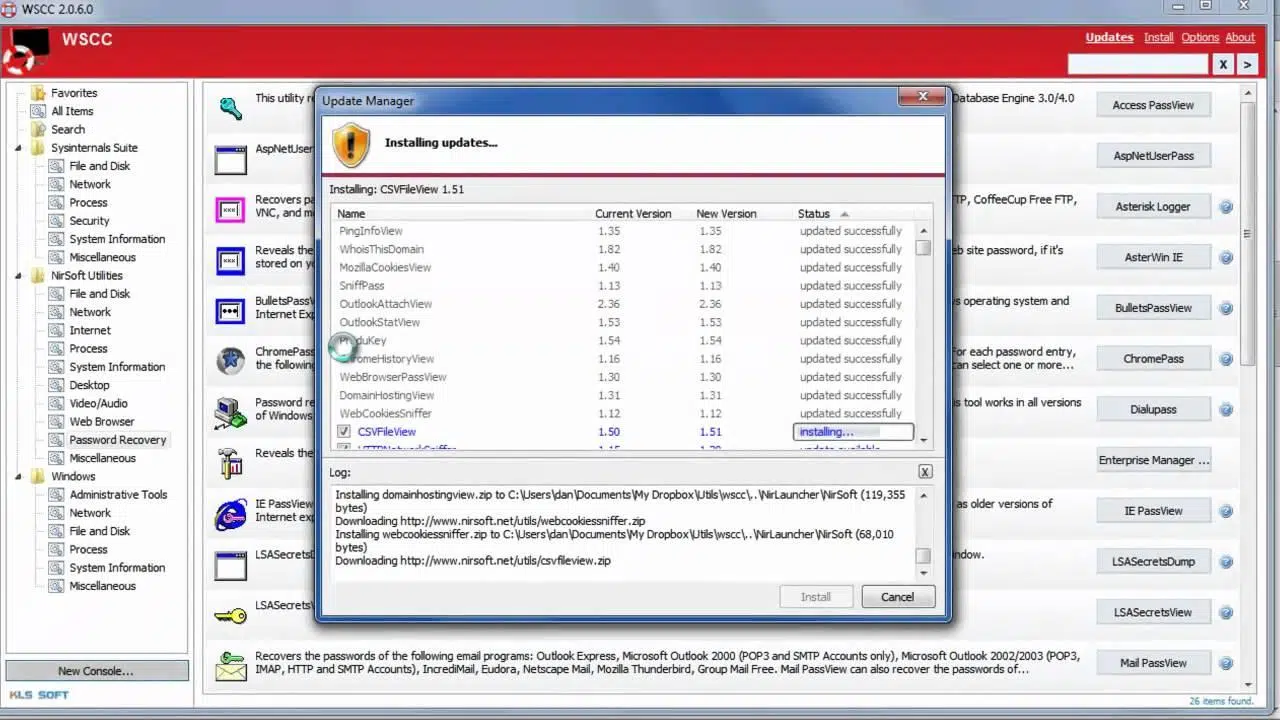
Además de NirLauncher, existe un lanzador alternativo muy potente llamado WSCC (Windows System Control Center). Su idea es centralizar en una sola interfaz las utilidades de Sysinternals Suite, NirSoft y otros conjuntos compatibles.
El flujo típico de uso es crear tres carpetas en “Archivos de programa” (o en “Program Files (x86)” si usas un Windows de 64 bits): una para Sysinternals Suite, otra para NirSoft Utilities y otra para WSCC. Después descomprimes los ZIP correspondientes en cada carpeta (Sysinternals en la suya, NirSoft en la suya si descargas utilidades sueltas, y WSCC en la propia).
Al arrancar WSCC por primera vez, se abre una ventana de opciones iniciales y la aplicación ofrece acceder a las utilidades tanto localmente como vía conexión “en vivo”. Eso significa que WSCC puede ejecutar programas alojados en los servidores de Sysinternals/NirSoft sin descargarlos permanentemente, aunque lo ideal es bajar tus favoritos y tenerlos siempre a mano, sin depender de Internet.
En la práctica, WSCC te muestra una lista unificada de herramientas, que puedes filtrar por proveedor (Sysinternals, NirSoft, etc.) o por categoría (sistema, red, archivos, seguridad, etc.). Desde ahí lanzas, por ejemplo, PsInfo y DiskView (de Sysinternals) o CurrProcess (de NirSoft) con un doble clic. Ambas colecciones se integran de forma bastante transparente.
Si prefieres ceñirte a NirLauncher, recuerda que también hay paquetes .nlp específicos (sysinternals2.nlp, sysinternals3.nlp, sysinternals4.nlp, sysinternals6.nlp y sus actualizaciones) para añadir Sysinternals Suite a NirLauncher. Basta con descomprimir Sysinternals en una subcarpeta dentro de la carpeta base de NirLauncher, guardar el .nlp allí, y arrastrarlo a la ventana del lanzador; luego podrás cambiar entre paquetes con las teclas F3/F4.
Al final, tanto NirLauncher como WSCC resuelven el mismo problema: tener todas las utilidades de diagnóstico y administración en un sólo sitio, bien organizadas, listas para ejecutar desde disco local o desde un pendrive en cualquier PC que tengas que revisar.
Con todo este conjunto, NirSoft Suite se convierte en una auténtica navaja suiza para Windows: desde recuperar una clave WiFi borrada hasta entender por qué el sistema arranca lento, pasando por ver quién se cuelga, qué pasa en la red, qué hace cada programa o qué se ha estado abriendo en el equipo, todo con herramientas minúsculas, gratuitas y que puedes llevar en el bolsillo.


Redactor apasionado del mundo de los bytes y la tecnología en general. Me encanta compartir mis conocimientos a través de la escritura, y eso es lo que haré en este blog, mostrarte todo lo más interesante sobre gadgets, software, hardware, tendencias tecnológicas, y más. Mi objetivo es ayudarte a navegar por el mundo digital de forma sencilla y entretenida.