- La clonación de Windows 11 a un SSD M.2 NVMe mejora drásticamente el rendimiento sin reinstalar el sistema.
- Es imprescindible comprobar compatibilidad de placa, modo UEFI y estilo de partición GPT antes de migrar.
- Herramientas como AOMEI o EaseUS facilitan la clonación segura entre HDD, SATA SSD y NVMe.
- Tras clonar, basta con ajustar el orden de arranque en BIOS/UEFI para usar el nuevo SSD como unidad principal.
Si tienes Windows 11 instalado en un disco duro mecánico o en un SSD pequeño y ya notas que el sistema empieza a ir más lento de la cuenta, pasar todo el sistema a un SSD NVMe M.2 es, literalmente, como ponerle un turbo al ordenador. El problema es que mucha gente tiene miedo a la clonación por los posibles errores de arranque, por la activación de Windows o por no saber qué software usar.
En esta guía vas a ver, paso a paso y con todo lujo de detalles, cómo clonar Windows 11 a un SSD NVMe M.2 sin dolores de cabeza, qué necesitas comprobar en tu placa base, qué herramientas funcionan mejor, qué errores típicos se suelen cometer y cómo evitar problemas de arranque o de activación. La idea es que termines el proceso con tu sistema arrancando más rápido, con todos tus programas intactos y sin tener que reinstalar nada. Si dudas sobre herramientas, en particular explico qué herramientas funcionan mejor para clonar NVMe.
Qué es un SSD M.2 y por qué merece la pena mover Windows 11 a NVMe
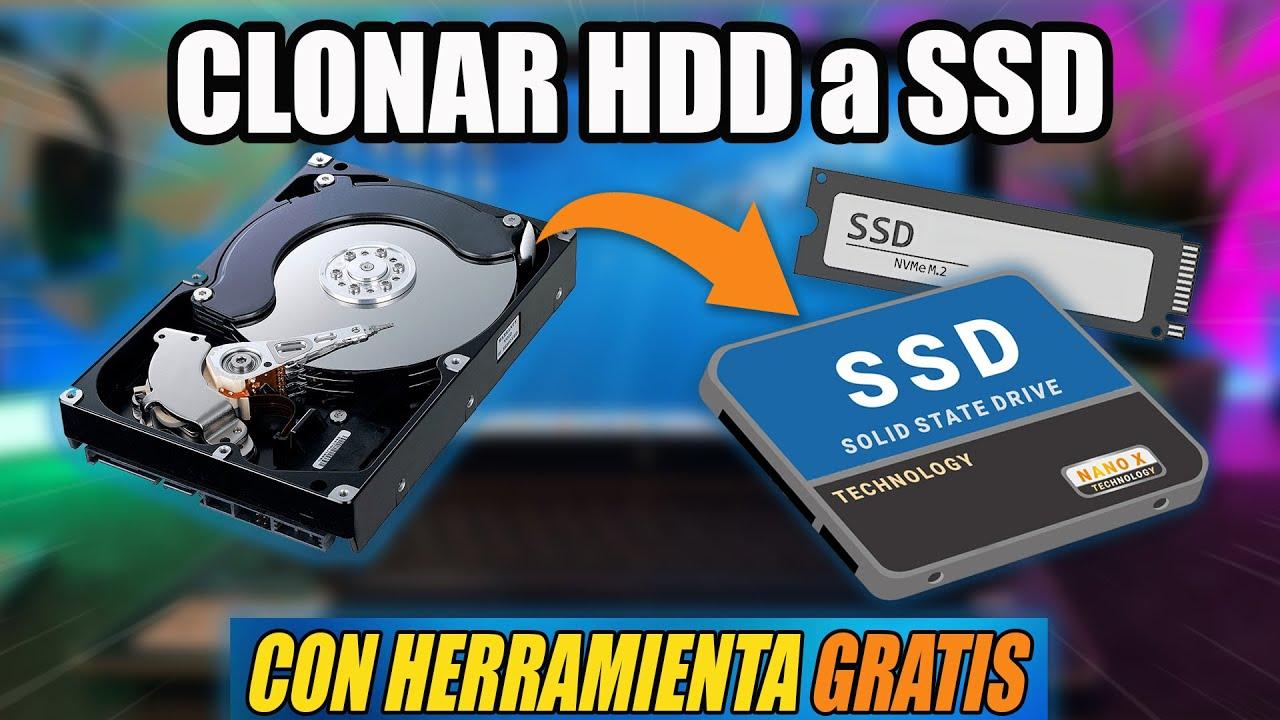
Cuando hablamos de M.2 no estamos hablando de una marca ni de un tipo de memoria, sino de un formato físico y de conexión estandarizado para componentes pequeños. Un SSD M.2 es una unidad de estado sólido en forma de “tarjetita” alargada que se instala directamente sobre la placa base, sin cables SATA, aprovechando un conector específico denominado ranura M.2.
Este formato M.2 nació como evolución del antiguo NGFF (Next-Generation Form Factor), y permite que el almacenamiento ocupe muy poco espacio, algo clave en portátiles delgados, mini PCs y placas base modernas. Según el modelo, esa unidad M.2 puede funcionar sobre interfaz SATA clásica o sobre PCI Express con protocolo NVMe, que es donde de verdad se nota el salto de rendimiento.
La gran diferencia está en que muchos SSD M.2 modernos utilizan NVMe (Non-Volatile Memory Express) sobre PCIe, mientras que los SSD “tradicionales” de 2,5 pulgadas van por SATA y usan el viejo protocolo AHCI. NVMe está diseñado específicamente para SSD y permite miles de comandos por cola y decenas de miles de colas, reduciendo la latencia y disparando las velocidades de lectura y escritura.
Por eso, en la práctica, un buen SSD NVMe M.2 consigue tiempos de arranque de Windows 11 muy reducidos, carga de juegos y aplicaciones en segundos y una sensación general de fluidez que no podrás igualar con un HDD, y difícilmente con un SSD SATA, sobre todo si trabajas con archivos pesados o multitarea intensa.
Además del rendimiento, los SSD M.2 destacan por su bajo consumo eléctrico, ausencia de ruido y mayor resistencia a golpes al no tener partes mecánicas. Todo esto los convierte en la opción ideal para que el disco del sistema operativo sea precisamente un SSD NVMe M.2.
Ventajas reales de clonar Windows 11 a un SSD M.2 NVMe
La primera gran razón para clonar Windows 11 en lugar de reinstalar es el ahorro brutal de tiempo. Clonando copias el sistema operativo, las particiones, los programas, los drivers, tus ajustes y tus datos tal cual están. Es decir, cuando arranques en el NVMe, todo seguirá exactamente igual, solo que mucho más rápido.
Otra ventaja importante es que, si lo haces bien, no pierdes activación de Windows 11. La licencia está asociada al hardware principal (placa base) y/o a tu cuenta de Microsoft, no al SSD en sí. Al no cambiar de placa base, el sistema reconocerá la misma máquina, solo con otro disco. Para el usuario, esto significa cero dramas con claves de producto ni reactivaciones extrañas.
Mucha gente utiliza la clonación como una forma avanzada de copia de seguridad completa. Al clonar tu disco actual a otro SSD (sea M.2 u otro formato) obtienes una réplica funcional del sistema: si un día el disco principal muere, puedes arrancar desde el clon o restaurarlo de vuelta, minimizando el tiempo de inactividad. Si te interesa documentar y preparar ese proceso, aquí tienes una guía para documentar y clonar tu sistema paso a paso.
También es muy habitual la clonación cuando el SSD se ha quedado pequeño. Si te has quedado sin espacio en tu SSD M.2 actual, pero no quieres reinstalar todo, puedes clonar a un NVMe de mayor capacidad y ampliar las particiones durante el proceso para aprovechar el nuevo tamaño.
Por último, quienes dan el salto desde un HDD a un SSD M.2 NVMe notan una mejora radical en el rendimiento del sistema: arranque en segundos, actualizaciones más rápidas, instalaciones ágiles, juegos que cargan antes y, en general, menos tiempos de espera en casi cualquier tarea.
Requisitos previos: compatibilidad, particiones y detección del SSD
Antes de lanzarte a clonar el sistema al nuevo NVMe, conviene tener muy claro que tu hardware soporta SSD M.2 y, concretamente, el tipo de unidad que vas a usar (SATA, NVMe, o ambos). No todas las placas base antiguas aceptan NVMe como unidad de arranque, y este es un punto crítico para no encontrarte con un “no bootable device” después de la clonación.
Lo primero es localizar en la placa base la ranura M.2 correcta. Suele ser un conector horizontal de unos pocos centímetros, cercano a los puertos PCIe, marcado como “M.2”, “PCIe” o “SATA”. Algunas ranuras aceptan solo unidades M.2 SATA, otras solo NVMe y muchas modernas son híbridas. Es importante revisar el manual para no comprar una unidad incompatible.
En segundo lugar, confirma si tu placa base soporta arranque desde NVMe en modo UEFI. Las unidades NVMe pensadas para ser disco de sistema necesitan que el firmware (BIOS/UEFI) sea relativamente moderno y pueda arrancar en modo UEFI desde un disco GPT. En equipos muy viejos, el NVMe puede funcionar como disco de datos, pero no como disco de arranque.
El tercer punto clave es el estilo de partición de los discos. Windows utiliza principalmente dos esquemas: MBR y GPT. El modo de arranque clásico (Legacy BIOS) funciona con MBR, y el modo UEFI moderno encaja con GPT. Para arrancar Windows 11 en un SSD NVMe lo recomendable (y prácticamente obligatorio) es usar GPT y UEFI. Puedes comprobar el estilo de partición abriendo la herramienta de Administración de discos (Win + R, «diskmgmt.msc»), entrando en las propiedades del disco y revisando el apartado «Estilo de partición».
Además, cuando conectes un SSD M.2 nuevo, puede que no aparezca en el Explorador de archivos hasta que lo inicialices. En Administración de discos, si ves el SSD como «desconectado» o «sin inicializar», haz clic derecho, elige «Conectar» (si procede) y luego «Inicializar disco», seleccionando GPT para sistemas modernos, especialmente si vas a usarlo con Windows 11.
Por último, antes de clonar conviene hacer algo de limpieza: elimina archivos basura, desinstala programas que no uses y pasa una limpieza de disco. Así reduces el tamaño de los datos a copiar, el proceso va más rápido y es más fácil clonar a un SSD de capacidad inferior si hace falta.
Elegir el mejor software para clonar Windows 11 a un SSD M.2 NVMe
Windows 11 no trae una función de clonación pura como tal; lo más parecido es la creación de imágenes del sistema y su posterior restauración, pero es un proceso más tedioso, con más pasos y más margen de error para usuarios sin experiencia. Por eso, lo habitual es recurrir a herramientas de terceros especializadas en clonación de discos y sistemas.
Entre las opciones más completas y flexibles se encuentran AOMEI Backupper Professional y AOMEI Cloner Professional. Estos programas permiten clonar discos enteros, solo el sistema operativo o particiones concretas, y funcionan sin importar si el disco es MBR o GPT, SATA o NVMe, grande o pequeño.
Una de sus grandes ventajas es que cuentan con clonación inteligente de sectores: copian solo los sectores usados, lo que permite clonar de un disco grande a uno de menor capacidad siempre que el tamaño de los datos lo permita. Además, ofrecen opciones para alinear particiones en SSD y aprovechar al máximo el rendimiento de lectura y escritura.
Estos programas también simplifican mucho los casos en los que clonas entre discos con diferentes esquemas de partición, por ejemplo de MBR a GPT o al revés, sin obligarte a convertir manualmente el disco antes. Incluso puedes indicar durante la clonación que el disco de destino adopte el mismo estilo de partición que el de origen.
Otra herramienta bastante popular para clonar SSD, especialmente SSD NVMe, es EaseUS Disk Copy. Su enfoque está más centrado en la copia sector a sector y la clonación directa de un disco a otro, con una interfaz sencilla y bastante clara para usuarios menos técnicos, manteniendo también soporte para discos NVMe y diferentes tamaños.
Cómo clonar Windows 11 de un HDD o SSD SATA a un SSD M.2 NVMe (AOMEI)
Una de las formas más seguras y cómodas de mover Windows 11 a un SSD M.2 NVMe es usar la función de clonación de sistema de AOMEI Backupper Professional. Esta opción copia solo las particiones necesarias para arrancar Windows (incluyendo la partición EFI, recuperación, etc.), sin liarte con discos de datos que quizá no quieras mover.
El flujo básico sería este: primero instalas físicamente el SSD M.2 en la placa base, te aseguras de que el sistema lo reconoce correctamente y después inicias el programa de clonación para migrar el sistema. No hace falta preparar particiones ni formatear manualmente el NVMe; el propio software se encarga de hacerlo durante el proceso.
En el programa, solo tienes que ir a la sección de clonación y elegir la opción «Clonar sistema». AOMEI detectará automáticamente las particiones relacionadas con Windows 11 y las marcará como origen. A continuación, tú seleccionas el SSD M.2 NVMe como disco de destino, verificando bien que eliges el disco correcto porque su contenido se sobrescribirá.
Antes de empezar, es muy recomendable marcar la opción de «Alineación SSD», que optimiza la distribución de las particiones para las características de los SSD y mejora el rendimiento y la vida útil del disco. Si el disco de destino es mayor, también podrás indicarle al programa que ajuste las particiones para aprovechar todo el espacio disponible.
Cuando le des a iniciar, la herramienta realizará la clonación usando, por defecto, su modo de clonación inteligente, copiendo únicamente los sectores usados. Esto reduce el tiempo total y facilita la clonación desde discos de mayor a menor tamaño siempre que no estés sobrepasando la capacidad del SSD de destino.
Opción alternativa: clonar disco completo a M.2 (AOMEI Cloner)
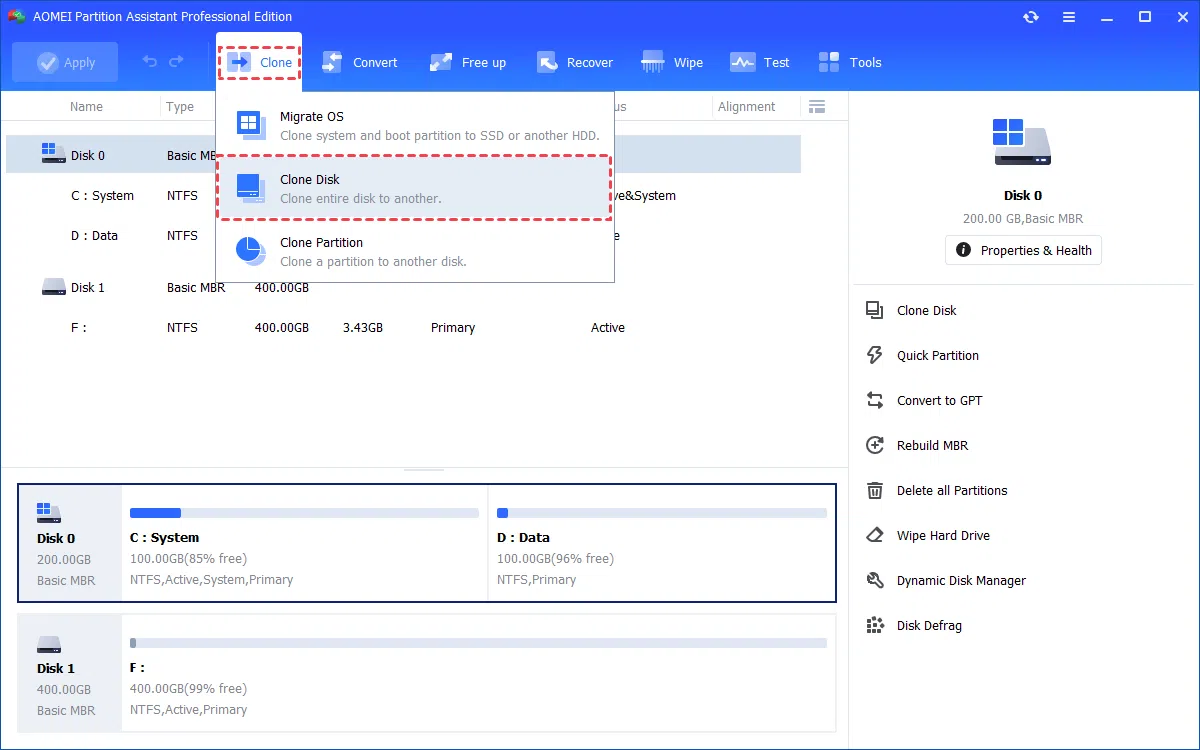
Si no solo quieres mover Windows 11, sino clonar íntegramente tu disco actual (incluyendo particiones de datos, juegos, etc.) al SSD M.2, entonces la opción ideal dentro de la misma familia es usar la función «Clonar disco» de AOMEI Cloner Professional.
En este modo, primero seleccionas como origen el disco completo donde está Windows 11. Después, eliges el SSD M.2 como disco de destino. El programa te mostrará un resumen de cómo quedará el nuevo disco, con la posibilidad de editar el tamaño de las particiones para ajustar, por ejemplo, la unidad C: o las particiones de datos D: y E: al nuevo tamaño.
De nuevo, podemos activar «Alineación SSD» y, si lo necesitamos, la clonación «sector por sector». Esta última copia todos los sectores, incluidos los vacíos, y se recomienda sobre todo si no quieres tocar ni una sola estructura del disco original o si dependes de una partición de recuperación que quieres conservar exactamente tal y como está.
Durante la clonación tienes disponibles varias formas de gestionar las particiones en el SSD de destino: puedes copiar sin redimensionar para mantener tamaños idénticos, puedes ajustar automáticamente todas las particiones al tamaño total del disco, o puedes editar manualmente para asignar el espacio no usado a la partición que te interese (por ejemplo, darle más tamaño a C:).
Una vez terminado el clon, el siguiente paso será configurar el orden de arranque en la BIOS/UEFI para que el equipo utilice el nuevo SSD M.2 como primera opción, algo que veremos más adelante con más detalle.
Clonar SSD NVMe a otro SSD NVMe con EaseUS Disk Copy
En muchos equipos modernos ya tienes instalado Windows 11 en un SSD NVMe, pero con el tiempo te quedas corto de espacio y quieres migrar a un NVMe de mayor capacidad manteniendo todo igual. En estos casos, EaseUS Disk Copy es una alternativa muy cómoda al seguir un proceso muy similar al de clonar de HDD a SSD.
Antes de empezar debes comprobar dos cosas: que tu placa base dispone de una segunda ranura M.2 NVMe o, en su defecto, utilizar un adaptador M.2 a PCIe para conectar el nuevo SSD; y que el firmware está configurado en modo UEFI con soporte para arranque desde NVMe, algo que hoy en día es lo más habitual en equipos con Windows 11.
Con ambos SSD conectados, abres EaseUS Disk Copy, seleccionas el modo de clonación por disco y eliges como disco de origen el NVMe donde está Windows 11 actualmente. A continuación, seleccionas como disco de destino el nuevo NVMe vacío, sabiendo que cualquier dato que hubiera en él se perderá.
El programa te ofrecerá varias opciones para la disposición de las particiones: ajuste automático al disco (recomendado para aprovechar el espacio extra), copia idéntica al origen o edición manual de las particiones. Si quieres aprovechar que el nuevo NVMe es más grande, lo lógico es dejar activado el ajuste automático y luego afinar a tu gusto.
No olvides indicar que el destino es un SSD para que el programa aplique la alineación correcta. Tras pulsar en proceder, EaseUS realizará la clonación preservando Windows, tus juegos, programas y configuraciones, sin necesidad de reinstalar el sistema.
Usar las herramientas de Windows para migrar a SSD M.2 (imagen del sistema)
Si prefieres no instalar software adicional, es posible recurrir a las herramientas integradas de copia de seguridad de Windows, aunque el proceso es más largo y algo menos amigable para usuarios con poca experiencia. La idea consiste en crear una imagen del sistema en un disco externo y luego restaurarla en el SSD M.2.
En Windows 11, para llegar a esta función, debes ir a la configuración de sistema, al apartado de almacenamiento y desde ahí acceder a las opciones avanzadas de copia de seguridad hasta localizar «Copia de seguridad y restauración (Windows 7)», que es donde aún se mantiene la utilidad de imagen del sistema clásica.
Una vez dentro, eliges crear una imagen del sistema, seleccionas un disco duro externo como destino y dejas marcadas las unidades de sistema que Windows sugiere (normalmente la partición del sistema y la reservada). Inicias la copia y esperas a que se genere el archivo de imagen.
En paralelo necesitarás un medio de instalación o recuperación de Windows, normalmente un USB de arranque creado con la herramienta oficial de creación de medios de Microsoft. Este USB te servirá para arrancar el PC y entrar en las opciones avanzadas de recuperación.
Con la imagen ya creada y el SSD M.2 instalado, apagas el equipo, conectas el nuevo disco, arrancas desde el USB, entras en «Reparar el equipo», eliges «Solucionar problemas» y luego «Recuperación de la imagen del sistema». Ahí seleccionas la imagen que guardaste en el disco externo y dejas que Windows restaure el sistema en el SSD M.2. Es un proceso algo más propenso a errores y menos flexible que la clonación directa, pero también válido.
Activación de Windows 11 y clonación: ¿hay problemas?
Una de las dudas más habituales antes de clonar Windows 11 a otro disco es si se perderá la activación del sistema. En la mayoría de escenarios, la respuesta es no. Mientras no cambies la placa base (y, en algunos casos, el tipo de licencia), Windows sigue considerando que se trata del mismo dispositivo.
Si tu licencia de Windows 11 está vinculada a tu cuenta de Microsoft, la activación digital se conservará incluso aunque cambies de SSD, añadas memoria RAM o modifiques la tarjeta gráfica. Tras clonar y arrancar desde el NVMe, el sistema debería seguir mostrándose como activado en el panel de Activación.
En entornos donde se utilizan licencias OEM asociadas al hardware, lo normal es que cambiar solo el disco no desencadene problemas. Windows revisa la combinación de componentes y, si la placa base permanece igual, la activación se mantiene. En el peor de los casos, si se desactiva, suele bastar con iniciar sesión con tu cuenta de Microsoft o utilizar el solucionador de problemas de activación.
Desde el punto de vista del software de clonación, la copia es bit a bit (o sector a sector) de las partes relevantes del sistema, por lo que la información relacionada con la activación viaja con el sistema. Por tanto, no deberías tener que introducir de nuevo ninguna clave, ni reactivar nada de manera manual.
Configurar la BIOS/UEFI para arrancar desde el SSD M.2 NVMe
Cuando ya has clonado Windows 11 al SSD M.2 NVMe, todavía queda un paso clave: decirle a la BIOS/UEFI que arranque desde ese disco. Si no lo haces, el equipo seguirá priorizando el disco antiguo y te dará la sensación de que la clonación “no ha funcionado”.
Para entrar en la BIOS/UEFI, reinicia el ordenador y pulsa repetidamente la tecla que indique el fabricante, que suele ser Supr, F2, F10, F12 o Esc. Si no la conoces, puedes mirar el manual de la placa base o hacer una búsqueda rápida con el modelo.
Una vez dentro, ve a la pestaña o sección llamada «Boot» o «Boot Order» y localiza la lista de dispositivos de arranque. Allí debería aparecer tu SSD M.2 NVMe con el nombre del modelo. Sitúalo en primer lugar de la lista, moviéndolo con las teclas indicadas o con el ratón, según el tipo de UEFI que tengas.
Es importante que el antiguo disco, si sigue conectado, no tenga prioridad de arranque. Puedes dejarlo en segundo lugar o incluso deshabilitarlo como dispositivo de arranque para evitar que el sistema intente arrancar desde él por error.
En equipos que vienen de un disco MBR con arranque Legacy y pasan a un NVMe GPT, tienes que asegurarte también de que el modo de arranque esté en UEFI y no solo en Legacy. Esta opción suele estar en el apartado «Boot» como «Boot Mode» o similar. Guarda los cambios (generalmente con F10) y deja que el equipo reinicie normalmente.
Si después de estos ajustes ves que el sistema no arranca o se queda en pantalla negra, revisa que el SSD M.2 aparezca correctamente detectado en la BIOS y que la clonación se haya completado bien. En algunos casos concretos puede ser necesario reconectar físicamente los discos para descartar un mal contacto.
¿Qué hacer con el disco antiguo después de clonar a NVMe?
Una vez que confirmes que Windows 11 arranca perfecto desde el SSD M.2 NVMe, el viejo disco pasa a ser un recurso muy valioso como almacenamiento extra o como copia de seguridad. Pero conviene actuar con un poco de cabeza para no liarla.
Si quieres usar el disco antiguo solo como almacenamiento de datos, lo más sensato es borrar sus particiones y crear unas nuevas. Antes de hacerlo, comprueba que todos tus documentos importantes están también en el SSD nuevo o en otra ubicación segura.
Desde Administración de discos puedes eliminar las particiones antiguas del sistema (incluida la antigua C: y las reservadas) y crear una partición grande de datos, formateada normalmente en NTFS. A partir de ahí podrás usarla como disco de juegos, biblioteca de fotos, copias de seguridad, etc.
Si prefieres mantener el sistema antiguo como instalación de respaldo o arranque dual, también es posible, pero exige más cuidado con el gestor de arranque y con el orden de arranque en BIOS/UEFI. En la práctica, para un usuario doméstico suele ser más sencillo quedarse solo con el sistema nuevo en el NVMe y usar el resto de discos únicamente para datos.
Sea cual sea la opción, aprovechar el disco viejo como unidad secundaria es una forma excelente de ganar capacidad de almacenamiento sin gastar más dinero. Solo asegúrate de no dejar dos sistemas activos que compitan por el arranque si no sabes muy bien cómo gestionarlos.
En definitiva, si preparas bien el hardware, eliges un buen software de clonación y sigues una secuencia ordenada (limpiar el disco, comprobar particiones, clonar, ajustar UEFI y decidir qué hacer con el viejo disco), clonar Windows 11 a un SSD M.2 NVMe se convierte en un proceso bastante seguro y con muy pocas posibilidades de error, y el cambio de rendimiento que vas a notar en el día a día justifica de sobra el tiempo invertido.

Redactor apasionado del mundo de los bytes y la tecnología en general. Me encanta compartir mis conocimientos a través de la escritura, y eso es lo que haré en este blog, mostrarte todo lo más interesante sobre gadgets, software, hardware, tendencias tecnológicas, y más. Mi objetivo es ayudarte a navegar por el mundo digital de forma sencilla y entretenida.