- OBS destaca en streaming en directo, personalización y coste cero gracias a su naturaleza de código abierto.
- Camtasia se centra en formación y negocio, con un potente editor de vídeo integrado y flujo de trabajo sencillo.
- La elección depende de si priorizas directos, edición posterior avanzada o un uso mixto con curva de aprendizaje asumible.
La grabación de pantalla y la creación de vídeo se han colado en el día a día de muchas empresas, centros de formación y creadores de contenido. Desde cursos online hasta campañas de marketing, pasando por directos en Twitch o tutoriales internos de empresa, el vídeo se ha convertido en una herramienta básica para comunicar ideas de forma clara y memorable.
En este contexto, OBS Studio y Camtasia se han ganado un hueco muy potente. Uno viene del mundo del streaming y el código abierto, el otro del universo corporativo y educativo con un editor muy pulido. Si te estás preguntando «OBS vs Camtasia, ¿cuál me conviene más?», aquí vas a encontrar una comparativa a fondo, sin rodeos y con todos los matices que normalmente se pasan por alto.
¿Qué es OBS Studio?
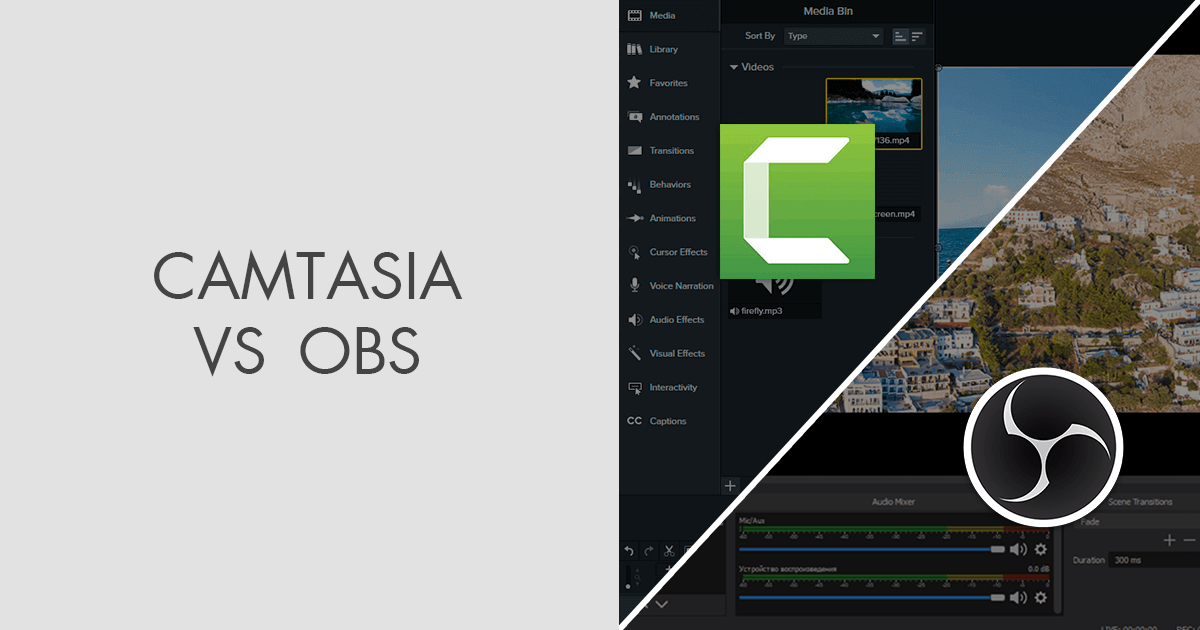
OBS Studio (Open Broadcaster Software) es una aplicación gratuita y de código abierto, disponible en 64 bits, pensada inicialmente para gamers y creadores que hacen directos en plataformas como YouTube, Twitch o Facebook Live. Aunque su fuerte es el streaming, también permite guardar las grabaciones directamente en tu ordenador con una calidad más que sobrada.
Al tratarse de software de código abierto, cualquiera puede usarlo, modificarlo y redistribuirlo sin pagar licencias. Esta filosofía hace que exista una comunidad enorme alrededor de OBS, con foros activos donde los usuarios se ayudan, reportan problemas, comparten configuraciones y desarrollan extensiones que amplían sus posibilidades.
OBS funciona como una especie de mesa de mezclas de vídeo en tiempo real: puedes combinar varias fuentes (pantalla, ventana, juego, webcam, imágenes, texto, audio, etc.), ajustar su tamaño, posición y orden, y crear escenas diferentes entre las que cambiar con transiciones suaves. Esto lo convierte en una herramienta muy potente para directos profesionales y también para grabaciones complejas.
Otro punto importante es que OBS es bastante ligero en recursos si se configura bien. Consume menos CPU que otros programas de su categoría y te permite ajustar con detalle la resolución, el bitrate y los códecs para encontrar el equilibrio entre calidad y rendimiento, algo clave en equipos modestos o mientras juegas.
Características principales de OBS Studio
Una de las grandes bazas de OBS es la flexibilidad en los formatos de grabación. Puedes exportar en contenedores como MP4, FLV o MKV, entre otros, además de controlar parámetros técnicos como el bitrate de vídeo y audio, el códec y la resolución. Esto resulta muy útil si luego vas a editar el material en otro programa.
La interfaz de OBS es personalizable y bastante limpia, aunque al principio puede imponer un poco. Puedes reorganizar los paneles, crear colecciones de escenas, configurar accesos rápidos para cambiar de escena o iniciar/detener la grabación, y adaptar el entorno a tu flujo de trabajo concreto.
En el apartado de rendimiento, OBS incluye una captura de juego acelerada por GPU, pensada para títulos exigentes y streaming de alto nivel. Esto minimiza el impacto sobre los FPS mientras juegas y emites, algo que los gamers agradecen mucho.
Gracias a su API pública, desarrolladores de todo el mundo crean plugins que añaden funciones nuevas: filtros de vídeo, efectos de audio, integraciones con plataformas, sistemas de alertas, contadores, overlays avanzados y un largo etcétera. Esta extensibilidad hace que OBS crezca sin depender de una sola empresa.
En cuanto al audio y el vídeo, OBS permite mezclar múltiples pistas y fuentes, aplicar filtros (como reducción de ruido, compresor o ganancia), y enrutar el sonido de maneras bastante complejas. Puedes tener diferentes escenas con configuraciones de audio distintas, cambiar entre ellas al vuelo y sacar un resultado muy profesional sin pagar un euro.
¿Qué es Camtasia?
Camtasia, desarrollado por TechSmith, es un grabador de pantalla con editor de vídeo integrado que está muy orientado a formación, negocio y contenido educativo. Su idea es sencilla: grabas tu pantalla, tu webcam o una presentación, y en el mismo programa haces la edición, añades efectos, textos, animaciones y exportas un vídeo pulido.
Este software permite capturar cursos, presentaciones y demostraciones directamente desde el escritorio. También dispone de un complemento para Microsoft PowerPoint que hace posible grabar tus presentaciones mientras las expones, integrando audio, diapositivas y webcam en un solo flujo de trabajo.
Uno de sus puntos fuertes es que permite añadir narraciones de audio tanto durante la grabación como a posteriori. Puedes grabar tu voz en tiempo real mientras haces la demo o incorporar locuciones grabadas con otra herramienta más tarde, ajustándolas con precisión sobre la línea de tiempo.
Camtasia incluye una biblioteca de recursos y efectos (íconos, intros, fondos, música libre de derechos, etc.) que facilita arrancar proyectos sin tener que buscar materiales externos. Además, está pensado para que incluso usuarios sin experiencia previa en edición de vídeo puedan manejarse con soltura tras un pequeño tiempo de adaptación.
En términos de rendimiento, Camtasia es un programa relativamente ligero para lo que ofrece. Puede funcionar con equipos a partir de 4 GB de RAM, aunque obviamente cuanta más potencia tengas, mejor manejará proyectos con muchas capas, efectos o clips largos en alta resolución.
Características principales de Camtasia
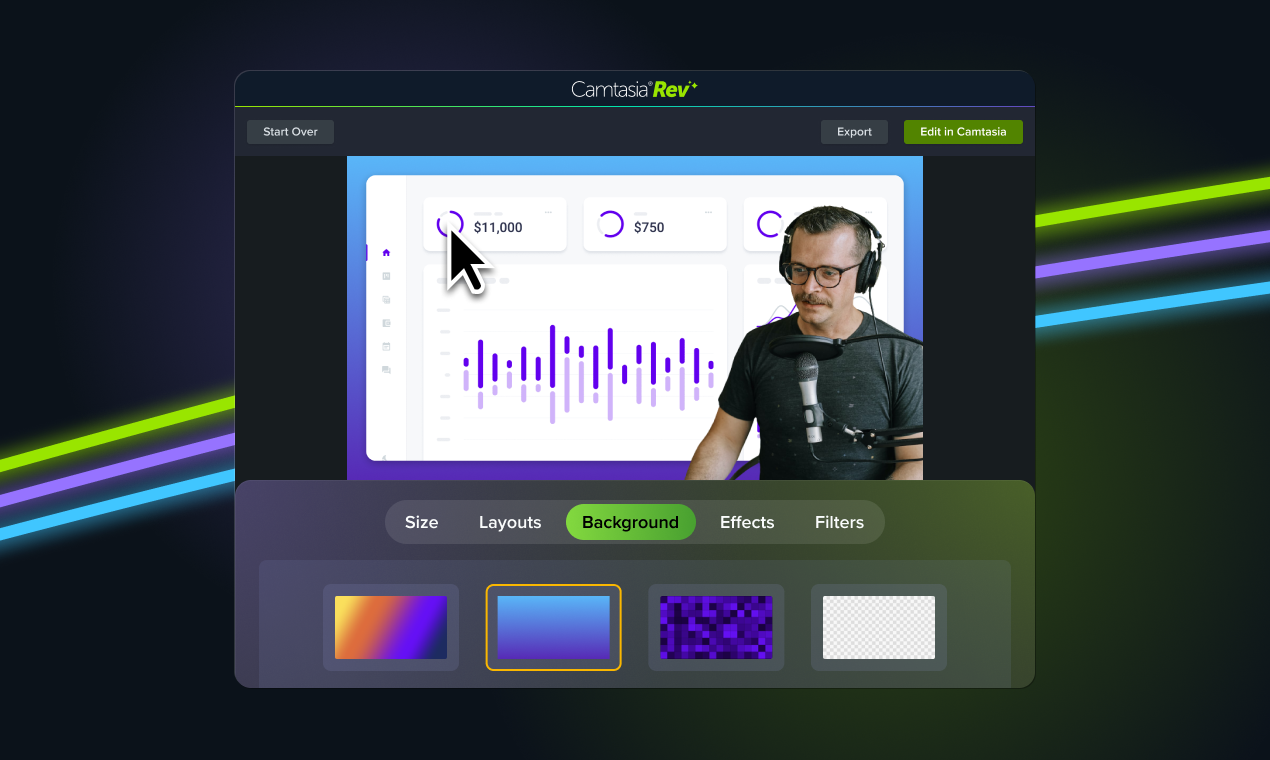
El gran valor añadido de Camtasia es su editor de vídeo integrado. No se limita a cortar y pegar: ofrece una línea de tiempo multipista donde puedes combinar vídeo, audio, anotaciones, imágenes, cursores destacados, llamadas a la acción e incluso elementos interactivos (como quizzes) dependiendo de la versión.
Permite grabar audio desde el micrófono, el sistema o ambos, y también importar pistas más tarde. Una vez en el editor, tienes herramientas para limpiar el sonido, eliminar ruido de fondo, ajustar volúmenes y aplicar pequeñas mejoras para que todo se escuche más profesional.
En lo visual, Camtasia facilita mucho la vida gracias a sus herramientas de zoom, paneo y resaltado del cursor. Esto es oro puro para tutoriales y formación, porque guías la atención del espectador exactamente a la parte de la pantalla que te interesa, sin que se pierda entre menús pequeños o texto diminuto.
La curva de aprendizaje es amable para usuarios principiantes, pero el programa también es suficientemente potente como para que, con algo de práctica, puedas montar piezas de nivel casi profesional. Su enfoque está más en la claridad pedagógica y la presentación cuidada que en efectos ultra avanzados tipo cine.
Otro punto importante es que obtienes dos herramientas en un solo paquete: grabador de pantalla y editor de vídeo. Esto es especialmente atractivo para docentes, formadores internos, directores de pequeños canales de YouTube o responsables de comunicación que no quieren ir saltando entre varios programas.
Rendimiento y enfoque: OBS vs Camtasia
Si hablamos de rendimiento y de hasta dónde llega cada herramienta, hay diferencias claras. Camtasia incluye funciones de postproducción (edición «después» de grabar) bastante completas para su público objetivo, aunque no alcanza el nivel de complejidad de editores profesionales puros como Premiere Pro o DaVinci Resolve.
OBS, en cambio, no está pensado como editor de vídeo tradicional. Sus capacidades de edición se orientan a la mezcla en vivo: cambiar de escena, añadir overlays, introducir efectos sencillos, mezclar audio… Para la edición posterior de forma detallada, la idea es que exportes el material y lo trabajes luego en otro software.
En cuanto a streaming, la balanza se inclina sin duda hacia OBS. Camtasia no incorpora un sistema nativo de retransmisión en directo, por lo que su uso se centra casi exclusivamente en vídeos pregrabados o en screencasts que después se editan y comparten.
La interfaz también marca diferencias: Camtasia es más amigable de entrada, con menús claros, iconos explicativos y un flujo de trabajo guiado. OBS puede requerir unos días para entender bien el concepto de escenas, fuentes, perfiles y ajustes avanzados, especialmente si nunca has trasteado con programas de streaming.
En el terreno económico, OBS es totalmente gratuito y de código abierto, sin suscripciones ni licencias, mientras que Camtasia es un producto de pago con un coste aproximado de 249,99 dólares por licencia (con variaciones según uso educativo, empresarial, etc.). Esto hace que OBS sea muy atractivo para aficionados, estudiantes o creadores con presupuesto ajustado.
Comparativa general OBS vs Camtasia
Si ponemos ambos programas frente a frente, lo primero es tener claro que resuelven necesidades distintas aunque se solapen en la grabación de pantalla. OBS sobresale cuando necesitas directo, escenas complejas y máxima personalización. Camtasia brilla al preparar vídeos explicativos, cursos y presentaciones pulidas sin complicarse con demasiada técnica.
A nivel de compatibilidad, OBS funciona en Windows, macOS y Linux, lo que lo hace muy versátil para todo tipo de usuarios y entornos. Camtasia, por su parte, está disponible en Windows y macOS, pero no tiene versión oficial para Linux.
En edición de vídeo, OBS se queda en funciones básicas y mezcla en tiempo real, mientras que Camtasia ofrece herramientas de edición más avanzadas y cómodas para cortar, añadir transiciones, insertar títulos, animar elementos y gestionar varios clips y pistas.
En cuanto a facilidad de uso, la percepción general suele ser que Camtasia es ideal para principiantes dentro del mundo de la edición educativa o corporativa, y OBS es más adecuado para usuarios que no temen una curva de aprendizaje mayor a cambio de mayor control y opciones.
Si miramos la parte de compartición, Camtasia se integra con TechSmith y otros servicios que pueden requerir creación de cuenta para subir y compartir tus vídeos de forma integrada. OBS, en cambio, se centra en enviar la señal a plataformas de streaming o guardar el archivo de forma local para que tú decidas cómo y dónde compartirlo.
Alternativas a OBS y Camtasia: Wondershare DemoCreator
Dentro de este panorama, hay otras soluciones interesantes como Wondershare DemoCreator, que se posiciona como una mezcla entre grabador de pantalla y editor de vídeo con un enfoque muy fuerte en la sencillez. Está pensado para docentes, personal de oficina, vloggers y gamers que quieren algo directo pero con funciones modernas.
DemoCreator destaca por ofrecer grabación de pantalla con selección de área, de modo que puedes elegir exactamente qué zona capturar, así como opciones para grabar webcam y audio de forma simultánea. Todo esto se puede editar dentro del propio programa con un conjunto de herramientas bastante completo.
Entre sus puntos fuertes está una interfaz muy intuitiva, especialmente adecuada para usuarios con poca experiencia. El editor permite cortar, mover, añadir textos, transiciones, efectos y otros elementos sin necesidad de aprender flujos de trabajo complejos.
En cuanto a formatos, DemoCreator admite los tipos de archivo más habituales tanto para importar como para exportar, facilitando que el resultado se pueda reproducir en prácticamente cualquier dispositivo o plataforma. Para quienes crean cursos online o material de formación, esto es especialmente cómodo.
Otro detalle interesante es que se puede probar la mayoría de sus funciones en una versión gratuita, lo que permite hacerse una idea clara antes de plantearse la compra. Además, incluye características específicas como dibujo en pantalla en directo, foco del ratón y herramientas de edición orientadas a la enseñanza.
Otras comparativas habituales: OBS vs Bandicam
Al margen de Camtasia, muchos usuarios que empiezan un canal de videojuegos o de «let’s play» se preguntan también por la comparativa entre OBS y Bandicam. Bandicam es un grabador de pantalla y juegos de pago, muy sencillo de usar y con una reputación sólida entre algunos youtubers.
Frente a Bandicam, OBS ofrece la gran ventaja de ser totalmente gratuito y orientado también al streaming en directo. Mientras que Bandicam se centra en la grabación local con buena calidad y un manejo muy simple, OBS añade la capa de escenas, overlays y emisión a plataformas sin coste.
Muchos creadores optan por una combinación de herramientas, por ejemplo usar OBS para grabar el juego y un programa como Audacity para capturar el micrófono en una pista separada, facilitando después la edición. Otros prefieren soluciones «todo en uno» de pago como Bandicam o el propio Camtasia, donde el flujo está más guiado.
La elección, en este caso, suele venir marcada por el presupuesto, la necesidad de hacer directos y el gusto personal por interfaces más simples frente a entornos más configurables. OBS exige algo más de tiempo al principio, pero a cambio ofrece una flexibilidad muy difícil de igualar en la gama gratuita.
Mirando el conjunto, se aprecia que OBS, Camtasia y alternativas como DemoCreator o Bandicam atacan el mismo problema desde ángulos diferentes: unos se centran en la retransmisión en vivo, otros en la edición posterior y algunos intentan equilibrar ambas cosas con interfaces más amables. Elegir bien pasa por tener claro si tu prioridad es el directo profesional, los tutoriales editados con mimo, la sencillez absoluta o el máximo control técnico con presupuesto cero.

Redactor apasionado del mundo de los bytes y la tecnología en general. Me encanta compartir mis conocimientos a través de la escritura, y eso es lo que haré en este blog, mostrarte todo lo más interesante sobre gadgets, software, hardware, tendencias tecnológicas, y más. Mi objetivo es ayudarte a navegar por el mundo digital de forma sencilla y entretenida.