- Controlar la temperatura de CPU y GPU es clave para el rendimiento y la vida útil del PC.
- Existen programas gratuitos y de pago muy completos para monitorizar todo el hardware.
- Herramientas como MSI Afterburner, HWMonitor o HWiNFO permiten ver datos en tiempo real e incluso crear alertas.
- Conocer las temperaturas recomendadas ayuda a detectar problemas de refrigeración antes de que dañen el equipo.
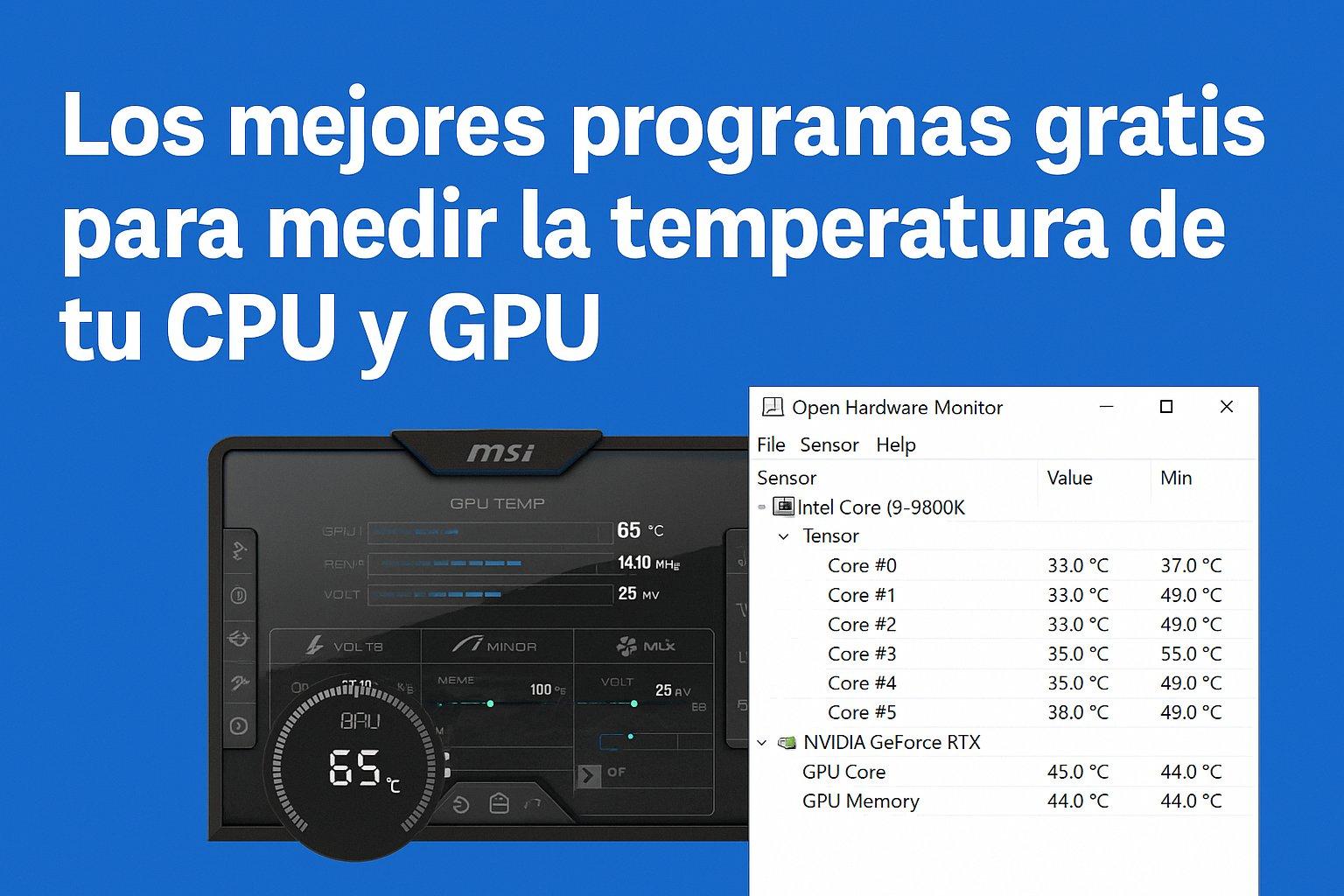
Tu PC es, literalmente, una pequeña estufa. No calienta como un radiador de casa, pero cuando te pones a jugar, editar vídeo o renderizar, el procesador y la gráfica empiezan a tragar vatios y ese consumo se convierte en calor. Si notas que la habitación se caldea demasiado o que la torre sopla aire muy caliente, es momento de preguntarse qué está pasando ahí dentro.
Antes de cambiar ventiladores o comprar una refrigeración líquida cara, lo más inteligente es medir la temperatura real de CPU, GPU y resto de componentes. Solo así sabrás si todo está dentro de lo razonable o si tienes un problema serio de temperatura que pueda causar pérdidas de rendimiento, cuelgues o incluso averías permanentes. Para eso existen un montón de programas de monitorización de hardware que vamos a repasar a fondo.
Por qué es tan importante vigilar la temperatura del hardware
Todos los componentes del PC consumen energía: procesador, tarjeta gráfica, memoria RAM, SSD, chip de la placa base… Ninguno es 100 % eficiente, de modo que parte de esa energía se disipa en forma de calor. Si ese calor no se evacúa bien, las temperaturas suben y empiezan los problemas.
Las CPUs, GPUs y unidades de almacenamiento modernas incluyen mecanismos de protección térmica. Cuando alcanzan un cierto umbral de temperatura, reducen automáticamente su frecuencia (y a veces el voltaje) para protegerse. Esto se conoce como Thermal Throttling y se traduce en un PC que de repente va más lento, se quedan los juegos sin FPS o los programas pesados tardan una eternidad, y en portátiles a veces conviene limitar el estado máximo del procesador para bajar temperaturas.
Si la cosa se pone muy fea, algunos componentes llegan a una temperatura límite y el equipo se apaga o se reinicia de golpe como sistema de seguridad. Además, trabajar de forma continuada a temperaturas altas acorta la vida útil de la CPU, la gráfica, los VRM de la placa y hasta los SSD.
Por todo eso merece la pena usar un buen software de monitorización para revisar periódicamente las temperaturas, detectar cuellos de botella de refrigeración y reaccionar a tiempo cambiando la pasta térmica, limpiando el polvo o ajustando la curva de los ventiladores.
Los principales síntomas de un PC sobrecalentado suelen ser bastante claros si sabes en qué fijarte:
- Ventiladores siempre a tope: si incluso en tareas ligeras o en el escritorio los ventiladores suenan como un avión despegando, algo se está calentando más de la cuenta dentro de la caja.
- Thermal Throttling y bajadas de rendimiento: el sistema se nota pesado con cualquier tarea, los FPS caen a lo loco en juegos o la CPU nunca llega a las frecuencias que anuncia el fabricante.
- Reinicios o apagados inesperados: el PC se apaga o se reinicia sin previo aviso, sobre todo cuando está bajo carga (juegos, edición de vídeo, render). Muchas veces es una protección térmica actuando.
- Pantallazos azules y cuelgues: BSOD frecuentes o aplicaciones que se quedan congeladas unos segundos al exigirle mucha caña al procesador o a la gráfica también pueden estar relacionados con el calor.
Además de todo esto, en portátiles y sobremesas mal ventilados es muy típico notar la superficie exageradamente caliente o ver cómo el uso del disco se dispara al 100 % porque una unidad que se está friendo empieza a dar errores internos.
Temperaturas normales y peligrosas en CPU y GPU
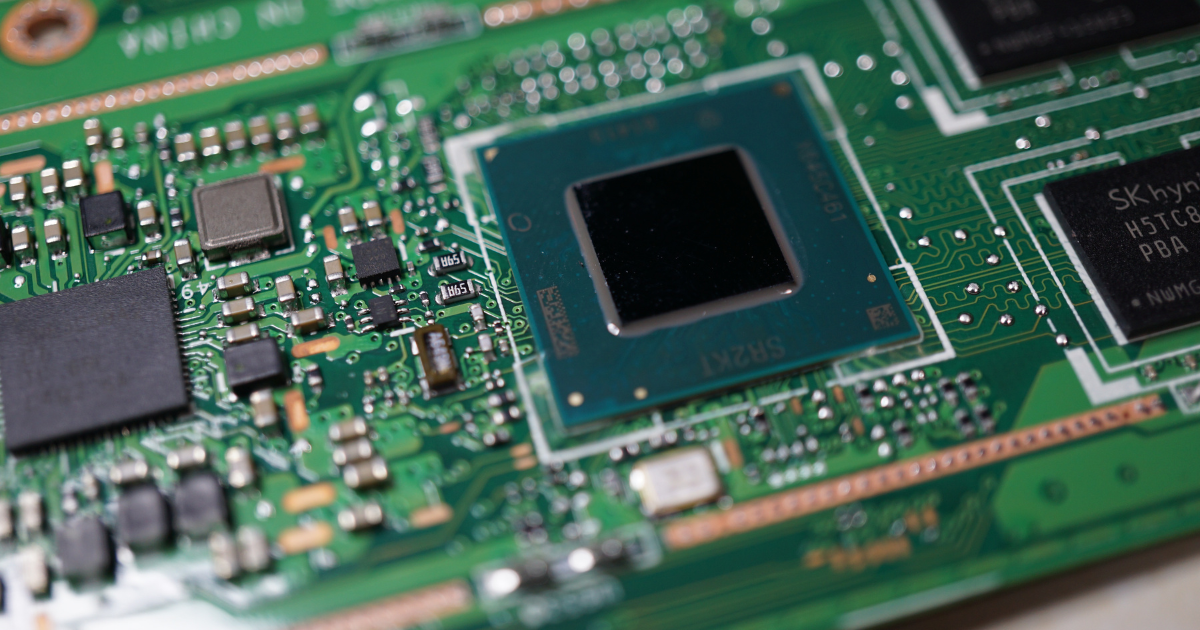
Para saber si necesitas preocuparte, viene bien tener unas referencias aproximadas de temperaturas. No todos los procesadores ni todas las gráficas trabajan igual, pero sí hay rangos razonables para la mayoría de PCs actuales.
En una CPU típica de sobremesa moderna, con un disipador decente, podemos considerar valores orientativos como estos:
- Reposo / tareas básicas (navegar, ofimática, vídeo en streaming): entre 25 °C y 35-40 °C, dependiendo del disipador, la caja y la temperatura ambiente.
- Carga moderada (multitarea, algo de edición, juegos ligeros): en torno a 40-65 °C es normal.
- Carga alta prolongada (juegos exigentes, render 3D, edición de vídeo): moverse entre 65-80 °C suele ser aceptable para muchos modelos, siempre que no se mantenga mucho tiempo cerca del techo.
- Zonas peligrosas: por encima de 85-90 °C sostenidos conviene revisar pasta térmica, flujo de aire y si el disipador se queda corto.
En GPUs de gaming, los valores también varían según arquitectura, pero se suele asumir que una GPU a 75-80 °C en juego intenso está dentro de lo esperable, y se empieza a mirar con lupa a partir de los 90 °C si se mantiene durante mucho rato.
También hay que tener en cuenta que la temperatura ambiente y la ventilación de la sala influyen mucho. Un PC en una habitación muy calurosa o pegado a una pared sin espacio para respirar alcanzará temperaturas más altas aunque el hardware sea el mismo.
Qué ofrece (y qué no) el Administrador de tareas de Windows
Windows incluye desde hace años una herramienta básica para ver qué está haciendo el sistema: el Administrador de tareas. Además de mostrar los procesos y su consumo de CPU o memoria, en la pestaña de «Rendimiento» puedes ver gráficos en tiempo real del uso de CPU, RAM, disco, red y GPU.
Sin embargo, como utilidad de monitorización térmica se queda bastante corta. No muestra la temperatura de la CPU, ni de la RAM, ni de los SSD. Solo ofrece, en las versiones más recientes de Windows 10 y 11, la temperatura de la GPU principal, y no siempre en todos los modelos.
Esto hace que, aunque pueda servir para detectar si un componente va al 100 % de carga constante, el Administrador de tareas no sea suficiente para diagnosticar problemas de sobrecalentamiento. Para eso hace falta recurrir a aplicaciones específicas capaces de leer los sensores integrados en placa base, procesador, gráfica y unidades de almacenamiento.
Programas centrados en la temperatura de la CPU
Si lo que más te preocupa es controlar qué hace tu procesador, hay utilidades diseñadas casi en exclusiva para ello, aunque la mayoría de usuarios termina prefiriendo herramientas más completas que abarcan todo el hardware.
Core Temp
Core Temp es uno de los clásicos para quien quiere ver de forma muy precisa qué temperatura alcanza cada núcleo de la CPU. Es un programa diminuto, ligero y fácil de usar que se lleva genial con procesadores Intel, AMD e incluso algunos VIA, gracias a que lee directamente el Digital Thermal Sensor (DTS) integrado en el chip.
Con Core Temp puedes ver temperatura mínima, máxima y actual por núcleo, carga de cada uno, frecuencias, voltaje, consumo estimado y datos básicos de la CPU como modelo, socket o litografía. La información está muy condensada y no abruma, ideal para quien solo quiere saber si el procesador está dentro de márgenes seguros.
Una curiosidad que ofrece es la posibilidad de monitorizar remotamente las temperaturas desde el móvil mediante una app específica (Core Temp Monitor) que se conecta al equipo. Útil si dejas el PC pasando un test de estrés muchas horas y te vas de la habitación.
Es gratuito, ocupa muy poco y, aunque sus opciones no son extensísimas, cumple perfectamente su función: vigilar de cerca a la CPU sin consumir apenas recursos del sistema.
SolarWinds CPU Load Monitor (entorno profesional)
En entornos empresariales o de administración de sistemas se utilizan herramientas más avanzadas como SolarWinds CPU Load Monitor. No es solo un lector de temperaturas: es una solución para monitorizar en profundidad la carga y el estado de múltiples dispositivos, tanto de red como de servidor, con más de 60 utilidades integradas.
En este caso, la parte de CPU permite no solo ver uso y temperatura, sino también definir umbrales y alertas que se envían por correo, SMS, notificación en escritorio o incluso al móvil. Así te puedes despreocupar mientras se ejecutan pruebas de larga duración y solo intervenir cuando algo va mal.
Además, soporta configuraciones avanzadas como equipos con doble socket, de forma que puedes monitorizar de un vistazo ambos procesadores en servidores o estaciones de trabajo potentes sin abrir varias instancias.
Es un software de pago con un periodo de prueba de unas dos semanas, orientado claramente a administradores de sistemas y entornos corporativos, no tanto al usuario doméstico que monta su primer PC.
Programas para monitorizar todos los componentes del PC
La mayoría de usuarios prefiere usar herramientas que muestren, en una sola pantalla, temperatura y estado de prácticamente todo el hardware: CPU, GPU, placa base, discos, RAM, ventiladores, voltajes… Aquí entran en juego varias aplicaciones muy conocidas.
HWMonitor
HWMonitor, creado por los desarrolladores de CPU-Z, es uno de los programas más utilizados para vigilar en tiempo real la salud del PC. Su fuerte es que aprovecha al máximo los sensores integrados en la placa y en los componentes para mostrar datos muy completos, pero lo hace con una interfaz sencilla en forma de lista desplegable.
En HWMonitor verás, para cada componente, su temperatura actual, mínima y máxima desde que abriste el programa, además de voltajes, frecuencias, porcentaje de uso, potencia consumida y velocidad de los ventiladores. También muestra el espacio libre/ocupado de las unidades y, en portátiles, información de la batería.
Si prefieres algo aún más ligero, hay una versión portable que puedes llevar en un USB y ejecutar en cualquier PC sin instalar nada, perfecta para diagnosticar equipos ajenos.
HWiNFO
Si te gusta tenerlo todo milimétricamente controlado, HWiNFO es probablemente la herramienta más completa que puedes instalar. Es gratuita para uso personal y ofrece una cantidad de información brutal: desde identificación detallada de cada chip hasta lectura de cientos de sensores internos.
Al arrancar, HWiNFO puede mostrar una ventana con un resumen de hardware y otra con la lista de sensores en tiempo real. Desde ahí podrás ver temperaturas de CPU (por núcleo), GPU, VRM de la placa, chipset, memorias, discos, módulos de RAM con sensor térmico, ventiladores, voltajes de cada línea de la fuente, consumo de cada componente y mucho más.
Además, permite generar informes extensos en formatos como HTML, CSV o XML para comparar antes y después de cambios de hardware o de overclock, y se integra con overlays y herramientas externas para mostrar datos en pantalla, iconos de bandeja o incluso paneles LCD dedicados.
Es tan exhaustivo que puede abrumar al principio, pero para entusiastas, overclockers y técnicos es una navaja suiza de diagnóstico. No es casualidad que lo utilicen incluso en organismos muy exigentes como agencias espaciales.
AIDA64 Extreme
AIDA64 Extreme es una solución de pago muy popular entre profesionales del hardware y servicios técnicos porque combina en un solo programa monitorización, pruebas de estrés y benchmarks de alto nivel. Tiene versión de prueba limitada en el tiempo, pero las funciones completas requieren licencia.
Su módulo de sensores permite comprobar la temperatura de prácticamente todo lo que tenga un chip de monitorización: CPU, GPU, discos, placa base, módulos de RAM con sensor, VRM, etc. La presentación de las lecturas recuerda bastante a HWMonitor, con valores mínimos, máximos y actuales.
Una de sus bazas es que ofrece pruebas de estabilidad muy exigentes que hacen sudar a procesador, gráfica y memoria, al tiempo que ves en directo si las temperaturas se mantienen bajo control. También soporta mostrar información en pantallas externas, gadgets, OSD en el escritorio o dispositivos como teclados con display integrado.
A cambio, su interfaz es algo más enrevesada que la de otras opciones gratuitas, y en algunas marcas de placa (sobre todo ASUS) requiere activar compatibilidades específicas en el menú de preferencias, como el acceso al bus SMBus vía ACPI o el soporte para sensores térmicos en módulos DIMM, para que detecte todos los sensores correctamente.
NZXT CAM
La conocida marca de cajas y sistemas de refrigeración NZXT ofrece su propio software, NZXT CAM, pensado inicialmente para gestionar su ecosistema (ventiladores, bombas, iluminación), pero que se ha convertido en una suite bastante completa de monitorización para cualquier PC.
Con CAM puedes ver de un golpe de vista temperatura y carga de CPU y GPU, uso de RAM, información básica de los discos (espacio usado/libre) y procesos que más recursos consumen. Incluye también una superposición en juegos que muestra FPS, temperaturas y otros datos relevantes con un impacto muy bajo en el rendimiento.
La parte más interesante si tienes hardware de la marca es que desde la misma interfaz controlas curvas de ventilador, iluminación RGB y perfiles de rendimiento de forma muy visual. Para quien quiera un programa todo-en-uno con un diseño moderno, es una opción atractiva.
Speccy
Speccy, de los creadores de CCleaner, es una herramienta de información del sistema muy fácil de usar que también incluye lectura de temperaturas básicas. No pretende ser una central de sensores, sino darte un resumen claro del hardware instalado y sus valores más importantes.
En la vista principal verás datos de CPU, placa base, RAM, GPU y discos, incluyendo las temperaturas de esos componentes clave. Desde ahí puedes entrar en cada apartado para ver detalles más específicos, como el tipo de memoria, slots ocupados, modelo exacto de gráfica o características de los discos.
Permite guardar los resultados como captura, archivo de texto o XML para compartirlos en foros o con soporte técnico, lo que la hace útil para cuando quieres enseñar rápidamente la configuración de tu PC sin entrar en demasiados tecnicismos.
Cuenta con una versión gratuita suficiente para la mayoría de usuarios, y otra de pago con funciones adicionales. Eso sí, para diagnósticos muy finos de temperatura suele ser mejor recurrir a HWiNFO o AIDA64, que ofrecen más granularidad.
Open Hardware Monitor y Libre Hardware Monitor
Open Hardware Monitor fue durante años una de las referencias en software libre para monitorizar la temperatura y otros parámetros del sistema. Permite ver temperaturas de CPU y GPU, voltajes, velocidades de ventiladores, frecuencias y carga, organizando todo en un árbol muy claro.
Su gran atractivo era el gadget flotante tipo Windows 7 que dejaba las temperaturas siempre visibles sin ocupar mucho espacio, ideal para tener un ojo puesto en CPU y GPU mientras trabajas o juegas en ventana.
El problema es que su desarrollo se quedó parado hace tiempo, por lo que con hardware muy moderno puede no reconocer bien algunos sensores. De ahí que apareciera Libre Hardware Monitor, un fork mantenido por la comunidad que continúa donde lo dejó el proyecto original.
Libre Hardware Monitor mantiene la misma filosofía de código abierto y añade soporte actualizado para procesadores recientes de Intel y AMD, así como para las últimas GPUs de NVIDIA y AMD, además de distintas controladoras de temperatura en discos, tarjetas de red y otros dispositivos.
Se puede descargar gratis desde su repositorio en GitHub, e incluso instalar desde línea de comandos con herramientas como winget. Es una opción estupenda para quien quiera software open source moderno con amplia compatibilidad y sin publicidad.
SpeedFan
SpeedFan es una herramienta veterana con una doble cara: por un lado, permite leer temperatura, voltajes y velocidad de los ventiladores; por el otro, está pensada para modificar manual o automáticamente la velocidad de los ventiladores conectados a la placa base en función de las lecturas de los sensores.
Con ella puedes ver en forma de lista y de gráficos cómo evolucionan las temperaturas conforme cambias las curvas de ventilador, lo que facilita encontrar un equilibrio entre ruido y refrigeración. Resulta especialmente útil para identificar qué componente se está calentando y ajustar el ventilador correspondiente.
Aunque lleva años sin recibir grandes actualizaciones, sigue funcionando en sistemas actuales como Windows 11 y es compatible con un amplio rango de placas base desde la época de Windows 9x. Para muchos usuarios avanzados sigue siendo una herramienta indispensable para afinar el comportamiento térmico del PC.
EaseUS Partition Master (monitorización de discos)
Aunque se conoce principalmente como una utilidad para gestionar particiones, EaseUS Partition Master incluye funciones para comprobar la salud y la temperatura de discos duros y SSD desde su apartado de monitorización.
Con un par de clics puedes ver la temperatura actual de cada unidad, ejecutar pruebas de E/S y revisar el estado general del disco. Es una forma rápida de detectar si un HDD o SSD está demasiado caliente o presentando errores que podrían desembocar en pérdida de datos.
MSI Afterburner: el favorito de gamers y entusiastas
No se puede hablar de medir la temperatura de la gráfica y la CPU sin mencionar MSI Afterburner. Aunque nació como herramienta de overclock para GPUs, hoy es el estándar de facto entre jugadores y usuarios avanzados para monitorizar el rendimiento en tiempo real.
Lo mejor es que, pese a ser desarrollado por MSI, funciona con prácticamente cualquier tarjeta gráfica de NVIDIA o AMD, sea de la marca que sea (ASUS, Gigabyte, EVGA, Sapphire, etc.). Esto lo coloca por delante de soluciones propietarias limitadas a una sola marca.
Afterburner permite ajustar frecuencias de GPU y memoria, voltajes y curvas de ventilador, pero su función estrella para la mayoría es el overlay en juegos: un recuadro configurable que muestra FPS, temperatura de GPU y CPU, uso de ambos, frecuencia, consumo y otros datos en una esquina de la pantalla mientras juegas.
Detrás del overlay está RivaTuner Statistics Server (RTSS), que se instala junto con Afterburner y se encarga de dibujar los datos de los sensores sobre la imagen del juego con un impacto mínimo en el rendimiento.
Además, Afterburner permite registrar gráficas con el historial de temperaturas y demás valores durante una sesión, algo muy útil para revisar a posteriori si en cierto punto la GPU se disparó de calor o si la CPU empezó a hacer throttling en mitad de una partida.
Cómo configurar MSI Afterburner para ver temperaturas en pantalla
La gracia de Afterburner está en sacarle partido al overlay. La configuración básica para mostrar temperaturas mientras juegas se hace así:
- Instala MSI Afterburner desde su web oficial y, durante la instalación, desmarca cualquier software adicional que no necesites (como suites de seguridad) para no meter bloatware en el sistema.
- Abre Afterburner y pulsa en el icono de engranaje para entrar en ajustes.
- Ve a la pestaña «Monitoring» y marca los sensores que quieras mostrar: temperatura GPU, temperatura CPU, uso de GPU, uso de CPU, FPS, etc.
- Con cada sensor seleccionado, marca la casilla «Show in On-Screen Display» para que aparezca en el overlay.
- Aplica los cambios y asegúrate de que RTSS está ejecutándose en segundo plano, ya que es el responsable de pintar el overlay dentro del juego.
Desde la propia interfaz de RTSS podrás ajustar el tamaño, la posición y el estilo del recuadro de información para que no moleste mientras juegas. Es una forma comodísima de detectar al vuelo si el cuello de botella está en la CPU, en la GPU o en los límites térmicos.
Otros monitores de temperatura y herramientas complementarias
Además de las utilidades más conocidas, existen otros monitores de temperatura que pueden encajar mejor según el perfil del usuario y el tipo de uso del equipo.
Aplicaciones como CPU-Z (y su hermana GPU-Z) no son monitores térmicos en sí, pero ayudan a identificar con precisión cada componente (modelo exacto de CPU, chipset, tipo de memoria, etc.), algo muy útil antes de elegir disipadores, actualizar BIOS o comprobar compatibilidades.
Por otro lado, muchas placas base y fabricantes de tarjetas gráficas ofrecen sus propias suites de monitorización y control (ASUS GPU Tweak, Gigabyte Aorus Engine, utilidades de placas para controlar ventiladores y RGB). Suelen ser cómodas si solo usas hardware de esa marca, pero a menudo son más pesadas o menos universales que opciones como Afterburner o HWiNFO.
No hay que olvidarse tampoco de que, si quieres comprobar temperaturas antes siquiera de instalar Windows o Linux, puedes entrar en la BIOS/UEFI nada más montar el PC. Casi todas las placas muestran en una sección de «Hardware Monitor» la temperatura de CPU, a veces la de chipset y la velocidad de los ventiladores, ideal para asegurarte de que el disipador está bien montado y hace buen contacto con la CPU.
Qué programa elegir según tu perfil de usuario
Con tanta herramienta disponible es fácil liarse. Aunque puedes tener varias instaladas sin problema, elegir bien desde el principio te ahorra tiempo y pruebas innecesarias. Según lo que busques, encajan mejor unas u otras.
Para principiantes que solo quieren echar un ojo a las temperaturas sin complicarse, opciones como Core Temp (centrado en CPU) o Speccy (vista general del sistema con temperaturas básicas) son más que suficientes para saber si el equipo se está achicharrando o no.
Si eres gamer y tu prioridad es ver cómo van CPU, GPU y FPS mientras juegas, la recomendación es clara: MSI Afterburner con su overlay mediante RivaTuner. Es gratuito, funciona con casi cualquier gráfica y te da justo los datos que necesitas en tiempo real, además de permitir ajustar la curva de ventiladores de la GPU para mantenerla fresca.
Para entusiastas y usuarios avanzados que hacen overclock, prueban hardware o les gusta registrar datos de sus equipos, lo ideal es usar HWiNFO o una combinación de HWiNFO + AIDA64. El primero te da control total sin pagar; el segundo añade pruebas de estrés y capacidades extra de diagnóstico y presentación.
Y si te preocupa especialmente la salud de los discos porque manejas datos importantes, complementar las herramientas anteriores con utilidades como EaseUS Partition Master o las lecturas SMART integradas en muchos de estos programas te permitirá anticiparte a fallos de unidades sobrecalentadas.
Al final, tener uno o dos buenos monitores de temperatura instalados y consultarlos de vez en cuando te ahorra sustos, alarga la vida de tu hardware y te ayuda a entender mucho mejor cómo se comporta tu PC cuando le exiges, algo que siempre viene bien tanto si solo navegas como si exprimes al máximo tu CPU y tu GPU en juegos o trabajo pesado.

Redactor apasionado del mundo de los bytes y la tecnología en general. Me encanta compartir mis conocimientos a través de la escritura, y eso es lo que haré en este blog, mostrarte todo lo más interesante sobre gadgets, software, hardware, tendencias tecnológicas, y más. Mi objetivo es ayudarte a navegar por el mundo digital de forma sencilla y entretenida.