- La mayoría de pantallas negras se deben a fallos simples de conexión, selección de entrada o configuración básica de la BIOS.
- RAM, tarjeta gráfica y fuente de alimentación son los componentes de hardware que más a menudo bloquean el arranque sin mostrar imagen.
- Los códigos de pitidos, LEDs de la placa base y el clear CMOS son aliados clave para diagnosticar dónde está el problema.
- Si el monitor y el hardware están bien, el origen suele ser software: drivers gráficos, actualizaciones de Windows o errores del sistema operativo.
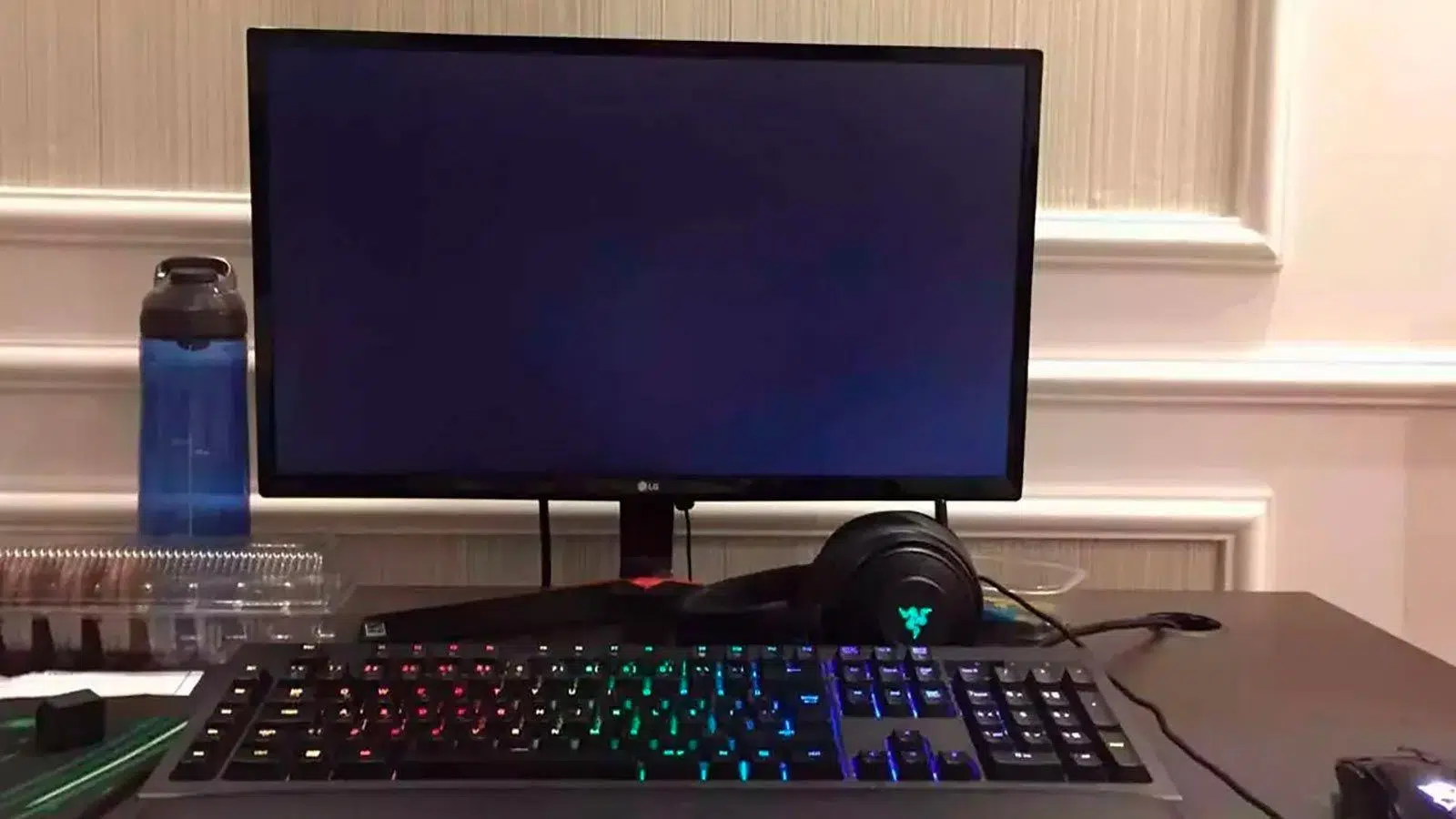
Encender el ordenador, notar que todos los ventiladores giran y las luces se encienden, pero ver la pantalla totalmente negra, es una de esas situaciones que ponen los nervios de punta a cualquiera. Sobre todo, si usas el PC para trabajar, estudiar o jugar y no puedes permitirte estar medio día sin equipo.
La buena noticia es que, en la mayoría de casos, cuando el PC enciende pero no da imagen (sin BIOS, sin logo y con pantalla negra), el problema suele deberse a algo relativamente simple: un cable mal conectado, memoria RAM mal asentada, gráfica con mal contacto, una BIOS confundida o incluso un periférico dando guerra. En esta guía vas a ver, paso a paso y con detalle, todas las causas habituales y las soluciones más efectivas.
1. Comprobar lo básico: monitor, cables y fuente de vídeo
Antes de abrir la torre y empezar a desmontar piezas, conviene descartar primero los errores más tontos. Muchísimas veces el PC funciona bien pero la señal de vídeo nunca llega al monitor por una tontería de conexiones.
Lo primero es asegurarte de que el monitor realmente está encendido. Verifica que el botón de encendido está pulsado, que el indicador luminoso se ilumina y que el cable de alimentación está bien enchufado en ambos extremos (regleta/enchufe y monitor). Un cable de corriente flojo o un enchufe con mal contacto puede dejar la pantalla aparentemente muerta.
Después revisa el cable de vídeo: HDMI, DisplayPort, DVI o VGA, según el que uses. Estos conectores modernos no tienen sistema de anclaje con tornillos (como los viejos VGA/DVI), así que es muy frecuente que con un pequeño tirón, limpieza del escritorio o movimiento del PC se afloje ligeramente el conector y deje de hacer buen contacto. Empuja el conector con suavidad hacia dentro, sin forzar, y revisa tanto el extremo del monitor como el del PC.
Si sigues sin imagen, prueba con otro cable de vídeo que sepas que funciona (por ejemplo, conectándolo antes a otro monitor o una TV). Es la forma más directa de descartar que el problema sea un cable HDMI o DisplayPort defectuoso. Si con otro cable la imagen aparece, ya has encontrado el culpable.
Por último, si el monitor tiene varios tipos de entrada (por ejemplo, HDMI y DisplayPort), entra en su menú (normalmente con un botón “Menu” o un icono de engranaje) y revisa que la fuente seleccionada sea la correcta. Si el monitor está configurado en DisplayPort pero tu PC está conectado por HDMI, la pantalla se quedará en negro con mensajes tipo “No signal” aunque todo lo demás esté perfecto.
2. Verificar si el problema es del monitor o del ordenador
Una vez revisadas las conexiones básicas, el siguiente paso lógico es averiguar si el fallo está en el propio monitor o en el PC. Es más fácil y rápido de lo que parece, basta con probar la pantalla con otro dispositivo.
Desconecta el monitor de tu PC y conéctalo, por ejemplo, a un portátil, una consola o incluso otro ordenador que sepas que sí funciona. Utiliza el mismo cable de vídeo si es posible. Si con ese otro aparato la pantalla muestra imagen con normalidad, puedes asumir que el monitor y el cable están correctos y que el problema está en tu equipo.
Si en cambio el monitor sigue sin mostrar nada, o ni siquiera se ilumina la retroiluminación del panel, es muy probable que el fallo esté en el propio monitor (panel dañado, electrónica interna, fuente integrada). En este caso, lo ideal es probar otro cable de alimentación y otro cable de vídeo, y si aún así no responde, tocaría pensar en sustituir el monitor.
También puedes hacer la prueba inversa: conectar tu PC a otro monitor o a una Smart TV usando HDMI. Si en esa otra pantalla sí se ve imagen, entonces queda claro que el problema original era de tu monitor. Esta prueba cruzada es clave para no volverse loco buscando errores en la torre cuando en realidad lo que falla es la pantalla.
3. Revisar dónde está conectada la pantalla: gráfica dedicada vs placa base
Si usas un PC de sobremesa con tarjeta gráfica dedicada, es muy importante que el cable del monitor esté conectado a la salida de vídeo de la gráfica y no al HDMI/VGA de la placa base, salvo que busques precisamente usar la gráfica integrada del procesador.
Muchas personas, al montar un PC nuevo o al añadir una gráfica posterior, se equivocan de conector y enchufan el monitor a la salida de la placa base. Si la BIOS está configurada para usar la gráfica dedicada, esa salida de la placa no envía ninguna señal y la pantalla se queda totalmente negra aunque el ordenador arranque bien.
Localiza en la parte trasera del PC el grupo de puertos de la tarjeta gráfica (normalmente están en posición más baja, alineados con las ranuras PCIe) y conéctate ahí. Suele haber varios puertos (HDMI, DisplayPort, a veces DVI). Si al cambiar el cable a la gráfica aparece imagen, el fallo era simplemente haber usado el puerto de vídeo equivocado.
En el caso contrario, puedes hacer justo lo contrario como prueba: si sospechas que la gráfica dedicada está dañada, desconéctala del monitor y prueba a enchufar el cable de vídeo a la salida integrada de la placa base (si tu CPU tiene gráficos integrados). Si así sale imagen, la pista evidente es que la GPU dedicada o su ranura PCIe están dando problemas.
4. Comprobar la alimentación de la tarjeta gráfica y de la fuente
En equipos gaming o de alto rendimiento, casi todas las tarjetas gráficas necesitan uno o varios conectores de alimentación PCIe de 6/8 pines procedentes de la fuente. Si la GPU está pinchada en la placa pero no tiene el cable de alimentación conectado, el PC puede encenderse pero no mostrar vídeo, o emitir códigos de error.
Abre la caja y mira la parte superior o lateral de la gráfica: deberías ver uno o varios conectores donde se enchufan los cables PCIe de la fuente (6 pines, 6+2 pines, etc.). Comprueba que esos cables estén conectados firmemente tanto en la GPU como en la fuente de alimentación, especialmente si tu fuente es modular y los cables se enchufan por separado en la propia fuente.
Si la fuente de alimentación es muy antigua, de poca potencia o de dudosa calidad, también puede dar problemas de apagados aleatorios, reinicios o ausencia de vídeo porque no suministra corriente estable. Asegúrate de que el interruptor trasero de la fuente está en posición de encendido y de que los cables principales (ATX 24 pines y EPS 8 pines de la CPU) están bien insertados en la placa.
Una forma bastante clara de saber si la fuente ni siquiera deja arrancar el sistema es fijarte en si hay ruido de ventiladores, disco duro mecánico y luces en placa o caja. Si al pulsar el botón de encendido no se mueve nada, o da un pequeño amago y se apaga, es muy posible que la fuente esté fallando o algún cable principal esté suelto. En ese caso, lo ideal es probar otra fuente compatible o testearla en otra placa.
Si el PC se mantiene encendido pero no hay vídeo, y sospechas de la fuente, revisa también si alguno de los conectores huele a quemado, está decolorado o presenta signos de sobrecalentamiento. Son pistas de que la alimentación no está funcionando como debería.
5. Identificar fallos con códigos de pitidos, LEDs y debug de la BIOS
Cuando el ordenador arranca, la BIOS realiza una comprobación rápida de componentes (POST, Power-On Self Test). Si algo va mal, muchas placas base disponen de métodos de señalización de errores que pueden ayudarte a localizar al culpable sin dar palos de ciego.
El sistema más clásico es el altavoz de la BIOS (speaker). Si tu placa tiene conectado ese pequeño altavoz, emitirá una serie de pitidos cuando detecte un problema de RAM, CPU, gráfica, etc. Cada fabricante usa su propio patrón de pitidos, así que conviene mirar el manual de la placa base para interpretar el “beep code”. Por ejemplo, un pitido largo y dos cortos suele apuntar a error de tarjeta gráfica en muchos modelos.
En placas algo más modernas, muchas veces se incluyen 4 pequeños LEDs cerca del borde (normalmente etiquetados como CPU, DRAM, VGA, BOOT). Durante el arranque, se van encendiendo uno a uno mientras la BIOS chequea cada parte. Si alguno se queda fijo o el equipo entra en bucle reiniciándose siempre en el mismo LED, sabrás si el problema está en la RAM, en la CPU, en la GPU o en el disco/arranque.
En placas de gama media-alta, lo habitual es encontrar un display de dos dígitos llamado Debug LED. Este muestra códigos alfanuméricos (por ejemplo, 55 para RAM, 90 para PCIe, etc.) que describen el estado del POST. Consultando la tabla de códigos en el manual de la placa base podrás saber con bastante precisión qué componente está colgando el arranque.
Si tu placa no incluye altavoz ni LEDs, siempre puedes adquirir un pequeño speaker para el conector de F_PANEL. Cuestan poco y son tremendamente útiles para diagnosticar problemas cuando el PC arranca pero la pantalla sigue en negro.
6. Revisar y limpiar la memoria RAM
La memoria RAM es una de las principales sospechosas cuando el PC enciende pero no muestra imagen. Una mala conexión del módulo en la ranura, suciedad en los contactos o un módulo defectuoso pueden bloquear el arranque del sistema por completo.
Para comprobarlo, apaga el ordenador manteniendo pulsado el botón de encendido hasta que se apague, desconecta el cable de alimentación de la fuente y espera unos segundos. Luego abre la caja, localiza los módulos de RAM y desbloquéalos de sus pestañas laterales para extraerlos con cuidado.
Revisa visualmente que no haya pines dañados ni marcas raras y limpia suavemente los contactos dorados con un paño ligeramente humedecido en alcohol isopropílico o con una goma de borrar blanca (sin apretar demasiado). También puedes pasar una brocha o aire comprimido por las ranuras DIMM para retirar polvo. Después, vuelve a insertar la RAM presionando hasta que las pestañas laterales encajen y hagan clic.
Si tienes varios módulos, prueba a arrancar el equipo solo con uno, y ve cambiándolo de ranura para detectar si alguno falla. Es muy raro que se estropeen todos a la vez, así que así podrás aislar el que está dando problemas. Si con un módulo en particular el PC pita o no pasa del LED de RAM, probablemente ese stick de memoria esté defectuoso y toque reemplazarlo.
Ten en cuenta también la configuración de la BIOS: si has jugado con el overclock, perfiles XMP u otros ajustes avanzados y has puesto una frecuencia o voltaje inadecuado, el sistema puede dejar de arrancar. En esos casos suele ayudar hacer un reset completo de la BIOS (clear CMOS) para que vuelva a valores seguros.
7. Tarjeta gráfica: pruebas, limpieza y uso de la integrada
La tarjeta gráfica es la que genera la imagen que ves en el monitor, así que es otra gran sospechosa. A veces no es que la GPU esté “muerta”, sino que el conector PCIe tiene mal contacto, los puertos de vídeo están dañados o hay suciedad y corrosión acumulada.
Empieza por apagar el PC, desconectar la corriente y retirar la gráfica de su ranura PCIe. Desatornilla el soporte trasero y levanta la pestaña de bloqueo del slot antes de tirar de ella. Limpia con cuidado la zona de contactos dorados y la ranura PCIe con una brocha o aire comprimido, sin mojar nada. Después, vuelve a colocarla firmemente en la primera ranura PCIe x16 de la placa base y atornilla el soporte metálico para que no se mueva.
Comprueba también los puertos de vídeo de la GPU (HDMI, DisplayPort, etc.). Conectores que se han usado muchísimo pueden terminar con soldaduras debilitadas o daños internos. Si tu tarjeta tiene varias salidas, prueba todas con distintos cables y monitores, porque es posible que un puerto concreto haya dejado de funcionar pero otros sigan bien.
Si sospechas seriamente de la gráfica, lo ideal es testearla en otro PC que sepas que funciona correctamente. Si en ese equipo tampoco da señal, o provoca pitidos de error (por ejemplo, un pitido largo y dos cortos), todo apunta a que la GPU está dañada y tocaría tramitar garantía o sustituirla.
Cuando tienes procesador con gráficos integrados (iGPU), una prueba muy útil es retirar la gráfica dedicada y conectar el monitor directamente a la salida de vídeo de la placa base. Ojo: que la placa tenga HDMI no significa necesariamente que la CPU tenga GPU integrada. Revisa el modelo exacto de tu procesador en la web del fabricante para confirmar si incluye gráficos o no. En Intel, por ejemplo, los modelos con sufijo “F” (como i5-10400F) no tienen iGPU; en AMD, la mayoría de CPUs con sufijo “G” sí la incluyen.
8. Problemas con la BIOS y cómo resetearla (clear CMOS)
A veces el hardware está bien, pero la BIOS se ha quedado con una configuración incorrecta: overclock agresivo, orden de arranque raro, conflicto entre gráfica integrada y dedicada, etc. Eso puede hacer que el PC encienda pero nunca llegue a mostrar imagen en pantalla.
La forma más efectiva de descartar esto es hacer un “clear CMOS”, es decir, devolver la BIOS a sus valores de fábrica. Hay varias maneras de hacerlo, según la placa base: mediante un botón físico Clear CMOS en el panel trasero o sobre la placa, usando un jumper de tres pines cerca de la pila, o quitando directamente la pila de botón (normalmente una CR2032) durante unos minutos.
El procedimiento general es: apaga el PC, desconecta el cable de alimentación, pulsa unos segundos el botón de encendido para descargar la energía residual y, a continuación, usa el método que ofrezca tu placa (botón, jumper o pila). Espera de 5 a 10 minutos si optas por retirar la batería CMOS, vuelve a colocarla, enchufa la corriente y trata de encender el equipo. Si todo va bien, la BIOS se habrá reseteado y muchos problemas de arranque se solucionan así de golpe.
En ordenadores que han sufrido un apagón brusco, sobretensión o han estado mucho tiempo sin usarse, también es habitual que la batería CMOS se haya agotado. Lo notarás porque la fecha y hora del sistema se resetean constantemente o la BIOS pierde configuración tras cada apagado. En este caso, cambiar la pila por una nueva CR2032 suele ser suficiente.
Una vez restablecida la BIOS, entra en ella (normalmente pulsando Supr, F2 o F10 al arrancar) y revisa la sección de gráficos: suele haber un ajuste de “Primary Display” o similar, donde podrás elegir entre Automático, iGPU o PCIe/GPU. Asegúrate de que, si usas gráfica dedicada, la opción seleccionada sea la correspondiente a la GPU PCIe y no la integrada.
9. Periféricos y puertos USB que bloquean el arranque
Otro foco de problemas menos evidente son los periféricos conectados al PC: teclados, ratones, impresoras, discos externos, hubs USB sin alimentación, tarjetas de sonido externas, etc. En ocasiones, un dispositivo defectuoso o un puerto USB en mal estado pueden colgar el POST de la BIOS y hacer que el PC no llegue a enviar señal de vídeo.
Cuando ya has revisado monitor, cables, RAM y gráfica sin éxito, conviene desconectar absolutamente todos los periféricos externos y dejar conectado únicamente el cable de corriente y, como mucho, el teclado básico. Retira también pendrives, discos duros USB y hubs, sobre todo si no tienen fuente de alimentación propia y dependen del puerto USB para funcionar.
Intenta arrancar así, con el PC “desnudo” de periféricos. Si de repente tienes imagen, has encontrado la pista: alguno de los dispositivos que has retirado estaba provocando el problema. En ese punto, ve conectándolos de uno en uno, reiniciando entre cada prueba, hasta que identifiques cuál es el que, al estar enchufado, impide que el sistema complete el arranque y muestre vídeo.
Ten especial cuidado con hubs USB baratos y periféricos que consumen más de lo que deberían, porque pueden saturar el bus USB y disparar comportamientos extraños, entre ellos bloqueos justo antes de iniciar el sistema operativo.
10. Problemas de software: Windows, modo seguro y drivers gráficos
No todos los casos de pantalla negra se deben al hardware. Hay situaciones en las que el PC muestra el logo de la placa o de Windows, o arranca aparentemente bien, pero en cuanto debería aparecer el escritorio la pantalla se queda en negro. Aquí lo habitual es que el conflicto sea de software.
Un ejemplo bastante típico es tras una actualización de Windows 10 u 11. Algunos usuarios sufren que, justo después de actualizar, la pantalla deje de mostrar imagen pese a que el sistema parece haber iniciado. En estos casos, una combinación de teclas de Windows puede forzar el reinicio del controlador de vídeo: espera unos 30 segundos o 1-2 minutos (según tengas SSD o HDD), y luego pulsa WIN + CTRL + SHIFT + B. Si oyes un pequeño pitido y la pantalla parpadea, el sistema está intentando reactivar la salida de vídeo.
Si este atajo no funciona, la siguiente opción es arrancar en Modo Seguro. Para forzarlo, puedes hacer que Windows entre en reparación automática reiniciando el PC de forma brusca varias veces seguidas: enciende el equipo, espera unos 10 segundos y pulsa el botón de reset o apaga manteniendo pulsado el botón de encendido; repítelo 3 veces. Al cuarto intento, Windows debería entrar en entorno de recuperación y mostrar opciones avanzadas.
Desde ahí, accede a Solucionar problemas > Opciones avanzadas > Configuración de inicio y pulsa Reiniciar. Cuando el PC vuelva a encenderse, elige con F5 el “Modo seguro con funciones de red”. Si en modo seguro sí tienes imagen, casi seguro que el problema está en los drivers de la tarjeta gráfica o en algún software que interactúa con la GPU.
En ese entorno reducido puedes aprovechar para desinstalar los controladores de la gráfica utilizando herramientas especializadas como Display Driver Uninstaller (DDU), que limpia restos de drivers antiguos que pueden generar conflictos. Después de pasar DDU, reinicia e instala de nuevo la última versión de los drivers desde la web oficial del fabricante (NVIDIA, AMD o Intel) o usando sus aplicaciones oficiales.
Si, pese a todo, en modo seguro tampoco se muestra imagen, y ya has verificado que el monitor y la BIOS funcionan bien, entonces es bastante probable que haya algún problema serio a nivel de sistema operativo o incluso de disco. En este punto, la solución más radical pero efectiva suele ser formatear e instalar Windows desde cero, siempre que tengas copia de seguridad de tus datos.
11. Recuperar datos cuando el PC no da imagen
Cuando has tenido un problema de pantalla negra y por fin consigues que el PC arranque, puede ocurrir que falten archivos, que la tabla de particiones se haya dañado o que el sistema no sea capaz de montar ciertas unidades. En esos casos, antes de seguir toqueteando conviene plantearse la recuperación de datos con herramientas especializadas.
La idea es utilizar otro ordenador que funcione correctamente para instalar un software de recuperación y crear un medio de arranque (USB o CD) con el que iniciar el PC problemático y extraer archivos. Muchos de estos programas están pensados justo para escenarios donde Windows no arranca o no da imagen adecuadamente.
El procedimiento suele ser similar: instalas el programa en un PC sano, conectas una memoria USB o un CD vacío, creas el medio de arranque desde el propio software y luego utilizas ese USB/CD para arrancar el equipo averiado configurando en la BIOS el orden de arranque desde ese dispositivo. Una vez dentro de la herramienta, seleccionas el disco o partición de la que quieres recuperar los datos, inicias el análisis, previsualizas los archivos encontrados y eliges una ubicación segura en otro disco para guardarlos.
Es importante no escribir datos nuevos en la unidad dañada mientras intentas la recuperación, porque podrías sobrescribir información valiosa. Cuanto menos uses el disco afectado y más rápido actúes, mayores serán las probabilidades de recuperar tus documentos, fotos y proyectos.
12. Particularidades en portátiles: batería, pantalla interna y BIOS
En portátiles, casi todo lo que hemos visto se aplica igual (RAM, BIOS, drivers, etc.), pero desmontar componentes es más engorroso. Por eso conviene empezar por las pruebas más sencillas que no requieren abrir el equipo, enfocándote en la batería, la pantalla interna y la salida a monitores externos.
Un truco muy utilizado con portátiles antiguos con batería extraíble consiste en apagar el equipo, retirar la batería y el cargador, y mantener pulsado el botón de encendido unos 30-60 segundos para “descargar” los circuitos. Después conectas solo el cargador (sin batería) y tratas de arrancar. A veces este procedimiento resuelve bloqueos extraños que impiden que la pantalla se encienda.
Si tu portátil no tiene batería extraíble, el proceso es similar pero sin poder retirar la batería: apagas, desconectas el cargador, mantienes pulsado el botón de encendido un buen rato y luego vuelves a conectar la corriente. Si así no reacciona, el siguiente paso es probar con un monitor o TV externo por HDMI, VGA o USB-C (según el portátil), para comprobar si al menos la GPU interna y el sistema están generando imagen en algún lado.
Si por el monitor externo ves el escritorio perfectamente, pero la pantalla del portátil sigue negra, puedes estar ante un fallo de la propia pantalla, del cable flex que va desde la placa hasta el panel o del inversor/retroiluminación. Estos problemas requieren ya abrir el equipo e incluso cambiar la pantalla, algo que suele ser recomendable dejar en manos de un servicio técnico especializado si no tienes experiencia.
Otra opción en algunos portátiles modernos es actualizar o resetear la BIOS desde su propio menú, usando funciones integradas de actualización por red o desde USB. Entrando en la BIOS (normalmente F2, Esc o Supr al encender), busca en la sección de herramientas (Tools, Advanced, etc.) opciones de actualización de firmware. Si el fabricante lo permite, podrás reinstalar o actualizar la BIOS, lo que puede resolver errores de arranque y reconocimiento de hardware.
Cuando ninguna de estas medidas funciona, queda revisar internamente la RAM (extraer y volver a colocar los módulos, limpiar contactos) y, si procede, hacer también un clear CMOS similar al de los sobremesa retirando la pila interna de la placa o localizando el jumper correspondiente, tarea que exige desmontar el portátil con bastante cuidado.
Como ves, un PC que enciende pero no da imagen no siempre significa que “se ha roto todo”. Siguiendo un orden lógico —desde comprobar el monitor y los cables, pasando por RAM, gráfica y BIOS, hasta llegar a los drivers y al propio Windows— es posible ir acotando el problema hasta dar con el componente o ajuste concreto que te está fastidiando el arranque, y en una gran parte de los casos basta con recolocar, limpiar, resetear la BIOS o revisar la RAM para que el equipo vuelva a la vida sin tener que gastar dinero en piezas nuevas.

Redactor apasionado del mundo de los bytes y la tecnología en general. Me encanta compartir mis conocimientos a través de la escritura, y eso es lo que haré en este blog, mostrarte todo lo más interesante sobre gadgets, software, hardware, tendencias tecnológicas, y más. Mi objetivo es ayudarte a navegar por el mundo digital de forma sencilla y entretenida.