- Bloquear chats en Messenger impide que ciertos contactos te envíen mensajes o llamadas, sin necesidad de eliminar tu cuenta ni borrar el historial.
- La app ofrece alternativas como silenciar, ignorar o restringir contactos para reducir molestias sin cortar por completo la comunicación.
- Es posible gestionar bloqueos y desbloqueos tanto desde el móvil como desde el ordenador, ajustando además la privacidad global de tu cuenta.
- Un uso correcto del bloqueo y de la configuración de privacidad aumenta tu seguridad y te da más control sobre quién puede contactar contigo.

Si usas Messenger a diario, seguro que alguna vez has pensado en cómo poner un poco de orden y ganar privacidad bloqueando ciertos chats. Ya sea por personas pesadas, conversaciones que ya no quieres ver o simplemente porque quieres desconectar sin borrar tu cuenta, bloquear chats en Facebook Messenger es una opción muy útil que mucha gente no termina de conocer bien.
En esta guía vas a encontrar una explicación paso a paso de todas las formas de controlar y bloquear tus conversaciones en Messenger: desde bloquear contactos por completo, hasta silenciar, ignorar, limitar qué pueden ver de ti o cómo gestionar estas opciones tanto en el móvil como en el ordenador. La idea es que, al terminar de leer, sepas exactamente qué hacer en cada situación para sentirte mucho más cómodo usando la app.
Bloquear chats en Facebook Messenger: qué implica exactamente
Antes de empezar a tocar ajustes a lo loco, merece la pena entender bien qué significa bloquear un chat en Messenger y en qué se diferencia de otras funciones parecidas como silenciar o ignorar conversaciones. Cada opción tiene efectos distintos sobre los mensajes, las notificaciones y la relación con la otra persona.
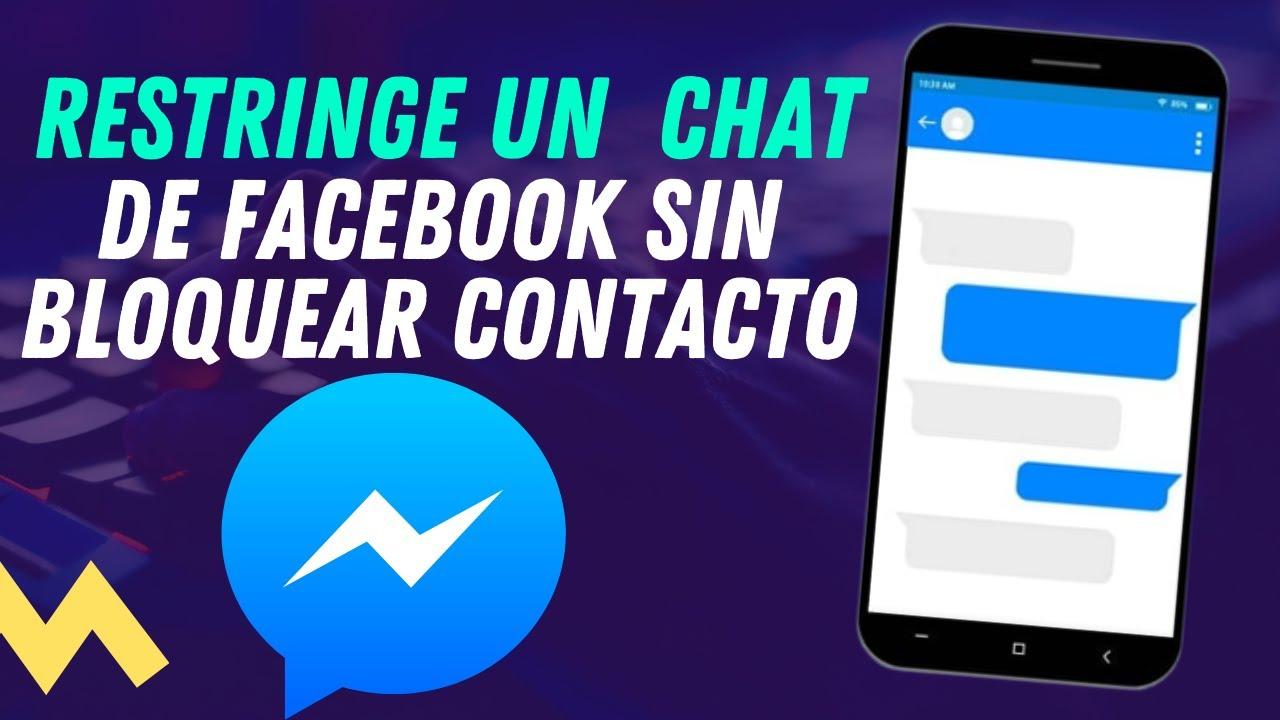
Cuando bloqueas a alguien en Messenger, esa persona deja de poder escribirte por el chat. Si intenta enviarte un mensaje, no llegará a tu bandeja de entrada. Además, tú tampoco podrás iniciar una conversación nueva con ese contacto mientras el bloqueo esté activo. Es una medida bastante contundente, pensada para casos en los que simplemente no quieres seguir interactuando por esa vía.
Es importante saber que bloquear en Messenger no siempre es lo mismo que bloquear en Facebook. Puedes bloquear a alguien para que no te escriba por Messenger pero seguir teniéndolo como amigo en Facebook, ver sus publicaciones o chatear en comentarios. Y al revés: puedes bloquear a una persona en Facebook (para que no vea tu perfil ni tus publicaciones) y, aun así, seguir teniendo conversaciones antiguas en Messenger, aunque la interacción quede muy limitada.
Además del bloqueo total, la aplicación ofrece otras funciones para gestionar chats molestos sin llegar a cortar el contacto por completo. Por ejemplo, silenciar notificaciones para que no te salten avisos, pasar las conversaciones a una carpeta menos visible o restringir a alguien para que tenga menos acceso a tu actividad. Cada herramienta tiene su utilidad según el problema que quieras resolver.
Otro punto clave es que el bloqueo en Messenger es totalmente reversible: puedes desbloquear a la persona cuando quieras desde la misma sección de ajustes de privacidad. Eso sí, los mensajes que intentara enviarte mientras estabas bloqueando no se recuperan como si nada; lo que se ha bloqueado, se queda bloqueado.
Cómo bloquear un chat en Messenger desde el móvil (Android y iPhone)
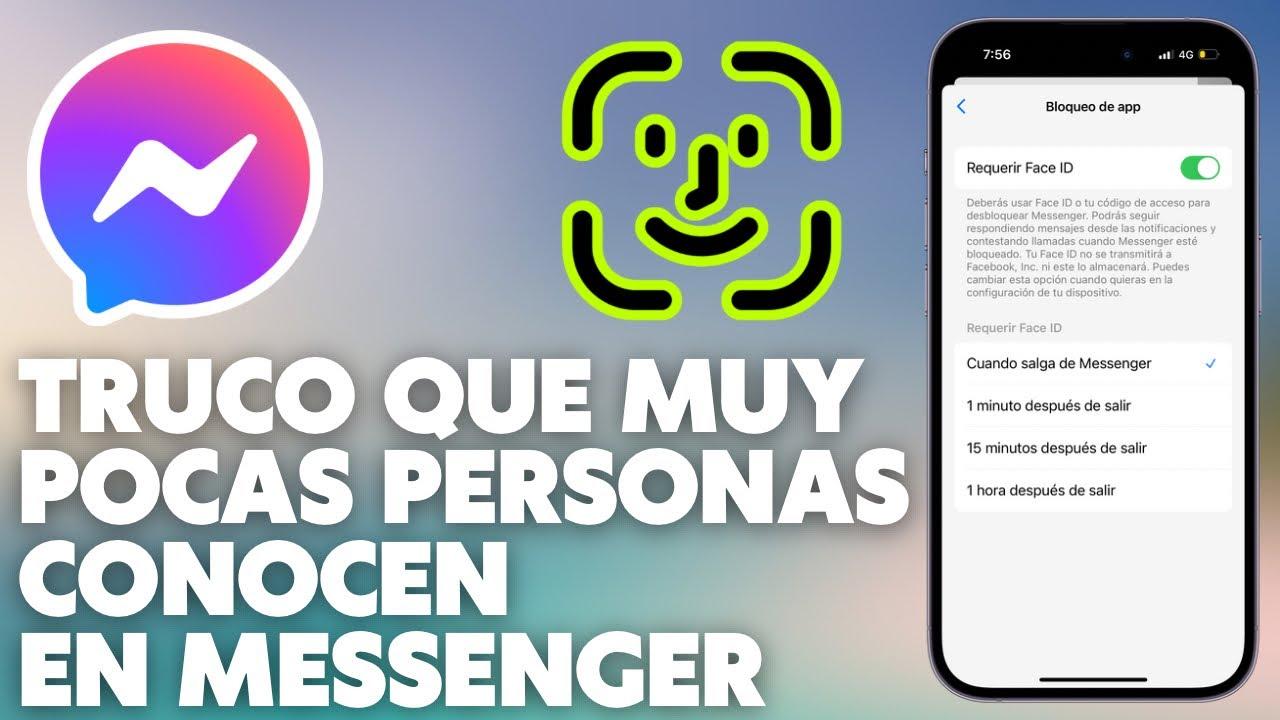
La mayoría de usuarios entra a Facebook Messenger desde el teléfono, así que lo más habitual es que quieras bloquear chats directamente desde la app móvil, ya sea en Android o en iOS. El proceso es muy parecido en ambos sistemas, y en unos segundos tendrás el contacto bloqueado.
Para empezar, abre la aplicación Messenger y asegúrate de estar en la pestaña principal de chats. A continuación, localiza la conversación de la persona que quieres bloquear. Puedes bajar por la lista de chats o usar la barra de búsqueda de la parte superior para encontrar su nombre rápidamente.
Cuando estés dentro de la conversación, toca en el nombre o en la foto de perfil de ese contacto, normalmente situada en la parte superior de la pantalla. Esto hará que se abra una pantalla con la información y las opciones del chat, donde aparecen ajustes como notificaciones, modo efímero, tema, emojis… y también el apartado de privacidad y bloqueo.
En esa lista de opciones verás un apartado llamado algo como “Bloquear”, “Bloquear en Messenger” o “Privacidad y soporte”, según la versión de la app. Entra ahí y la aplicación te mostrará las distintas formas de bloquear que puedes aplicar a esa persona: bloquear solo en Messenger, bloquear también en Facebook o aplicar otras restricciones.
Si lo que te interesa es que no pueda escribirte más por el chat, selecciona la opción para bloquear en Messenger. La app te mostrará un mensaje de confirmación explicando que esa persona no podrá enviar mensajes ni llamarte, y que tú tampoco podrás contactar con ella desde Messenger mientras dure el bloqueo. Acepta la confirmación y listo: el chat quedará bloqueado.
Si además quieres que esa persona no pueda ver tu perfil de Facebook, comentarte o encontrarte fácilmente, puedes aprovechar para activar también la opción de bloquear en Facebook desde ese mismo menú. Así restringes el contacto tanto en el chat como en la red social principal.
Cómo bloquear chats en Facebook Messenger desde el ordenador
Si sueles usar Messenger desde el navegador o desde la versión de escritorio, también puedes bloquear chats cómodamente desde el PC. El procedimiento cambia un poco con respecto a la app móvil, pero las opciones finales son las mismas.
Primero, entra en la web de Messenger o en Facebook y abre la sección de mensajes. Una vez estés viendo tu lista de conversaciones, haz clic en el chat de la persona a la que quieres bloquear. Como en el móvil, puedes usar el buscador para encontrar rápidamente el nombre del contacto si tienes muchos mensajes acumulados.
Dentro del chat, verás en la parte superior el nombre del usuario y algunos iconos de ajustes. Haz clic en el nombre del contacto para abrir un panel lateral con la información del chat y las opciones de configuración. Dependiendo del diseño actual, ese panel puede aparecer a la derecha de la pantalla.
En ese menú lateral se muestran las opciones más habituales: cambiar el color del chat, ajustar los emojis, activar o desactivar notificaciones… Si bajas un poco, encontrarás un bloque dedicado a la privacidad o al bloqueo, donde suele aparecer directamente la opción de “Bloquear” o “Bloquear mensajes y llamadas”.
Al pulsar en esa opción, la plataforma te pedirá que confirmes si quieres impedir que esa persona te envíe mensajes o te llame por Messenger. En muchos casos también aparecerá un enlace o botón para gestionar el bloqueo en Facebook de forma global, por si deseas que esa persona no pueda interactuar contigo en ningún servicio de Meta.
Una vez confirmes, el bloqueo queda activo. La conversación puede seguir apareciendo en tu lista de chats antiguos, pero no recibirás mensajes nuevos ni llamadas de ese usuario. Si cambias de opinión más adelante, desde ese mismo panel de información de chat podrás deshacer el bloqueo sin demasiadas complicaciones.
Diferencias entre bloquear, ignorar, silenciar y restringir en Messenger
Mucha gente confunde las distintas opciones de privacidad que ofrece Messenger y termina usando una función que no es la que necesita. Para evitar líos, conviene tener claro qué hace exactamente cada una de estas herramientas sobre tus conversaciones y tus notificaciones.
Por un lado está el bloqueo clásico: cuando bloqueas a alguien, no puede enviarte mensajes ni llamarte a través de Messenger. Es una decisión tajante, pensada para situaciones de acoso, spam constante o personas con las que no quieres tener contacto. Es reversible, pero mientras esté activo corta prácticamente toda la comunicación por chat.
Otra opción muy habitual es silenciar un chat. En este caso, la persona puede seguir mandándote mensajes con normalidad, y los verás si entras en la conversación, pero no recibirás notificaciones emergentes ni sonidos. Es ideal para grupos muy activos o contactos que escriben mucho, pero con los que sí quieres mantener la relación abierta.
También existe la función de ignorar mensajes o enviar una conversación a la sección de “Solicitudes de mensajes” o “Spam”. Esto hace que los mensajes nuevos de esa persona no aparezcan en tu bandeja principal, sino en una carpeta secundaria donde pasan mucho más desapercibidos. La otra persona no recibe un aviso de que la has ignorado, simplemente verá que no lees sus mensajes.
Por último, hay mecanismos de restricción o limitación de contactos, que se integran con la configuración general de Facebook. Al restringir a alguien, puedes hacer que vea menos información de tu perfil, que no pueda comentar ciertas publicaciones o que su actividad contigo quede muy reducida, sin necesidad de eliminarlo o bloquearlo de golpe.
Elegir bien entre bloquear, silenciar, ignorar o restringir depende de cuánto quieres cortar la relación y de si se trata de un problema puntual de notificaciones molestas o de algo más serio, como falta de respeto o insistencia constante.
Qué ocurre cuando bloqueas a alguien en Facebook Messenger
Una duda frecuente es qué ve la otra persona cuando la bloqueas y qué cambios notarás tú en el funcionamiento del chat. Aunque la app intenta que sea un proceso discreto, hay ciertos detalles que conviene saber para no llevarse sorpresas.
En primer lugar, la persona bloqueada no recibe ningún aviso directo de que la has bloqueado. No le llega una notificación ni un mensaje tipo “esta persona te ha bloqueado”. Sin embargo, si intenta escribirte, verá que no puede mantener una conversación normal contigo y terminará deduciéndolo.
Desde tu lado, la conversación puede seguir apareciendo en la lista de chats, pero quedará congelada. No entrarán mensajes nuevos ni se iniciarán llamadas procedentes de ese contacto. Si la otra persona intenta mandarte algo, no llegará a tu bandeja y, por tanto, no verás nada nuevo en ese chat bloqueado.
El bloqueo tampoco elimina automáticamente los mensajes antiguos: podrás seguir leyendo el historial de la conversación, salvo que decidas borrarlo manualmente. Esto es útil si necesitas conservar pruebas de un comportamiento inadecuado o recordar algo que se dijo, incluso después de cortar el contacto.
En algunos casos, cuando bloqueas a alguien solo en Messenger pero mantenéis la amistad en Facebook, todavía podríais coincidir en grupos, comentarios o publicaciones en común. No obstante, la interacción por chat individual estará vetada mientras dure el bloqueo, y si la situación es grave, lo recomendable es ampliar el bloqueo también a Facebook para mayor seguridad.
Si en algún momento cambias de idea y desbloqueas a la persona, la conversación volverá a admitirse, pero no se recuperan los mensajes que haya intentado enviarte durante el bloqueo. A partir de la reapertura del contacto, el chat funcionará como cualquier otra conversación normal.
Cómo desbloquear un chat o contacto en Messenger
Puede pasar que bloquees a alguien en un momento de calentón o que más adelante quieras retomar el contacto. Por suerte, desbloquear un chat en Messenger es sencillo y se puede hacer tanto desde la app móvil como desde la versión web.
En el móvil, abre Messenger y toca en tu foto de perfil o en el icono de menú, normalmente situado en la esquina superior. Ahí encontrarás un apartado de “Privacidad” o “Privacidad y seguridad” donde se incluye una sección específica de usuarios bloqueados en Messenger. Al entrar, verás la lista de personas a las que has bloqueado.
Solo tienes que pulsar sobre el nombre de la persona que quieras desbloquear y elegir la opción correspondiente. La aplicación te preguntará si estás seguro, porque esa persona volverá a poder escribirte y llamarte. Confirma y el bloqueo quedará levantado al instante; el chat aparecerá de nuevo como cualquier conversación activa.
Desde el ordenador, el proceso es parecido, aunque los menús cambian algo. Entra en Messenger o en Facebook, ve a la configuración de tu cuenta y busca las secciones relacionadas con bloqueos o privacidad. Allí podrás revisar las listas de usuarios a los que has bloqueado en Facebook y en Messenger y hacer los cambios que quieras.
En cualquier caso, desbloquear a alguien no envía un aviso directo, pero si esa persona intenta escribirte después de estar bloqueada, notará que ahora sí se pueden mandar mensajes. Solo tú decides si quieres reanudar la conversación o mantener la distancia aunque el bloqueo se haya levantado.
Gestión avanzada de privacidad en chats de Messenger
Más allá del bloqueo directo, Messenger ofrece una serie de ajustes que te permiten afinar mejor el nivel de privacidad en tus conversaciones. Si acostumbras a chatear con personas que no conoces bien o recibes muchos mensajes no deseados, conviene revisar estas opciones.
Uno de los elementos clave es la configuración de quién puede escribirte en Messenger. Desde los ajustes de privacidad de tu cuenta de Facebook, puedes decidir si cualquiera puede mandarte mensajes, si solo pueden hacerlo amigos de amigos o si quieres limitarlo a contactos concretos. Esto reduce bastante la entrada de mensajes aleatorios o comerciales.
También puedes controlar cómo se muestran las solicitudes de mensajes. En lugar de que cualquier mensaje vaya directo a tu bandeja, puedes hacer que los mensajes de desconocidos se queden en una carpeta aparte, a la que solo accedes cuando tú quieras. Desde ahí, tienes la opción de aceptar la conversación, ignorarla o bloquear directamente al remitente.
Además, algunas versiones de Messenger integran funciones adicionales como modos de conversación efímera, que hacen que los mensajes desaparezcan después de un tiempo, o avisos de seguridad cuando recibes mensajes de cuentas sospechosas. Todo esto suma para mejorar el control sobre quién puede escribirte y qué ocurre con esas conversaciones.
Si usas también Instagram y tienes las cuentas vinculadas bajo Meta, verás que hay un apartado de configuración unificado donde puedes gestionar quién puede contactar contigo desde ambas plataformas. Es una manera práctica de evitar tener que ir ajustando app por app y te ayuda a mantener la misma política de privacidad en todos tus mensajes.
Consejos de seguridad y buenas prácticas al bloquear chats
Bloquear chats es una herramienta potente, pero lo realmente importante es que te ayude a sentirte seguro y tranquilo cuando usas Messenger. Más allá de los pasos concretos, conviene tener en cuenta algunas recomendaciones generales para sacar el máximo partido a estas funciones.
Si alguien te falta al respeto, te acosa, insiste constantemente en hablar contigo o te envía contenido inapropiado, no dudes en usar el bloqueo de forma inmediata. No estás obligado a aguantar comportamientos que te incomoden, y Messenger precisamente ofrece estas opciones para proteger a los usuarios.
En casos más serios, como amenazas, suplantación de identidad o intentos claros de estafa, además de bloquear, es muy recomendable denunciar el perfil o los mensajes desde las herramientas internas de Facebook y Messenger. De esta forma, el equipo de soporte puede revisar el caso y tomar medidas contra la cuenta infractora.
También es buena idea revisar cada cierto tiempo tu lista de contactos bloqueados y tu configuración de privacidad. Con el paso del tiempo, es fácil olvidar a quién bloqueaste o qué ajustes activaste, y una revisión de vez en cuando permite adaptar esos bloqueos a tu situación actual, desbloquear a quien ya no es un problema y ajustar mejor quién puede escribirte.
Por último, recuerda que el bloqueo en Messenger solo afecta a esa plataforma. Si una persona te molesta también por otras vías (llamadas, SMS, otras redes sociales), tendrás que aplicar medidas similares en cada servicio o incluso acudir a las autoridades si se trata de un acoso continuado. En estos casos, guardar pruebas y capturas de pantalla es fundamental.
Entender bien cómo funciona el bloqueo de chats en Facebook Messenger, conocer las diferencias con opciones como silenciar o ignorar, y aprovechar los ajustes de privacidad que ofrece la app te permite tener un control real sobre con quién hablas y cómo lo haces. Con unos pocos cambios en la configuración y sin necesidad de complicarte demasiado, puedes mantener tus conversaciones mucho más ordenadas, reducir los mensajes molestos y usar Messenger con la tranquilidad de que tú decides los límites.

Redactor apasionado del mundo de los bytes y la tecnología en general. Me encanta compartir mis conocimientos a través de la escritura, y eso es lo que haré en este blog, mostrarte todo lo más interesante sobre gadgets, software, hardware, tendencias tecnológicas, y más. Mi objetivo es ayudarte a navegar por el mundo digital de forma sencilla y entretenida.