- La caché almacena temporalmente recursos web para acelerar la carga de páginas.
- Borrar la caché soluciona fallos de carga, contenido desactualizado y pequeños errores.
- Caché y cookies son distintos: rendimiento frente a identificación y preferencias.
- Todos los navegadores incluyen opciones para limpiar caché y otros datos de navegación.
Si alguna vez una web se te queda pillada, no termina de cargar o ves una versión antigua de una página, es muy probable que el problema esté en la caché de tu navegador. Por eso, una de las primeras cosas que te suele recomendar cualquiera que sepa un poco de informática es precisamente eso de “borra la caché y vuelve a probar”.
Limpiar la caché y, en algunos casos, también las cookies, no es solo un truco de emergencia: es una tarea de mantenimiento que conviene hacer de vez en cuando para mejorar el rendimiento, evitar fallos raros e incluso proteger un poco mejor tu privacidad. Vamos a ver qué es exactamente la caché, en qué se diferencia de las cookies y cómo borrarla en los principales navegadores de escritorio y móviles.
Qué es la caché del navegador y para qué sirve
En informática, la caché es una memoria de acceso rápido que guarda datos de forma temporal. En el caso de los navegadores web, la caché almacena copias de partes de las páginas que visitas para que, cuando vuelvas a entrar, todo se cargue mucho más deprisa.
Dentro de la caché del navegador se guardan todo tipo de recursos: imágenes, archivos HTML, CSS, JavaScript, textos, documentos de aplicaciones web, elementos de la interfaz y hasta cierta información necesaria para que puedas seguir usando una web incluso aunque tu conexión vaya regular o tengas pequeños cortes.
La caché del navegador es relativamente pequeña comparada con bases de datos de servidores o sistemas de caché más complejos, pero cumple un papel clave: reduce el consumo de ancho de banda y mejora los tiempos de carga. En lugar de descargar todo cada vez, el navegador tira de lo que ya tiene guardado localmente siempre que esos datos sigan siendo válidos.
Para entenderlo mejor, piensa en una persona que visita a diario sus medios de comunicación favoritos, una tienda online y un par de redes sociales. El navegador guarda en caché imágenes, hojas de estilo, scripts y hasta ciertas preferencias, como el tamaño de letra o el modo claro/oscuro. Gracias a eso, cada nueva visita resulta más rápida y la experiencia de navegación es más fluida, incluso si la conexión en ese momento no es ideal.
Eso sí, casi todo lo que hay en caché tiene una fecha de caducidad. El navegador intenta comprobar si lo que está en local sigue siendo válido comparándolo con el servidor. Si está obsoleto, descarga la versión nueva; si no, tira de lo que ya tiene. El objetivo es mostrar siempre un contenido prácticamente idéntico al actual del sitio, pero ahorrando tiempo y recursos.
Para entenderlo mejor, piensa en una persona que visita a diario sus medios de comunicación favoritos, una tienda online y un par de redes sociales. El navegador guarda en caché imágenes, hojas de estilo, scripts y hasta ciertas preferencias, como el tamaño de letra o el modo claro/oscuro. Gracias a eso, cada nueva visita resulta más rápida y la experiencia de navegación es más fluida, incluso si la conexión en ese momento no es ideal.
Diferencias entre caché y cookies
La caché se suele confundir con las cookies, pero en realidad son cosas distintas que cumplen funciones diferentes, aunque ambas se guarden en tu dispositivo y se gestionen desde el navegador. Las cookies son pequeños archivos que los sitios web guardan para recordar quién eres y cómo usas ese sitio.
Entre otras cosas, las cookies sirven para mantener la sesión iniciada sin que tengas que meter usuario y contraseña en cada página, recordar tus preferencias (idioma, región, tipo de vista) o registrar tus hábitos de navegación con fines estadísticos y de publicidad. Por eso, algunas cookies pueden suponer un riesgo para la privacidad, ya que permiten rastrear los sitios que visitas y crear perfiles bastante detallados.
La caché, por su parte, se centra en almacenar recursos de la web: imágenes, estilos, scripts, contenido estático y detalles de presentación. No identifica tanto quién eres como usuario, sino que se enfoca en que las páginas se vean y funcionen de forma más rápida y agradable para ti.
En resumen, las cookies se orientan más a la personalización y seguimiento del usuario, mientras que la caché está pensada principalmente para acelerar la carga de las páginas y aliviar la carga sobre la conexión. Al limpiar el navegador, tienes la opción de borrar solo caché, solo cookies o ambas cosas.
Por qué es recomendable borrar la caché del navegador
La caché suele trabajar en segundo plano sin que te enteres, y normalmente mejora tu día a día. Sin embargo, puede dar algunos problemas con el tiempo. Una de las causas más frecuentes es que los datos almacenados se queden desactualizados o corruptos, dando lugar a comportamientos raros.
Algunos síntomas típicos de una caché “tocada” son páginas que no cargan bien, aparecen medio rotas, muestran información antigua o no responden como deberían. También puede provocar errores de estado HTTP (como ciertos códigos 3xx al insistir en una versión cacheada), que parecen fallos graves de la web cuando, en realidad, todo se soluciona con un borrado de caché.
Si gestionas una web o estás desarrollando un sitio en local con herramientas como MAMP, XAMPP o similares, es muy común hacer cambios en el código o en el diseño y no verlos reflejados en el navegador porque este sigue mostrando la versión antigua almacenada; en Linux conviene saber cómo limpiar archivos temporales en Linux. En estas situaciones, limpiar la caché es un paso de diagnóstico básico antes de asumir que hay un problema más serio.
También hay un componente de seguridad y privacidad. La caché puede contener pistas sobre las webs que visitas y ciertos datos que, en manos de alguien con acceso físico y conocimientos avanzados, podrían utilizarse para reconstruir tu actividad. No es el principal vector de ataque, pero es una superficie extra de exposición que conviene mantener razonablemente limpia, sobre todo en ordenadores compartidos.
Por todo esto, es buena idea borrar regularmente la caché del navegador, especialmente si notas comportamientos raros o si quieres asegurarte de que ves la versión más reciente de las páginas que visitas.
Forzar la actualización de una única página
Antes de arrasar con toda la caché del navegador, puedes probar un truco rápido: forzar la recarga completa de una sola página. Al hacer una recarga “fuerte”, el navegador ignora temporalmente lo que tiene guardado en caché para esa URL concreta y descarga todos los recursos de cero.
Según el sistema y el navegador, los atajos más habituales para forzar esta actualización son combinaciones de teclas muy sencillas:
- En navegadores de Windows y Linux (Chrome, Firefox, Edge, Opera, Brave, etc.): pulsa CTRL + F5.
- En Apple Safari: mantén pulsada la tecla SHIFT mientras haces clic en el botón de recargar.
- En Chrome y Firefox para Mac: usa CMD + SHIFT + R.
Este método solo salta la caché de la página en la que estás en ese momento y deja intacto el resto del contenido cacheado. Viene de perlas si tienes problemas con un único sitio o una sola página concreta y no quieres borrar nada más.
Qué pasa al borrar caché y cookies
Cuando borras únicamente la caché, el navegador se ve obligado a descargar de nuevo todos los recursos de las páginas que visites a partir de ese momento. Notarás que la primera carga tras el borrado es algo más lenta, pero después todo volverá a la normalidad y, si había archivos corruptos, los problemas deberían desaparecer.
Si además eliminas las cookies y otros datos de sitios, la limpieza es más profunda: se pierde la configuración personalizada de las webs (como idiomas, vistas favoritas) y tendrás que iniciar sesión otra vez en la mayoría de los servicios (correo, redes sociales, plataformas privadas, etc.). En algunos formularios dejarán de aparecer los datos de autocompletado habituales hasta que vuelvas a usarlos.
En muchos navegadores modernos tienes dos niveles de limpieza: un modo “básico” que borra historial, cookies y archivos en caché, y un modo “avanzado” que permite también deshacerte de contraseñas guardadas, datos de formularios, permisos de sitios y otros elementos más sensibles. Conviene revisar bien qué marcas antes de darle al botón para no llevarte sorpresas.
Algunos navegadores también permiten programar un borrado automático de ciertas partes de la caché y las cookies cada vez que cierras el programa. Esto resulta muy útil si quieres minimizar el rastro que dejas en el equipo o si desarrollas webs y necesitas partir de una situación limpia muy a menudo.
Cómo borrar la caché en Google Chrome (escritorio)
En Google Chrome para ordenador tienes varias formas de llegar al menú de borrado de datos. La más rápida es mediante la combinación CTRL + SHIFT + DEL, que abre directamente la ventana de “Borrar datos de navegación”. Si usas Windows, también puedes aprender a borrar la caché en Windows 11 y comparar pasos.
Si lo prefieres hacer con el ratón, haz clic en el icono de los tres puntos verticales de la esquina superior derecha, entra en “Más herramientas” y selecciona “Borrar datos de navegación…”. También puedes ir a Configuración > Privacidad y seguridad > Borrar datos de navegación.
En la pestaña “Básica” verás tres opciones principales: historial de navegación, cookies y otros datos de sitios, e imágenes y archivos almacenados en caché. Para centrarte en la caché, asegúrate de que, como mínimo, está marcada la casilla de “Imágenes y archivos en caché”; el resto dependen de si quieres o no perder cookies e historial.
Justo arriba puedes elegir el intervalo de tiempo: desde la última hora hasta “todo el tiempo”. Una vez que tengas claro qué quieres borrar, haz clic en “Borrar datos” y Chrome limpiará la parte de la caché seleccionada.
Si pasas a la pestaña “Avanzada” tendrás más control: podrás decidir si también deseas limpiar contraseñas guardadas, datos de autocompletado, configuración de sitios, datos de aplicaciones alojadas y más. Marca solo lo que de verdad quieres eliminar y vuelve a pulsar “Borrar datos”.
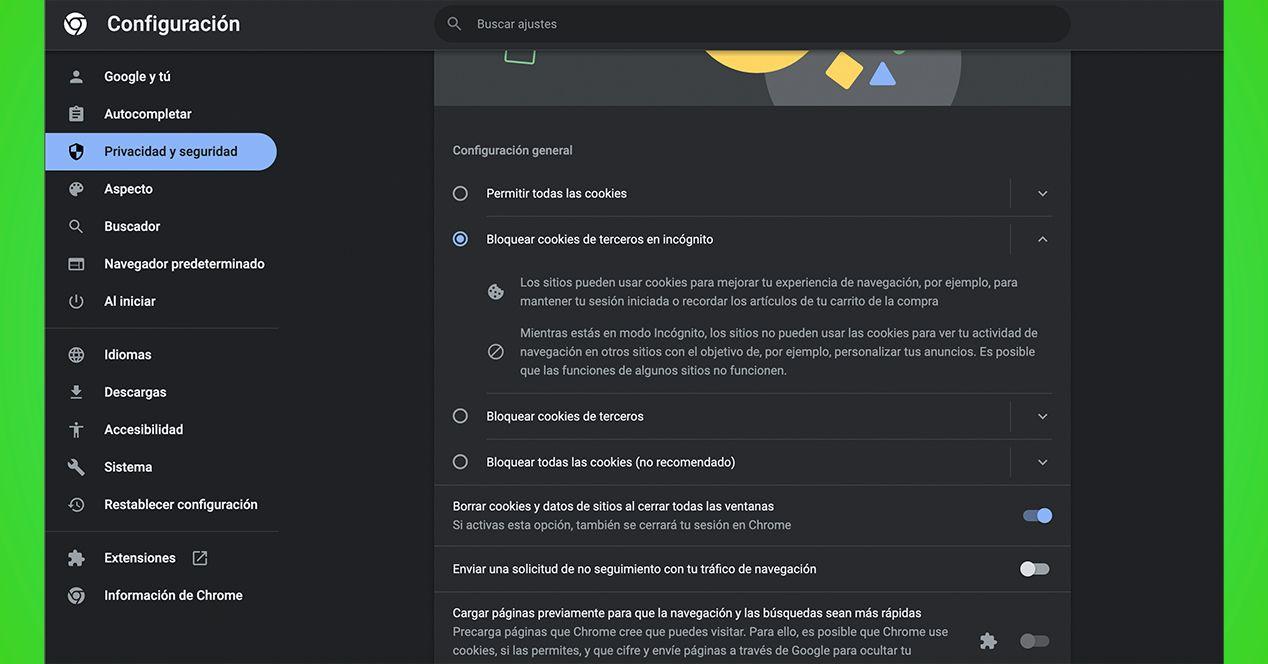
En Chrome también puedes gestionar las cookies y otros datos de forma individual desde Configuración > Privacidad y seguridad > “Cookies y otros datos de sitios”. Desde ahí es posible bloquear cookies de terceros, borrar automáticamente cookies al cerrar el navegador y ver y eliminar cookies concretas para sitios específicos.
Cómo borrar la caché en Mozilla Firefox (escritorio)
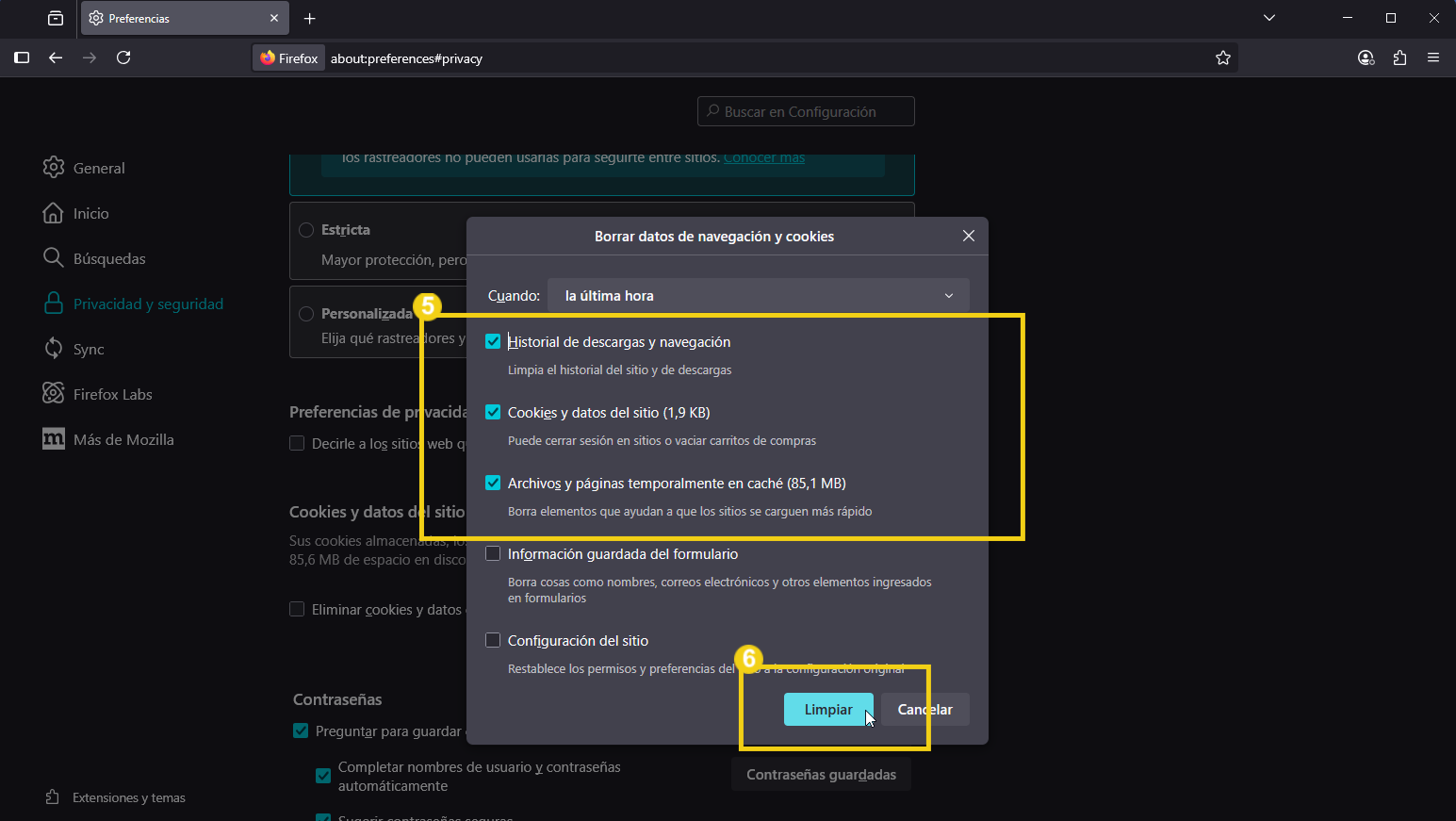
En Firefox tienes igualmente el atajo de teclado CTRL + SHIFT + DEL para abrir directamente la ventana de “Borrar historial reciente”. Ahí podrás seleccionar el intervalo de tiempo a limpiar (última hora, últimas dos horas, últimas cuatro horas, hoy o todo) y las categorías de datos a borrar.
Para vaciar la caché, marca al menos la opción de “Caché”, aunque también puedes incluir historial de navegación, cookies, historial de descargas, datos de inicio de sesión activos, formularios y demás, según te interese.
Si prefieres ir por el menú, haz clic en el icono de la hamburguesa (las tres rayas horizontales de la parte superior derecha), selecciona “Historial” y luego “Borrar historial reciente…”. El cuadro de diálogo es el mismo que con el atajo de teclado.
Además, desde el menú de configuración puedes afinar mejor. Entra en Configuración > Privacidad y seguridad. En la sección “Cookies y datos del sitio” tienes un botón “Borrar datos…” que permite eliminar de golpe cookies, datos del sitio y contenido web en caché, mostrando incluso cuánto espacio vas a liberar.
Desde el botón “Gestionar datos” puedes revisar qué sitios tienen datos almacenados y borrarlos uno a uno o todos a la vez. En “Gestionar excepciones” decides qué webs quieres excluir de los borrados automatizados. Y si marcas “Eliminar cookies y datos del sitio cuando se cierre Firefox”, el navegador limpiará ciertas partes de la caché cada vez que lo cierres.
Cómo borrar la caché en Safari (macOS)
En Safari, la forma más directa de limpiar es usar el menú principal del navegador (consulta nuestra guía para limpiar la caché en Mac). Haz clic en “Safari” en la barra superior y elige “Borrar historial…”. Se abrirá una ventana en la que puedes seleccionar el periodo de tiempo a borrar (última hora, hoy, hoy y ayer o todo el historial).
Al aceptar, Safari eliminará el historial de navegación, las cookies y otros datos de sitios web asociados a ese periodo, lo que incluye una parte importante de los elementos en caché. Es una limpieza bastante amplia, útil si quieres dejar el navegador prácticamente como nuevo en cuanto a rastros de uso.
Si quieres algo más fino, ve a Safari > Preferencias. En la pestaña “Privacidad” puedes gestionar las cookies y datos de sitios en detalle: bloquear todas las cookies, revisar qué webs almacenan datos y eliminarlos individualmente o pulsar “Eliminar todo”.
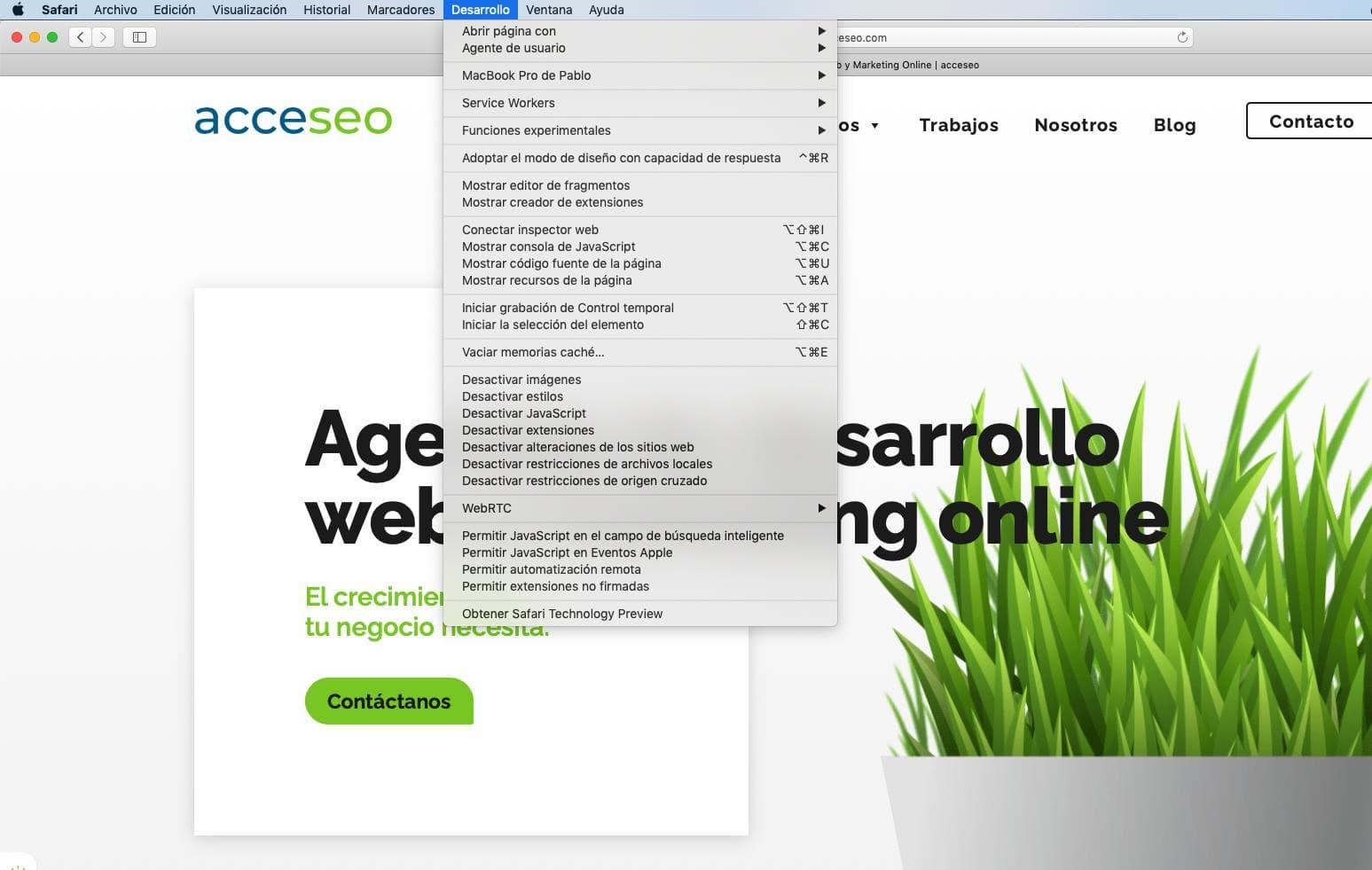
Para vaciar solo la caché del navegador, sin tocar histórico ni cookies, tienes que activar el menú de desarrollo. Entra en Preferencias > Avanzado y marca la casilla “Mostrar el menú Desarrollo en la barra de menús”.
Cuando lo tengas, aparecerá un nuevo menú “Desarrollo” en la parte superior. Desde ahí puedes seleccionar “Vaciar memorias caché”. Este comando borra exclusivamente la caché de Safari, manteniendo cookies e historial como están.
Cómo borrar la caché en Brave (escritorio)
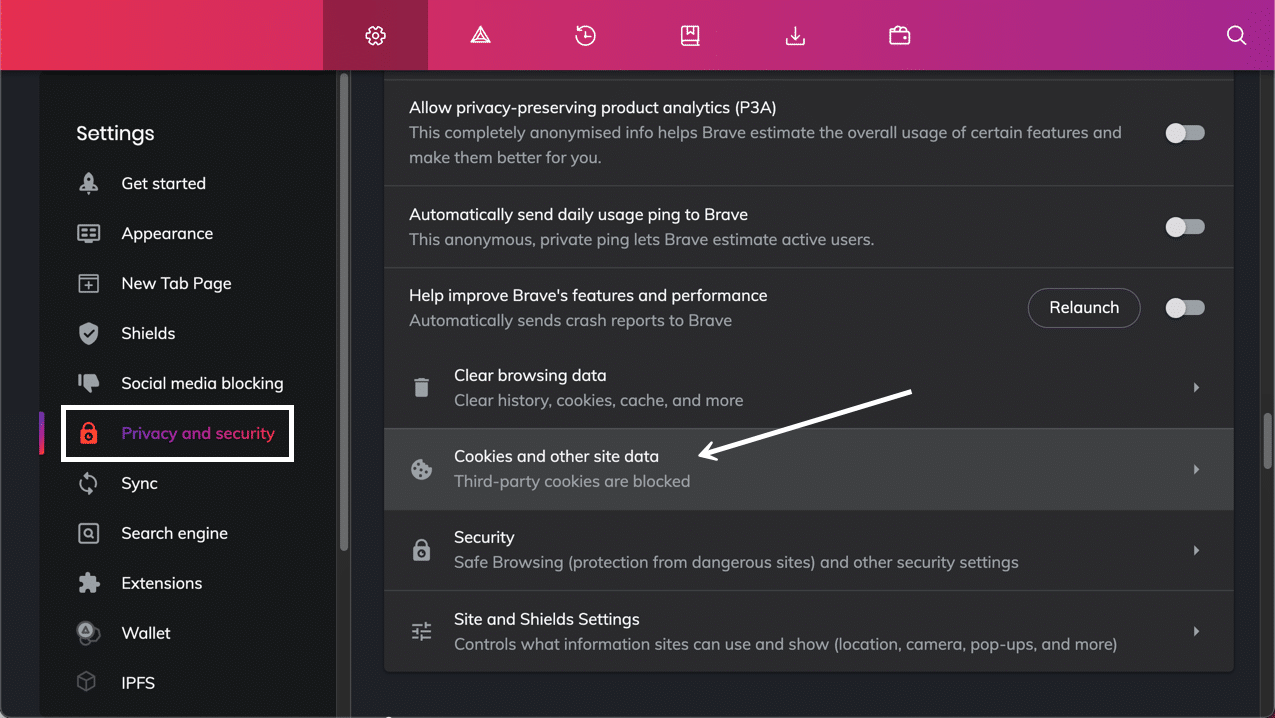
Brave, que está muy orientado a la privacidad, ofrece un control bastante granular sobre la limpieza de datos. Para empezar, haz clic en el botón de menú (tres líneas horizontales) en la esquina superior derecha y entra en “Configuración”.
Desde la sección “Historial” o directamente desde “Privacidad y seguridad” puedes acceder a “Borrar datos de navegación”. Se abrirá una ventana con tres pestañas: “Básico”, “Avanzado” y “Al salir”.
En la pestaña básica podrás elegir si borras el historial de navegación, cookies y otros datos de sitios, e imágenes y archivos almacenados en caché. Marca lo que te interese y fija el rango de tiempo (última hora, últimas 24 horas, últimos 7 días, últimas 4 semanas o todo el tiempo). Luego, pulsa “Borrar datos”.
En la pestaña “Avanzado” se añaden más opciones: contraseñas y otros datos de inicio de sesión, datos de formularios de autocompletado, configuración del sitio y de los escudos, datos de aplicaciones alojadas, etc. Es ideal si quieres hacer una limpieza a fondo y eliminar cualquier huella que Brave tenga guardada.
Si necesitas que ciertos datos se limpien de manera regular, la pestaña “Al salir” te permite indicar qué elementos se borrarán automáticamente cada vez que cierres Brave: historial de navegación, historial de descargas, cookies, datos de formularios, entre otros. Activa las opciones que quieras y guarda los cambios.
Finalmente, en Configuración > Privacidad y seguridad > “Cookies y otros datos del sitio” puedes determinar si se permiten todas las cookies, si se bloquean las de terceros o si se eliminan siempre al cerrar el navegador. También podrás ver y borrar cookies individuales y crear listas de sitios permitidos o bloqueados para tener un control máximo.
Cómo borrar la caché en Microsoft Edge (escritorio)
En Microsoft Edge, el proceso es muy parecido al de Chrome, ya que comparten base. Haz clic en el icono de los tres puntos de la esquina superior derecha y entra en “Historial”. En el panel que se despliega, verás otro botón de tres puntos; al pulsarlo, selecciona “Borrar datos de navegación”.
Se abrirá un cuadro con distintas casillas para elegir qué quieres borrar: historial de navegación, historial de descargas, cookies y otros datos de sitio, e imágenes y archivos almacenados en caché. Edge incluso puede mostrar cuántos elementos se van a eliminar y cuánto espacio ocupan.
Selecciona el rango de tiempo y los tipos de datos que quieras limpiar y pulsa “Borrar ahora”. Con eso habrás vaciado la parte de la caché que hayas marcado.
Si quieres ajustar más, ve a Configuración > Privacidad, búsqueda y servicios; también puedes restablecer la configuración de Edge y limpiar tus datos. Ahí encontrarás la sección “Borrar datos de exploración” con el botón “Elegir lo que se debe borrar” (que abre el mismo cuadro) y otro apartado llamado “Elegir lo que se debe borrar cada vez que se cierra el navegador”.
En este último puedes decidir si Edge elimina automáticamente ciertos elementos (historial, cookies, archivos en caché, permisos, etc.) al cerrarse, lo que ayuda a mantener el navegador más limpio sin que tengas que preocuparte.
Cómo borrar la caché en Opera (escritorio)
En Opera, uno de los caminos más rápidos es hacer clic en el icono del Historial situado en el menú lateral izquierdo (parece un pequeño reloj). Se abrirá un panel con las últimas páginas visitadas y un botón llamado “Borrar datos de navegación”.
Al pulsarlo, accederás a la ventana de borrado, que tiene dos pestañas: “Básico” y “Avanzado”. En la básica podrás marcar el historial de navegación, las cookies y otros datos de sitios, y las imágenes y archivos almacenados en caché, además de elegir el rango temporal.
Si lo que quieres es una limpieza más minuciosa, cambia a la pestaña “Avanzado”. Ahí encontrarás opciones extra como historial de descargas, datos de uso de noticias, contraseñas guardadas, datos de formularios de autocompletado, configuración del sitio y datos de aplicaciones alojadas. Marca lo que proceda y confirma con “Borrar datos”.
También puedes llegar a este mismo menú desde Configuración (el engranaje del lateral o el botón de “Configuración fácil” > “Ir a la configuración completa del navegador”) y luego entrando en “Privacidad y seguridad” > “Borrar datos de navegación”.
En la misma sección de Privacidad y seguridad verás “Cookies y otros datos del sitio”, donde puedes establecer si quieres permitir todas las cookies, bloquear solo las de terceros (en navegación normal o privada) o bloquearlas todas. Además, Opera puede borrar cookies y datos del sitio al salir si activas el interruptor correspondiente, lo que supone una limpieza automática cada vez que cierras el navegador.
Cómo borrar la caché en Internet Explorer
Aunque Internet Explorer está prácticamente en desuso y sustituido por Edge, todavía hay entornos donde sigue presente. Para limpiar la caché en IE, haz clic en el icono del engranaje en la esquina superior derecha y entra en “Seguridad” > “Eliminar el historial de exploración…”.
También puedes usar el atajo CTRL + SHIFT + DEL para ir directo a la misma ventana. Dentro, marca al menos la casilla “Archivos temporales de Internet y archivos de sitios web” para asegurarte de que se eliminen los elementos de caché que pueden estar causando problemas.
Ten cuidado con el resto de casillas (historial, cookies, datos de formularios, contraseñas, etc.) si no quieres perder esa información. Cuando tengas claro qué borrar, pulsa el botón “Eliminar” y espera a que finalice el proceso. Con eso, la caché de Internet Explorer quedará limpia.
Cómo borrar la caché en navegadores móviles
En móviles, los pasos cambian un poco según el sistema y el navegador, pero la lógica es la misma: hay que entrar en las opciones de privacidad o historial y buscar el apartado de borrado de datos de navegación.
En Google Chrome para Android, abre el menú de los tres puntos de la parte superior derecha, entra en “Configuración” y ve a la sección “Privacidad y seguridad”. Desde ahí accede a “Borrar datos de navegación”, donde podrás elegir si quieres borrar historial, cookies e imágenes y archivos en caché, además del periodo de tiempo. Confirma para que Chrome limpie el contenido.
En muchos móviles Android con versiones antiguas (4.0 o anteriores) había un navegador preinstalado con un icono de globo terráqueo llamado “Internet”. En ese caso, había que abrir el navegador, entrar en el menú interno, ir a “Ajustes” y luego a “Privacidad y seguridad” para encontrar las opciones de borrado de historial y otros datos de navegación.
Si usas Firefox en el móvil, el proceso es similar: despliega el menú, entra en “Configuración”, busca el apartado de “Privacidad” y allí encontrarás la opción “Limpiar datos privados” o equivalente. Podrás marcar qué elementos quieres eliminar, incluida la caché del navegador, y confirmar la limpieza.
En dispositivos Apple con iOS y Safari, el camino pasa por la app de “Ajustes” del sistema. Ve a Ajustes > Safari y pulsa en el botón “Borrar cookies y datos” (en versiones más modernas puede aparecer como “Borrar historial y datos de sitios web”). El sistema te avisará de que también se eliminará contenido utilizado para seguimiento. Tras confirmar, Safari cerrará las pestañas abiertas y limpiará cookies, datos y caché asociados.
En todos los casos, al borrar estos datos notarás que algunas webs te vuelven a pedir usuario y contraseña y que la primera carga puede ser algo más lenta de lo normal, pero a cambio habrás eliminado posibles restos corruptos y habrás reducido la información almacenada sobre tu navegación.
Mantener un hábito periódico de limpieza de caché, y hacerlo siempre que una página se quede bloqueada, no cargue bien o muestre información antigua, es una forma sencilla de evitar muchos quebraderos de cabeza con cualquier navegador web, a la vez que pones un pequeño granito de arena en la protección de tu privacidad.

Redactor apasionado del mundo de los bytes y la tecnología en general. Me encanta compartir mis conocimientos a través de la escritura, y eso es lo que haré en este blog, mostrarte todo lo más interesante sobre gadgets, software, hardware, tendencias tecnológicas, y más. Mi objetivo es ayudarte a navegar por el mundo digital de forma sencilla y entretenida.