- Los archivos setupact.log y setuperr.log son el núcleo del diagnóstico de instalaciones y actualizaciones fallidas de Windows, complementados por registros como DISM.log, CBS.log y Sessions.xml.
- Cada fase del proceso de instalación o actualización genera sus propias variantes de logs y rutas específicas, por lo que localizar el archivo correcto según el código de error y la etapa es esencial.
- El análisis eficaz se basa en combinar códigos de error, marcas de tiempo, componentes de registro y mensajes clave como "Shell application requested abort" para identificar la causa raíz.
- Herramientas como DISM y SetupDiag, junto con la interpretación manual de los registros, permiten aislar problemas de controladores, archivos corruptos o conflictos de mantenimiento y resolver muchos fallos de actualización.
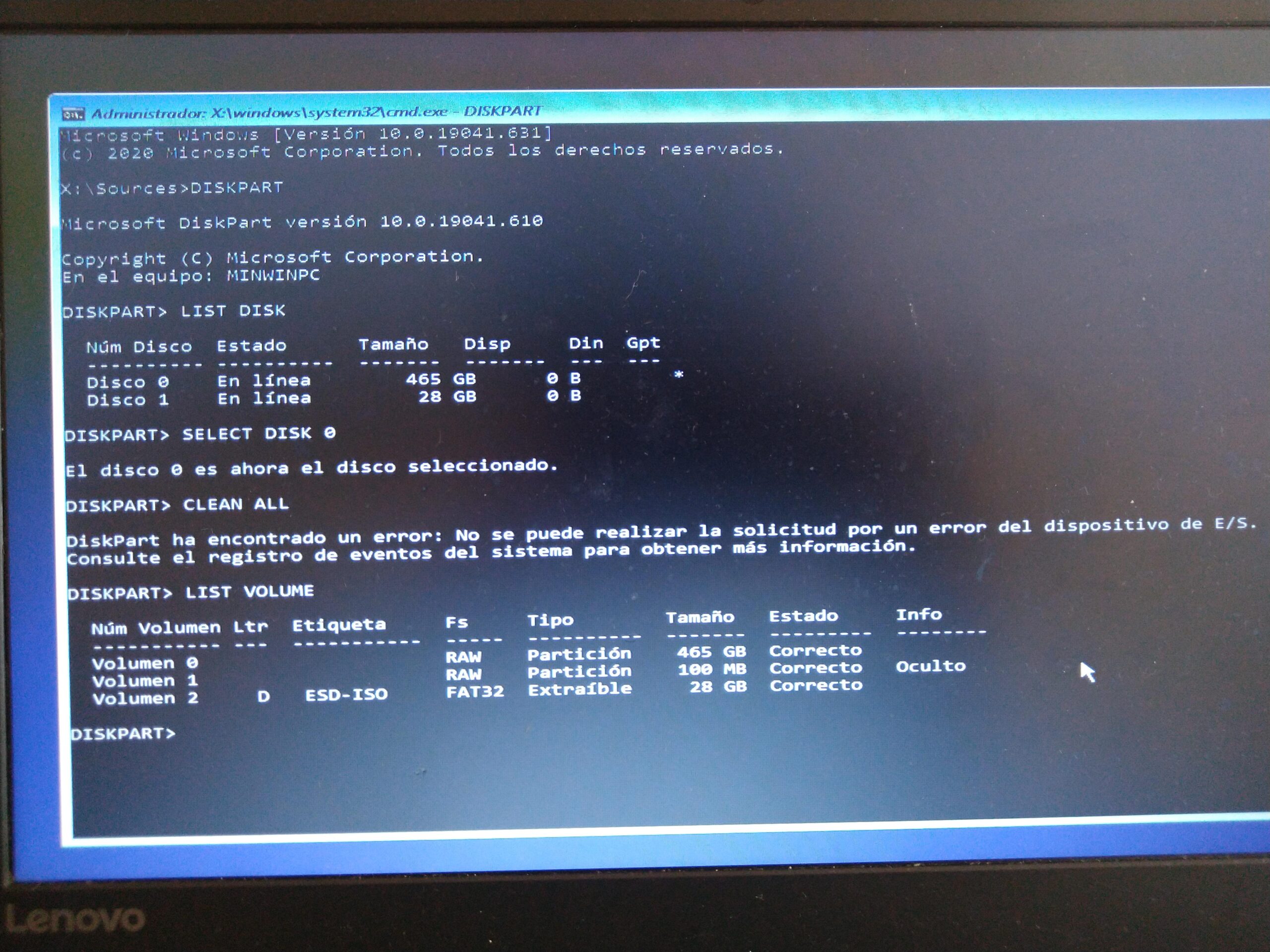
Cuando una instalación o actualización de Windows se va al traste, el sistema suele dejar pistas muy claras en forma de registros. El problema es que, si no estás acostumbrado a leer logs, abrir setupact.log y setuperr.log puede parecer chino: rutas extrañas, códigos hexadecimales, mensajes crípticos y un montón de líneas de texto que no sabes ni por dónde empezar a interpretar.
En entornos forenses, de soporte técnico o simplemente cuando quieres averiguar por qué falló una instalación o una actualización de Windows, estos archivos son oro puro. Permiten ver si alguien intentó reinstalar el sistema, si hubo un intento de actualización desde un USB, si la instalación hizo una reversión, qué componente falló, qué archivo estaba dañado o si el problema vino de un controlador o de un paquete de mantenimiento.
Qué son setupact.log y setuperr.log y para qué sirven
Durante cualquier proceso de instalación o actualización, Windows genera una serie de archivos de registro específicos para Setup. Entre todos ellos, los dos más importantes para diagnosticar fallos son:
- setupact.log: registro principal de acciones de instalación.
- setuperr.log: listado resumido de errores detectados por Setup.
Setupact.log recopila paso a paso lo que hace el instalador: qué fase se está ejecutando, qué operaciones se completan, qué componentes se cargan, qué ficheros se migran, etc. Es el registro más completo y detallado, y suele ser el punto de partida cuando una instalación no termina como debería, especialmente en problemas de reversiones de actualización o fallos en fases concretas como OOBE.
Por su parte, setuperr.log funciona como un índice de errores: no entra en tanto detalle, pero señala de forma rápida qué fallos graves se han registrado en la parte de “especialización” de la instalación y en las fases posteriores asociadas a Setup. Es ideal para localizar en pocos segundos el error clave y después ir a buscar más contexto dentro de setupact.log.
Ambos archivos pueden existir en múltiples variantes y ubicaciones dentro del sistema, dependiendo del momento concreto del proceso de instalación o actualización en el que se generan. Saber dónde buscarlos según el caso es parte esencial del diagnóstico.
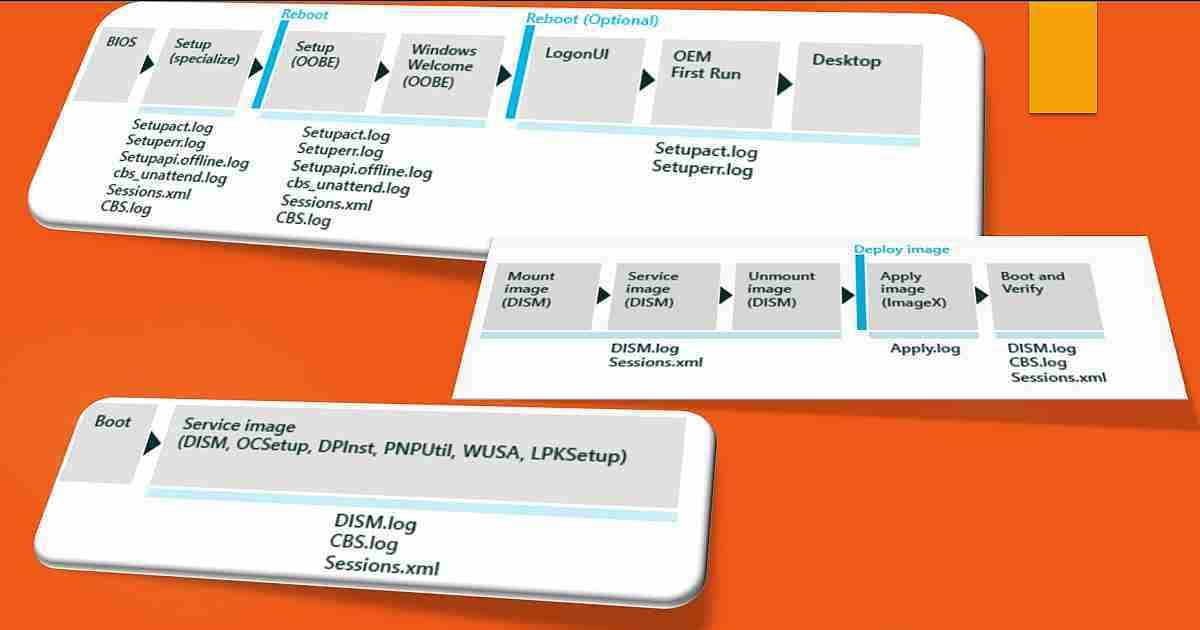
Escenario: instalación limpia de Windows y primeras fases
Cuando hablamos de una instalación “desde cero” de Windows en un equipo nuevo, el objetivo es llegar al escritorio por primera vez, lo que muchas veces se denomina “primera experiencia del usuario”. En este contexto, la secuencia típica es arrancar en Windows PE (Entorno de Preinstalación), particionar y formatear el disco, copiar archivos, instalar componentes básicos y terminar en la pantalla inicial de configuración.
Durante la fase en Windows PE, la unidad de disco duro todavía no está lista para escribir todos los registros, por lo que los logs iniciales son temporales y se almacenan en memoria o en rutas provisionales. Una vez que el disco se ha formateado y el sistema operativo ha empezado a aplicarse, el instalador pasa a escribir directamente en el nuevo sistema de archivos, normalmente en C:\Windows y subcarpetas asociadas.
Para cualquier error que ocurra en estas fases tempranas de Setup, la recomendación es muy clara: primero revisar setuperr.log y después profundizar en setupact.log. A partir de ahí, si el problema apunta a controladores, mantenimiento o componentes concretos, será el momento de abrir otros archivos de registro específicos.
Archivos de registro clave en la instalación de Windows
En una instalación limpia o al configurar una imagen de referencia, no solo intervienen setupact.log y setuperr.log. Hay otros logs importantes ubicados en rutas bien definidas:
- Setupact.log
Es el registro principal de la mayoría de errores de instalación. Puede haber varias copias según la fase:
Configuración (especializada):X:\Windows\panther
Setup (OOBE), LogonUI y primer inicio OEM:%windir%\panther
OOBE desatendido / Experiencia rápida:%windir%\panther\unattendGC - Setuperr.log
Contiene una lista de errores de alto nivel durante la fase de especialización y en fases asociadas a Setup. No entra en detalles, pero es perfecto para identificar rápidamente qué ha fallado.
Ubicación típica:%windir%\panther(para especialización y OOBE). - Setupapi.offline.log
Registra fallos de controladores durante la subfase de especialización de componentes. Es clave si el instalador falla por un driver incorrecto mientras el sistema todavía no ha arrancado de forma normal.
Ruta:%windir%\inf. En caso de problemas de drivers consulta información sobre fallos de controladores. - Cbs_unattend.log
Recoge errores de mantenimiento en instalaciones desatendidas, algo habitual en despliegues masivos o imágenes configuradas mediante archivos de respuesta.
Ruta:%windir%\panther. - Setupapi.dev.log
Registra los errores de controladores en la fase OOBE (Out-Of-Box Experience). Si la instalación llega a la parte de configuración inicial del usuario y allí falla algún dispositivo, este log tiene la respuesta.
Ruta:%windir%\inf. - Sessions.xml
Es un registro de transacciones en XML que rastrea toda la actividad de mantenimiento según el identificador de sesión, el cliente, el estado y las tareas realizadas. Muchas veces te redirigirá aDISM.logoCBS.logcuando necesites más contexto.
Ruta:%windir%\servicing\sessions. - CBS.log
Archivo de registro de mantenimiento que aporta detalle adicional sobre errores de mantenimiento sin conexión o en línea. Está muy ligado a DISM y a Windows Servicing.
Ruta habitual:%windir%\logs\cbso, según escenario,%windir%\panther.
Mantenimiento sin conexión de imágenes de Windows
Otro escenario muy habitual es cuando se necesita modificar una imagen de Windows sin arrancarla: añadir o quitar actualizaciones, controladores, paquetes de idioma o cambiar determinadas configuraciones. Esto se hace sobre una imagen montada o aplicada a una unidad, pero sin iniciar el sistema operativo contenido en esa imagen.
El protagonista absoluto aquí es DISM (Deployment Image Servicing and Management). Esta herramienta se ejecuta desde Windows PE o desde otra instalación de Windows y permite dar mantenimiento a la imagen de forma totalmente “offline”. Si algo falla al lanzar un comando DISM, el propio programa responde con un mensaje de error y deja constancia de lo ocurrido en sus registros.
Para diagnosticar errores en este tipo de tareas, el orden recomendado es muy claro: empezar con DISM.log y, si no hay suficiente información, pasar a Sessions.xml y CBS.log. De ese modo puedes reconstruir la secuencia de mantenimiento de la imagen con bastante precisión, lo que ayuda a resolver errores como 0x80073701.
Registros relacionados con el mantenimiento sin conexión
- DISM.log
Es el log principal de todas las operaciones de DISM fuera de línea. Recoge comandos ejecutados, opciones empleadas, errores devueltos y mensajes internos de la herramienta.
Ruta estándar:%windir%\logs\dism.
Además, se puede redirigir la salida y el nivel de detalle usando parámetros como/LogPathy/LogLevel, lo que resulta muy útil para depurar problemas complejos. - Sessions.xml
Funciona como registro de transacciones de mantenimiento. Permite seguir qué se ha hecho, con qué sesión, en qué estado terminó cada tarea y, cuando hace falta, apunta explícitamente aDISM.logyCBS.logpara ampliar detalles.
Ruta:%windir%\servicing\sessions.
Mantenimiento en línea: cuando el sistema está arrancado
En contraste con el escenario sin conexión, el mantenimiento en línea se realiza sobre un sistema operativo en ejecución. Aquí hablamos de arrancar el equipo, entrar en modo auditoría si hace falta, instalar aplicaciones, controladores, paquetes de idioma, actualizaciones independientes o configuraciones que requieren que el sistema esté “vivo”.
Este enfoque es especialmente práctico para controladores con coinstaladores o dependencias de aplicaciones, paquetes en formato MSI o KB.exe, o software que necesita servicios y tecnologías de Windows activos, como Plug and Play o .NET Framework. En definitiva, todo lo que se integra mejor cuando el sistema está operativo.
Igual que en el mantenimiento sin conexión, DISM.log, CBS.log y Sessions.xml son los pilares del registro. Cuando el fallo no queda claro, la herramienta de solución de problemas de Windows 11 puede complementar el análisis con comprobaciones automáticas.
Registros de mantenimiento en línea
- DISM.log
Actúa como registro principal de todas las operaciones DISM en línea. Cuando es necesario, remite aCBS.logpara información complementaria, sobre todo en errores de componentes o de la pila de mantenimiento.
Ruta:%windir%\logs\dism, con posibilidad de cambiar ubicación y nivel de detalle mediante/LogPathy/LogLevel. - CBS.log
Es el registro secundario pero más detallado sobre fallos en el mantenimiento en línea. DISM suele hacer referencia a este archivo cuando la causa del error está en la parte interna de Windows Servicing.
Ruta:%windir%\logs\cbs. - Sessions.xml
De nuevo hace de registro de transacciones, listando sesiones, estados y acciones realizadas. También indica cuándo hay que consultarDISM.logoCBS.logpara detalles específicos.
Ruta:%windir%\servicing\sessions.
Actualizaciones y SetupDiag: localizar la causa de un fallo
En el caso concreto de las actualizaciones de Windows a versiones superiores (por ejemplo, pasar de Windows 7 u 8.1 a Windows 10, o de una versión de Windows 10 a otra más nueva), Windows genera una colección de registros durante cada fase de la actualización.
Estos archivos suelen almacenarse en carpetas ocultas como $Windows.~BT. Para verlos, hay que activar la visualización de elementos ocultos en el Explorador de archivos o emplear herramientas de recopilación de logs. Entre todos ellos, el más útil suele ser otra vez setupact.log, porque contiene el relato completo de lo que ha hecho el instalador en cada etapa y es la primera referencia cuando hay un fallo de actualización. Además, los registros temporales y las copias de rollback pueden quedar en carpetas ocultas como $Windows.~BT.
Desde Windows 10 versión 2004, el propio programa de instalación incorpora SetupDiag, una herramienta de diagnóstico que analiza los registros de Setup e intenta identificar automáticamente la causa raíz de un fallo de actualización. Se ejecuta con parámetros como /ZipLogs:False, /Format:xml, /Output:%windir%\logs\SetupDiag\SetupDiagResults.xml y /RegPath:HKEY_LOCAL_MACHINE\SYSTEM\Setup\SetupDiag\Results, generando un informe XML bastante concreto.
Aun así, incluso con SetupDiag, conocer dónde se guardan los distintos setupact.log y setuperr.log en cada fase es fundamental para revisar un problema a fondo.
Ubicaciones y usos típicos de los registros de actualización
| Archivo | Fase y ruta | Uso principal | Cuándo mirarlo |
|---|---|---|---|
| setupact.log | Nivel inferior:$Windows.~BT\Sources\Panther |
Registra acciones de instalación a bajo nivel antes de entrar en fases posteriores. | Para errores de nivel inferior y como punto de partida en investigaciones de reversiones. |
| setupact.log | OOBE (Experiencia rápida):$Windows.~BT\Sources\Panther\UnattendGC |
Describe las acciones durante la fase OOBE, incluida configuración inicial del usuario. | Cuando la reversión se produce con códigos asociados a OOBE como 0x4001C, 0x4001D, 0x4001E, 0x4001F. |
| setupact.log | Reversión:$Windows.~BT\Sources\Rollback |
Contiene los pasos ejecutados durante la reversión de la instalación. | Imprescindible para errores genéricos como 0xC1900101 que suelen implicar rollback. |
| setupact.log | Inicialización previa:Windows |
Registra cómo se inicializa el programa de instalación. | Cuando directamente no arranca Setup o se cierra nada más empezar. |
| setupact.log | Posterior a la actualización:Windows\Panther |
Recoge las acciones de instalación que quedan después de la actualización. | Para investigar problemas posteriores a una actualización aparentemente correcta. |
| setuperr.log | Mismas rutas que setupact.log | Lista los errores detectados durante la instalación. | Para tener de un vistazo todos los fallos clave de la fase correspondiente. |
| miglog.xml | Post OOBE:Windows\Panther |
Detalla qué elementos se han migrado durante la actualización. | Cuando hay sospechas de problemas al migrar datos o configuraciones. |
| BlueBox.log | Nivel inferior:Windows\Logs\Mosetup |
Registra la comunicación entre setup.exe y Windows Update. | Muy útil para errores de WSUS o Windows Update a nivel inferior, así como para el código 0xC1900107. |
| Registros de reversión adicionales: Setupmem.dmp, setupapi.dev.log, registros de eventos (*.evtx) |
$Windows.~BT\Sources\Rollback |
Complementan la información de la reversión con minidumps, fallos de dispositivos y eventos de sistema. |
Setupmem.dmp: si el sistema ha hecho un bugcheck durante la actualización. setupapi.dev.log: para problemas de instalación de dispositivos (por ejemplo, código 0x30018). Eventos .evtx: reversiones genéricas 0xC1900101 o reinicios inesperados. |
Estructura de una entrada en setupact.log y setuperr.log
Las entradas de estos logs siguen un formato más o menos estable. Entenderlo facilita muchísimo detectar el punto exacto en que algo ha fallado. Cada línea suele incluir:
- Fecha y hora: por ejemplo,
2023-09-08 09:20:05, que te indica con precisión cuándo se realizó esa acción. - Nivel de registro: puede ser información, advertencia, error o error crítico, marcando la gravedad del evento.
- Componente de registro: etiquetas como CONX, MOUPG, PANTHR, SP, IBSLIB, MIG, DISM, CSI o CBS, que señalan qué módulo ha generado la entrada.
- Mensaje: descripción de lo ocurrido, por ejemplo, “la operación se completó correctamente” o un error concreto de lectura/escritura.
En escenarios de problemas de instalación, suelen resultar especialmente valiosos los componentes SP (plataforma de instalación), MIG (motor de migración) y CONX (compatibilidad), porque suelen relacionarse directamente con fallos al aplicar cambios o migrar datos entre versiones de Windows.
Un ejemplo típico de entrada problemática sería algo como: “Warning MIG No se pudo reemplazar el objeto C:\Users\nombre\Cookies. No se puede quitar el objeto de destino.” Aunque parezca un detalle menor, va indicando puntos en los que la migración ha empezado a tropezar.
Cómo analizar los registros de una instalación fallida
La metodología para revisar estos logs está pensada, sobre todo, para profesionales de TI y personal de soporte, pero con un poco de paciencia cualquiera puede seguirla. El objetivo es correlacionar códigos de error, marcas de tiempo y mensajes clave para llegar a la causa concreta del fallo.
Como referencia, Microsoft documenta los códigos de error de actualización y permite ampliar los códigos Win32 que aparecen en los logs. Combinando esa información con la lectura adecuada de setupact.log y setuperr.log se puede dar con el componente exacto que ha provocado la reversión.
El flujo de trabajo más razonable sería algo así:
-
Determinar el código de error de la instalación que devuelve el instalador (por ejemplo, 0x8007042B: 0x2000D). Este suele aparecer en la interfaz de error o en los informes rápidos de SetupDiag.
-
A partir de la parte de “extensión” del código (por ejemplo, 0x2000D), decidir qué archivo de registro y en qué ruta debes revisar primero (nivel inferior, OOBE, rollback, etc.).
-
Abrir el archivo en cuestión con un editor de texto sencillo, como el Bloc de notas, o uno más avanzado si necesitas búsquedas masivas.
-
Buscar en el archivo la parte del código de resultado Win32 (en el ejemplo, 8007042B) y localizar su última aparición, ya que suele estar cerca del punto real en el que se produce el fallo definitivo.
-
Para encontrar esa última aparición cómodamente, se recomienda:
- Ir al final del archivo.
- Abrir la función de búsqueda.
- Escribir el código (por ejemplo, 8007042B).
- Indicar la búsqueda en dirección “Arriba”.
- Ir saltando hasta encontrar la coincidencia relevante.
-
Una vez encontrada, subir unas líneas por encima y revisar con calma qué operaciones estaban en marcha justo antes de que apareciera ese código.
-
Prestar atención a cadenas de texto muy significativas como “Shell application requested abort” o “Abandoning apply due to error for object”, que suelen marcar el punto de abortar la operación.
-
Interpretar los errores Win32 que aparecen (por ejemplo, 0x00000570) usando documentación oficial o bases de datos de códigos.
-
Anotar con precisión la marca de tiempo de esas líneas problemáticas.
-
Buscar en otros archivos de registro (setupact.log, setuperr.log de otras fases, DISM.log, CBS.log, etc.) entradas con la misma marca de tiempo o con referencias cruzadas al mismo componente o archivo.
Ejemplo práctico: archivo dañado que bloquea una actualización
Imagina que una actualización de Windows devuelve el error 0x8007042B: 0x2000D y al abrir setuperr.log encuentras, tras buscar 8007042B, una secuencia similar a esta (simplificada):
27:08, Error SP Error READ, 0x00000570 while gathering/applying object: File, C:\ProgramData\Microsoft\Crypto\RSA\S-1-5-18 . Will return 0

27:08, Error MIG Error 1392 while gathering object C:\ProgramData\Microsoft\Crypto\RSA\S-1-5-18 . Shell application requested abort!

...

27:09, Error SP Operation failed: Migrate framework (Full). Error: 0x8007042B
En la primera línea se ve claramente que se ha producido un error 0x00000570 al intentar procesar el archivo C:\ProgramData\Microsoft\Crypto\RSA\S-1-5-18 . Ese código Win32 corresponde a ERROR_FILE_CORRUPT, es decir, “el archivo o directorio está dañado e ilegible”.
Poco después, el componente MIG registra un Error 1392 y lanza el mensaje “Shell application requested abort”, lo que indica que la aplicación de shell ha pedido cancelar la operación por ese fallo. Más adelante, la plataforma de instalación (SP) señala que la operación de migración del framework ha fallado con el código 0x8007042B.
Si ahora vas a setupact.log y buscas la misma marca de tiempo, verás cómo se detalla el intento de “gather” (recopilación) de ese mismo archivo, los mensajes de estado, la confirmación de que el archivo está corrupto y el cierre del proceso de migración. Todo ello confirma que la causa raíz del fallo de actualización es ese archivo dañado.
En este ejemplo concreto, se trata de un certificado de sistema local que puede eliminarse de forma segura. Bastaría con quitar el archivo C:\ProgramData\Microsoft\Crypto\RSA\S-1-5-18\, reiniciar el proceso de actualización y verificar que, esta vez, la migración puede continuar sin problemas.
Problemas frecuentes relacionados con setuperr.log
Más allá de su contenido, el propio archivo setuperr.log puede dar guerra. En algunos casos aparece completamente vacío, falta, ha sido eliminado por otro programa o está dañado, impidiendo revisar errores de instalaciones anteriores.
Entre los mensajes que pueden aparecer asociados a este archivo se encuentran cosas como “Error de setuperr.log”, “setuperr.log no se encontró”, “no se puede cargar setuperr.log” o errores de registro y de tiempo de ejecución vinculados al fichero. Suelen manifestarse durante la instalación de software relacionado, al iniciar o apagar Windows, o cuando se carga un controlador de dispositivo ligado a Microsoft.
Las causas habituales de este tipo de problemas incluyen claves de registro dañadas relacionadas con setuperr.log, infección por malware que afecta al archivo, eliminaciones accidentales por parte de otros programas, conflictos de archivos compartidos o instalaciones incompletas y descargas corruptas de componentes de Setup.
En estos casos, lo más sensato es revisar la integridad del sistema con las herramientas habituales (antivirus, SFC, DISM en línea), comprobar que no existen restos de instalaciones fallidas de Setup, y asegurarse de que otras aplicaciones de terceros no están interfiriendo con los registros de Windows. También puede ser útil usar un desinstalador profundo como Revo Uninstaller para eliminar restos que impiden rehacer una instalación limpia.
Contexto real: fallos al actualizar de Windows 7 a Windows 10
Un escenario bastante común hoy en día es intentar subir un equipo desde Windows 7 Professional a Windows 10 usando la herramienta oficial de actualización de Microsoft. Aunque la licencia sea legítima y el asistente parezca avanzar sin problemas, no es raro que la instalación se detenga en fases como second_boot con mensajes del estilo “error durante la operación sysprep_respecialize”.
Cuando ocurre algo así, la mejor práctica es recopilar los registros de Panther y de rollback. En muchos foros de soporte, los técnicos suelen pedir los siguientes archivos:
- Setupact.log y setuperr.log desde
C:\$Windows.~BT\Sources\Panther. - Setupact.log y setuperr.log de rollback desde
C:\$Windows.~BT\Sources\Rollback. - setupapi.dev.log de
C:\$Windows.~BT\Sources\Rollback\setupapi\si el código de error es, por ejemplo, 0xC1900101-0x30018 (muy ligado a problemas de controladores durante la fase de dispositivos). - Setupact.log y setuperr.log en
%windir%\Panthercuando el código es 0xC1900101-20017, que apunta a errores durante las fases tempranas de boot.
Lo habitual es que se pida subir estos registros a un servicio de intercambio de archivos (por ejemplo, OneDrive) porque pueden ocupar bastantes megas, y a partir de ahí se analicen marcas de tiempo, códigos de error y componentes implicados para orientar la solución.
Junto con esto, es fundamental revisar si el intento de actualización se inició desde un USB de instalación o desde la propia herramienta en línea. En los registros puede verse que setupact.log y setuperr.log se crean justo tras conectar un USB, lo que puede indicar un intento de instalar desde medio externo, pero también puede deberse a la instalación o actualización de controladores almacenados en ese dispositivo. Leer las rutas y operaciones concretas que aparecen en los logs es la clave para saber qué ha pasado realmente.
Si se combinan bien la información de estos registros, los códigos de error devueltos y herramientas como SetupDiag, es posible pasar de un mensaje genérico de “error en second_boot con sysprep_respecialize” a una causa muy específica: un controlador incompatible, un fichero corrupto, una clave de registro problemática o un componente de seguridad que bloquea la migración.
Dominar la lectura de setupact.log, setuperr.log y el resto de registros relacionados no solo permite resolver instalaciones de Windows que se han quedado a medias, sino también entender con bastante precisión qué decisiones ha tomado el sistema, qué ha intentado hacer en cada fase y en qué punto exacto ha decidido echarse atrás, lo que se convierte en una herramienta potentísima para soporte, análisis forense y administración avanzada de entornos Windows.


Redactor apasionado del mundo de los bytes y la tecnología en general. Me encanta compartir mis conocimientos a través de la escritura, y eso es lo que haré en este blog, mostrarte todo lo más interesante sobre gadgets, software, hardware, tendencias tecnológicas, y más. Mi objetivo es ayudarte a navegar por el mundo digital de forma sencilla y entretenida.