- Instala QTS, crea el RAID y el volumen adecuado (estático, thick o thin) planificando espacio para instantáneas.
- Configura IP fija, puertos seguros, usuarios individuales con 2FA y limita al máximo la exposición a Internet.
- Habilita acceso remoto solo mediante VPN y DDNS, usa WebDAV y notificaciones para un control cómodo del NAS.
- Refuerza la protección con antivirus, Malware Remover y copias de seguridad HBS3 siguiendo una estrategia 3-2-1.
Si acabas de estrenar un NAS QNAP y no tienes del todo claro cómo hacer la primera configuración sin liarla, tranquilo: a todo el mundo le pasa la primera vez. Un NAS no es un simple disco en red, es un pequeño servidor con su propio sistema operativo y merece la pena dedicar unos minutos a dejarlo bien fino desde el principio.
En esta guía vas a encontrar, paso a paso, todo lo que necesitas para instalar, configurar y asegurar tu NAS QNAP: desde montar los discos y elegir el tipo de RAID, hasta ajustar la seguridad, crear usuarios, activar copias de seguridad y habilitar el acceso remoto de forma segura con VPN, DDNS y demás. La idea es que, cuando termines, puedas usar tu NAS con tranquilidad tanto en casa como desde fuera, sin sustos ni riesgos innecesarios.
Qué necesitas antes de empezar con tu NAS QNAP
Antes de ponerte manos a la obra con la configuración, conviene repasar el material mínimo que vas a necesitar para que todo vaya fluido desde el minuto uno.
En primer lugar, obviamente, necesitas un servidor NAS QNAP. Da igual si es un modelo profesional tipo TS-855eU-RP o uno doméstico como un TS-264 de 2 bahías; los pasos básicos de instalación y configuración inicial son prácticamente los mismos en todos los equipos QNAP con QTS 5.
También vas a necesitar discos duros compatibles para NAS. En muchos montajes se suelen utilizar 2 o 3 discos, pero puedes tener más (o menos) en función de las bahías y de la capacidad que quieras. Ten siempre claro que, durante la configuración inicial, el NAS va a borrar por completo esos discos para crear el RAID y el sistema de archivos.
Además puedes añadir, si tu modelo lo soporta, unidades SSD M.2 NVMe para caché o para niveles de almacenamiento híbridos. No son obligatorias, pero marcan una diferencia importante en el rendimiento, sobre todo si vas a trabajar con muchas lecturas/escrituras pequeñas o con máquinas virtuales y contenedores.
Por último, tendrás que contar con un cable de red Ethernet y el cable/adaptador de alimentación, así como un ordenador (Windows, macOS o Linux) conectado a la misma red local donde vas a instalar el NAS para poder localizarlo y llevar a cabo la instalación del sistema.
Instalación de hardware en el NAS QNAP
El primer paso para dejar tu NAS preparado es instalar físicamente los discos duros y, si procede, las unidades SSD. Es un proceso sencillo, pero conviene hacerlo con calma para evitar errores tontos.
Empieza por sacar las bandejas de las bahías del NAS e instalar los discos duros en cada bandeja. Según el modelo, tendrás bandejas con tornillos tradicionales o sistemas sin tornillos basados en pestañas y brackets laterales; en ambos casos el objetivo es que el disco quede bien sujeto y alineado con el conector trasero.
Si el NAS dispone de ranuras M.2, puedes aprovechar para insertar las SSD NVMe antes de cerrar el chasis o volver a colocar las bandejas. En muchos modelos se utilizan estas SSD como caché o como parte de un almacenamiento con niveles automáticos mediante Qtier, acelerando muchísimo las operaciones habituales.
Cuando tengas todos los discos y SSD montados, conecta el cable de alimentación al NAS y a la corriente, y enlaza el puerto de red (RJ45) del servidor a tu router o switch mediante un cable Ethernet. Lo recomendable es conectarlo directamente al router principal para evitar líos de red en la primera configuración.
Con todo conectado, pulsa el botón de encendido y espera a que el NAS complete su secuencia inicial de arranque. Oirás algún pitido y verás parpadear los LEDs de estado y de disco; cuando se estabilicen, estarás listo para seguir con la parte de software.
Instalación del sistema QTS con Qfinder Pro
Con el hardware ya montado, el siguiente paso es instalar y configurar el sistema operativo QTS que lleva tu NAS QNAP. Para eso, QNAP ofrece una utilidad muy cómoda llamada Qfinder Pro.
Desde tu ordenador, entra en la página de descargas de QNAP y baja Qfinder Pro para tu sistema operativo (Windows, macOS o Ubuntu). Ejecuta el instalador y completa la instalación con el asistente clásico de “siguiente, siguiente, finalizar”.
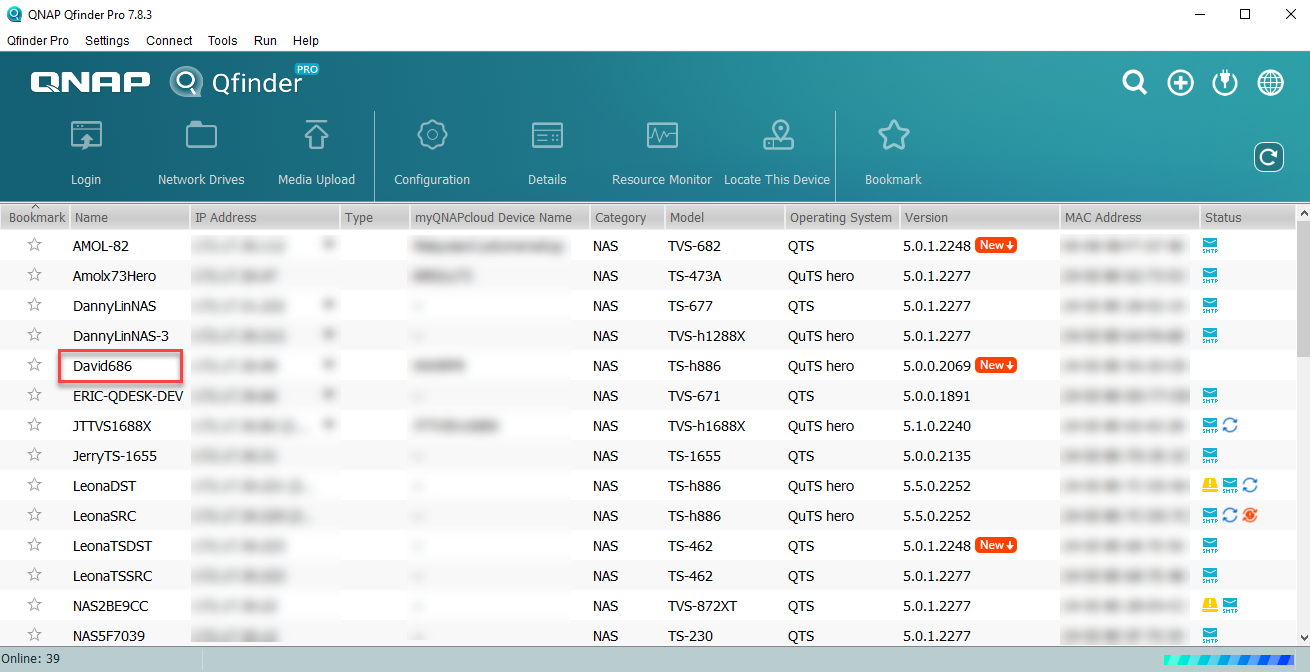
Cuando Qfinder Pro esté instalado, ábrelo; la aplicación se encargará de escudriñar tu red local en busca de dispositivos QNAP. En pocos segundos debería aparecer tu NAS con su dirección IP y su número de serie. Si el equipo es nuevo, es probable que Qfinder lance directamente el asistente inteligente de configuración.
Haz doble clic sobre el NAS detectado y se abrirá tu navegador web con el asistente de QTS. Desde la esquina superior derecha podrás cambiar el idioma de la interfaz a español si te aparece en inglés u otro idioma por defecto.
Uno de los primeros pasos del asistente será elegir qué versión de firmware QTS quieres instalar. Normalmente tendrás tres opciones: usar la versión que viene preinstalada de fábrica, buscar automáticamente una actualización en Internet o cargar manualmente un archivo de firmware que hayas descargado tú.
La opción más recomendable es descargar la versión más reciente compatible directamente desde el centro de descargas de QNAP. Ahí seleccionas tu modelo concreto de NAS, bajas el paquete de firmware y lo guardas en tu ordenador. Es muy importante no descomprimir el archivo ZIP; déjalo tal cual para que QTS lo reconozca.
En el asistente de instalación de QTS, selecciona la opción de “cargar versión” y elige el archivo de firmware que acabas de descargar. El NAS copiará el fichero, iniciará el proceso de instalación o actualización y realizará uno o varios reinicios hasta dejar el sistema preparado.
Tras este proceso, vuelve a localizar el NAS desde Qfinder Pro o recarga la página del navegador para continuar con la configuración inicial del sistema, en la que ya contarás con la versión de QTS recién instalada.
Primeros ajustes básicos de QTS: nombre, usuario, red y tiempo
Una vez que QTS se ha instalado y has entrado en el asistente, llega el momento de definir los parámetros básicos del servidor: nombre de la máquina, cuenta de administración, zona horaria y red.
El asistente te pedirá que introduzcas un nombre para el NAS. Pon algo que tenga sentido para ti, por ejemplo “NASCasa”, “NASOficina” o similar, porque ese nombre aparecerá en navegadores de red, servicios y utilidades.
Después deberás crear un usuario administrador con su contraseña. Es importante que NO utilices “admin” como nombre principal de acceso; la propia QNAP ya anima a crear otra cuenta con permisos de administración y desactivar el clásico admin, precisamente porque es el primer objetivo de cualquier ataque automatizado. Si lo deseas, aprende a administrar tus contraseñas con Bitwarden para gestionar mejor las claves.
A partir de aquí, deberás ajustar la zona horaria y el servidor de hora. Puedes escoger sincronizar la hora con servidores NTP públicos, con el equipo local o con Internet. Cualquiera de las tres opciones funciona bien, pero lo importante es que el NAS tenga la hora correcta, ya que afecta a registros, certificados y planificaciones.
El asistente también te permitirá configurar la red IP del NAS. Para empezar, mucha gente opta por dejar el modo DHCP activado, de manera que el router asigne automáticamente una IP al NAS. Sin embargo, de cara a un uso estable y a configuración avanzada (VPN, DDNS, reenvío de puertos, etc.), es muy conveniente fijar más adelante una IP estática.
Ten presente que, durante la instalación inicial, el NAS te avisará de que se van a borrar todos los datos de los discos. Esto es obligatorio para crear el RAID y el conjunto de almacenamiento donde se va a alojar el sistema operativo. Nunca des por sentado que si metes discos con datos el NAS los leerá tal cual: si los usas para el sistema, se borrarán por completo, así que haz antes una copia de seguridad en otro dispositivo.
Configurar la IP estática y los puertos de acceso
Cuando el sistema ya está operativo, conviene dedicar unos minutos a dejar bien fijada la configuración de red, tanto en lo referente a la dirección IP local como a los puertos de administración.
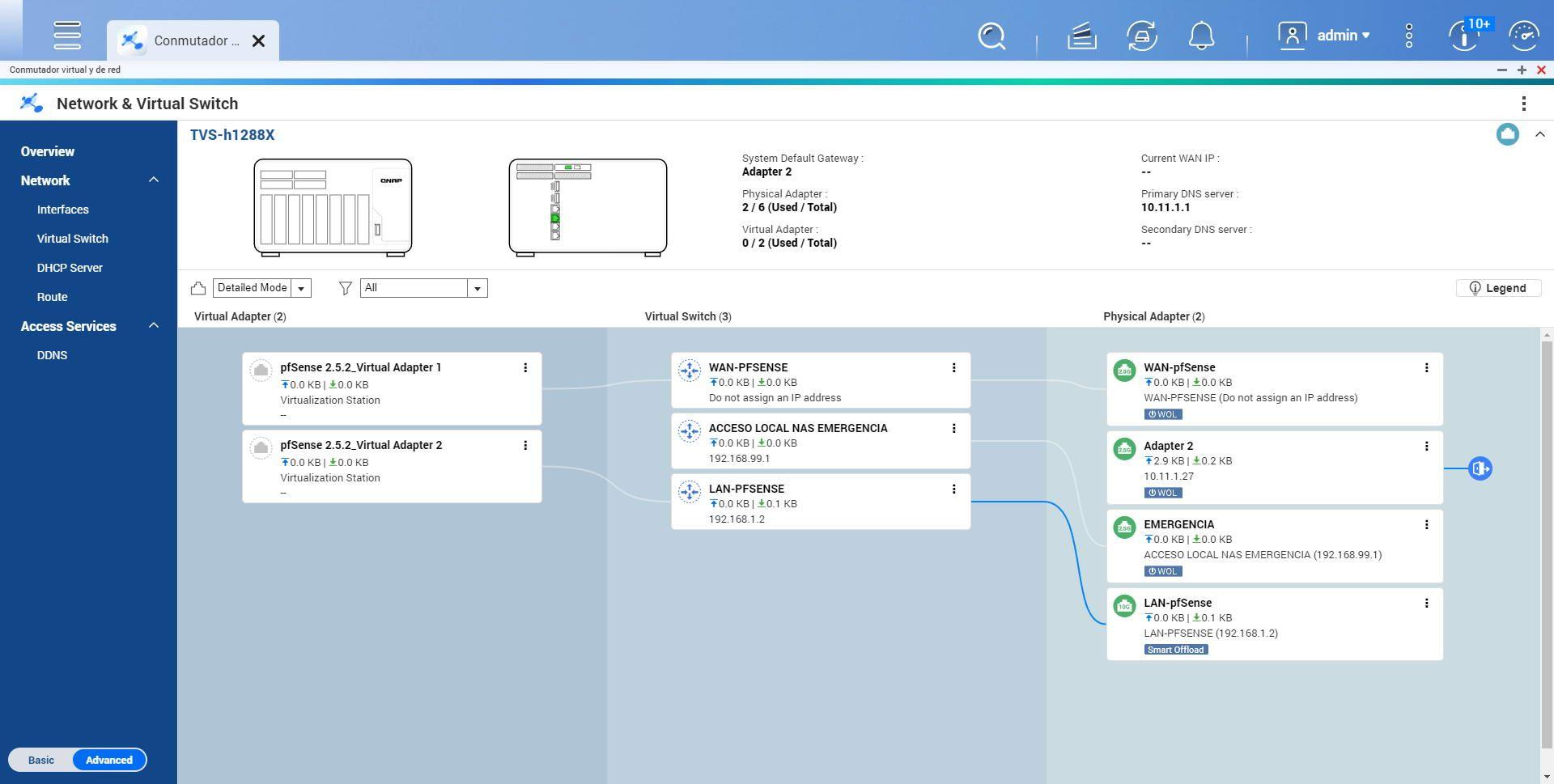
Desde el Panel de control de QTS, entra en la sección de Servicios de red y archivos y después en el conmutador virtual y de red (o simplemente “Red” en versiones algo más antiguas). Ahí verás los adaptadores de red disponibles y su estado.
Edita el adaptador que estás usando y configura una IP fija dentro del mismo rango que tu router. Por ejemplo, si tu red es 192.168.1.x, puedes asignar a tu NAS algo fácil de recordar como 192.168.1.100, 192.168.1.150 o 192.168.1.200, siempre asegurándote de que esa dirección no esté siendo utilizada por otro dispositivo.
También puedes lograr un efecto similar usando reservas DHCP en el router, de forma que el router siempre entregue la misma IP al NAS, pero si no quieres complicarte mucho, es más directo fijar una IP estática desde el propio QTS y anotar esa dirección para futuros accesos.
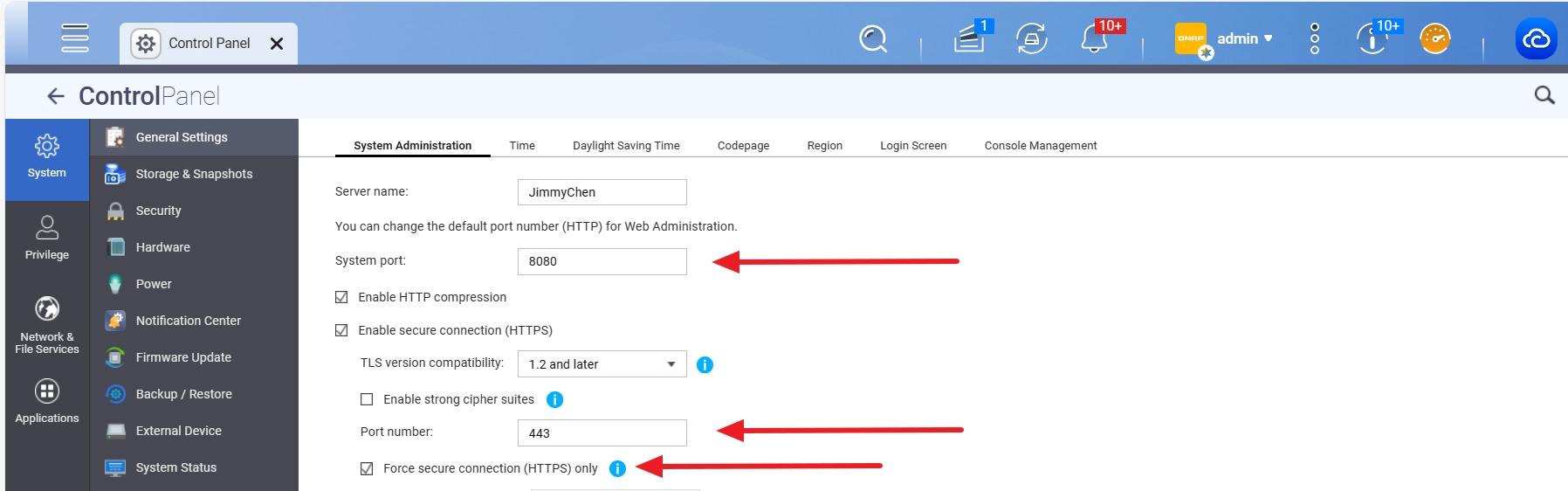
Además de la IP, es recomendable personalizar los puertos de administración web. Por defecto, QTS utiliza HTTP:8080 y HTTPS:443. Desde el Panel de control puedes cambiarlos por otros valores entre 1 y 65535; lo más sensato es utilizar puertos altos (por encima de 20000) para minimizar conflictos con otros servicios y reducir el ruido de escaneos automáticos.
Aprovecha este ajuste para marcar la opción de forzar conexiones seguras (solo HTTPS), garantizando que todo el acceso a la interfaz de administración se realice cifrado. Más adelante, si quieres rizar el rizo, podrás importar un certificado SSL propio desde la sección de Seguridad del Panel de control.
Creación de volúmenes, RAID y conjunto de almacenamiento
Para empezar a usar tu NAS como almacén de datos, necesitas configurar el almacenamiento físico y lógico: conjunto de almacenamiento, RAID y volumen o volúmenes de datos.
Desde el escritorio de QTS, abre la aplicación “Almacenamiento e instantáneas”. En el menú lateral encontrarás la sección “Almacenamiento/Instantáneas”, donde podrás crear un nuevo conjunto de almacenamiento mediante el asistente correspondiente.
Primero debes seleccionar qué discos van a formar parte del conjunto. Si tienes tres discos idénticos, una opción muy habitual es crear un RAID 5, que ofrece un equilibrio entre capacidad útil y tolerancia a fallos. Con dos discos, suele optarse por RAID 1 (espejo), en el que se duplica la información para soportar la caída de una unidad.
QTS también permite utilizar SSD como parte de un almacenamiento híbrido gestionado por Qtier, o como caché de lectura/escritura para acelerar el rendimiento de un RAID basado en discos mecánicos. Para ello, en el asistente puedes elegir primero las SSD para el nivel rápido y luego los discos duros SATA para la parte masiva.
Es importante entender que RAID 0 y JBOD no ofrecen ninguna protección frente al fallo de discos: si una unidad se rompe, pierdes el conjunto completo. Por eso, salvo casos muy concretos en los que solo importe la velocidad y puedas permitirte perder los datos, es mejor optar por niveles de RAID con redundancia.
Una vez elegido el tipo de RAID y confirmada la selección de discos, verás un resumen con la capacidad resultante y la distribución del espacio. Si planeas usar instantáneas (algo muy recomendable), conviene reservar un porcentaje del conjunto de almacenamiento para ellas. Una práctica extendida es dejar alrededor de un 20-25% sin asignar al volumen de datos para garantizar espacio suficiente para QTS y las instantáneas.
Tras confirmar, QTS comenzará la creación del conjunto de almacenamiento y la sincronización del RAID. Este proceso puede tardar muchas horas según la capacidad y el número de discos, pero puedes empezar a crear volúmenes y usarlos mientras el RAID resinciona en segundo plano.
Elegir tipo de volumen: estático, thick o thin
Una vez que tienes listo el conjunto de almacenamiento, el siguiente paso es crear uno o varios volúmenes, que serán las “particiones” lógicas donde realmente guardarás tus datos y carpetas compartidas.
Desde “Almacenamiento e instantáneas”, pulsa en “Nuevo volumen” y se abrirá el asistente de creación. QTS te permitirá elegir entre diferentes tipos de volumen: estático (legacy), thick (grueso) o thin (fino).
Si lo que buscas es máximo rendimiento y simplicidad, un volumen estático puede ser una muy buena opción. Este tipo de volumen asigna todo el espacio de forma directa y suele rendir algo mejor, a costa de renunciar a ciertas flexibilidades avanzadas de redimensionado.
Los volúmenes thick o thin, por su parte, están pensados para entornos donde quieras poder cambiar tamaños más adelante y, sobre todo, para trabajar con instantáneas de forma intensiva. Thick reserva el espacio por adelantado dentro del conjunto, mientras que thin lo va tomando según se utiliza, permitiendo una asignación más flexible.
El asistente te pedirá que indiques el tamaño del volumen. Si vas a crear uno solo, puedes usar la opción “Establecer en Max” para que ocupe todo el espacio disponible del conjunto (o todo menos la parte reservada a instantáneas). También podrás asignar un nombre o alias al volumen para identificarlo con facilidad.
En el apartado de “bytes por inode” es recomendable dejar el valor que QTS propone por defecto, salvo que tengas necesidades muy concretas y sepas exactamente lo que estás haciendo.
Una vez completado el asistente y creado el volumen, QTS terminará la sincronización del RAID y la inicialización del sistema de archivos. Dependiendo del número de discos y de su tamaño, este proceso puede extenderse hasta 24 horas en equipos de mucha capacidad, aunque ya podrás empezar a trabajar con el NAS en tareas básicas.
Instantáneas y planificación del espacio de almacenamiento
Si quieres una capa adicional de seguridad frente a errores humanos, borrados accidentales o algunos tipos de malware, es muy buena idea activar las instantáneas del sistema de archivos. Eso sí, hay que planificar bien el espacio que les vas a dedicar.
Las instantáneas permiten congelar el estado de un volumen en un momento concreto y volver a él cuando lo necesites. Para que funcionen bien, es recomendable reservar una parte del conjunto de almacenamiento para ellas y definir una política de retención coherente con tu uso.
Un ejemplo práctico podría ser usar un 75% del conjunto para el volumen de datos y dejar un 25% sin reclamar, dedicando dicho espacio a QTS y las instantáneas. A partir de ahí, puedes programar, por ejemplo, una instantánea diaria a las 6:00 de la mañana y mantener las últimas 14 copias.
Como no es un sistema exacto, es importante vigilar periódicamente el uso de espacio de las instantáneas desde el gestor de almacenamiento de QTS. Si ves que empiezan a crecer demasiado y se acercan al límite del conjunto, tendrás que ajustar la frecuencia de instantáneas o el número de copias retenidas para evitar quedarte sin espacio.
Si el conjunto de almacenamiento se llena del todo por culpa de una planificación excesivamente agresiva, el sistema puede volverse inestable y dejar de funcionar con normalidad, así que merece la pena dedicar un rato a afinar este punto.
Creación de usuarios y carpetas compartidas
Con el almacenamiento ya listo, toca organizar quién va a acceder al NAS y cómo se van a estructurar los datos. Aquí entran en juego los usuarios, grupos y carpetas compartidas.
Desde el Panel de control, ve a la sección de Usuarios y crea cuentas individuales para cada persona que vaya a utilizar el NAS. Es preferible dar a cada usuario sus propias credenciales antes que compartir una sola cuenta genérica, sobre todo para poder controlar permisos y responsabilidades.
A la vez, QTS permite habilitar carpetas personales (homes) para todos los usuarios. Esta opción, disponible desde Usuario → Ajustes avanzados, crea un espacio privado para cada cuenta (por ejemplo, homes/UsuarioA, homes/UsuarioB) al que no pueden acceder los demás, salvo el administrador. Estas carpetas son muy prácticas para guardar copias personales de documentos, fotos o archivos de PC.
En lo referente a carpetas compartidas, hay algunas que QTS crea por defecto y que no se pueden eliminar, ya que forman parte del sistema. Además de esas, puedes crear otras adaptadas a tu organización: una para descargas, otra para vídeos, otra para fotografías, otra para libros, etc.
Para entornos de oficina o colaboración, a veces resulta más cómodo crear una carpeta compartida general (por ejemplo, “DatosEmpresa”) y, dentro de ella, organizar subcarpetas con permisos específicos para distintos usuarios o grupos. De este modo, mantienes una estructura limpia y controlas el acceso de forma granular.
Recuerda revisar siempre los permisos asignados a cada carpeta compartida, estableciendo a quién se le permite leer, escribir o administrar el contenido. Es una de las claves para mantener la privacidad y evitar desastres por errores de usuarios.
Ajustes de seguridad básicos en QNAP
Una vez tienes tu NAS operativo, uno de los puntos críticos es dejarlo bien protegido antes de empezar a abrirlo al mundo. QNAP ha sufrido en el pasado varias oleadas de ransomware aprovechando vulnerabilidades, y aunque se van corrigiendo, la mejor defensa es no exponerse innecesariamente.
El primer consejo es crear un usuario administrador distinto de “admin” (ya lo habrás hecho en el asistente inicial) y, acto seguido, desactivar la cuenta “admin” clásica. De esta forma, eliminas una de las puertas más evidentes para ataques por fuerza bruta.
Es muy aconsejable activar un segundo factor de autenticación (2FA) para las cuentas con permisos elevados. QTS permite utilizar aplicaciones de autenticación en el móvil (como Authy, Google Authenticator o Microsoft Authenticator) para generar códigos temporales que se añaden a la contraseña. También puedes usar herramientas para generar contraseñas robustas y únicas.
Uno de los errores más habituales es dejar el NAS expuesto directamente a Internet con puertos abiertos en el router. Aunque pueda ser tentador acceder desde fuera sin más, este enfoque es extremadamente arriesgado. Si no es estrictamente necesario, lo mejor es cerrar a cal y canto cualquier acceso directo desde el exterior.
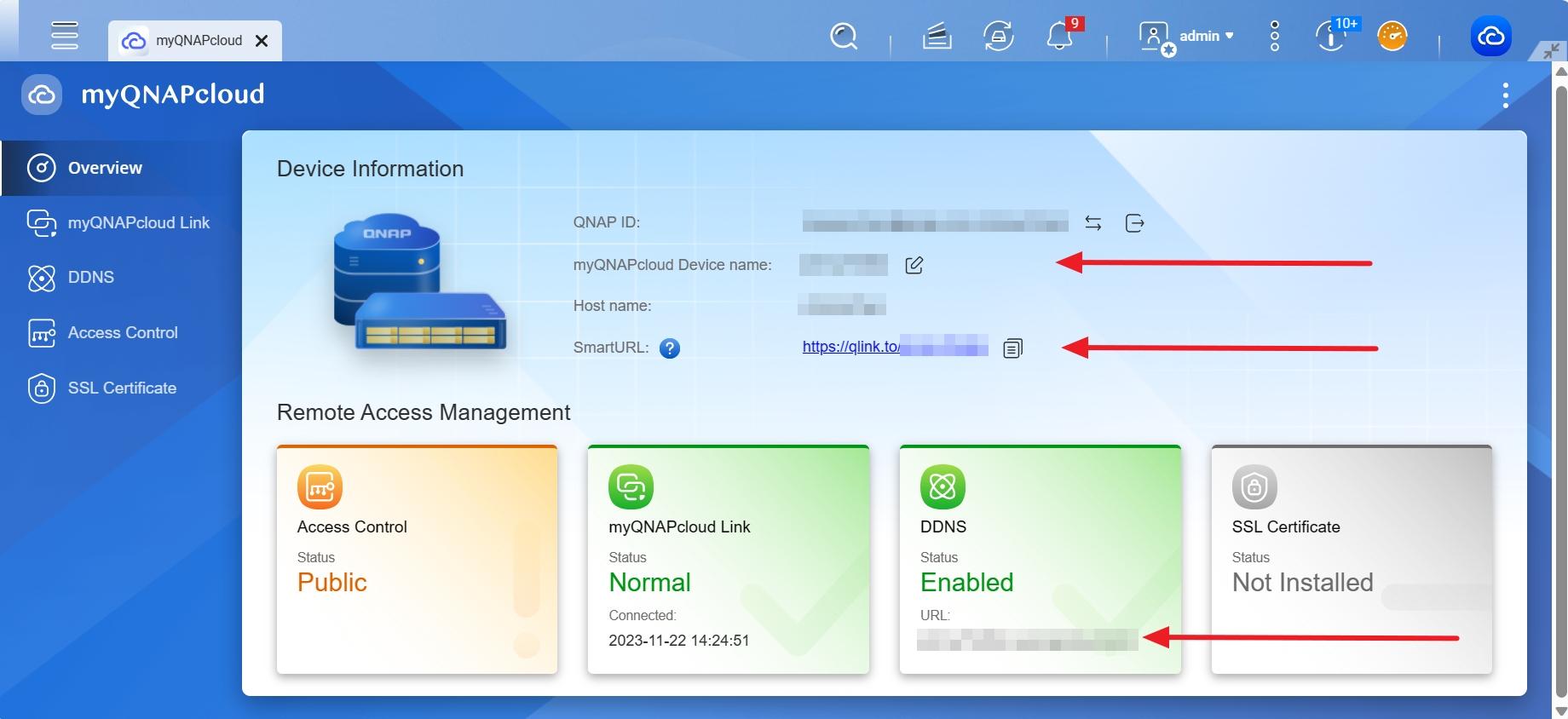
En el menú principal de QTS, entra en myQNAPcloud → Publicar servicios y asegúrate de despublicar todos los servicios que no sean imprescindibles. Después, en myQNAPcloudLink, revisa que esté deshabilitado y, por último, en myQNAPcloud → Control de acceso, establece el modo privado para minimizar la exposición.
Para reforzar aún más la protección, puedes instalar desde el App Center la aplicación Security Counselor. Esta herramienta sirve de asistente de seguridad, realizando un análisis básico de la configuración y proponiendo ajustes recomendados: contraseña robusta, cambio de puertos por defecto, desactivación de servicios innecesarios, etc.
Acceso remoto seguro: VPN y DDNS
Si realmente necesitas acceder a tu NAS desde fuera de casa o de la oficina, la forma más sensata de hacerlo es montando una VPN en lugar de abrir servicios directamente al exterior.
QTS incluye soporte para diferentes tecnologías de VPN, como OpenVPN, WireGuard, L2TP/IPsec y PPTP. De entre ellas, la prioridad lógica hoy en día suele ser WireGuard (por rapidez y eficiencia), luego WireGuard en Docker, después OpenVPN y, en último lugar, L2TP/IPsec y PPTP, que están más desfasados o presentan limitaciones.
Para configurar la VPN tendrás que abrir un único puerto en tu router que redirija a la IP estática de tu NAS. Es muy buena idea cambiar el puerto por defecto de la VPN por uno arbitrario alto (entre 1024 y 65500) para reducir escaneos automáticos. Una vez creado el servidor VPN en QTS, configura usuarios específicos solo para VPN, en lugar de reutilizar cuentas generales.
OpenVPN, por ejemplo, está muy extendido y cuenta con clientes para routers, móviles y ordenadores, además de estar bien integrado en QTS, que permite monitorizar conexiones y consultar históricos. Su punto débil es que no es el protocolo más rápido del mundo, especialmente en equipos de gama baja.
WireGuard destaca por su mayor rendimiento y simplicidad de protocolo. En QTS 5 está disponible en muchos modelos, especialmente x86, aunque no en todas las NAS con CPU ARM. También se puede implementar mediante contenedores Docker, lo que amplía compatibilidad y opciones de gestión, incluyendo configuraciones visuales y códigos QR para clientes.
En paralelo a la VPN, te conviene contar con un servicio de DNS dinámico (DDNS) que asocie un nombre de dominio amigable a la IP pública de tu conexión, la cual suele ser dinámica. QNAP ofrece su propio servicio gratuito myqnapcloud.com, donde puedes registrar un identificador tipo “tuNAS.myqnapcloud.com”. Si necesitas entender cómo funcionan los nombres en redes locales, consulta qué es NetBIOS y DNS.
Servicios adicionales: WebDAV, notificaciones y registros
Más allá del acceso por SMB/NFS habitual, QTS permite exponer tu NAS como una unidad de red remota mediante WebDAV, lo que resulta muy útil para integrarlo como un “disco” más en tu PC Windows.
Desde el Panel de control puedes activar el servicio WebDAV y definir los puertos a utilizar. Una vez configurado, con herramientas como RaiDrive en Windows podrás montar la carpeta del NAS como una unidad de red accesible desde el explorador de archivos, aprovechando las credenciales que tengas definidas; también puedes ver cómo agregar un NAS a Android o Linux mediante SMB para otros dispositivos.
Otro apartado interesante es la configuración de notificaciones. Con la app Qmanager en móvil puedes recibir avisos push sobre el estado del NAS, temperatura, fallos de disco, tareas completadas, etc. Además, desde “Centro de notificaciones” en el navegador puedes crear reglas de notificación detalladas y elegir el método de entrega (correo electrónico, push, etc.).
Si quieres recibir alertas por correo, deberás configurar un servidor SMTP válido (ya sea el de tu proveedor de correo o uno específico para notificaciones). Es buena práctica probar la configuración con el botón de test que ofrece el propio centro de notificaciones para asegurarte de que los mensajes llegan correctamente.
Por otra parte, QTS dispone de opciones de registro avanzadas pensadas para entornos empresariales, que permiten seguir al detalle las operaciones sobre el sistema, los accesos, errores y eventos críticos. Estos registros se pueden almacenar y consultar a través de QuLog, facilitando auditorías y diagnósticos.
Miniaturas, indexación y aplicaciones multimedia
Cuando empiezas a llenar el NAS de fotos, vídeos y música, puede darse el caso de que las búsquedas y previsualizaciones consuman bastantes recursos. Para optimizar este escenario, QNAP ofrece la Multimedia Console, disponible desde el App Center.
Una vez instalada, la Multimedia Console te permite activar la indexación de archivos y la generación de miniaturas para tus carpetas multimedia. De esta manera, QTS prepara de antemano imágenes en pequeño y metadatos, lo que acelera muchísimo la navegación y la identificación visual de los contenidos.
Eso sí, tanto el índice como las miniaturas consumen CPU, RAM y espacio en disco, especialmente si tienes un volumen muy grande de archivos. Por ello conviene habilitar estas funciones solo en las carpetas que realmente lo necesiten y, si es posible, programar los trabajos más pesados en horas con poco uso.
Desde el App Center también puedes instalar otras aplicaciones bajo demanda para ampliar las funciones del NAS: desde reproductores multimedia y servidores DLNA hasta herramientas de virtualización, contenedores, sincronización con la nube y un largo etcétera. Es parte de la gracia de tener un NAS QNAP: empieza como “un disco en red” y acaba siendo medio centro de datos en miniatura.
Antivirus, Malware Remover y Docker Station
Otro aspecto a tener en cuenta en la puesta a punto es la protección frente a malware y archivos sospechosos. QTS incluye un antivirus que no funciona como uno clásico residente, sino como un escáner programable sobre las carpetas que tú elijas.
Lo más razonable es configurar escaneos periódicos en horarios de baja actividad, por ejemplo, de madrugada entre semana. La frecuencia dependerá del número de archivos y de la potencia de tu NAS, ya que el análisis consume recursos de CPU y lectura de disco.
Junto al antivirus, QNAP proporciona la herramienta Malware Remover, especializada en detectar y eliminar ciertas amenazas concretas, incluyendo algunos tipos de ransomware orientados a NAS. Conviene tenerla instalada y actualizada, y ejecutar revisiones de vez en cuando; además, es recomendable conocer cómo eliminar malware persistente con herramientas de rescate externas.
Si te interesa ir un paso más allá, puedes habilitar Container Station o Docker Station, que es el entorno de virtualización ligera de QNAP. Gracias a él podrás desplegar contenedores Docker con servicios de todo tipo, desde servidores WireGuard más avanzados hasta aplicaciones de terceros que no están en el App Center oficial.
Copias de seguridad con HBS3 y estrategia 3-2-1
Hay un punto clave que conviene grabarse a fuego: un RAID no es una copia de seguridad. El RAID te protege de la avería de uno o varios discos (según el nivel), pero no de borrados accidentales, ransomware, fallos graves del equipo o incendios, por poner ejemplos extremos.
Para proteger de verdad tu información necesitas una estrategia de copias de seguridad, y en QNAP la pieza clave es la aplicación HBS3 (Hybrid Backup Sync 3). Con ella puedes hacer backups completos o incrementales, sincronizar carpetas entre diferentes ubicaciones (otra NAS, servidores remotos, nubes públicas, etc.) y restaurar datos de forma bastante flexible.
Una de las estrategias más sencillas y efectivas es conectar un disco duro externo por USB al NAS y configurar en HBS3 una tarea que se dispare automáticamente en cuanto se detecte ese disco. HBS3 se encargaria de volcar el backup y, al terminar, desmontar la unidad para que puedas desconectarla con seguridad.
Es crucial recordar que, mientras el disco de backup esté conectado al NAS, también puede verse afectado por un cifrado de ransomware o por errores humanos. Por eso, una buena práctica es desconectar físicamente la unidad USB cuando no se esté ejecutando una copia.
HBS3 permite además hacer copias hacia nubes públicas o a otras localizaciones remotas, así como proteger las copias con cifrado. Para estos casos QNAP ofrece la utilidad Qenc Decrypter, que sirve para desencriptar fuera del NAS los archivos comprimidos y cifrados por HBS3 cuando haga falta restaurarlos en otro entorno.
Si quieres una estrategia robusta, apunta al esquema de backup 3-2-1: tres copias de los datos, en al menos dos soportes distintos, y una de ellas almacenada fuera de tu ubicación principal. Combinando HBS3, un disco USB, otro NAS remoto o la nube, podrás acercarte bastante a este ideal.
Para complementar, QNAP dispone también de herramientas de backup desde PC, como NetBak Replicator o QuDedup, que facilitan replicar archivos desde tu ordenador al NAS y realizar restauraciones granuladas cuando sea necesario.
Con todo lo visto, desde el montaje del hardware hasta la configuración de RAID, usuarios, seguridad, VPN y copias de seguridad con HBS3, tu NAS QNAP puede pasar de ser “otra caja más en la red” a convertirse en un servidor central fiable para tus datos, accesible, rápido y bien protegido, siempre que mantengas al día el sistema, uses buenas contraseñas, controles qué abres hacia Internet y nunca te olvides de que la auténtica tranquilidad llega cuando tus copias de seguridad están bien pensadas y probadas.


Redactor apasionado del mundo de los bytes y la tecnología en general. Me encanta compartir mis conocimientos a través de la escritura, y eso es lo que haré en este blog, mostrarte todo lo más interesante sobre gadgets, software, hardware, tendencias tecnológicas, y más. Mi objetivo es ayudarte a navegar por el mundo digital de forma sencilla y entretenida.