- Microsoft Designer permite generar y editar imágenes con IA, partiendo de texto, plantillas o fotos propias.
- La herramienta se integra con Word, PowerPoint, Teams, Outlook y OneNote para mantener coherencia visual.
- Combina acceso web y app móvil, con créditos diarios de uso y funciones ampliadas para usuarios de Copilot Pro.
- La IA acelera el diseño, pero sigue siendo esencial revisar y ajustar los materiales con criterio humano.
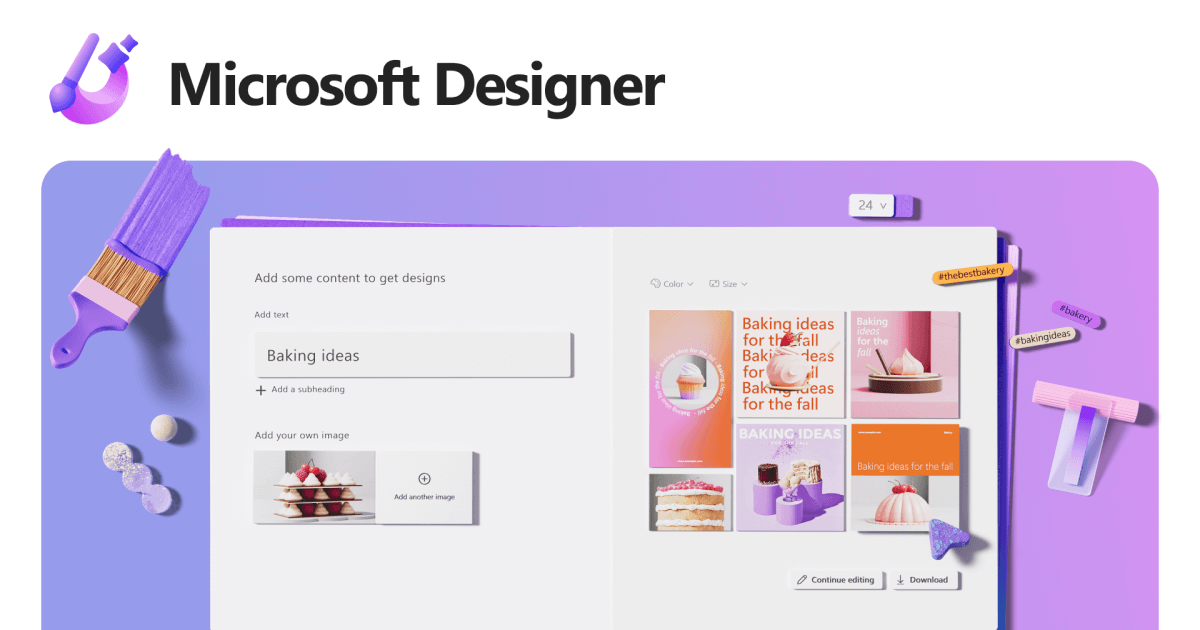
La inteligencia artificial aplicada al diseño ha dejado de ser algo futurista para convertirse en una herramienta diaria para profesionales, emprendedores y cualquier persona que necesite crear contenidos visuales. Microsoft ha apostado fuerte por este campo con Microsoft Designer, una solución que combina IA generativa, plantillas y automatizaciones para que puedas crear imágenes, gráficos y presentaciones atractivas sin complicarte la vida.
Si te preguntas cómo usar Microsoft Designer para generar imágenes y presentaciones con IA de forma práctica, rápida y sin ser diseñador profesional, estás en el lugar adecuado. Vamos a repasar qué ofrece la herramienta en la web, en móvil y dentro de otras apps de Microsoft 365, cómo se integra con Word, PowerPoint, Teams, Outlook o OneNote, y qué límites y trucos conviene tener en cuenta para sacarle todo el partido.
Qué es Microsoft Designer y para qué sirve
Microsoft Designer es una plataforma de diseño impulsada por IA pensada para crear todo tipo de recursos visuales: publicaciones para redes sociales, invitaciones, postales digitales, fondos de pantalla, gráficos corporativos, avatares o materiales para presentaciones. La idea es que puedas obtener resultados de aspecto profesional con muy poco tiempo y casi sin conocimientos previos de diseño.
La herramienta combina plantillas, recomendaciones visuales y generación de imágenes con un motor basado en DALL-E y otros modelos de IA, de modo que a partir de un simple texto o de una imagen que subas es capaz de proponerte diseños equilibrados, con buenas combinaciones de color, tipografía y estructura.
Uno de los puntos fuertes de Microsoft Designer es que se integra con Microsoft 365 y el ecosistema de Copilot, lo que te permite utilizar tus diseños en documentos, correos electrónicos, presentaciones o blocs de notas sin tener que estar exportando e importando constantemente archivos.
Además, Microsoft Designer está disponible en la web, como app móvil y como componente integrado en varias herramientas de Microsoft. Puede utilizarse en más de 80 idiomas, lo que lo convierte en una opción sólida tanto para proyectos personales como para entornos profesionales en distintos países.

Cómo empezar a usar Microsoft Designer en la web
Para aprovechar Microsoft Designer desde el navegador, lo primero es comprobar que cuentas con una cuenta personal de Microsoft 365. De momento, la versión descrita por Microsoft está orientada a usuarios personales (no tanto a cuentas corporativas puras), así que conviene usar tu cuenta de uso individual.
El acceso se realiza desde la página designer.microsoft.com. Una vez allí, solo tienes que iniciar sesión con tu cuenta de Microsoft y se abrirá la interfaz principal. En la parte superior encontrarás una barra de búsqueda de plantillas, donde puedes escribir palabras clave como “invitación”, “publicación de redes sociales” o “tarjeta de presentación” para localizar diseños ya preparados.
Desde esa misma pantalla puedes elegir entre empezar a partir de una plantilla adaptada a un tipo de contenido o partir de un lienzo en blanco si prefieres construir el diseño desde cero. En cualquiera de los casos, la IA se encargará de ir proponiendo variantes, sugerencias de estilo y ajustes para que el resultado sea consistente.
Una vez creado tu diseño, el sistema te permite guardar el proyecto en la propia aplicación, de forma que puedas volver a editarlo cuando quieras. También puedes descargarlo en distintos formatos, copiarlo para pegarlo en otras herramientas o compartirlo directamente.
Componentes clave de Microsoft Designer
En el corazón de Microsoft Designer está su capacidad de generar diseños con IA. A partir de un texto, una idea o una imagen, la herramienta produce propuestas que respetan criterios de composición, legibilidad y armonía visual, apoyándose en modelos entrenados con miles de ejemplos de diseños efectivos.
Esta inteligencia artificial no se limita a “colocar cosas al azar”, sino que tiene en cuenta la relación entre texto e imagen, el contraste de colores, el peso visual de cada elemento y la jerarquía de la información. Eso le permite generar composiciones que no solo son agradables estéticamente, sino que ayudan a que el mensaje se entienda mejor.
La herramienta ofrece también una gran flexibilidad de diseño. Puedes utilizarla para proyectos muy variados: presentaciones empresariales, materiales de marketing, informes, invitaciones personales o recursos para redes sociales. Tanto usuarios sin experiencia como personas acostumbradas al diseño pueden beneficiarse de la rapidez y de las sugerencias automáticas.
Otro componente importante es la colaboración y la integración. Designer se conecta con el resto de aplicaciones de Microsoft 365, por lo que es sencillo llevar tus gráficos a Word, PowerPoint, Outlook, Teams o OneNote. Esto ayuda a mantener una identidad visual coherente en presentaciones, documentos internos, comunicaciones externas y campañas digitales.
Crear imágenes personalizadas con IA en Microsoft Designer
Si lo que quieres es generar imágenes desde cero usando IA, Microsoft Designer incluye una sección específica orientada a ello. En la pestaña dedicada a la generación, a menudo llamada algo como “Crear con IA”, se te presentan imágenes sugeridas y campos de texto para describir lo que necesitas.
El proceso habitual consiste en seleccionar una imagen o concepto de partida y rellenar los campos de descripción indicando el estilo, el tipo de escena, los colores o el ambiente que buscas. También puedes reescribir por completo el mensaje de texto para ser más específico y orientar mejor la creación.
Cuando hagas clic en el botón de generar, la IA de Microsoft Designer producirá varias opciones de diseño basadas en tus indicaciones. Verás diferentes versiones de la imagen que puedes comparar para elegir la que mejor encaja con tu proyecto, ya sea una ilustración, un gráfico conceptual o una escena más realista.
Una vez seleccionada la propuesta que más te convenza, tienes la posibilidad de descargarla, copiarla o refinarla todavía más. Si eliges la opción de editar, pasarás al editor de Designer, donde podrás ajustar textos, aplicar filtros o integrar la imagen en un diseño más amplio, por ejemplo, un cartel o una diapositiva.
El uso de esta generación con IA resulta especialmente útil cuando necesitas imágenes originales que no encuentras en bancos tradicionales o cuando quieres adaptar el estilo visual a una campaña concreta manteniendo cierta coherencia entre distintos recursos.
Editar y transformar imágenes con IA en Designer
Además de crear desde cero, Microsoft Designer ofrece una pestaña centrada en la edición con IA de tus propias fotos e ilustraciones. Desde ahí puedes cargar imágenes almacenadas en tu ordenador, en tu móvil o incluso en servicios de almacenamiento en la nube.
Una vez seleccionada la imagen de trabajo, tendrás a tu disposición herramientas basadas en IA para cambiar el estilo visual, aplicar filtros creativos, añadir marcos decorativos o transformar el aspecto global de la fotografía. Muchas de estas acciones se pueden controlar mediante instrucciones de texto sencillas.
Entre las funciones más llamativas está la opción de eliminar el fondo, borrar objetos o personas no deseadas y reemplazarlas por otros elementos generados por IA. Este tipo de edición, que antes requería bastante experiencia con programas avanzados, se resuelve aquí de forma automatizada, con unos pocos clics.
Además, Designer integra las herramientas habituales de cualquier editor de imágenes moderno: recorte, rotación, ajustes de brillo, contraste o saturación, así como la posibilidad de añadir texto, iconos y otros elementos gráficos que se integran con el resto del diseño.
Una vez termines de pulir tu imagen, puedes escoger si prefieres descargarla en tu dispositivo, copiarla para usarla en otra aplicación o compartirla directamente en tus canales digitales. Esto facilita mucho el flujo de trabajo para redes sociales, newsletters o presentaciones internas.
Diseñar desde cero en un lienzo en blanco
Si no te convencen las plantillas o las propuestas automatizadas, Microsoft Designer permite también diseñar desde un lienzo completamente en blanco. Esta opción está pensada para quienes quieren mayor control creativo o necesitan ajustarse a unas dimensiones muy específicas.
Al seleccionar la opción de diseño desde cero, lo primero será elegir el tamaño y la orientación del lienzo: formato cuadrado para redes sociales, panorámico para presentaciones, vertical para stories, etc. A partir de ahí, vas añadiendo imágenes, textos, formas e iconos según tus necesidades.
Aunque estés trabajando sin plantilla, la herramienta sigue poniéndote las cosas fáciles con sugerencias de IA para colores, tipografías y disposiciones de los elementos. Puedes probar distintas paletas, cambiar estilos de texto o aplicar filtros globales a todo el diseño para mantener una estética coherente.
También tienes la opción de cargar recursos propios como logotipos, fotografías corporativas o elementos gráficos que utilices en tu marca. De esta forma, puedes mantener tu identidad visual y aprovechar la IA solo como apoyo para composición y ajuste, sin perder tu estilo.
Cuando estés satisfecho con el resultado final, basta con que descargues el diseño, lo copies o lo compartas directamente. Esta versatilidad hace que Designer pueda utilizarse tanto como generador rápido de ideas como herramienta de trabajo final para piezas listas para publicar.
Uso de Microsoft Designer en el móvil (iOS y Android)
Más allá de la versión web, Microsoft ha confirmado que Designer está disponible como app preliminar para iOS y Android, compatible con las versiones de los últimos años. Esto permite crear y editar diseños directamente desde el smartphone, algo muy útil si trabajas mucho contenido para redes sociales o necesitas reaccionar rápido a noticias o campañas.
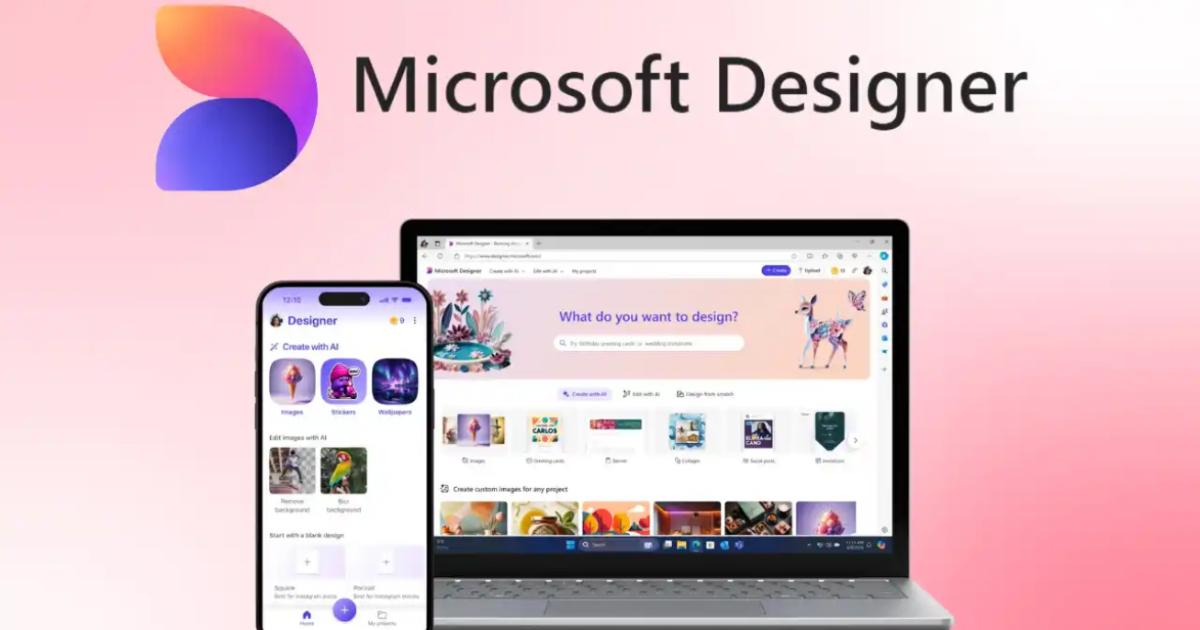
El proceso para empezar es sencillo: descargas la app de Microsoft Designer desde App Store o Google Play e inicias sesión con tu cuenta personal de Microsoft. Una vez dentro, la aplicación organiza sus funciones en tres bloques principales para que no te pierdas.
El primer bloque se centra en la creación de nuevas imágenes y diseños. Desde ahí puedes generar contenidos para redes sociales, invitaciones, stickers, monogramas, fondos, gráficos para colorear o avatares. Puedes partir de indicaciones de texto, subir una imagen que ya tengas o usar alguna de las plantillas predeterminadas que propone el sistema.
El segundo bloque está orientado a la edición de imágenes ya existentes. Puedes trabajar con fotos que tengas en el carrete del móvil o en la nube. La app incluye herramientas para cambiar el estilo, añadir marcos decorativos, eliminar fondos o borrar objetos y personas, todo ello a partir de instrucciones escritas que la IA se encarga de interpretar y ejecutar.
El tercer bloque agrupa las opciones para crear diseños de forma más manual usando elementos predefinidos. Aquí decides la orientación, el formato y el tamaño del lienzo y vas componiendo tu material visual poco a poco. Los diseños resultantes pueden guardarse en el dispositivo y compartirse por mensajería, redes sociales, correo o cualquier otro servicio.
Límites, accesos diarios y modelo de uso
La versión gratuita de Microsoft Designer funciona con un sistema de “potenciadores” o créditos diarios. En la práctica, esto significa que dispones de un número limitado de acciones de generación o edición con IA cada día, que en la fase actual se ha fijado en 15 accesos diarios para usuarios sin suscripción premium.
Si tienes una membresía de Copilot Pro, la cuota diaria aumenta de manera notable, llegando a 100 accesos al día. Esto cambia bastante la experiencia para quienes trabajan de forma intensiva con la herramienta, sobre todo si necesitas generar muchas variantes de imágenes o gráficos en poco tiempo.
Microsoft ha dejado claro que durante el periodo de pruebas y despliegue progresivo irá recopilando comentarios de los usuarios y aplicando mejoras. Algunas funciones podrían pasar a requerir una suscripción de pago a Microsoft 365 en el futuro, algo habitual en los servicios que empiezan en modo preliminar.
Además de ampliar capacidades, la compañía insiste en que está apostando por servicios de IA seguros y responsables. Afirma que ha implementado procesos de revisión, medidas de protección, monitorización de posibles abusos y sistemas para mitigar usos indebidos de los materiales generados, con el objetivo de reducir riesgos y respetar la propiedad intelectual.
En paralelo, responsables de Microsoft han señalado que el auge de la IA está provocando un cambio profundo en la economía de la información, lo que hace probable que las legislaciones sobre derechos de autor y propiedad intelectual deban adaptarse en los próximos años.
Integración de Microsoft Designer con otras aplicaciones
Uno de los mayores atractivos de Designer es que no se queda aislado, sino que se integra con varias aplicaciones clave del ecosistema Microsoft. Esto hace que tus diseños puedan aprovecharse enseguida en entornos de trabajo reales, sin tener que recurrir a exportaciones y pasos intermedios innecesarios.
En Microsoft Teams, los componentes de Designer permiten añadir gráficos y diseños personalizados directamente en tus chats, canales o reuniones. Esto puede resultar muy útil para preparar anuncios internos, resúmenes visuales de proyectos o materiales para formaciones rápidas.
En Outlook, la integración facilita incorporar diseños llamativos en el propio cuerpo del correo o en la firma, de modo que puedas usar banners, cabeceras y recursos visuales creados con IA para mejorar la comunicación con clientes, proveedores o el resto del equipo.
En Word para la web, los gráficos generados con Designer se pueden incrustar con facilidad en documentos de informes, propuestas, memorias o dossieres. Esto ayuda a que la documentación sea más clara, legible y visualmente coherente, incluso cuando el equipo no cuenta con un diseñador especializado.
En OneNote, los recursos de Microsoft Designer sirven para organizar y destacar información en los blocs de notas. Puedes usar imágenes, iconos o composiciones gráficas para hacer que tus apuntes y resúmenes sean más fáciles de escanear y recordar.
Y en PowerPoint, Designer se convierte en un aliado para transformar diapositivas en presentaciones mucho más impactantes. Además de insertar imágenes generadas con IA, la aplicación aprovecha su propio servicio de sugerencias de diseño para reorganizar el contenido de las diapositivas y mejorar su aspecto general.
Uso de Designer y Copilot en Word, PowerPoint y Fotos
Los usuarios con suscripción a Copilot Pro disponen de funciones adicionales que combinan Designer con la generación de contenido en Word y PowerPoint. Esto significa que no solo puedes crear imágenes, sino también pedir al sistema que genere estructuras de presentaciones completas o gráficos que se adapten al texto de tu documento.
En PowerPoint, Copilot puede ayudarte a crear presentaciones a partir de un texto base y apoyarse en Designer para proponer composiciones, fondos e imágenes acordes al tema. De esta forma, el tiempo que antes invertías en maquetar diapositivas se reduce y puedes centrarte en ajustar el mensaje.
En Word, la integración permite insertar ilustraciones, banners y elementos visuales generados con Designer directamente en el documento. Esto facilita preparar informes, manuales o propuestas comerciales con un acabado más profesional y homogéneo con la identidad visual de la organización.
Además, Microsoft ha anunciado que los participantes del programa de pruebas podrán acceder a funciones basadas en Designer desde la aplicación Fotos en Windows 11. Esto incluye la posibilidad de borrar objetos, eliminar fondos, recortar y aplicar filtros de forma automática sin salir de la propia app de fotos.
La compañía también ha adelantado que está trabajando en un generador de banners que se podrá añadir a distintos tipos de documentos y presentaciones, ampliando así el abanico de recursos listos para usar en comunicaciones digitales y materiales de marketing.
Cómo conseguir buenas sugerencias de diseño en PowerPoint
Aunque Microsoft Designer funciona como aplicación independiente, el concepto de “sugerencias de diseño” también está integrado en PowerPoint. Estas sugerencias se activan cuando insertas imágenes o contenido en una diapositiva y el sistema propone automáticamente diseños alternativos para mejorar la apariencia.
Si no ves sugerencias al pulsar el botón de ideas de diseño, hay varios factores que conviene revisar. En primer lugar, comprueba que tienes conexión a Internet, porque PowerPoint necesita conectarse a los servicios en la nube para generar propuestas. Sin esa conexión, el panel de Designer no podrá ofrecer opciones.
Otro punto importante es el tema que estás utilizando en la presentación. Para que las sugerencias funcionen correctamente, se recomienda usar uno de los temas incluidos de serie en PowerPoint y no temas personalizados o descargados de fuentes externas. Con los temas nativos, el motor de diseño sabe cómo adaptar tipografías y colores.
Cuando se trata de diapositivas con imágenes, es fundamental que estén aplicados los layouts estándar de “Título” o “Título + Contenido”. Si utilizas disposiciones muy modificadas o personalizadas, PowerPoint puede tener más dificultades para interpretar la estructura de la diapositiva.
También es recomendable no saturar la diapositiva con demasiados elementos. Para que Designer pueda trabajar bien con las fotos, lo ideal es usar un máximo de cuatro imágenes por diapositiva, en formatos comunes (JPG, PNG, GIF o BMP) y con un tamaño mínimo aproximado de 200 × 200 píxeles. Si son demasiado pequeñas, las propuestas perderán calidad.
Limitaciones de sugerencias en PowerPoint: formas, proceso y coautoría
Existen algunas situaciones en las que PowerPoint puede no mostrar ideas de diseño, aunque estés conectado y utilices temas compatibles. Una de ellas se da cuando la diapositiva incluye formas o cuadros de texto dibujados manualmente, más allá de los marcadores de posición estándar del diseño.
En estos casos, Designer tiene problemas para interpretar la estructura general y no puede garantizar resultados de calidad, por lo que opta por no ofrecer sugerencias. Si necesitas que aparezcan, es mejor limitarte a usar los marcadores de texto e imagen del propio diseño de diapositiva y evitar añadir demasiadas formas extra.
Para diapositivas basadas en procesos o listados estructurados, es importante usar también el diseño de “Título + Contenido” y no añadir fotos, objetos o formas adicionales en la misma diapositiva donde se presenta el proceso. Cuanto más clara y limpia sea la estructura, más fácil será para el sistema proponer maquetaciones acertadas.
Otro caso particular aparece cuando trabajas en coautoría sobre una presentación al mismo tiempo que otras personas. Si varias personas editan de forma activa una misma diapositiva, PowerPoint puede desactivar temporalmente las ideas de diseño para evitar conflictos y sobrescrituras mientras detecta cambios simultáneos.
En cuanto un solo usuario vuelve a ser quien edita esa diapositiva, Designer retoma la generación de sugerencias en respuesta a acciones concretas, como la inserción de una fotografía o un cambio relevante en el contenido.
Por último, si consideras que las sugerencias automáticas no te aportan valor, siempre tienes la opción de desactivarlas desde el menú de Opciones de PowerPoint. En la pestaña de Archivo, entrando en Opciones y luego en General, puedes desmarcar la casilla que activa la aparición automática de ideas de diseño.
Ventajas de Microsoft Designer para el trabajo profesional
En entornos profesionales, Microsoft Designer se ha convertido en un recurso muy valioso para quienes necesitan generar contenido visual con rapidez. Una de las grandes ventajas es el ahorro de tiempo: en lugar de partir siempre de una página en blanco, la herramienta propone composiciones bastante pulidas desde el primer momento.
Esto hace que puedas dedicar menos esfuerzo a detalles de maquetación y más a refinar el mensaje o la estrategia de comunicación. En proyectos con plazos ajustados, disponer de diseños iniciales de calidad marca una diferencia notable en la productividad del equipo.
Otro beneficio importante es la coherencia visual que se consigue entre distintos materiales. Al basarse en principios de diseño consolidados, Microsoft Designer ayuda a mantener un estilo uniforme incluso cuando son varias personas las que crean piezas diferentes para una misma organización.
Para equipos que no cuentan con diseñadores internos, esta herramienta se convierte en una forma asequible de crear materiales gráficos dignos sin recurrir constantemente a proveedores externos, frente a otras soluciones ofimáticas con IA como OnlyOffice 9.0 con inteligencia artificial. Presentaciones, informes, campañas de marketing o documentos internos pueden beneficiarse de un acabado más profesional sin disparar los costes.
Además, la IA de Designer facilita adaptar un mismo contenido a distintos formatos y canales. Por ejemplo, un gráfico usado en una presentación interna puede ajustarse en pocos pasos para publicarse después en redes sociales o enviarse en un boletín informativo, manteniendo la identidad visual.
Aspectos a tener en cuenta y papel del criterio humano
Todo lo anterior no significa que Microsoft Designer vaya a sustituir por completo el trabajo de los diseñadores profesionales. La herramienta está pensada como un apoyo que simplifica tareas frecuentes y acelera la producción de materiales, pero hay proyectos que requieren una creatividad, una personalización o un nivel de detalle que solo un especialista puede aportar.
Por ese motivo, es importante que, aunque uses la IA para generar propuestas, revises siempre los diseños antes de publicarlos. La herramienta suele ofrecer soluciones funcionales, pero no conoce el contexto completo de tu marca, tu audiencia o tus objetivos, por lo que puede haber matices que convenga pulir.
Una buena práctica es tomar las propuestas de Designer como punto de partida, no como resultado final inamovible. Ajustar tipografías, revisar textos, adaptar colores a tu identidad visual o reorganizar algunos elementos puede marcar la diferencia entre un diseño correcto y uno realmente alineado con tu proyecto.
También conviene estar al tanto de los aspectos legales y éticos vinculados a la generación de contenidos con IA, especialmente en contextos donde la propiedad intelectual sea crítica. Mantenerse informado sobre las políticas de uso de Microsoft y las normativas de tu país es una forma responsable de aprovechar estas herramientas.
En la práctica, los mejores resultados suelen llegar cuando se combina lo mejor de ambos mundos: la velocidad y capacidad generativa de la IA con el criterio humano para decidir qué encaja, qué se debe modificar y cómo se debe presentar el mensaje final.
La evolución de Microsoft Designer y su integración con Copilot y el resto de aplicaciones de Microsoft 365 apuntan a un escenario en el que la creación de imágenes y presentaciones con IA será parte natural del flujo de trabajo diario. Aprovechar sus ventajas, conocer sus límites y apoyarse en el juicio humano para supervisar lo que se publica es la clave para obtener piezas visuales potentes, coherentes y alineadas con lo que quieres comunicar.

Redactor apasionado del mundo de los bytes y la tecnología en general. Me encanta compartir mis conocimientos a través de la escritura, y eso es lo que haré en este blog, mostrarte todo lo más interesante sobre gadgets, software, hardware, tendencias tecnológicas, y más. Mi objetivo es ayudarte a navegar por el mundo digital de forma sencilla y entretenida.