- AHCI activa funciones avanzadas de SATA como NCQ y hot swap, mejorando rendimiento y estabilidad frente a IDE.
- Es compatible con la mayoría de sistemas modernos (Windows desde Vista, Linux actuales, macOS y varios BSD/Unix).
- En Windows 7, 8/8.1 y 10 se puede pasar de IDE a AHCI sin reinstalar, ajustando el registro o usando el modo seguro.
- Activar AHCI antes o después de instalar un SSD permite aprovechar al máximo su velocidad y reducir cuellos de botella.
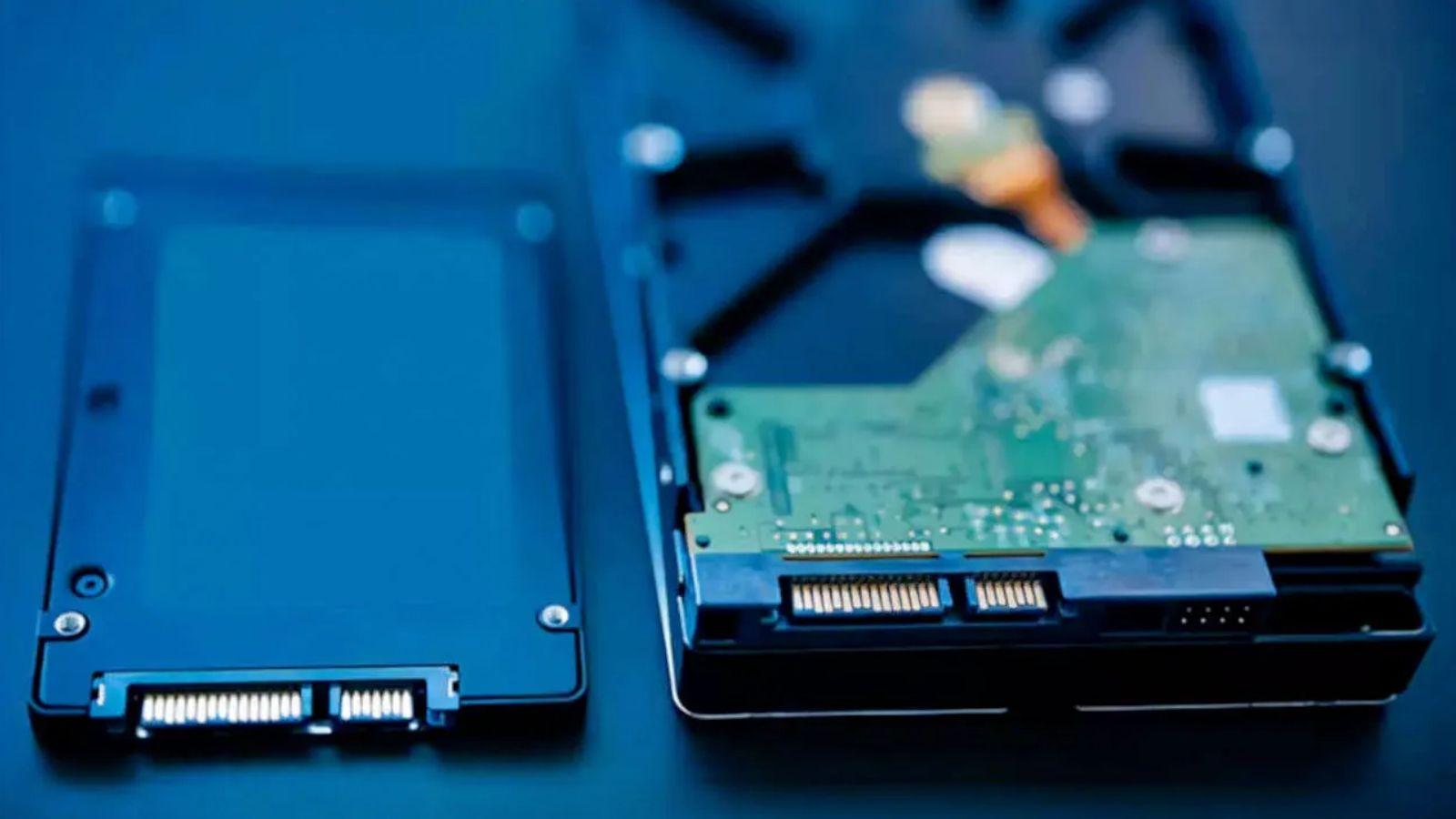
Si tienes un disco duro o un SSD conectado por interfaz SATA y aún trabajas en modo IDE, estás perdiendo rendimiento y funciones muy interesantes sin saberlo. Cambiar al modo AHCI permite que Windows aproveche mucho mejor tu unidad de almacenamiento, pero si haces el cambio a lo loco desde la BIOS el sistema puede dejar de arrancar y pegarte un buen susto.
La buena noticia es que se puede pasar de IDE a AHCI sin reinstalar Windows en la mayoría de equipos, siempre que sigas una serie de pasos concretos y tengas algo de cuidado. En este artículo vamos a ver con detalle qué es AHCI, por qué merece la pena activarlo, qué implicaciones tiene con SSD y HDD, qué sistemas lo soportan y, sobre todo, cómo cambiar el modo del controlador de disco en Windows 7, Windows 8/8.1 y Windows 10 sin tener que formatear.
Qué es AHCI y en qué se diferencia de IDE
Cuando hablamos de AHCI nos referimos a la Advanced Host Controller Interface, un estándar que define cómo se comunican el sistema operativo y los dispositivos SATA. El modo IDE, heredado de los antiguos discos PATA, simula un funcionamiento más viejo y limitado, pensado para mantener la compatibilidad con sistemas operativos antiguos.
La clave está en que el modo IDE desactiva muchas funciones avanzadas del bus SATA, mientras que AHCI las aprovecha al máximo. Es decir, si tienes un disco SATA reciente o un SSD moderno y lo estás usando en modo IDE, el sistema lo ve casi como si fuera un disco “antiguo”, y eso se nota tanto en rendimiento como en flexibilidad.
Entre las funciones que AHCI habilita destaca la NCQ (Native Command Queuing), una cola de comandos nativos que permite al disco reordenar las peticiones de lectura y escritura para hacerlas de forma más eficiente. En discos mecánicos esto reduce los movimientos de los cabezales y mejora mucho el rendimiento; en SSD también aporta beneficios, aunque de forma diferente.
Además, AHCI permite el famoso intercambio en caliente o hot swapping: puedes conectar y desconectar unidades SATA con el equipo encendido (ideal en servidores, cabinas de discos o PCs que no se pueden apagar a la ligera). IDE, en cambio, no está pensado para eso y puede provocar errores o pérdidas de datos si retiramos unidades en caliente.
Ventajas reales de usar AHCI frente a IDE
El paso de IDE a AHCI no es solo un capricho de frikis del hardware: las diferencias se notan en el día a día, sobre todo si usas un SSD o trabajas con archivos pesados, máquinas virtuales o juegos actuales.
Por un lado, al activar AHCI se obtienen mejores tiempos de acceso y mayores tasas de transferencia. En discos mecánicos la mejora puede ser muy visible, pero en SSD el salto es todavía más exagerado, pudiendo llegar prácticamente a duplicar el rendimiento frente a un HDD tradicional.
Otra ventaja importantísima es la mayor estabilidad y robustez del controlador AHCI frente al modo IDE. Los drivers AHCI actuales están mucho más optimizados y probados, soportan mejor las colas de comandos, las operaciones simultáneas y las situaciones de carga alta, algo vital en servidores o estaciones de trabajo.
No hay que olvidar la parte de compatibilidad: el modo AHCI es soportado por todos los sistemas modernos (Windows recientes, la mayoría de distribuciones Linux, macOS y varios BSD/Unix), mientras que IDE es una opción de compatibilidad hacia atrás pensada, sobre todo, para sistemas muy antiguos o para escenarios muy concretos.
Por último, las funciones de hot plug y hot swap que ofrece AHCI son imprescindibles en muchos entornos profesionales. Imagina un servidor que controla, por ejemplo, el tráfico de una ciudad: poder sustituir un disco sin apagar el sistema puede ser la diferencia entre seguir operando con normalidad o provocar un desastre.
Cuándo y cómo se suele activar AHCI
Lo ideal es activar el modo AHCI en la BIOS o UEFI antes de instalar el sistema operativo. De esta manera, durante la instalación de Windows o Linux, el sistema detecta la controladora SATA en modo AHCI e instala los drivers adecuados desde el primer momento, sin que tengamos que tocar el registro ni hacer malabarismos.
En muchos equipos modernos el modo AHCI viene ya activado de fábrica, así que puede que no tengas que hacer nada. Aun así, siempre compensa entrar en la BIOS/UEFI y revisar cómo está configurado el modo SATA (IDE, AHCI o, en algunas placas, RAID). Si vas a preparar la instalación, revisa también guías sobre detección de discos en UEFI para evitar problemas.
Si ya tienes instalado Windows en modo IDE y cambias simplemente la opción de la BIOS a AHCI, lo normal es que Windows no arranque y dé un pantallazo. No es que hayas roto nada, es que el sistema no tiene habilitado el driver AHCI que necesita para arrancar con la nueva configuración.
En equipos con controladoras RAID de Intel u otros fabricantes también puedes encontrarte que el modo que ofrece la BIOS es RAID en vez de AHCI puro. En muchos casos el modo RAID de Intel incluye soporte AHCI, pero el controlador y la clave del registro cambian, así que hay que tener claro qué driver corresponde a tu caso (por ejemplo, iaStor o iaStorV en lugar de msahci o storahci).
Si vas a instalar un sistema desde cero, basta con que entres primero en la BIOS y pongas SATA en AHCI o RAID (si no existe AHCI como tal) y después inicies el instalador de Windows con normalidad. El sistema cargará los controladores adecuados desde el principio.
Riesgos y precauciones antes de cambiar de IDE a AHCI
Antes de meternos a trastear el registro de Windows conviene tener muy presente que cualquier cambio en el registro mal hecho puede dejar el sistema inestable o incluso impedir que arranque. No es por asustar, pero sí es importante que sigas los pasos con calma y no improvises.
Lo primero y más sensato es hacer una copia de seguridad de tus datos. Un backup en un disco externo, pendrive, NAS o donde quieras. Lo habitual es que todo salga bien, pero si por lo que sea algo se tuerce, al menos tendrás tus documentos, fotos y demás a salvo.
También es muy buena idea anotar cómo está actualmente configurado el modo SATA en la BIOS. Si después de cambiar el registro y tocar la BIOS el sistema no arranca, siempre podrás volver a poner IDE o el modo anterior para recuperar el estado inicial.
En algunos escenarios, especialmente en Windows 8, 8.1 y 10, uno de los caminos más seguros para hacer el cambio es forzar el arranque en modo seguro mediante el comando bcdedit. De ese modo, Windows carga un conjunto mínimo de drivers, detecta el nuevo controlador AHCI y los instala sin tanta resistencia.
Por último, asegúrate de tener acceso a una cuenta con permisos de Administrador, porque tanto el editor del registro (regedit) como las ventanas de símbolo del sistema (cmd) que usaremos deben ejecutarse con privilegios elevados.
Cambiar de IDE a AHCI en Windows 7 y Windows Vista
En Windows 7 y Windows Vista el truco consiste en habilitar el servicio AHCI en el registro antes de tocar nada en la BIOS. Una vez hecho esto, al cambiar el modo SATA, Windows podrá arrancar y cargar el nuevo controlador sin protestar.
El primer paso es cerrar todos los programas y abrir el editor del registro. Para ello, pulsa tecla Windows + R, escribe regedit y pulsa Aceptar. Si te aparece la ventana de Control de cuentas de usuario pidiéndote confirmación, dale a Sí para continuar.
En el editor de registro, navega por las siguientes ramas hasta localizar la clave correspondiente al controlador AHCI de Microsoft: HKEY_LOCAL_MACHINE > SYSTEM > CurrentControlSet > Services > msahci. En algunos textos verás CURRET_CONTROLSET por un error tipográfico, pero la rama correcta es CurrentControlSet.
Dentro de esa clave busca el valor llamado Start o “Inicio”. Es un valor DWORD que normalmente estará en 3. Haz doble clic sobre él y cambia el dato a 0 (cero). Con esto le indicamos a Windows que el servicio msahci debe cargarse en el arranque.
Si en tu placa estás usando modo RAID o un controlador distinto al AHCI genérico de Microsoft, antes de nada debes localizar qué servicio del registro corresponde a tu controlador concreto. Siguiendo la misma ruta, bajo Services, busca la clave que utilice tu RAID, por ejemplo iaStor o iaStorV en el caso de controladoras Intel. Dentro de la clave del servicio, cambia también el valor Start a 0.
Una vez que hayas modificado las claves necesarias, cierra el editor de registro y reinicia el ordenador. Durante el arranque, entra en la BIOS utilizando la tecla de acceso que indique tu placa base (F2, Supr, Esc, F10, etc.). Si no sabes cuál es, puedes consultar el manual de la placa o revisar listados genéricos de teclas de BIOS según el fabricante.
Dentro de la BIOS, entra en el menú de opciones avanzadas o almacenamiento y busca el ajuste relacionado con el modo SATA (IDE, AHCI o RAID). Cambia de IDE a AHCI (o a RAID si es tu caso y no dispones de AHCI como tal), guarda los cambios y sal de la BIOS.
Si los cambios en el registro se han hecho bien, Windows debería iniciar ahora con normalidad, entrar en el escritorio e instalar automáticamente los controladores de almacenamiento AHCI o RAID necesarios. Es posible que te pida reiniciar de nuevo tras instalar el driver. Si la placa base tiene un CD con drivers o los puedes descargar de la web del fabricante, conviene instalarlos para afinar aún más el rendimiento.
Cambiar a AHCI en Windows 8 y Windows 8.1 utilizando el Modo seguro
En Windows 8 y 8.1 el procedimiento recomendado pasa por forzar el próximo arranque en modo seguro mediante la utilidad bcdedit. Esto reduce bastante el riesgo de pantallazos y problemas, porque Windows carga un conjunto mínimo de controladores y detecta mejor el cambio de la controladora SATA.
Antes de nada, asegúrate de conocer la contraseña de la cuenta Administrador o de la cuenta que vayas a usar con permisos elevados. Sin eso no podrás completar el proceso, ya que necesitarás ejecutar comandos como administrador.
Abre el menú de búsqueda, escribe “cmd” o “Símbolo del sistema”, haz clic derecho encima y selecciona “Ejecutar como administrador”. Una vez en la ventana de comandos con privilegios elevados, escribe la siguiente instrucción y pulsa Intro: bcdedit /set {current} safeboot minimal.
Este comando hace que el próximo arranque de Windows se realice en modo seguro, con los servicios mínimos indispensables. Ahora reinicia el equipo e, inmediatamente después de que se apague, entra en la BIOS del sistema con la tecla correspondiente.
Dentro de la BIOS cambia la configuración de la controladora SATA de IDE a AHCI (o al modo avanzado que te ofrezca la placa) y guarda los cambios. Al salir, el equipo debería arrancar en modo seguro bajo la nueva configuración AHCI. En este punto, Windows detectará la nueva controladora SATA y procederá a instalar los drivers adecuados.
Una vez se hayan instalado estos controladores, tendrás que indicar a Windows que vuelva a arrancar en modo normal. De nuevo, abre una ventana de símbolo del sistema como administrador y ejecuta el comando: bcdedit /deletevalue {current} safeboot.
Reinicia el ordenador de nuevo y, esta vez, Windows 8/8.1 debería cargar en modo normal, pero ya con el modo AHCI activado y funcionando. Si todo ha ido bien, notarás una mejora de fluidez y tiempos de carga, sobre todo si el sistema está instalado en un SSD.
Cambiar de IDE a AHCI en Windows 10 editando el registro
En Windows 10 el proceso se parece bastante al de Windows 7, pero las claves del registro implicadas son ligeramente diferentes. Aquí el protagonista suele ser el controlador storahci, así que tendremos que habilitar sus servicios antes de cambiar la BIOS.
Comienza pulsando Windows + R, escribiendo regedit y pulsando Intro para abrir el editor del registro. Acepta el aviso del Control de cuentas de usuario para poder hacer cambios. Una vez dentro, navega hasta la ruta: HKEY_LOCAL_MACHINE > SYSTEM > CurrentControlSet > Services > storahci.
Con la clave storahci seleccionada, en el panel derecho localiza el valor DWORD llamado ErrorControl. Haz doble clic sobre él y cambia el valor de 3 a 0. Esto ajusta la forma en que Windows maneja los errores de ese servicio durante el arranque.
Justo debajo de la clave principal storahci verás una subclave llamada StartOverride. Selecciónala y, en el panel derecho, verás un valor DWORD cuyo nombre suele ser 0 (cero). Haz doble clic sobre él y cambia también el dato de 3 a 0. Este valor indica cuándo debe iniciarse el servicio en el proceso de arranque.
Cuando hayas realizado estos cambios, cierra el editor del registro y reinicia el sistema. Mientras el equipo arranca, entra en la BIOS y modifica el modo SATA de IDE a AHCI en el menú de almacenamiento correspondiente. Guarda los cambios y deja que el sistema arranque.
Windows 10 debería iniciar ahora correctamente, detectar la controladora en modo AHCI e instalar el driver adecuado. En algunas guías se recomienda hacer el primer arranque tras el cambio en Modo seguro para que la detección sea todavía más limpia, pero si has tocado bien los valores de StartOverride lo habitual es que arranque sin problemas en modo normal.
Una vez que el sistema haya iniciado con éxito, conviene de tu placa base (por ejemplo, Intel Rapid Storage Technology en el caso de chipsets Intel). Esto puede mejorar aún más el rendimiento respecto a los drivers genéricos de Microsoft.
Activar e instalar un SSD en modo AHCI desde cero
Si acabas de comprar un SSD para tu equipo, tienes dos caminos: instalar Windows desde cero en el SSD o clonar el contenido de tu HDD antiguo al nuevo disco. Ambas opciones son válidas, pero la instalación limpia te dará un sistema más “fresco” y ligero.
El primer paso es montar físicamente el SSD en el ordenador. En un PC de sobremesa con un SSD SATA de 2,5″, tendrás que conectar un cable de datos SATA desde el SSD a la placa base, enchufar un conector de alimentación desde la fuente y fijar el disco a la caja con tornillos, una bandeja adaptadora o un soporte de 2,5 a 3,5 si lo necesitas.
Si el SSD es en formato mSATA o M.2, deberás localizar el puerto correspondiente en la placa base, introducir el módulo con cuidado en el conector y fijarlo con el pequeño tornillo que suele estar al otro extremo para dejarlo bien sujeto.
En portátiles el procedimiento suele ser más sencillo: si es un SSD de 2,5″ SATA bastará con sacar el HDD antiguo de su bahía y colocar el SSD en su lugar. Si quieres aprovechar el HDD como almacenamiento secundario, puedes ponerlo en un caddy en la bahía de la unidad óptica o meterlo en una carcasa USB externa.
Si tu BIOS no ofrece opción de AHCI, no pasa nada: el salto de rendimiento entre HDD y SSD seguirá siendo enorme incluso en modo IDE, y en la mayoría de casos no compensa comprar una controladora adicional sólo por tener AHCI. Otra cosa es que quieras exprimir al máximo un equipo de gama alta, pero para la mayoría de usuarios no será crítico.
Una recomendación importante: a la hora de instalar Windows en el SSD, desconecta todos los demás discos que tengas en el equipo. Deja sólo el SSD conectado, arranca desde el DVD o USB de instalación y realiza la instalación normal. Así te aseguras de que la partición de arranque se crea en el propio SSD y no en otro disco, lo que evitará sustos si un día desconectas ese otro disco.
Si tu licencia de Windows 10 proviene de una actualización desde Windows 7/8/8.1, no te preocupes: Microsoft permite instalar Windows 10 directamente usando una clave válida de Windows 7, 8 u 8.1. En equipos que venían de fábrica con Windows 8 o superior, la clave suele estar guardada en la BIOS/UEFI y el instalador la detecta automáticamente.
Desactivar AHCI y volver a IDE (si realmente lo necesitas)
Aunque hoy en día es raro que lo necesites, puede darse el caso de que quieras volver al modo IDE desde AHCI. Normalmente esto sólo tiene sentido si vas a usar sistemas operativos antiguos que no soportan AHCI o hardware que se comporta mal con ese modo.
El proceso, curiosamente, es muy similar al que usamos para activar AHCI: primero se fuerza un arranque en modo seguro, luego se cambia el modo SATA en la BIOS y, por último, se restaura el arranque normal del sistema.
Para ello, abre un símbolo del sistema como administrador y ejecuta el comando: bcdedit /set {current} safeboot minimal. A continuación, reinicia el PC para que Windows arranque en modo seguro.
Durante el arranque, pulsa la tecla adecuada (F2, Supr, etc.) para entrar en la BIOS y ve al menú de almacenamiento. Allí, modifica el valor del modo SATA de AHCI a IDE, guarda los cambios y sal de la BIOS. El sistema iniciará en modo seguro con la nueva configuración.
Una vez dentro, vuelve a abrir CMD como administrador y ejecuta: bcdedit /deletevalue {current} safeboot. Cierra la ventana y reinicia el PC por última vez. Windows debería arrancar en modo normal, ya en modo IDE, aunque recuerda que vas a perder las ventajas de AHCI en velocidad y funciones avanzadas.
Compatibilidad de AHCI con diferentes sistemas operativos
No todos los sistemas operativos se llevan bien con AHCI, aunque la buena noticia es que todos los sistemas modernos sí lo soportan. Microsoft empezó a introducir soporte oficial para AHCI con Windows Vista; desde ahí en adelante (Windows 7, 8, 8.1, 10 y 11) no hay problema siempre que el hardware lo permita.
Windows XP y versiones anteriores, por otro lado, no tienen soporte nativo para AHCI. Se podía usar con drivers específicos del fabricante cargados durante la instalación (los famosos drivers SATA en modo texto), pero son sistemas totalmente obsoletos y sin soporte, por lo que no es recomendable usarlos hoy en día.
En el mundo Linux, la implementación de AHCI llegó con el kernel 2.6.19. Eso significa que prácticamente cualquier distribución actual que se actualice mínimamente trae soporte completo para AHCI, siempre que el hardware lo tenga activado en la BIOS.
Otros sistemas tipo BSD y Unix como OpenBSD (desde la versión 4.1), FreeBSD, NetBSD y Solaris 10 (desde la versión 8 en adelante) también incluyen soporte para la interfaz AHCI, con sus matices particulares.
En cuanto a macOS (antes OS X), también soporta AHCI, pero su activación no se realiza desde una BIOS tradicional. En los Mac, la gestión de la controladora y sus modos se hace a nivel de firmware y sistema, así que el usuario rara vez tiene que tocar nada; basta con tener el sistema actualizado.
¿Tiene sentido AHCI en unidades SSD modernas?
En teoría, muchas de las ventajas de AHCI se diseñaron pensando en discos mecánicos, donde la posición física de los datos en los platos y los movimientos del cabezal influían mucho en el rendimiento. En un SSD, que no tiene partes móviles ni sectores físicos a los que ir saltando, la latencia es casi igual para cualquier zona de memoria.
Aun así, AHCI sigue aportando beneficios en SSD, aunque de otra manera. La cola de comandos NCQ puede ayudar a que el controlador optimice el acceso secuencial frente al aleatorio, gestionando mejor las peticiones y aprovechando la arquitectura interna del SSD.
Con la llegada de los SSD NVMe conectados por PCIe, el papel de AHCI se ha ido quedando más asociado a discos SATA tradicionales y SSD SATA. Para un SSD NVMe ya se utiliza otro protocolo diferente, más moderno y eficiente, así que AHCI deja de ser la estrella.
Si sigues usando un HDD como unidad principal del sistema, estás en el momento perfecto para plantearte migrar a un SSD. Puedes reutilizar el disco mecánico como almacén masivo de datos, copias de seguridad o multimedia, pero el sistema operativo agradecerá muchísimo la velocidad extra del SSD incluso sin entrar a hilar fino con modos de la controladora.
En cualquier caso, si tu placa base soporta AHCI y utilizas unidades SATA, lo razonable es tener AHCI activado siempre que sea posible. No ganarás nada manteniendo IDE salvo compatibilidad con sistemas viejos, y sí perderás rendimiento y funciones útiles.
Con todo esto, cambiar el modo de controlador de disco de IDE a AHCI sin reinstalar Windows es perfectamente viable si se siguen con calma los pasos adecuados para cada versión del sistema, se realizan los ajustes en el registro o en el arranque seguro cuando toca y se comprueba la configuración en la BIOS, logrando así un sistema más rápido, estable y preparado para sacar el máximo partido a tus discos SATA y SSD sin tener que formatear.


Redactor apasionado del mundo de los bytes y la tecnología en general. Me encanta compartir mis conocimientos a través de la escritura, y eso es lo que haré en este blog, mostrarte todo lo más interesante sobre gadgets, software, hardware, tendencias tecnológicas, y más. Mi objetivo es ayudarte a navegar por el mundo digital de forma sencilla y entretenida.