- Reducir programas de inicio, procesos en segundo plano y bloatware acelera notablemente el arranque de Windows 11.
- Configurar Inicio rápido, Fast Boot en la BIOS/UEFI y ajustar efectos visuales recorta segundos y mejora la fluidez inicial.
- Actualizar Windows, drivers y eliminar malware evita bloqueos y tiempos de carga anómalos al encender.
- El mayor salto llega al pasar de HDD a SSD y ampliar RAM cuando el límite lo marca ya el hardware.
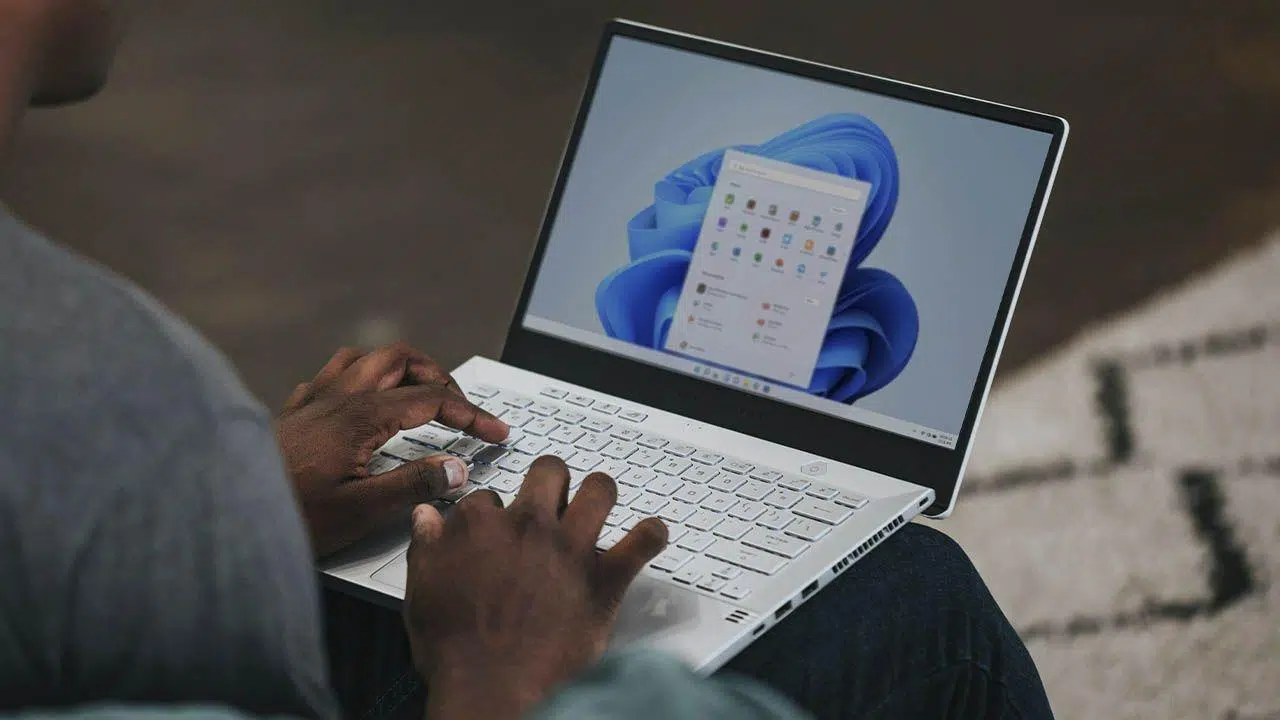
Si tienes la sensación de que tu PC con Windows 11 tarda cada vez más en encenderse, no eres el único. Con el paso del tiempo, el sistema acumula programas, servicios y drivers que se cargan al inicio y van sumando segundos (o minutos) al arranque. La buena noticia es que, sin formatear ni reinstalar, puedes recortar muchísimo ese tiempo si sabes qué tocar y qué no.
En este artículo vamos a ver, paso a paso, todas las formas reales de optimizar el arranque de Windows 11: desde las opciones oficiales del sistema (las que realmente funcionan y son seguras) hasta pequeños trucos avanzados con el registro, la BIOS/UEFI o las políticas de grupo. También veremos en qué casos merece la pena dejar de pelearte con el software y dar el salto a un SSD o ampliar la memoria RAM.
Por qué Windows 11 arranca cada vez más lento
Conforme vas instalando programas, juegos, controladores y utilidades, Windows va añadiendo entradas al registro, servicios y procesos que se cargan en segundo plano o justo al iniciar sesión. Muchos de ellos son necesarios, pero otros son puramente accesorios: sincronizaciones en la nube, lanzadores, asistentes, bloatware del fabricante, etc.
Todo esto provoca que el equipo tenga que “pensar” y cargar más componentes durante el encendido. La consecuencia es clara: el escritorio aparece, pero el PC sigue “tragando” durante 20-30 segundos hasta que realmente está listo para trabajar. Además, si sigues usando un disco duro mecánico (HDD) o una SSD antigua y con poca vida útil, el cuello de botella se nota todavía más.
Por otro lado, hay que tener claro que las herramientas milagrosas de terceros que prometen acelerar el arranque suelen aportar poco y, en el peor de los casos, pueden dejar el sistema inestable. Limpiadores de registro agresivos o “optimizadores” que nadie te ha pedido no son la solución. Es mucho más eficaz apoyarse en las opciones de Windows y tocar solo lo que de verdad tiene impacto.
En los siguientes apartados vamos a combinar acciones de configuración en Windows 11, ajustes de firmware (BIOS/UEFI) y mejoras de hardware. En muchos equipos, basta con aplicar la parte de software; en otros, el salto real llega al pasar de un HDD a un SSD o ampliar la RAM. Si quieres profundizar en el proceso de arranque a nivel de UEFI, consulta la descripción detallada del proceso de arranque en sistemas UEFI.
Activar y ajustar el Inicio rápido de Windows 11
Windows 10 y Windows 11 incluyen una función llamada Inicio rápido (Fast Startup) que reduce el tiempo de arranque usando una especie de “hibernación parcial” del núcleo y de los controladores. El sistema no se apaga totalmente, sino que guarda un estado intermedio en el disco para arrancar más deprisa después.
Para que Inicio rápido funcione correctamente, es necesario que la hibernación esté activada en el sistema. Si no lo está, tienes que habilitarla manualmente antes de tocar nada en el panel de control.
Primero, activa la hibernación:
- Haz clic derecho en el botón Inicio y abre “Windows Terminal” o “Símbolo del sistema” como administrador.
- Escribe el comando powercfg /hibernate on y pulsa Intro para habilitar la hibernación.
Una vez hecho esto, ya puedes activar el Inicio rápido desde las opciones de energía:
- Abre el Panel de control clásico y entra en “Hardware y sonido > Opciones de energía”.
- En el panel izquierdo, pulsa en “Elegir el comportamiento de los botones de inicio/apagado”.
- Si ves que las opciones están deshabilitadas, haz clic en “Cambiar la configuración actualmente no disponible”.
- Marca la casilla “Activar inicio rápido (recomendado)” y guarda los cambios.
Con este ajuste, en muchos equipos se ganan varios segundos en cada arranque. Si en algún momento notas problemas con actualizaciones, arranques dobles o Linux en arranque dual, siempre puedes volver aquí y desactivarlo.
Controlar qué programas se inician con Windows 11
La parte que más suele lastrar el arranque son los programas que se ejecutan automáticamente al iniciar sesión. Muchos instaladores activan la opción “iniciar con Windows” sin avisar demasiado, y cuando quieres darte cuenta tienes decenas de procesos cargándose nada más encender el PC. Si prefieres una guía práctica para eliminar lanzadores innecesarios, consulta cómo quitar programas del arranque.
La forma más sencilla de gestionar esto en Windows 11 es desde la propia configuración:
- Abre el menú Inicio y entra en Configuración.
- En la columna izquierda, ve a “Aplicaciones”.
- Haz clic en la sección “Inicio”.
- Espera a que Windows liste todas las apps que se cargan al arrancar.
- Desactiva los interruptores de las aplicaciones que no necesites desde el primer momento (clientes de chat secundarios, lanzadores de juegos, utilidades de impresora, etc.).
Además de esta vista, el clásico Administrador de tareas sigue siendo una herramienta clave para pulir el arranque y ver el impacto real de cada elemento.
Para usarlo:
- Pulsa Ctrl + Shift + Esc para abrir el Administrador de tareas.
- Ve a la pestaña “Inicio” o “Aplicaciones de arranque” (según la build de Windows).
- Revisa la columna de “Impacto de inicio” y localiza qué programas tienen un impacto alto o medio.
- Clic derecho sobre cada uno y selecciona “Deshabilitar” si no necesitas que arranque automáticamente.
Si necesitas un control todavía más fino, para usuarios avanzados existe Autoruns for Windows, una herramienta oficial de Sysinternals que permite ver absolutamente todo lo que se lanza en el arranque (incluyendo tareas programadas, extensiones de shell, servicios, etc.). Es muy potente y conviene usarla con cuidado para no desactivar algo crítico del sistema.
Evitar cargas innecesarias en segundo plano
Incluso si limpias el arranque, Windows 11 sigue teniendo un buen puñado de aplicaciones y servicios que corren en segundo plano y, aunque no alargan mucho el tiempo hasta que aparece el escritorio, sí se comen recursos RAM y CPU desde el minuto uno. Si quieres ir más allá y analizar trazas de arranque para localizar procesos problemáticos, puedes revisar guías sobre boot trace en Windows 11.
Para revisar qué apps en segundo plano sobran:
- Abre Configuración > Aplicaciones.
- En la lista de apps, entra en cada una que te interese y pulsa en “Opciones avanzadas” (si está disponible).
- Busca la sección de “Permitir que esta aplicación se ejecute en segundo plano” o similar y selecciona “Nunca” para las que no te aporten nada.
Así evitarás que Windows esté constantemente manteniendo vivas aplicaciones que solo usas puntualmente, lo que libera recursos y hace que el equipo se sienta más ágil justo tras iniciar.
Otra fuente de procesos innecesarios son los famosos “consejos y notificaciones” internos de Windows, que analizan tu equipo para sugerirte funciones o mostrarte mensajes promocionales. No es que sean letales para el rendimiento, pero suman ruido y tareas en segundo plano.
Para gestionarlo:
- Ve a Configuración > Sistema > Notificaciones.
- Desactiva las opciones relacionadas con “consejos y sugerencias de Windows”, la experiencia de bienvenida y notificaciones de introducción.
Además de acelerar un poco la puesta en marcha, ganarás en limpieza visual y menos interrupciones cuando enciendas el ordenador.
Simplificar la pantalla de bloqueo y el inicio de sesión
En un sobremesa que no se comparte con nadie, la pantalla de bloqueo de Windows 11 es, siendo sinceros, poco útil y algo perdida de tiempo. Tener que pulsar una tecla, ver la imagen, deslizar y luego escribir contraseña hace que el proceso de encendido se alargue sin aportar seguridad real si el equipo está siempre en casa.
Para reducir estas capas puedes:
- Ir a Configuración > Personalización > Pantalla de bloqueo y ajustar el estilo o desactivar las funciones que no te aportan nada.
- Si en tu caso es seguro hacerlo, puedes evitar escribir la contraseña en cada inicio configurando el inicio de sesión automático.
Para configurar el inicio de sesión automático:
- Pulsa Win + R, escribe netplwiz y pulsa Intro.
- En la ventana de cuentas de usuario, selecciona tu usuario.
- Desmarca la casilla “Los usuarios deben escribir su nombre y contraseña para usar el equipo”.
- Aplica los cambios e introduce tu contraseña cuando lo pida.
A partir de ese momento Windows 11 iniciará directamente en el escritorio, sin pasar por la pantalla de bloqueo ni pedir credenciales en cada arranque. Ten en cuenta, eso sí, que esto solo es recomendable en equipos personales y en entornos seguros.
Optimizar CPU, RAM y servicios como OneDrive
En muchos equipos, el escritorio aparece rápido pero los primeros segundos son desesperantes porque la CPU y la RAM se disparan al 100% con procesos que empiezan a trabajar nada más arrancar: sincronizaciones de nube, indexadores, servicios de terceros, etc.
Un buen ejemplo es OneDrive, que viene activo por defecto y funciona muy bien para quien lo usa de forma intensiva, pero que en otros casos solo está ocupando CPU, disco y red al entrar en Windows. Si utilizas otro servicio (Dropbox, Google Drive) o directamente no usas la nube, puedes desactivarlo por completo.
En ediciones Pro de Windows 11 tienes el Editor de directivas de grupo local (gpedit.msc), que permite bloquear el uso de OneDrive a nivel de política:
- Pulsa Win + R, escribe gpedit.msc y pulsa Intro.
- Navega hasta Configuración del equipo > Plantillas administrativas.
- Busca las políticas relacionadas con OneDrive y desactiva su uso si no lo necesitas.
Esta consola también permite ajustar muchas otras opciones avanzadas del sistema, por lo que conviene tocar solo aquello que conozcas. Gestionar correctamente estos servicios puede reducir bastante la carga inicial sobre CPU y memoria, haciendo el arranque mucho más fluido.
Ajustar los efectos visuales y la apariencia de Windows 11
Windows 11 viene cargado de transparencias, animaciones y efectos visuales pensados para que todo se vea bonito. En equipos potentes no suele ser un problema, pero en PCs justitos de hardware, estos extras pueden marcar la diferencia entre un escritorio que responde al instante y otro que va “a trompicones” al abrir el menú Inicio o mover ventanas.
Para priorizar rendimiento sobre estética:
- Abre el Panel de control y entra en “Sistema”.
- Haz clic en “Configuración avanzada del sistema”.
- En la pestaña “Opciones avanzadas”, dentro de Rendimiento, pulsa en “Configuración…”.
- Selecciona la opción “Ajustar para obtener el mejor rendimiento” para desactivar de golpe la mayoría de efectos visuales, o desmarca manualmente solo los que no te interesen.
También puedes llegar a esta ventana buscando en Inicio “Ajustar la apariencia y rendimiento de Windows”. De esta forma el sistema gastará menos recursos en la interfaz y dejará más CPU y RAM libres para el resto de tareas, lo que se nota especialmente justo al arrancar.
Eliminar bloatware y software que no utilizas
Otra de las grandes lacras de muchos PCs con Windows 11 es el bloatware: programas de relleno, pruebas, utilidades del fabricante y aplicaciones que seguramente nunca vas a abrir. Ocupan espacio, a menudo se actualizan solos y, en demasiados casos, añaden procesos al arranque o al segundo plano.
Para limpiar todo esto desde Windows:
- Ve a Configuración > Aplicaciones > Aplicaciones instaladas.
- Revisa la lista con calma: verás el tamaño de cada programa y, en muchos casos, la última vez que se usó.
- Pulsa en los tres puntos junto al programa que no necesites y elige “Desinstalar”.
- Confirma la desinstalación en las ventanas que aparezcan.
Si quieres ir un paso más allá y deshacerte de paquetes preinstalados difíciles de quitar, puedes usar herramientas específicas como Bloatware Removal Tool, que automatizan mucho del trabajo y permiten eliminar apps del sistema que Windows no deja quitar fácilmente. Eso sí, revisa bien qué marcas y haz una copia de seguridad de tus datos por si acaso.
De cara al arranque, también ayuda limitar la indexación de búsqueda en unidades donde no te interese y evitar sincronizaciones innecesarias de programas en la nube. Cuantos menos servicios se “despierten” al entrar en Windows, más rápido tendrás el equipo listo para usar.
Ajustes avanzados: registro, MSConfig y desfragmentación
Si ya has tocado todo lo anterior y aún quieres exprimir un poco más el arranque, puedes recurrir a algunos ajustes avanzados en el registro y en herramientas clásicas como MSConfig. Son cambios algo más delicados, así que conviene hacerlos con cabeza y, si es posible, crear un punto de restauración antes.
Desactivar el retardo en el inicio de programas
Windows aplica por defecto un pequeño retardo al iniciar ciertos programas de arranque para que el sistema termine de cargar componentes básicos antes de lanzar el resto. Puedes reducir o eliminar ese retardo modificando el registro.
Para hacerlo:
- Pulsa Win + R, escribe regedit y pulsa Intro.
- Navega a la clave HKEY_LOCAL_MACHINE\SOFTWARE\Microsoft\Windows\CurrentVersion\Explorer\Serialize.
- Si no existe “Serialize”, créala: clic derecho en “Explorer” > Nuevo > Clave > nombre Serialize.
- Dentro de “Serialize”, crea un nuevo valor de DWORD (32 bits) llamado StartupDelayInMSec y asígnale el valor 0.
- Cierra el editor de registro y reinicia el equipo.
Con este cambio, los programas de inicio se lanzarán sin el retraso artificial que aplica Windows. No hará milagros, pero en algunos equipos se nota que todo aparece un poco antes.
Ajustar MSConfig para un arranque más ágil
La herramienta MSConfig ha perdido algo de protagonismo en las últimas versiones de Windows, pero sigue siendo útil para pequeños ajustes del arranque. Si quieres una guía práctica, en este enlace encontrarás cómo optimizar el arranque con MSConfig.
Para acceder:
- Pulsa Win + R o clic derecho en Inicio > “Ejecutar”.
- Escribe msconfig y pulsa Aceptar.
En la ventana que se abre, ve a la pestaña “Arranque”. Una de las opciones que puedes marcar es “Sin arranque de GUI” (No GUI Boot), que evita mostrar la animación gráfica de Windows durante el arranque. La mejora de tiempo es pequeña, pero sumada al resto de ajustes puede ayudar a que el inicio sea más directo.
Desfragmentar el disco duro (solo si es HDD)
Si tu sistema aún se ejecuta desde un disco duro mecánico (HDD), la fragmentación de archivos puede ralentizar tanto el arranque como la carga de programas. Windows 11 incluye una utilidad de optimización que te permite desfragmentar estas unidades.
Para usarla:
- Abre el Explorador de archivos y localiza tu unidad del sistema (normalmente C:).
- Clic derecho > Propiedades > pestaña “Herramientas”.
- Pulsa en “Optimizar”.
- Selecciona el disco HDD y elige “Optimizar” para iniciar la desfragmentación.
Puedes también activar la optimización automática para que Windows se ocupe periódicamente. Eso sí, si tu unidad es una SSD, no te interesa desfragmentarla: no aporta nada y puede acortar su vida útil, así que mejor dejar que el propio sistema se encargue de su mantenimiento interno.
Comprobar actualizaciones, drivers y seguridad
Un arranque lento a veces es síntoma de drivers desactualizados, errores internos o malware que se carga al inicio. Antes de meterte en cambios raros, merece la pena revisar estos puntos básicos.
Actualizar Windows y drivers opcionales
Las actualizaciones de Windows suelen incluir correcciones de rendimiento y estabilidad, además de mejoras de seguridad. También hay actualizaciones opcionales de controladores que pueden arreglar problemas de arranque o de hardware concreto.
Para comprobarlas:
- Ve a Inicio > Configuración > Actualización y seguridad > Windows Update.
- Pulsa en “Buscar actualizaciones” y espera a que Windows revise.
- Si aparecen actualizaciones, elige “Descargar e instalar”.
- Si el sistema indica que estás al día, revisa el enlace “Ver actualizaciones opcionales” y aplica las que tengan sentido (por ejemplo, nuevos drivers de tarjeta gráfica o de componentes críticos).
Mantener al día la tarjeta gráfica también ayuda. Puedes hacerlo desde Administrador de dispositivos:
- Clic derecho en Inicio > Administrador de dispositivos.
- Ubica el apartado de “Adaptadores de pantalla”.
- Clic derecho en tu tarjeta y selecciona “Actualizar controlador”.
Analizar el equipo en busca de virus o malware
Un malware que se carga al arrancar puede hacer que el inicio sea desesperadamente lento, además de poner en riesgo tus datos. Por eso es importante pasar de vez en cuando un análisis completo, no solo rápido.
Con Windows Defender o tu antivirus habitual puedes:
- Iniciar un análisis completo del sistema para revisar todos los archivos.
- Si sospechas de algo raro, usar escaneos más profundos o herramientas específicas de desinfección.
Si necesitas diagnosticar arranques problemáticos, guía y comandos para diagnosticar problemas de arranque pueden ser de gran ayuda. Un sistema limpio no solo arranca más rápido, sino que se mantiene estable y seguro a largo plazo.
Ajustes de BIOS/UEFI y Fast Boot de la placa base
El arranque de Windows no empieza realmente hasta que la BIOS/UEFI de la placa base termina de hacer sus comprobaciones iniciales (POST). Algunas placas se lo toman con calma, comprobando memoria, dispositivos, puertos, etc., lo que puede añadir varios segundos antes incluso de ver el logo de Windows.
La mayoría de las BIOS modernas incluyen un modo Fast Boot o Arranque rápido que salta parte de esas pruebas. Para activarlo:
- Reinicia el equipo y entra en la BIOS/UEFI (normalmente pulsando Supr, F2, F10… según el fabricante).
- Busca en los menús avanzados una opción llamada “Fast Boot”, “Arranque rápido” o similar.
- Actívala y guarda los cambios antes de salir.
De paso, aprovecha para ajustar el orden de arranque y dejar como primera opción el disco o SSD donde está instalado Windows. Así evitas que la placa pierda tiempo comprobando otras unidades o dispositivos de red.
Ten en cuenta que, si fuerzas Fast Boot y más adelante tienes algún problema de hardware, puede que tengas que restablecer la BIOS a valores por defecto (limpiando el CMOS) para ver de nuevo los códigos de error o las comprobaciones completas.
Gestión de apagado: cuando cerrar rápido también importa
Aunque aquí nos centramos en el arranque, muchos usuarios se encuentran con que el PC tarda una eternidad en apagarse. Eso, además de ser un incordio, afecta a la experiencia global de uso del equipo.
Con algunos retoques puedes hacer que el apagado sea casi instantáneo:
- Antes de apagar, cierra manualmente las aplicaciones abiertas para que Windows no tenga que ir una por una pidiendo confirmación o guardando cambios.
- Puedes crear en el escritorio un acceso directo con el comando %windir%\System32\shutdown.exe /s /t 0 para forzar el apagado inmediato al hacer doble clic.
También se pueden hacer ajustes en el registro para forzar a Windows a cerrar automáticamente programas y servicios colgados al apagar:
- En HKEY_USERS\.DEFAULT\Control Panel\Desktop crea un valor de cadena llamado AutoEndTask con valor 1.
- En HKEY_LOCAL_MACHINE\SYSTEM\CurrentControlSet\Control modifica el valor de cadena WaitToKillServiceTimeout reduciendo el tiempo de espera en milisegundos (por ejemplo, de 5000 a 2000), siempre con prudencia.
Si notas que el apagado se alarga cuando hay actualizaciones, puedes desactivar las actualizaciones automáticas desde services.msc (servicio Windows Update), aunque lo ideal es usarlas con cabeza: deshabilitarlas para evitar esperas en momentos críticos, pero mantener el hábito de actualizar periódicamente cuando tengas tiempo.
Por último, en algunos sistemas la opción de borrar el archivo de paginación en cada apagado está habilitada por motivos de seguridad, lo que puede ralentizar muchísimo el cierre. Puedes desactivarla desde las directivas de seguridad locales (secpol.msc), en “Opciones de seguridad”, buscando la entrada “Apagar: Borrar archivo de página de memoria virtual” y poniéndola en Deshabilitado.
Cuándo es hora de mejorar el hardware
Llega un punto en el que, por muchos ajustes de software que hagas, el límite lo impone el hardware. Si tu PC sigue usando un HDD como unidad principal o va justo de memoria, no hay truco de registro que lo salve.
Las dos actualizaciones que más se notan en el arranque son:
- Cambiar de HDD a SSD (o de SSD SATA a SSD NVMe): el salto de rendimiento es enorme. Muchos usuarios han pasado de tiempos de arranque de 30-40 segundos a unos pocos segundos reales tras instalar una SSD.
- Aumentar la RAM: si tienes 4 GB (o menos), Windows 11 va a tirar de archivo de paginación constantemente, sobre todo al iniciar varias apps. Subir a 8 GB como mínimo suele marcar un antes y un después.
Instalar una SSD hoy en día es relativamente sencillo: tanto en sobremesas como en portátiles, basta con colocar la unidad (SATA de 2,5″ o NVMe, según la placa), clonar el sistema desde el disco antiguo o reinstalar Windows 11 en la nueva unidad y asegurarte de que la SSD es el disco de arranque principal en la BIOS. Si necesitas mover o clonar la partición de arranque, revisa cómo mover la partición de arranque.
Los discos SSD NVMe, presentes en la mayoría de equipos modernos, ofrecen velocidades todavía mayores que las SSD SATA, pero incluso un sencillo SSD SATA ya supone una mejora brutal frente a un HDD mecánico. Muchas veces, esta inversión devuelve a la vida un PC que parecía condenado a la jubilación.
Si aun así prefieres cambiar de equipo, busca ordenadores con SSD como unidad del sistema y al menos 8 GB de RAM. Cualquier configuración decente con Windows 11 y estas características arrancará y se moverá con mucha más alegría que un viejo PC con disco mecánico.
Aplicando con calma todas estas estrategias —desde el Inicio rápido y la limpieza de programas de arranque hasta los ajustes de BIOS/UEFI y las posibles mejoras de hardware— es perfectamente posible recortar de forma drástica el tiempo que tarda en arrancar Windows 11, ganar fluidez nada más iniciar sesión y alargar la vida útil de tu ordenador sin necesidad de formatear o comprar uno nuevo a la mínima.


Redactor apasionado del mundo de los bytes y la tecnología en general. Me encanta compartir mis conocimientos a través de la escritura, y eso es lo que haré en este blog, mostrarte todo lo más interesante sobre gadgets, software, hardware, tendencias tecnológicas, y más. Mi objetivo es ayudarte a navegar por el mundo digital de forma sencilla y entretenida.