- Configurar correctamente la incrustación de fuentes en PowerPoint reduce sustituciones y mantiene la apariencia tipográfica al compartir archivos.
- Activar la opción Compatible con PDF/A al exportar a PDF mejora la fidelidad visual, aunque parte del texto pueda convertirse en mapa de bits.
- Las fuentes restringidas o no incrustables provocan cambios de tipografía, por lo que conviene reemplazarlas por alternativas compatibles.
- Usar plantillas personalizadas con fuentes y tamaños definidos garantiza coherencia visual y facilita lograr presentaciones y PDFs nítidos.
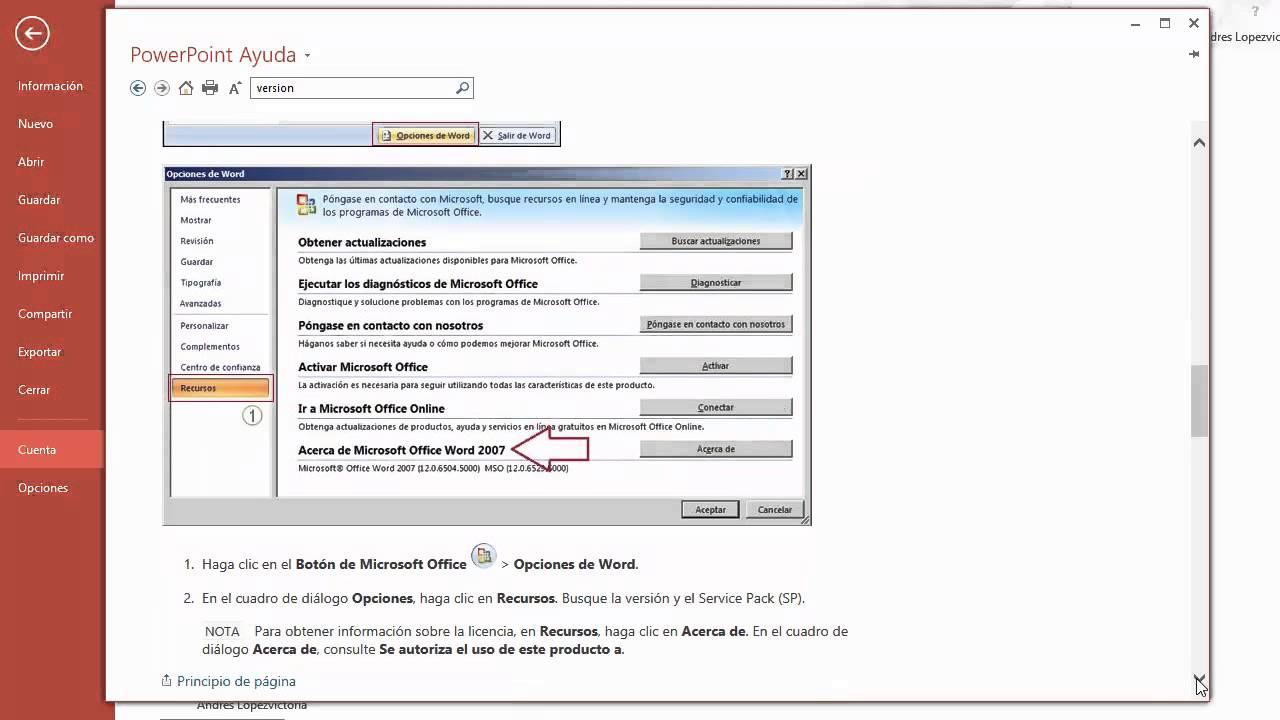
Cuando trabajas una presentación muy cuidada y al exportarla a PDF descubres que la tipografía se ve más fina, borrosa o directamente distinta, la sensación es de auténtico desastre. En PowerPoint este problema es bastante común cuando usamos ciertas fuentes modernas y luego generamos un PDF para imprimir o enviar a un cliente, sobre todo si buscamos un resultado muy nítido para pantallas de alta resolución o documentos profesionales.
En este artículo vamos a ver con calma cómo ajustar el modo de suavizado de fuentes y el tratamiento del texto en PowerPoint para conseguir exportaciones nítidas, qué pasa con tipografías como Inter o Montserrat, cómo influye el estándar PDF/A, qué implicaciones tiene la incrustación de fuentes y qué alternativas tienes cuando el renderizado de la letra no se comporta como esperas.
Por qué tus fuentes cambian de aspecto al exportar desde PowerPoint
Uno de los casos más habituales es el de usuarios que comentan algo así: la fuente se ve con un grosor perfecto dentro del archivo de PowerPoint, pero al exportar a PDF se adelgaza o parece menos legible. Esto se ha reportado especialmente con fuentes como Inter y Montserrat, muy populares por venir de Google Fonts.
En la propia presentación, PowerPoint aplica su propio motor de renderizado y suavizado de contornos, aprovechando también el antialiasing de Windows (ClearType). Al generar un PDF, en cambio, entra en juego cómo se incrusta la fuente, cómo interpreta el texto el motor de PDF de Office y, por supuesto, el visor de PDF que utilices después (Adobe Reader, navegador, etc.).
El resultado puede ser que, aunque tengas la fuente instalada en tu sistema, el PDF muestre el texto con un grosor diferente, con menos contraste o incluso con un sustituto de la fuente original. A veces parece que la tipografía pierde peso, otras veces se ve más pixelada y, en ocasiones, directamente se reemplaza por otra fuente más genérica.
Además, cuando los usuarios prueban a incrustar las fuentes en la propia presentación de PowerPoint y luego exportar de nuevo, el problema en algunos casos continúa: el PDF sigue viéndose distinto a como se ve la diapositiva en pantalla, lo que genera mucha confusión porque da la sensación de que nada de lo que se haga dentro de PowerPoint cambia el resultado final.
Este comportamiento se ve agravado por el hecho de que no todas las tipografías se comportan igual al incrustarse en un PDF. Fuentes modernas como Inter o Montserrat, procedentes de Google Fonts, han dado más de un quebradero de cabeza en este sentido, mientras que otras fuentes más antiguas o nativas de Windows se exportan sin apenas sorpresas.
El papel de PDF/A y por qué puede mejorar (o no) la nitidez
Una de las recomendaciones más útiles que ofrece el soporte de Microsoft es activar la opción «Compatible con PDF/A» al exportar una presentación desde PowerPoint a PDF. Este ajuste no está demasiado a la vista, pero puede marcar una diferencia importante en cómo se muestra la tipografía final.
Para encontrar esta configuración, el flujo recomendado es el siguiente: abre tu presentación y ve a Archivo > Exportar > Crear PDF/XPS. Se abrirá la ventana típica para elegir dónde guardar el archivo; ahí debes hacer clic en el botón «Opciones…». Dentro del apartado de opciones de PDF verás una casilla llamada «Compatible con PDF/A» que, al marcarla, obliga a PowerPoint a generar un PDF conforme al estándar PDF/A de archivo a largo plazo.
Al elegir esta compatibilidad, PowerPoint ajusta la forma en que maneja las fuentes y otros elementos del documento para que queden totalmente embebidos o convertidos, garantizando que la apariencia sea lo más estable posible en cualquier visor y sistema operativo. Esto puede evitar sustituciones de fuente y discrepancias de renderizado, lo que se traduce en un texto más coherente y, en muchas ocasiones, más nítido.
Sin embargo, hay un detalle que mucha gente pasa por alto: al forzar el estándar PDF/A, parte del texto que utilice fuentes problemáticas puede convertirse en mapas de bits. Es decir, en lugar de ser texto vectorial escalable, PowerPoint genera una imagen de cada carácter o de cada fragmento de texto afectado para asegurar que se vea exactamente igual en todas partes.
Ese proceso de conversión crea lo que conocemos como texto en mapa de bits: básicamente, se capturan los píxeles de cada letra con su color, grosor y transparencia y se generan pequeñas imágenes fijas. Esto asegura que la fuente elegida se verá con total fidelidad, incluso si el dispositivo de destino no tiene instalada la fuente o no es capaz de renderizarla correctamente como vector.
La cara negativa es que ese texto deja de ser editable dentro del PDF. Aunque visualmente puede estar perfecto y muy nítido, ya no se comporta como texto real a efectos de copiado, búsqueda o modificación directa. Es un compromiso: ganamos consistencia visual, pero perdemos flexibilidad a la hora de trabajar con el PDF después.
Ventajas e inconvenientes del texto convertido en mapa de bits
Cuando PowerPoint opta por transformar parte del texto en imágenes, lo hace pensando en la fidelidad visual por encima de la edición posterior. Para trabajos donde el diseño es prioritario, este enfoque puede ser muy interesante.
La principal ventaja es que la apariencia tipográfica queda garantizada. El peso del trazo, el espaciado entre caracteres, la forma de las curvas y el suavizado se congelan tal y como se ven en la diapositiva de origen. Da igual si abres el PDF en Windows, macOS, un móvil o un lector web: la letra se verá igual porque en realidad ya no es letra, sino imagen.
Otro punto a favor es que evitas sorpresas con fuentes que tengan licencias restrictivas o problemas de incrustación. En lugar de forzar una incrustación parcial o permitir la sustitución automática por una fuente genérica, la conversión a mapa de bits salta por encima de estas restricciones transformando ese texto en píxeles, que sí son siempre portables.
Entre los inconvenientes, el más evidente es que no podrás editar ese texto en el PDF con herramientas estándar. Si necesitas corregir una palabra, cambiar una cifra o modificar un titular después de generar el documento, tendrás que volver a la presentación original de PowerPoint, hacer los cambios allí y exportar de nuevo.
Además, dependiendo de la cantidad de texto convertido, el tamaño del archivo PDF puede crecer de forma notable, porque las imágenes (aunque se compriman) ocupan bastante más que el texto vectorial puro. En proyectos de muchas diapositivas con párrafos largos, esto puede suponer archivos de varios megas extra y tiempos de carga algo superiores.
También conviene tener en cuenta que, en algunas resoluciones de pantalla muy bajas o con escalados raros, las imágenes de texto podrían verse algo borrosas si el visor hace reescalado. No es lo habitual si se ha exportado con suficiente calidad, pero es un posible efecto secundario a considerar, sobre todo cuando los PDFs se ven en pantallas muy distintas a la de diseño.
Fuentes restringidas o no incrustables: por qué se sustituyen
Más allá del problema de nitidez, hay otro fenómeno muy frecuente: abrir una presentación con fuentes incrustadas en un equipo distinto y ver que las tipografías originales han sido sustituidas por otras diferentes. Esto se da especialmente cuando el archivo se guardó en formato PowerPoint 97-2003 y se creó en un ordenador diferente.
La causa principal es que algunas fuentes se consideran restringidas o no incrustables según su licencia. Aunque tú las tengas instaladas en tu equipo, el sistema puede impedir incrustarlas plenamente en el archivo por cuestiones de derechos de uso. Cuando eso ocurre, PowerPoint intenta mantener el aspecto, pero en muchos casos no tiene más remedio que sustituir la fuente por otra que cumpla las condiciones.
En versiones modernas de PowerPoint (2010 en adelante), este comportamiento se gestiona a través de las opciones de guardado y la configuración de incrustación de fuentes. Si el programa detecta que alguna tipografía no se puede incrustar, avisará o simplemente realizará un reemplazo silencioso que luego se hace evidente cuando ves la presentación en otro equipo.
La forma de sortear este problema desde el equipo original, es decir, donde se creó el archivo, consiste en cambiar las fuentes restringidas por otras que sí permitan incrustación. De ese modo, al volver a guardar la presentación con incrustación activada, las nuevas fuentes viajarán dentro del archivo y se verán correctamente en cualquier ordenador.
Si no eres la persona que creó la presentación, pero detectas que hay una fuente concreta que está dando problemas (por ejemplo, se cambia siempre al abrir el archivo), puedes usar la función de «Reemplazar fuentes» en la pestaña Inicio > grupo Edición. Ahí seleccionas la fuente conflictiva en el desplegable «Reemplazar» y eliges otra similar en el desplegable «Con», de forma que PowerPoint sustituya automáticamente todas las apariciones en toda la presentación.
Cómo configurar correctamente la incrustación de fuentes en PowerPoint
Para reducir al mínimo los problemas de apariencia al compartir o exportar tus presentaciones, es básico dominar la configuración de incrustación de fuentes en PowerPoint. Esto asegura que, en la medida de lo posible, las tipografías viajen dentro del archivo y se mantengan fieles cuando se abra en otros dispositivos.
El procedimiento clásico en PowerPoint 2010 y versiones posteriores pasa por estos pasos: abre la presentación en el equipo donde se generó, ve a Archivo > Guardar como y asegúrate de que el tipo de archivo sea Presentación de PowerPoint (.pptx), no el formato antiguo 97-2003. Guarda el archivo con este formato moderno para poder acceder a todas las opciones de incrustación.
Después, entra de nuevo en Archivo > Opciones > Guardar. En el apartado «Mantener la fidelidad al compartir esta presentación» encontrarás la casilla «Incrustar fuentes en el archivo». Al activarla, puedes decidir si incrustar solo los caracteres usados o toda la fuente. Si compartes la presentación con gente que pueda editarla, interesa incrustar toda la tipografía; si solo se va a ver, puedes ahorrar algo de tamaño incluyendo únicamente los caracteres utilizados.
Una vez marcada la casilla y elegida la opción que más te convenga, pulsa Aceptar y luego vuelve a guardar la presentación. Si PowerPoint detecta fuentes que no pueden incrustarse por restricciones de licencia, puede mostrar un mensaje de advertencia indicando el problema.
En esos casos, la recomendación es repetir el proceso tantas veces como sea necesario, sustituyendo las fuentes problemáticas por otras que sí se dejen incrustar. Es un trabajo un poco pesado, pero es la única forma de asegurarte de que el archivo final no dependa de la instalación local de esas tipografías en cada equipo donde se abra.
Cuando no eres el autor original del archivo pero necesitas cambiar una fuente concreta que está dando guerra, la herramienta «Reemplazar fuentes» (Inicio > Edición > flecha de Reemplazar > Reemplazar fuentes) resulta muy práctica. Solo tienes que elegir en «Reemplazar» la fuente conflictiva y en «Con» una alternativa similar para que PowerPoint aplique el cambio en toda la presentación de golpe.
Configurar tamaños y estilos de fuente por defecto para nuevas presentaciones
Otro aspecto relacionado con la coherencia tipográfica, aunque no directamente con el suavizado, es definir los tamaños y tipos de letra predeterminados para tus diapositivas de título y contenido. Muchos usuarios se quejan de que cada vez que crean una presentación nueva tienen que cambiar manualmente la fuente y el tamaño porque los valores que propone PowerPoint por defecto no les convencen.
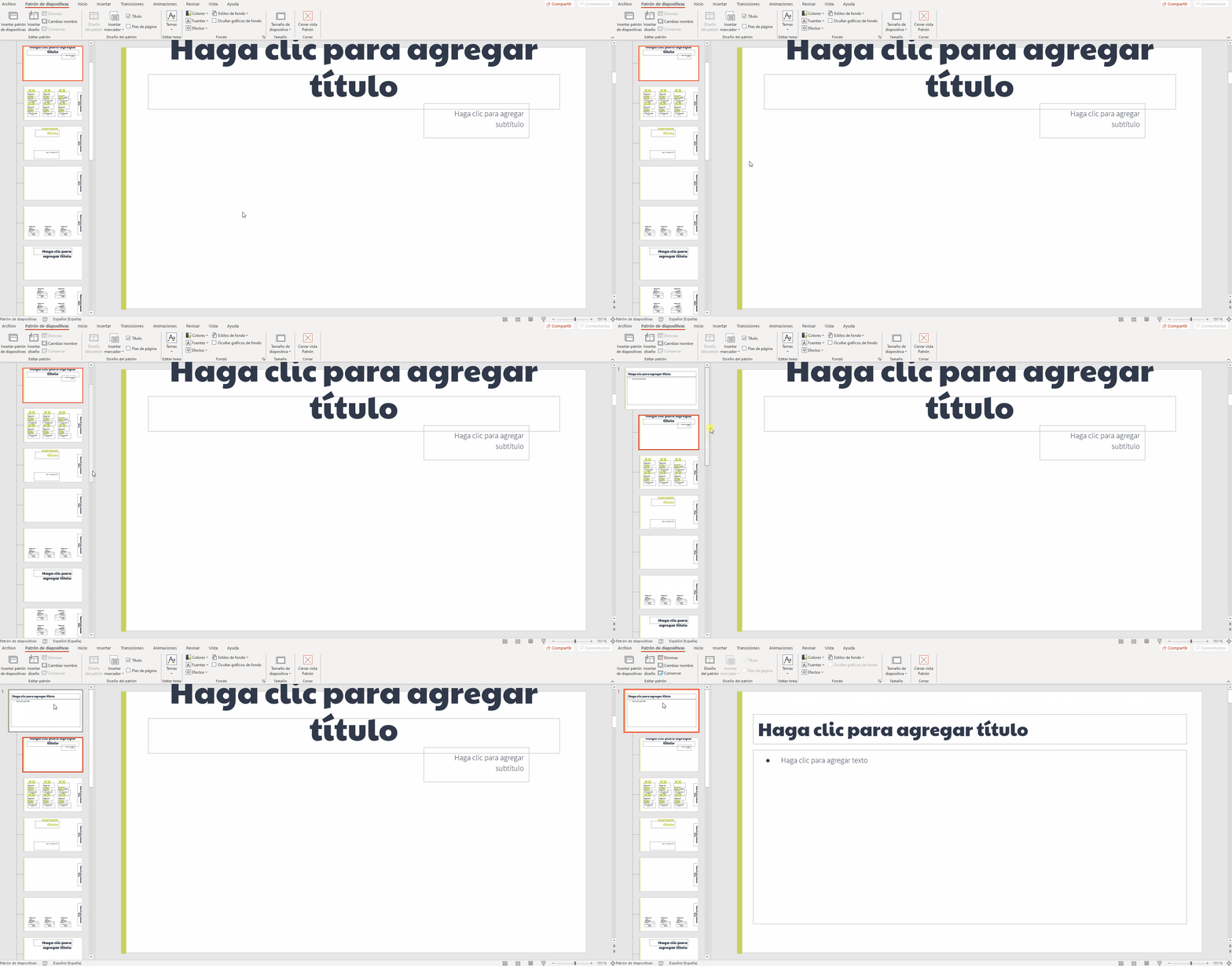
Mientras que en Word es relativamente sencillo configurar una plantilla base con, por ejemplo, Times New Roman a 12 puntos y espacio sencillo, en PowerPoint la lógica pasa por trabajar con el patrón de diapositivas (Slide Master). Ahí puedes ajustar todos los estilos que usarás: títulos, cuerpos de texto, pies de página, etc., de forma que cada presentación nueva parta ya con esos ajustes.
La idea es crear o modificar una plantilla personalizada donde definas las fuentes, tamaños y combinaciones de estilo que quieres que se repitan. Una vez tengas esa plantilla a tu gusto, la guardas como tema o como archivo de plantilla y la utilizas cada vez que inicias un proyecto nuevo, de modo que no tengas que reajustar la tipografía manualmente en cada presentación.
En versiones como Microsoft PowerPoint para Microsoft 365 (por ejemplo, MSO 16.0.14026.20270 de 64 bits en Windows 10), el proceso de creación de una plantilla personalizada sigue siendo el mismo concepto, aunque con una interfaz algo más moderna. Siempre que tengas clara tu combinación de fuentes, te ahorrarás mucho tiempo y evitarás mezclas raras si usas la plantilla desde el principio.
Esto, unido a una buena configuración de incrustación de fuentes y a un control sobre las opciones de exportación a PDF (incluyendo PDF/A cuando convenga), ayuda a que tus presentaciones mantengan una identidad visual consistente tanto en pantalla como en los documentos finales que compartes.
Recomendaciones prácticas para lograr exportaciones nítidas
Si estás peleando con fuentes que se ven distintas al exportar, te interesa seguir una serie de buenas prácticas para minimizar problemas. Lo primero es probar con varias tipografías diferentes y observar cuáles mantienen mejor su aspecto al pasar a PDF. Ya sabemos que, en algunos casos, fuentes como Inter o Montserrat pueden comportarse de forma extraña, mientras que otras alternativas se ven sin apenas variaciones.
Si necesitas sí o sí usar una fuente concreta que se resiste, activa la opción «Compatible con PDF/A» en la exportación y comprueba si mejora la fidelidad. Aunque implique que parte del texto se convierta en mapa de bits, puedes lograr una reproducción visual mucho más cercana a lo que ves en PowerPoint, especialmente en títulos y elementos destacados.
No olvides revisar siempre las opciones de incrustación de fuentes en Archivo > Opciones > Guardar. Asegúrate de que está marcada la casilla de incrustación y, si compartes el archivo para que otros lo editen, considera incrustar toda la fuente en lugar de solo los caracteres usados. Eso reduce la probabilidad de sustituciones cuando alguien abra la presentación en otro equipo.
Si al guardar recibes advertencias sobre tipografías que no se pueden incrustar, plantea sustituirlas por otras con una licencia compatible. A menudo, hay familias de fuentes muy parecidas en apariencia que sí permiten incrustación completa, con lo que ganarás tranquilidad al compartir y exportar.
Por último, acostúmbrate a revisar tus PDFs en más de un visor y dispositivo. Lo que en tu pantalla parece aceptable puede verse peor en otro equipo o, al contrario, puede que tú veas un ligero cambio de grosor que en monitores diferentes pasa totalmente desapercibido. Hacer esta comprobación te ayuda a valorar si realmente el problema es crítico o si entra dentro de una variación normal del renderizado.
Si cuidas la elección de fuentes, configuras bien la incrustación, aprovechas la compatibilidad PDF/A cuando lo necesites y controlas la plantilla base de tus presentaciones, es mucho más fácil conseguir que el texto de PowerPoint conserve un aspecto limpio, nítido y coherente al exportar a PDF, evitando los típicos sustos de letras afinadas, sustituciones inesperadas y presentaciones que no se parecen a lo que diseñaste en tu pantalla.


Redactor apasionado del mundo de los bytes y la tecnología en general. Me encanta compartir mis conocimientos a través de la escritura, y eso es lo que haré en este blog, mostrarte todo lo más interesante sobre gadgets, software, hardware, tendencias tecnológicas, y más. Mi objetivo es ayudarte a navegar por el mundo digital de forma sencilla y entretenida.