- Microsoft Math Solver se integra en Edge como panel lateral y botón en la barra de herramientas para resolver problemas sin salir del navegador.
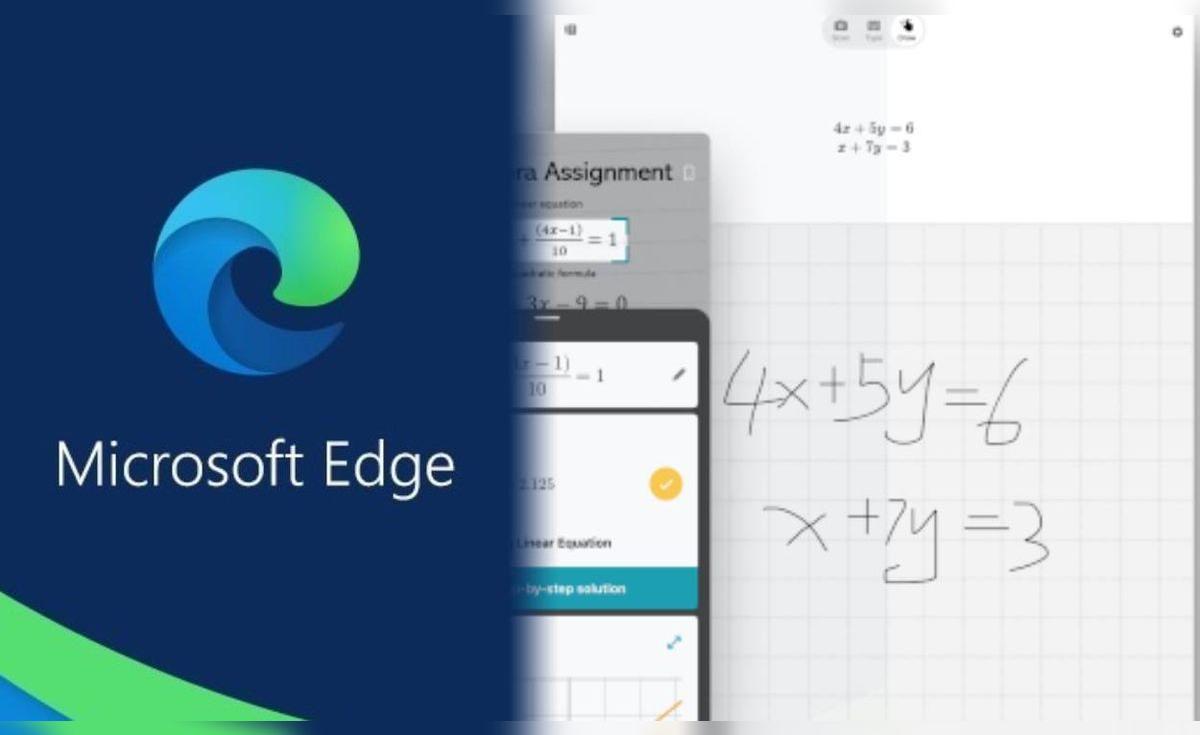
- Permite introducir ejercicios seleccionando el enunciado en pantalla o escribiéndolos a mano con un teclado matemático virtual muy completo.
- Ofrece resultados inmediatos, pasos detallados de resolución y recursos educativos adicionales como vídeos y cuestionarios.
- Está disponible en varias plataformas y refuerza el enfoque educativo de Edge, pensado especialmente para estudiantes.

Si las mates se te resisten, contar con un buen aliado en el ordenador puede marcar la diferencia entre atascarte durante horas o entender por fin qué está pasando con esa dichosa ecuación. Dentro de las muchas herramientas que tenemos hoy en día, Microsoft Math Solver integrado en el navegador Edge se ha convertido en una de las opciones más potentes y cómodas para resolver problemas matemáticos sin salir de la página en la que estás trabajando.
Esta integración lleva a Edge una tecnología que Microsoft ya ofrecía en apps móviles y en la web, pero ahora la coloca directamente en la barra de herramientas del navegador para poder hacer fotos, selecciones y cálculos avanzados al vuelo. Además de darte el resultado, el sistema te enseña los pasos intermedios y ofrece recursos extra para aprender, algo especialmente útil para estudiantes que estudian online o que necesitan un empujón adicional en esta asignatura.
Qué es Microsoft Math Solver y cómo se integra en Edge
Microsoft Math Solver es, básicamente, un solucionador de problemas matemáticos capaz de reconocer ecuaciones escritas a mano, impresas o tecleadas y ofrecer una solución detallada paso a paso. Nació como servicio web y como aplicación para Android e iOS, pero Microsoft decidió ir un poco más allá e integrarlo en su navegador Edge a partir de la versión 91.
Con esta integración, Math Solver deja de ser solo una app independiente para convertirse en una función nativa del navegador. Esto significa que puedes usarlo directamente mientras lees un PDF con ejercicios, trabajas en una plataforma educativa online o revisas una hoja de ejercicios en una web cualquiera, sin necesidad de cambiar de aplicación.
La idea de fondo es clara: facilitar la vida a los estudiantes y a cualquier usuario que necesite ayuda con problemas matemáticos dentro del entorno en el que ya está trabajando. En lugar de hacer una foto con el móvil, transferirla al ordenador o copiar el enunciado a mano en otra herramienta, Edge te permite seleccionar el problema en pantalla o escribirlo en un panel lateral.
Inicialmente, esta función comenzó a probarse en canales previos del navegador como Edge Canary, Dev y Beta, donde Microsoft fue puliendo detalles y recogiendo comentarios de los usuarios. Posteriormente, llegó al canal estable como característica en vista previa, con la intención declarada de evaluar su acogida antes de dejarla de forma permanente.
Además de la comodidad, uno de los puntos fuertes de Microsoft Math Solver es su enfoque didáctico: no solo te dice cuál es el resultado, sino que desglosa las operaciones y ofrece explicaciones, cuestionarios y vídeos relacionados para reforzar el aprendizaje.
Dónde está disponible y en qué versiones de Edge se puede usar
Microsoft ha ido ampliando progresivamente el alcance de esta función, de forma que Math Solver está disponible en Edge para múltiples plataformas: Windows, macOS, Android e iOS. Siempre que uses una versión lo suficientemente reciente, podrás acceder al solucionador matemático desde la interfaz del navegador.
Durante la fase inicial, la integración se probó en las versiones Canary, Dev y Beta de Edge. Estos canales de desarrollo permiten a los usuarios más avanzados y curiosos probar las novedades antes de que lleguen al público general, incluyendo el panel lateral de Math Solver y su icono dedicado en la barra de herramientas.
Con la llegada de la versión 91 de Edge al canal estable, Microsoft activó Math Solver como característica en vista previa, disponible para todos pero no necesariamente habilitada por defecto. De hecho, el propio equipo de Edge explicó que estaban lanzando la función a modo de prueba y que aún estaban valorando si mantenerla de forma permanente en el navegador en el futuro.
Algo importante es que esta función no entra en conflicto con la versión estable del navegador ni con otras instalaciones de Edge. Si decides instalar Edge Beta, Dev o Canary para probar Math Solver antes de tiempo, podrás tenerlas en paralelo con Edge estable sin desinstalar nada. Los distintos canales conviven sin problema como programas separados.
Con el paso del tiempo, y a medida que el navegador ha ido actualizándose, Math Solver se ha consolidado como una herramienta más de la suite de funciones exclusivas de Edge basadas en Chromium. Pese a utilizar el mismo motor que Google Chrome, Microsoft aprovecha esta base para añadir su propio valor diferencial, y el solucionador matemático es uno de los ejemplos más claros.
Cómo activar y habilitar el Solucionador Matemático en Microsoft Edge
En muchos casos, la función de Math Solver viene desactivada al principio, de modo que lo primero que hay que hacer es habilitarla para poder acceder a su icono y panel lateral. Este proceso puede variar ligeramente según la versión y el momento en que se haya activado en tu navegador.
En las primeras fases, Microsoft permitió activar el solucionador matemático a través de la página de funciones experimentales de Edge. Para ello, era necesario escribir en la barra de direcciones la ruta especial edge://flags/ y buscar la opción “Math Solver in Microsoft Edge”. Una vez localizada, había que cambiar su estado a “Enabled” y reiniciar el navegador con el botón azul “Reiniciar” que aparecía en la parte inferior.
Tras ese reinicio, Math Solver pasaba a estar disponible dentro del navegador, aunque todavía había que mostrar su icono en la barra de herramientas. Esta parte se gestiona desde el menú de configuración principal accesible mediante los tres puntos horizontales (o suspensivos) situados en la esquina superior derecha de la ventana.
Dentro de ese menú, hay que entrar en la opción “Configuración” y luego dirigirse al apartado “Apariencia”. En este panel, Edge ofrece varias opciones para personalizar la barra de herramientas, entre ellas un listado de botones que se pueden mostrar u ocultar según tus preferencias.
En la sección “Personalizar la barra de herramientas” encontrarás el interruptor “Mostrar el botón del Solucionador Matemático”. Al activarlo, el icono de la calculadora matemática aparecerá automáticamente en la barra superior del navegador, listo para usarse cuando lo necesites en cualquier página web o documento compatible.
Dónde se encuentra el botón y cómo acceder al panel de Math Solver
Una vez habilitada la función desde la configuración, el acceso a Microsoft Math Solver en Edge se realiza de dos formas principales, dependiendo de cómo tengas organizado el navegador. Por un lado, está el icono dedicado en la barra de herramientas, y por otro, el acceso mediante el menú de los tres puntos.
Si has activado la opción de mostrar el botón, verás un icono con forma de calculadora matemática situado en la parte superior de la ventana, junto a elementos como Favoritos, Colecciones u otras herramientas. Al hacer clic en este icono, se abrirá un panel lateral en el lado derecho del navegador, que es donde se muestran todas las funciones de Math Solver.
En caso de que prefieras no saturar la barra de herramientas de iconos, también puedes acceder al solucionador matemático desde el menú principal de Edge. Para ello, pulsa en los tres puntos de la esquina superior derecha, desplázate hasta la sección “Más herramientas” y selecciona “Solucionador matemático” o “Math Solver”, según el idioma en el que tengas el navegador.
Al hacer esto, Edge cargará igualmente el panel lateral de Math Solver, desde el que puedes escoger si deseas escribir el problema a mano mediante el teclado virtual o seleccionar el enunciado desde la página que tengas abierta. Este panel está pensado para ser cómodo, de modo que puedas seguir viendo el contenido de la página a la izquierda mientras trabajas con la resolución a la derecha.
La integración en la interfaz es bastante discreta, pero a la vez está lo suficientemente a la vista como para que los estudiantes puedan recurrir a ella con un clic cuando se quedan atascados en un ejercicio. De este modo, Edge se convierte en algo más que un simple navegador y pasa a ser una especie de cuaderno interactivo para practicar matemáticas.
Formas de introducir problemas: selección en pantalla o escritura manual
Una de las grandes ventajas de Microsoft Math Solver en Edge es que permite introducir problemas matemáticos de dos maneras diferentes para adaptarse a distintos tipos de ejercicios y materiales. Esto resulta especialmente útil cuando alternas entre PDFs, páginas web y apuntes online.
La primera forma, y probablemente la más cómoda en muchos casos, consiste en seleccionar directamente el problema en la página que estás viendo. Para usar este método, basta con hacer clic en el icono del solucionador matemático, pulsar en el panel lateral la opción “Seleccionar problema matemático” y, a continuación, arrastrar el cursor para dibujar un rectángulo alrededor de la operación o ecuación que quieras resolver, algo que también ofrecen varios programas para resolver ecuaciones.
En cuanto sueltes el ratón, Edge capturará la zona marcada como si fuera una captura de pantalla y enviará esa imagen a Math Solver para que la analice. El sistema reconocerá los símbolos y números, ajustará el enunciado y te mostrará el problema interpretado antes de proceder a la resolución.
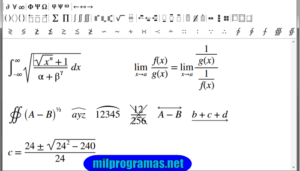
La segunda forma de introducir problemas es escribirlos manualmente en el panel de Math Solver. Si eliges la opción “Escribir problema matemático”, aparecerá una calculadora virtual con un teclado matemático especializado, que incluye no solo números básicos, sino también símbolos avanzados, fracciones, potencias, raíces, funciones y otros elementos de notación que suelen faltar en un teclado convencional.
Este teclado está pensado para que no tengas que pelearte con atajos de teclado o con símbolos complicados, sino que puedas construir la ecuación de forma visual y ordenada. Además, facilita escribir fracciones y otros símbolos que con un teclado normal serían engorrosos. Una vez que hayas introducido el problema, solo tendrás que pulsar el icono con forma de avión de papel o el botón de enviar para que Math Solver comience a procesarlo.
Cómo resolver un ejercicio utilizando Microsoft Math Solver en Edge
El flujo de trabajo para resolver un problema es bastante sencillo, y Edge está diseñado para que puedas repetir esta dinámica todas las veces que quieras con diferentes ejercicios. Lo habitual es partir de un documento o página con enunciados y, a partir de ahí, usar el panel lateral de Math Solver para ir uno por uno.
En el caso de ejercicios ya escritos en una web o en un PDF abierto en Edge, el método más directo es el de selección automática del problema. Abre el documento, haz clic en el icono de la calculadora matemática, selecciona “Seleccionar problema matemático”, arrastra el cursor sobre el enunciado y confirma la selección cuando aparezca el contorno delimitado.
Después de este paso, verás un botón de “Resolver” en el panel del solucionador matemático. Al pulsarlo, el sistema enviará ese problema a la sección de cálculo, realizará el análisis correspondiente y, pasado un breve tiempo de procesamiento, mostrará el resultado numérico o simbólico según corresponda al tipo de ejercicio.
La interfaz está pensada para que, de un vistazo, puedas ver el problema detectado, el resultado principal y varias opciones adicionales relacionadas con la solución. En muchos casos, tendrás accesos a recursos de aprendizaje, posibles métodos alternativos y, algo clave, los pasos que se han seguido para llegar a la respuesta.
Si, por el contrario, estás escribiendo tus propios ejercicios o necesitas teclear un problema que no está recogido en ninguna web, puedes recurrir al teclado matemático integrado. Introduces la expresión, pulsas el icono de envío y Math Solver vuelve a mostrarte la solución del mismo modo que si lo hubiera reconocido desde una captura.
Visualización de resultados y pasos detallados de la solución
Donde realmente brilla Microsoft Math Solver es en la forma en que presenta la solución de los problemas matemáticos, combinando claridad y contenido didáctico. No se limita a decirte “X = 4” o a mostrar un número final, sino que descompone todo el proceso de una forma mucho más útil para aprender.
Cuando termina el cálculo, Edge muestra en el panel lateral el resultado principal en una sección destacada, a menudo bajo el epígrafe de “Calcular” o similar. Justo debajo encontrarás la opción de desplegar los pasos intermedios que se han seguido para llegar a ese resultado.
Al pulsar sobre “Mostrar los pasos de la solución”, se abre un listado ordenado con cada transformación algebraica, operación aritmética o regla aplicada explicada punto por punto. Suelen aparecer numeradas, con texto clarificador y, en ocasiones, con pequeñas notas que indican la propiedad matemática utilizada (por ejemplo, distribución, simplificación de fracciones, etc.).
Este enfoque es ideal para estudiantes, porque permite revisar el procedimiento igual que lo haría un profesor en la pizarra, en lugar de limitarse a copiar el resultado sin más. De este modo, puedes detenerte en el paso en el que te sueles quedar atascado, ver qué transformación concreta se realiza ahí y repetir la dinámica con otros ejercicios parecidos.
Además, el panel de Math Solver suele incorporar enlaces y contenidos complementarios relacionados con el tipo de problema detectado. Por ejemplo, si la operación implica ecuaciones lineales, integrales o límites, puede sugerirte vídeos explicativos, prácticas guiadas o recursos externos para reforzar los conceptos.
Recursos adicionales de aprendizaje integrados en el navegador
Uno de los puntazos de la integración de Math Solver en Edge es que no se queda en ser una simple calculadora avanzada, sino que actúa como puerta de entrada a recursos educativos adicionales. Esto encaja de lleno con la idea de apoyar a los estudiantes en tiempos de educación online masiva.
Una vez resuelto un problema, el propio panel puede mostrar sugerencias de vídeos, cuestionarios, hojas de trabajo y tutoriales en línea relacionados con el tipo de operación que estás estudiando. Entre estos recursos destacan los materiales de plataformas como Khan Academy, que se integran como enlaces directos desde el navegador.
Gracias a ello, no solo ves cómo se resuelve un ejercicio concreto, sino que puedes profundizar en la teoría y practicar con más ejemplos similares. Para ampliar las opciones de estudio, Math Solver puede complementarse con aplicaciones de inteligencia artificial para estudiar que facilitan repasar conceptos y ejercicios.
Además, la herramienta facilita el compartir lo que has hecho. Si quieres enseñar el resultado y los pasos a tus compañeros o profesores, Edge permite compartir los enlaces generados o la propia página donde estás trabajando mediante redes sociales y otros canales integrados. De esta manera, puedes comentar dudas o comparar métodos de resolución sin necesidad de capturas manuales.
La orientación de Microsoft está muy centrada en el entorno educativo, y así lo ha manifestado el propio equipo de Edge al señalar que esta función se pensó, en gran medida, para apoyar a los alumnos que siguen clases online y se enfrentan a dificultades en una materia tan tradicionalmente complicada como las matemáticas. Math Solver se complementa con su versión móvil, disponible en Android e iOS, para que el alumno pueda practicar también desde el teléfono.
Ventajas de usar Math Solver en Edge frente a otras soluciones
Existen otras herramientas capaces de escanear ecuaciones y dar resultados, como ciertos modos de Google Lens u otras apps especializadas para resolver problemas matemáticos, pero la integración de Microsoft Math Solver directamente en Edge aporta varios beneficios que lo hacen especialmente atractivo.
En primer lugar, está la comodidad: al estar integrado en el propio navegador, no necesitas cambiar de aplicación ni andar copiando y pegando enunciados o fotografías. Solo con seleccionar el trozo de pantalla que te interesa o teclear el problema, tienes la solución y los pasos en cuestión de segundos.
En segundo lugar, la interfaz de Edge está pensada para que el panel lateral conviva con el contenido que estás viendo. Esto significa que puedes ir leyendo la explicación de la solución al mismo tiempo que revisas el enunciado original, sin perder el contexto ni tener que alternar ventanas constantemente.
También es una ventaja que el teclado matemático incorporado está muy completo y facilita introducir problemas complejos que serían un suplicio con un teclado normal. Esto es especialmente relevante en niveles educativos donde aparecen integrales, funciones trigonométricas o expresiones algebraicas largas.
Por último, el enfoque didáctico y los recursos extra convierten a Math Solver en algo más que un truco rápido para copiar resultados. Bien usado, puede ser una herramienta de apoyo real para entender mejor los procedimientos y practicar con variedad de ejercicios, en lugar de quedarse solo en “hacer trampas” con los deberes; además, forma parte del ecosistema de herramientas y guías sobre la mejor IA para cada tarea que ayudan a elegir recursos según la necesidad educativa.
Con todo este conjunto de funciones, Microsoft Edge se posiciona como un navegador especialmente atractivo para estudiantes y usuarios que trabajan a menudo con contenido matemático. No solo iguala en funciones generales a su rival directo basado en Chromium, sino que añade un plus orientado a la productividad educativa y a la resolución de problemas complejos sin abandonar la web en la que estás.
Contar con Microsoft Math Solver integrado en Edge supone tener en el propio navegador una calculadora avanzada capaz de leer problemas desde la pantalla, mostrar el resultado y desglosar los pasos con explicaciones y recursos de apoyo. Si se combina con una actitud de aprendizaje activo y ganas de entender lo que hay detrás de cada operación, puede convertirse en un compañero de estudio muy potente y flexible que ayuda a perder el miedo a las matemáticas y a aprovechar mejor el tiempo frente al ordenador.

Redactor apasionado del mundo de los bytes y la tecnología en general. Me encanta compartir mis conocimientos a través de la escritura, y eso es lo que haré en este blog, mostrarte todo lo más interesante sobre gadgets, software, hardware, tendencias tecnológicas, y más. Mi objetivo es ayudarte a navegar por el mundo digital de forma sencilla y entretenida.