- Elegir el tipo de compresión y formato adecuado (ZIP, RAR, 7Z) es clave para reducir archivos muy grandes sin comprometer la compatibilidad.
- Los parámetros como el tamaño del diccionario, el modo sólido y el nivel de compresión influyen directamente en el equilibrio entre tamaño, tiempo y consumo de recursos.
- Optimizar PDFs, imágenes y documentos antes de comprimirlos permite ahorros adicionales y facilita su envío por correo o plataformas online.
- Combinar buena configuración de compresión con almacenamiento en la nube, cifrado y automatización ayuda a gestionar grandes volúmenes de datos de forma segura y eficiente.
Si tu portátil está a reventar de vídeos de varios gigas, PDFs que pesan una barbaridad e imágenes que ocupan más de lo que deberían, no eres la única persona en esa situación. La combinación de poco espacio en disco, archivos enormes y no querer borrar nada por si acaso hace que la compresión se convierta casi en una obligación. El problema es que muchas veces comprimes y el ahorro de espacio es ridículo, así que parece que la única salida es tirar de discos duros externos o subirlo todo a la nube.
La buena noticia es que hay bastante margen de mejora si sabes lo que estás haciendo. Elegir bien el método, el programa y la configuración marca la diferencia entre ahorrar unos pocos megas o reducir un archivo gigante a un tamaño razonable para poder guardarlo, enviarlo por correo o compartirlo sin que la descarga sea eterna. Vamos a ver, con calma, qué puedes esperar realmente de la compresión, qué límites tiene, qué herramientas usar y qué trucos funcionan de verdad cuando trabajas con archivos muy grandes.
Qué significa comprimir archivos muy grandes (y qué puedes esperar)
Lo primero es poner los pies en el suelo: ningún programa, ni WinRAR, ni 7-Zip, ni el que quieras, puede garantizarte reducir cualquier archivo a un porcentaje concreto. No existe el “lo comprimo siempre al 50 %” o “quiero que pese un 10 % de lo original” de forma universal. El nivel de compresión que vas a conseguir depende totalmente del tipo de archivo, de su contenido interno y de las opciones de compresión que utilices.
Hay que asumir que muchos formatos actuales ya llevan compresión integrada. Es el caso de los ZIP, 7Z, BZ2 y otros archivos comprimidos; de imágenes como JPEG, PNG o GIF; de música en MP3 o WMA; de la mayoría de vídeos (MP4, AVI con códecs modernos, MKV, etc.) y también de documentos como DOCX o XLSX, que internamente no dejan de ser ZIP con contenido estructurado. Estos archivos ya vienen “apretados” de serie, así que meterlos dentro de otro comprimido no siempre va a ahorrar mucho espacio.
En cambio, hay tipos de archivo que sí pueden reducirse de forma radical, incluso más de un 90 %. Suele ocurrir con ficheros de texto plano, bases de datos con patrones repetitivos, logs, algunos tipos de datos científicos o técnicos, e incluso ciertos PDFs mal optimizados con elementos redundantes.
Además, cuanto más quieras comprimir, más vas a pagar en tiempo y en recursos. Los modos de compresión más agresivos consumen más memoria RAM y tardan bastante más, algo que se vuelve especialmente evidente cuando hablamos de archivos de cientos de gigas, donde los procesos pueden durar horas y saturar máquinas con poca memoria.
En la práctica, cuando trabajas con archivos descomunales, el objetivo real es encontrar el equilibrio entre tamaño final, tiempo de compresión, consumo de memoria y facilidad para compartir o almacenar. No hay una única solución mágica, sino un conjunto de estrategias combinadas.
Problemas típicos con archivos gigantes: del correo al NAS
Uno de los detonantes habituales para empezar a preocuparse por la compresión son los límites del correo electrónico. La mayoría de proveedores no permiten adjuntar archivos de más de 10-25 MB, así que en cuanto intentas enviar una presentación pesada, un vídeo corto o un PDF con muchas imágenes, el sistema se planta.
En el ámbito laboral y administrativo esto se nota muchísimo. Planos, expedientes, catálogos, presentaciones con fotos a alta resolución o documentos escaneados se convierten rápidamente en auténticos ladrillos digitales difíciles de mover. En algunas ciudades y organismos, las gestiones se hacen todavía por correo o plataformas algo anticuadas, lo que agrava el problema cuando los documentos pesan demasiado.
Por otro lado, a nivel doméstico o profesional, es fácil encontrarse con situaciones como tener un archivo de 300 GB o más que quieres compartir desde un NAS con almacenamiento limitado. Guardar copias múltiples del mismo archivo, la versión sin comprimir y varias versiones comprimidas puede comerse el espacio disponible muy rápido, sobre todo en sistemas de 8-12 TB útiles.
También hay un tema de consumo de datos: subir o descargar cientos de gigas puede arruinar el límite de datos de tu conexión, si tienes una tarifa con tope, o simplemente dejarte horas esperando. Reducir el tamaño del archivo antes de subirlo a la nube o antes de que lo descarguen otras personas se convierte, entonces, en prioridad.
Todo esto explica por qué la compresión de archivos muy grandes no es solo cuestión de “ahorrar un poco de espacio”, sino de hacer viables tareas cotidianas como enviar documentos, compartir material multimedia o mantener en orden el almacenamiento local y en red.
Tipos de compresión: con pérdida, sin pérdida y formatos habituales
Cuando hablamos de comprimir archivos muy grandes conviene distinguir dos grandes enfoques: compresión sin pérdida y compresión con pérdida. La elección depende de si necesitas que el archivo resultante sea idéntico al original o si te puedes permitir cierta merma de calidad a cambio de reducir mucho más el tamaño.
La compresión sin pérdida (lossless) es la que usan formatos como ZIP, 7Z y RAR o algoritmos tipo DEFLATE, LZMA o Brotli. Cuando descomprimes el archivo, recuperas exactamente los mismos datos bit a bit, lo cual es imprescindible en documentos legales, listados, bases de datos, código fuente o cualquier contenido donde no puede faltar ni modificarse nada.
La compresión con pérdida (lossy) es la que emplean los formatos de imagen como JPEG, ciertos modos de PNG optimizado, o de audio y vídeo como MP3, AAC, H.264, H.265/HEVC, etc. En estos casos, el algoritmo se permite descartar información que considera menos perceptible para lograr reducciones de tamaño mucho más agresivas, a costa de sacrificar algo de calidad visual o sonora. Tiene sentido para fotos, vídeos o audios que se usan para consumo y no requieren calidad de archivo maestro.
Entre los métodos de compresión sin pérdida más utilizados destacan:
- DEFLATE, utilizado en los ZIP clásicos: rápido, eficiente y con gran compatibilidad.
- LZMA, característico de los archivos 7Z: logra una compresión superior en muchos casos, pero consume más memoria y tarda más.
- Brotli, muy popular en web: excelente para comprimir contenido textuales, aunque no tan extendido a nivel de escritorio como ZIP o 7Z.
En cuanto a formatos de archivo, la regla general es sencilla: ZIP ofrece compatibilidad casi universal, RAR y 7Z suelen conseguir mejor compresión si tanto tú como quien reciba el archivo tenéis el software adecuado para abrirlos.
Cómo sacar partido a WinRAR, 7-Zip y otros compresores
Cuando necesitas comprimir un archivo gigantesco, la elección del programa y de sus ajustes marca el resultado. WinRAR y 7-Zip siguen siendo las opciones más potentes y flexibles para trabajar con volúmenes de muchos gigas, aunque hay otras alternativas según el sistema operativo.
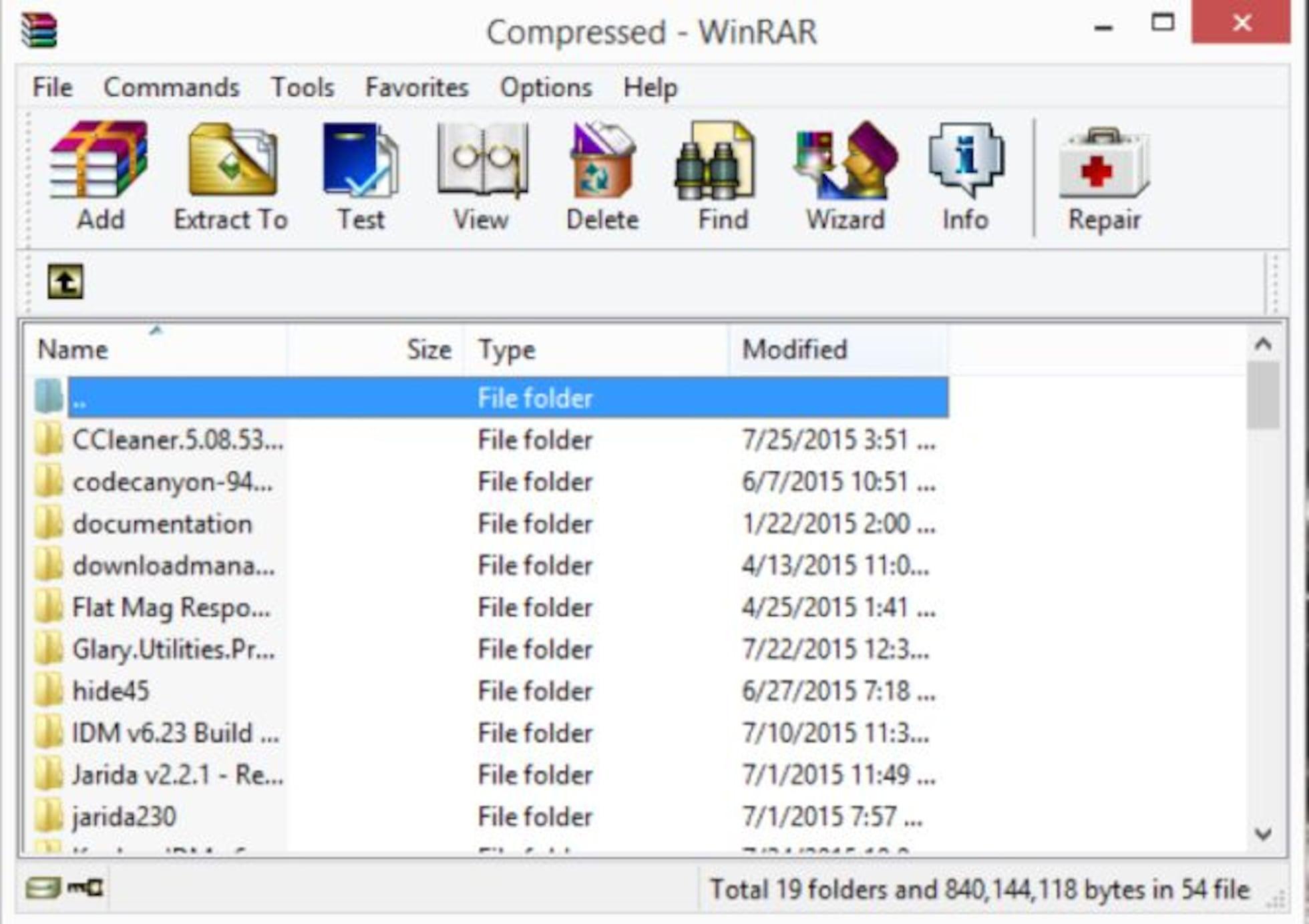
En WinRAR, lo primero es escoger el formato: RAR o ZIP. ZIP solo tiene sentido cuando no sabes si la otra persona cuenta con un programa capaz de abrir RAR, porque RAR suele ofrecer más funciones y mejor relación de compresión, especialmente en su versión RAR5.
El segundo paso es elegir el método de compresión. WinRAR ofrece varios niveles: Almacenamiento, El más rápido, Rápido, Normal, Bueno y El mejor. “Almacenamiento” simplemente agrupa archivos sin comprimir, útil para empaquetar muchas piezas en un único fichero. “El más rápido” sacrifica compresión a cambio de terminar en menos tiempo; “Normal” es un punto medio razonable para el día a día; y “El mejor” intenta exprimir al máximo la compresión, ideal cuando quieres distribuir contenido por Internet y cada mega cuenta.
Con RAR y RAR5 entran en juego dos ajustes adicionales muy importantes: tamaño del diccionario y compresión sólida. El diccionario es el área de memoria que usa el algoritmo para detectar patrones repetidos y comprimirlos de forma eficiente. Cuanto más grande el diccionario, mejor suele ser la compresión en archivos grandes, sobre todo en modo sólido, pero también más RAM necesitas y más lento será el proceso.
Como referencia, se suele recomendar usar un diccionario de 4 MB para RAR clásico y de 32 MB para RAR5. En sistemas con poca memoria, subir el diccionario demasiado puede provocar que la compresión vaya lentísima o incluso que el programa se quede sin recursos en archivos enormes.
La opción “Crear archivo sólido” hace que WinRAR trate muchos archivos pequeños como un flujo continuo de datos, lo que mejora la tasa de compresión cuando los ficheros son similares (por ejemplo, una carpeta llena de documentos de texto, o multitud de archivos de configuración parecidos). La parte negativa es que, si el archivo sólido se daña, se pierde más información de golpe, y modificar o extraer solo una parte concreta es más lento.
En 7-Zip, el planteamiento es parecido: puedes elegir formato 7z para maximizar la compresión, ajustar el nivel (de “rápido” a “ultra”), elegir el método (LZMA o LZMA2 en la mayoría de casos) y configurar el tamaño del diccionario. En archivos de cientos de gigas, el ajuste del diccionario y del número de hilos (núcleos de CPU) es clave para no sobrecargar un sistema con poca RAM.
Limitaciones de hardware: qué pasa si solo tienes 8 GB de RAM
Cuando intentas comprimir un archivo de cientos de gigas en una máquina con 8 GB de RAM, te chocas de bruces con la realidad: los perfiles “máximos” de compresión pueden requerir más memoria de la que tienes disponible. Programas como 7-Zip te lo indican directamente, mostrando que la configuración elegida excede la RAM del sistema.
Con LZMA, por ejemplo, un diccionario demasiado grande y un nivel de compresión muy alto hacen que el programa necesite gigas de RAM para funcionar con fluidez. Si no los tiene, el proceso se ralentiza de forma dramática o puede llegar a fallar. No es raro que un usuario configure el modo “ultra” con un archivo de 300 GB y vea que la compresión va a tardar una eternidad y que el sistema se vuelve casi inutilizable mientras tanto.
En estas situaciones, tienes varias opciones realistas:
- Bajar el nivel de compresión (pasar de “ultra” a “normal” o “alto”) para reducir el consumo de RAM y de CPU.
- Usar un diccionario más pequeño, aceptando que la compresión será algo peor pero el proceso será viable en tu equipo.
- Dividir el contenido en varios bloques lógicos (por carpetas, por fechas, por proyectos) y comprimirlos por separado.
- Apoyarte en otro equipo con más memoria (por ejemplo, un sobremesa más potente o un servidor) si el archivo es verdaderamente mastodóntico.
Si comprimes de forma esporádica, quizá no compense invertir en una máquina más potente solo para esto, pero en entornos profesionales donde se trabaja a diario con archivos de cientos de gigas sí es habitual disponer de estaciones o servidores dedicados para tareas de compresión, backup y archivado.
Comprimir PDFs, imágenes y presentaciones sin perder calidad innecesaria
En la oficina y en las gestiones del día a día, los grandes protagonistas suelen ser los archivos PDF, las imágenes y las presentaciones o documentos pesados. Aquí entran en juego herramientas y estrategias específicas que te pueden ahorrar mucho espacio sin arruinar la calidad.
Para PDFs, si solo los usas ocasionalmente, existen servicios online que permiten subir un documento y descargarlo comprimido sin necesidad de instalar programas. Son ideales cuando trabajas desde un ordenador ajeno, una tableta o un equipo donde no quieres instalar software extra.
Eso sí, antes de dar por bueno el resultado conviene abrir y revisar el PDF comprimido: asegúrate de que la maquetación no se ha roto, que el texto sigue legible y que las imágenes mantienen la calidad necesaria. En documentos sensibles o confidenciales, es importante escoger plataformas que ofrezcan garantías de seguridad y protección de datos, o directamente optar por soluciones locales.
Si trabajas con PDFs de forma habitual, programas como Adobe Acrobat y otras suites profesionales permiten un control mucho más granular de la compresión. Puedes ajustar la resolución y calidad de las imágenes incrustadas, eliminar metadatos, capas innecesarias o elementos redundantes y optimizar la estructura interna del archivo. En documentos con muchas fotos o gráficos, tocar estos parámetros reduce drásticamente el tamaño sin que el usuario medio note diferencia.
Con las imágenes, el peso se dispara muy rápido si manejas fotos a resolución nativa de cámaras actuales. Herramientas como GIMP, Photoshop o editores gratuitos online permiten reducir la resolución cuando no necesitas tantos megapíxeles, ajustar la calidad de compresión JPEG o cambiar el formato a uno más adecuado según el contenido.
En general, JPEG funciona mejor para fotografías y escenas complejas, mientras que PNG resulta más apropiado para gráficos con texto, iconos, logotipos o dibujos con colores planos. Elegir el formato correcto y calibrar bien la calidad (por ejemplo, entre 70 y 85 en JPEG) suele dar un resultado visualmente muy bueno con un tamaño mucho menor.
Las presentaciones y documentos ofimáticos pesados (PPTX, DOCX, XLSX) también agradecen una limpieza. Comprimir o sustituir imágenes internas por versiones optimizadas, eliminar diapositivas ocultas o recursos que ya no se usan y aprovechar las herramientas internas de “reducir tamaño de archivo” que incluyen muchas suites puede recortar varios megas sin esfuerzo. Además, elegir los formatos adecuados en Office ayuda a evitar archivos innecesariamente pesados.
Plataformas para enviar y compartir archivos muy grandes
Incluso aunque consigas comprimir un archivo de forma eficiente, es posible que siga siendo demasiado grande para enviarlo por correo electrónico tradicional. Aquí entran en juego las plataformas de envío online de archivos grandes, que se han convertido casi en estándar en muchos entornos de trabajo.
Servicios de transferencia temporal y almacenamiento en la nube permiten subir archivos de varios gigas y compartirlos mediante un enlace de descarga. De este modo sortea las limitaciones del correo y facilitas el acceso a las personas que necesitan el material, sin necesidad de que estén conectadas a la vez.
En algunos casos, conviene combinar estrategias: primero comprimir bien el archivo para reducirlo lo máximo posible y después recurrir a la nube o a plataformas específicas de intercambio. Esto reduce los tiempos de subida y de descarga y minimiza el consumo de datos, algo clave si tú o tus destinatarios tenéis conexiones limitadas.
Cuando compartes información sensible (documentación personal, datos financieros, expedientes médicos o profesionales), es muy recomendable proteger el archivo comprimido con contraseña y cifrado fuerte, por ejemplo AES-256. Muchos compresores modernos, tanto en ZIP como en RAR o 7Z, permiten activar este tipo de encriptación para evitar accesos no autorizados.
Otro aspecto relevante es la compatibilidad. El formato ZIP sigue siendo el más reconocido por casi todos los sistemas operativos y dispositivos, desde ordenadores de sobremesa hasta móviles o tablets. Si no tienes claro qué software tienen tus destinatarios, puede ser más prudente sacrificar un poco de compresión y optar por ZIP para evitar problemas al abrir los archivos.
Ejemplo real: automatizar la compresión para ganar espacio sin perder calidad
Una estrategia cada vez más habitual, sobre todo en Mac y otros sistemas de escritorio, es automatizar la compresión en determinadas carpetas. Existen herramientas que permiten definir una carpeta “especial” en la que todo lo que copies dentro se comprime automáticamente con una configuración preestablecida.
Un caso práctico: un usuario con el portátil lleno de vídeos, PDFs gigantes e imágenes pesadas decidió probar una herramienta de automatización de compresión en Mac (por ejemplo, utilidades tipo “watch folder”). Configuró una carpeta que comprimía de forma automática cualquier archivo que depositase allí, con un método ajustado para no perder calidad visible pero sí ahorrar espacio.
El resultado fue que liberó una cantidad considerable de espacio en disco sin necesidad de borrar nada. Los vídeos seguían viéndose bien, los documentos mantenían su aspecto y las imágenes continuaban siendo útiles para trabajo y consulta, pero el peso total se redujo lo suficiente como para aplazar, durante bastante tiempo, la necesidad de comprar un disco externo adicional.
Este tipo de soluciones son especialmente interesantes si sueles manejar el mismo tipo de contenido (por ejemplo, vídeos para redes sociales o material gráfico de trabajo) y quieres evitar tener que recordar, una y otra vez, qué parámetros de compresión usar. Dejas definido un flujo de trabajo y el sistema hace el resto.
Al final, la clave para manejar archivos muy grandes está en combinar buenos hábitos al crear y guardar documentos, herramientas de compresión bien configuradas y plataformas adecuadas para compartir y almacenar. Entender qué se puede comprimir mucho y qué apenas se mueve, ajustar WinRAR, 7-Zip u otros programas a las capacidades reales de tu equipo, optimizar PDFs e imágenes y recurrir a servicios online o a la nube cuando toca, te permite trabajar con volúmenes enormes de información sin que tu portátil, tu NAS o tu conexión de internet se queden cortos a las primeras de cambio.


Redactor apasionado del mundo de los bytes y la tecnología en general. Me encanta compartir mis conocimientos a través de la escritura, y eso es lo que haré en este blog, mostrarte todo lo más interesante sobre gadgets, software, hardware, tendencias tecnológicas, y más. Mi objetivo es ayudarte a navegar por el mundo digital de forma sencilla y entretenida.