- Centraliza tus assets en Canva para mantener coherencia visual y agilizar el diseño.
- Usa formatos adecuados y organiza recursos en carpetas y Kit de marca.
- Comparte bibliotecas y plantillas para que todo el equipo use los mismos assets.
- Evita errores comunes optimizando archivos y cuidando licencias y tipografías.
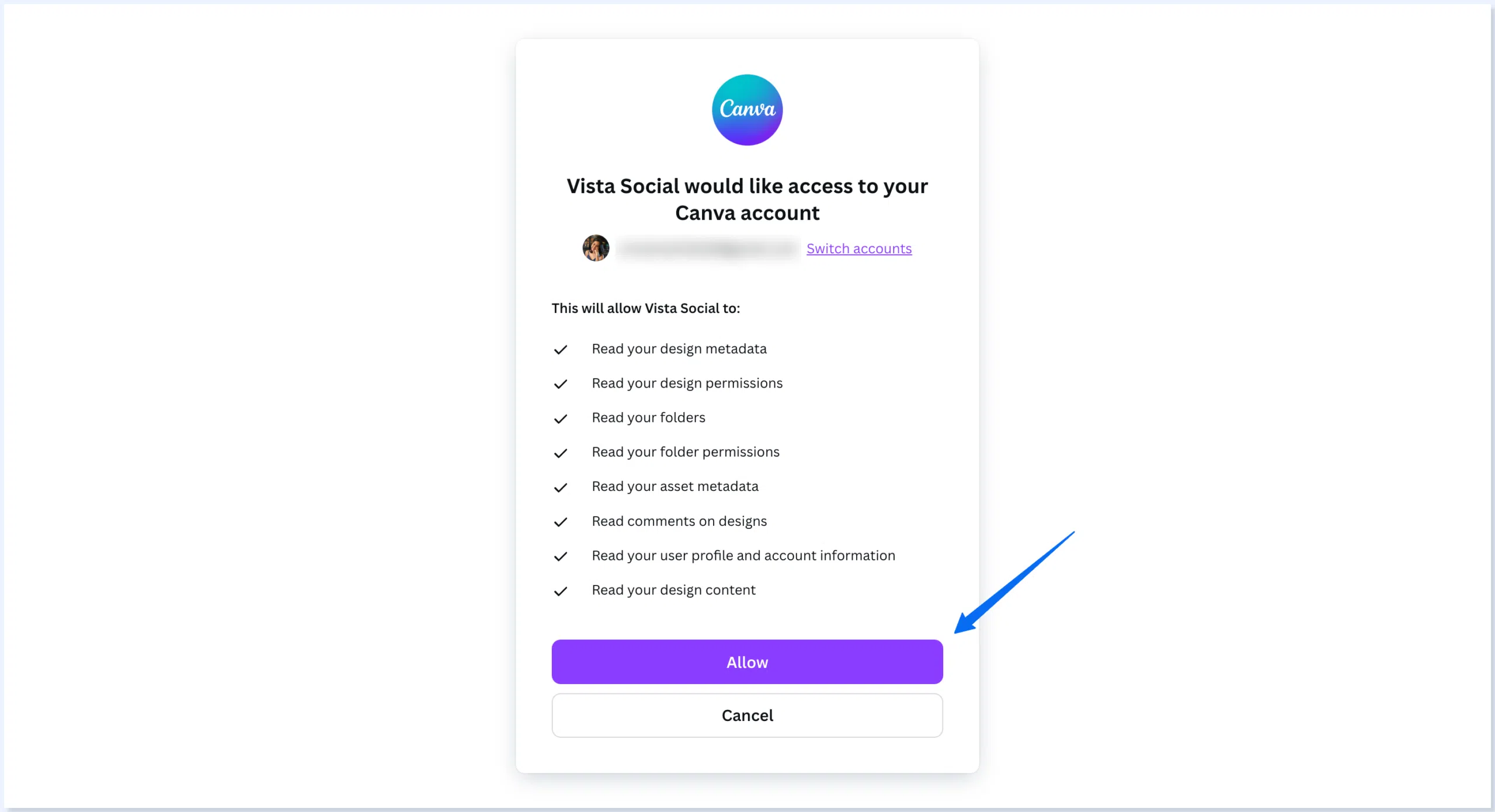
Si utilizas Canva a menudo, tarde o temprano te vas a encontrar con la necesidad de importar tus propios assets, recursos o archivos: imágenes, logotipos, fuentes, iconos, pequeños vídeos, plantillas… En lugar de limitarte a lo que ofrece la biblioteca de Canva, tiene mucho más sentido aprovechar tus propios materiales para que tus diseños sean coherentes con tu marca y no se parezcan a los de todo el mundo.
El truco está en conocer bien todas las formas que ofrece Canva para subir, organizar y reutilizar esos assets. No se trata solo de arrastrar una foto y ya está: puedes crear bibliotecas de marca, importar fuentes personalizadas, gestionar carpetas compartidas con tu equipo y hasta conectar servicios en la nube como Google Drive o Dropbox para trabajar más rápido y con menos caos.
Qué son los assets en Canva y por qué te interesa importarlos
Cuando hablamos de “assets” en Canva nos referimos a cualquier recurso externo que puedas usar dentro de tus diseños: desde una simple foto en JPG hasta un paquete completo de elementos de marca. Entender bien este concepto es clave para sacar partido a la herramienta y no depender solo de los elementos prediseñados.
Dentro de Canva, los assets más habituales que vas a importar son imágenes (JPG, PNG), gráficos con fondo transparente, ilustraciones, logotipos y mockups. Todo eso se puede integrar en tus diseños igual que los elementos nativos de Canva, con la ventaja de que conservas tu estilo propio y tu identidad visual.
Otro tipo de recurso muy interesante son los archivos de vídeo y audio, que puedes usar en presentaciones animadas, anuncios para redes sociales, reels o historias. Canva acepta formatos bastante comunes, así que es relativamente sencillo mezclar tus clips con transiciones, textos y elementos gráficos de la plataforma.
A un nivel más avanzado están los assets de marca: logotipos en alta resolución, paletas de colores, tipografías corporativas y plantillas definidas. Estos elementos se pueden centralizar con la función “Kit de marca” para que todo tu equipo los tenga a mano y no haya variaciones raras en tonos, tamaños o estilos.
Por último, aunque no sean assets visuales como tal, los archivos de documentos (PDF, presentaciones, etc.) también se pueden importar para editarlos dentro de Canva. Esto es útil cuando recibes materiales hechos en otra herramienta y quieres adaptarlos, traducirlos o rediseñarlos sin empezar desde cero.
Formas básicas de importar assets en Canva
La manera más directa de traer recursos a tu cuenta es usando la sección “Subidos” (Uploads) que aparece en la barra lateral izquierda cuando estás editando cualquier diseño. Ahí es donde se centraliza todo lo que has ido importando: fotos, vídeos, audios y demás.
Dentro de ese panel verás normalmente varias pestañas o filtros para distinguir entre imágenes, vídeos y sonidos. Así, cuando subas un lote de archivos mezclados, no se convierte aquello en una selva incontrolable, sino que puedes localizar fácilmente el tipo de asset que quieras usar en cada momento.
Para importar desde tu ordenador, solo tienes que hacer clic en el botón de subida (generalmente con un icono de flecha hacia arriba), seleccionar los archivos en tu disco y esperar a que se complete la carga. Otra opción muy cómoda es arrastrar directamente las fotos o vídeos desde una carpeta del sistema hasta el lienzo de Canva o hasta la zona de “Subidos”.
Cuando el archivo termina de subirse, Canva lo añade automáticamente a tu biblioteca personal de assets. Desde ese momento lo tendrás disponible en cualquier diseño, sin tener que volver a importarlo. Es una gran ventaja si usas el mismo logo, la misma cabecera o las mismas fotos de producto de forma repetida.
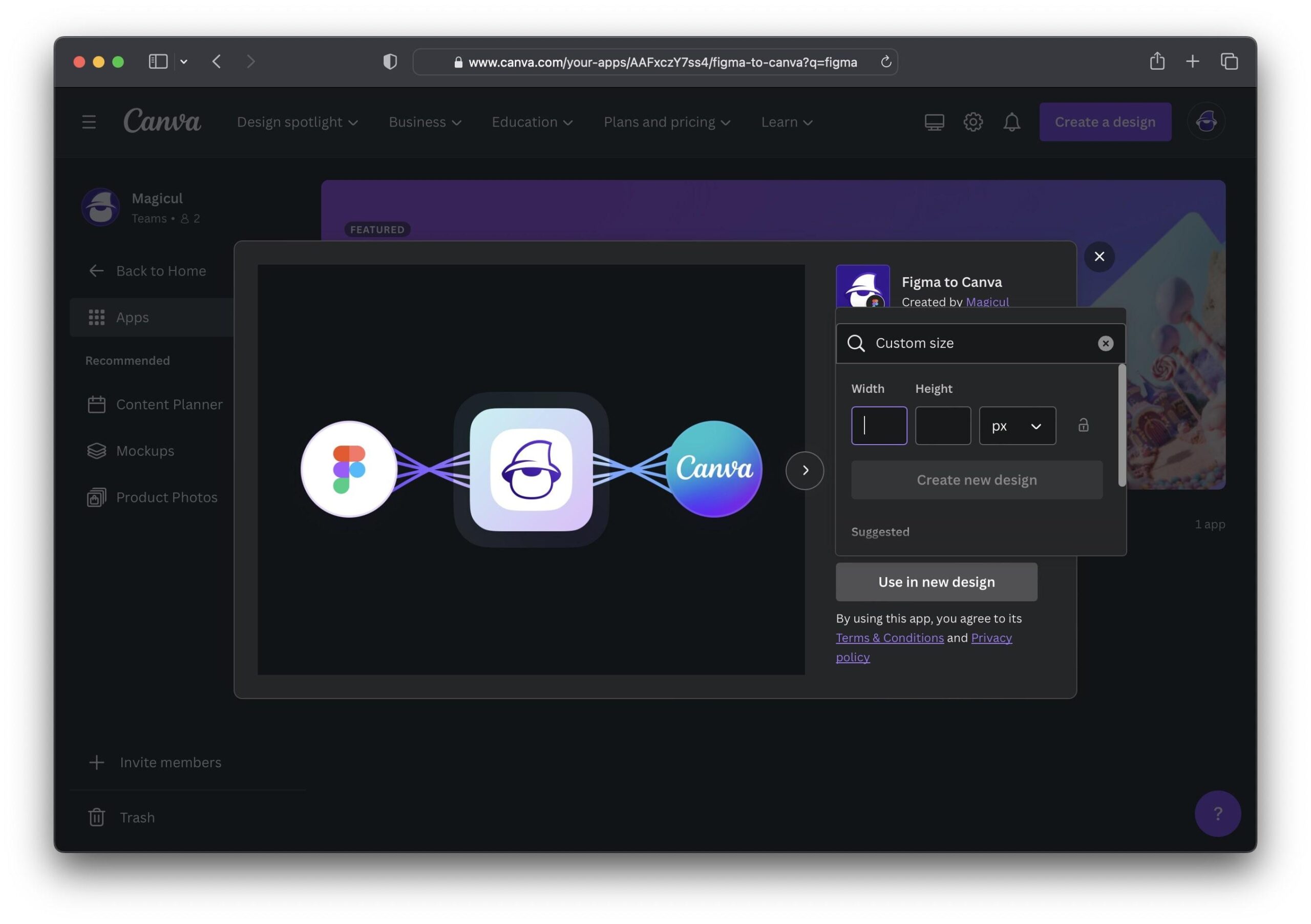
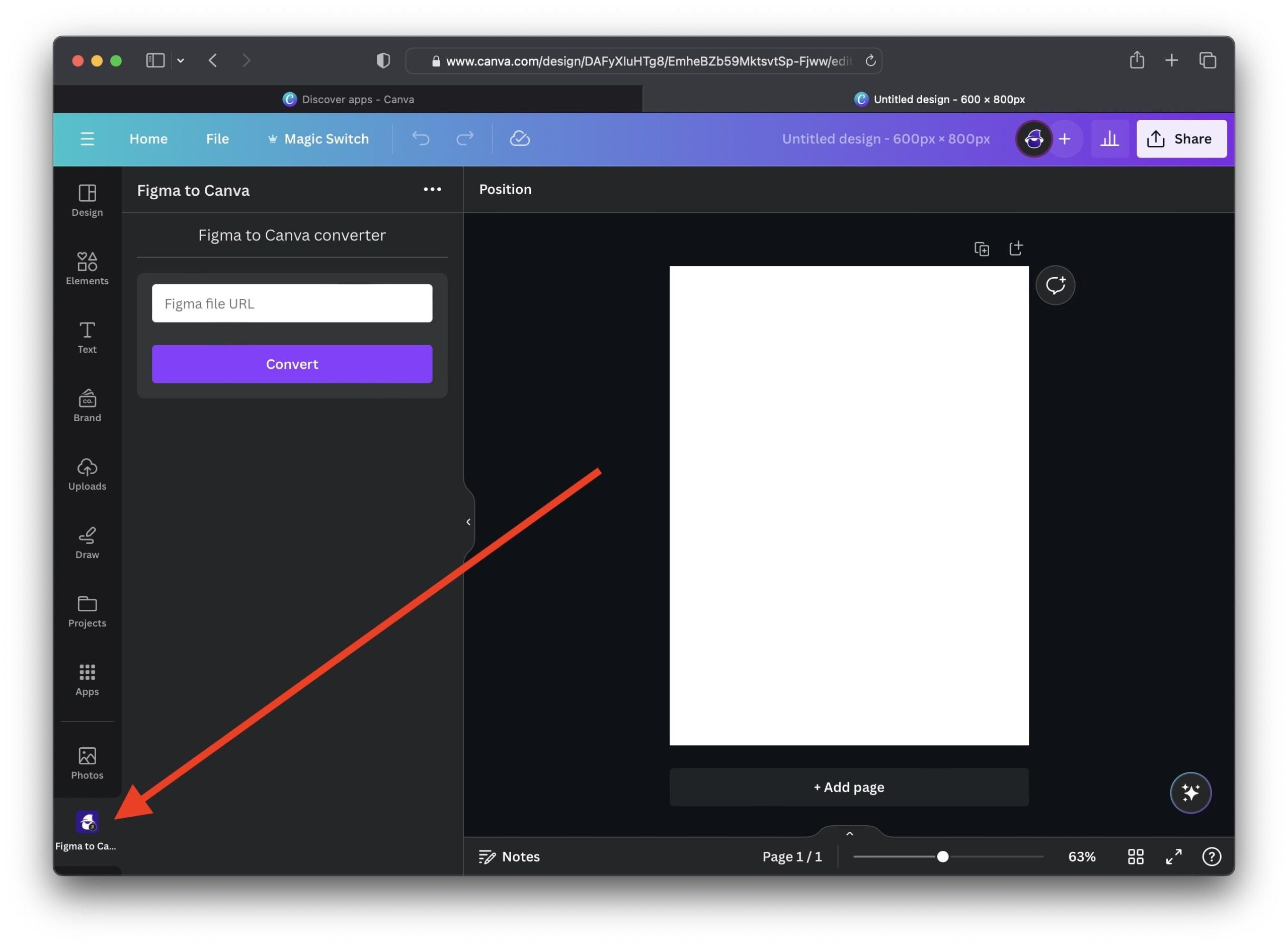
Además de subir recursos desde el dispositivo, Canva permite conectar servicios en la nube y aplicaciones externas (según la versión y las integraciones activas) para traer archivos desde Google Drive, Dropbox, OneDrive u otras fuentes. Esto agiliza mucho el trabajo cuando tu empresa guarda todo el material compartido en una carpeta online.
Tipos de archivos y formatos recomendados para Canva
Para evitar problemas de compatibilidad, es importante saber qué formatos de archivo reconoce Canva y cuáles funcionan mejor y cómo detectar el tipo de archivo. Aunque admite un abanico bastante amplio, no todos los tipos se comportan igual a la hora de editarlos o exportarlos.
En el caso de las imágenes estáticas, Canva se lleva especialmente bien con JPG y PNG. El primero es perfecto para fotografías, mientras que el segundo es ideal para logotipos, iconos o elementos con fondo transparente. Si quieres mantener la calidad, intenta que los archivos no estén demasiado comprimidos. Si necesitas retocar tus imágenes antes de subirlas, considera Affinity como alternativa a Photoshop.
Con los vídeos ocurre algo parecido: los formatos como MP4 suelen dar menos guerra y reproducirse con fluidez dentro del editor. Aunque se puedan subir otros contenedores, apostar por lo estándar te ahorra conversiones raras o bloqueos durante la previsualización.
Si hablamos de assets de audio, lo habitual es trabajar con archivos en MP3 o similares. Ten en cuenta que los clips muy largos pueden hacer que la carga del proyecto vaya más lenta, así que conviene recortar previamente lo que no vayas a usar o trabajar con fragmentos concretos.
Respecto a los documentos, Canva permite importar PDF y algunos tipos de presentaciones para transformarlos en diseños editables. El resultado dependerá de la complejidad del original: las maquetaciones muy elaboradas pueden requerir ciertos retoques, mientras que las estructuras sencillas se adaptan bastante bien.
Organizar y gestionar tus assets subidos
Cuando llevas tiempo utilizando la herramienta es fácil que tu espacio de “Subidos” se convierta en un batiburrillo de archivos sin orden ni concierto. Por eso merece la pena dedicar unos minutos a organizar los assets, sobre todo si trabajas con varias marcas o proyectos a la vez.
Una de las formas más efectivas de mantener cierto orden es crear carpetas temáticas dentro de tu cuenta de Canva. Puedes agrupar por cliente, por campaña, por tipo de contenido (redes sociales, presentaciones, anuncios) o por el criterio que mejor encaje con tu forma de trabajar.
Dentro de esas carpetas, conviene que los archivos tengan nombres claros y consistentes. En lugar de “IMG_2354”, es mucho más útil algo como “logo-principal-horizontal.png” o “foto-producto-zapatilla-roja.jpg”. Este pequeño esfuerzo te ahorra pérdidas de tiempo cuando el proyecto va a contrarreloj.
Si compartes cuenta o biblioteca con otras personas, resulta muy útil definir una estructura de carpetas y una nomenclatura comunes. De esta manera, cualquier miembro del equipo sabrá dónde encontrar el último logo aprobado, las fotos de la última sesión o los iconos validados por la marca.
Además de las carpetas, no te olvides de hacer limpieza de vez en cuando. Eliminar assets obsoletos, duplicados o de campañas ya terminadas te ayudará a mantener el entorno de trabajo más ligero y a evitar errores, como usar un logo antiguo que ya no toca.
Uso del Kit de marca para centralizar recursos corporativos
Para quienes trabajan con una identidad visual definida, la función de Kit de marca (Brand Kit) es una de las herramientas más potentes de Canva, especialmente si tienes Canva Pro. Permite centralizar los principales elementos corporativos y aplicarlos a cualquier diseño sin tener que buscarlos manualmente cada vez.
Dentro del Kit de marca puedes cargar logotipos en distintas variantes (horizontal, vertical, monocromo, para fondos oscuros, etc.) y asignarles un lugar reservado. De ese modo, cuando entras a un diseño nuevo, los tienes siempre a mano en la barra lateral, perfectamente identificados.
Otro apartado importante del Kit de marca es la sección de paletas de color. Aquí puedes guardar los códigos exactos (generalmente en formato hexadecimal) de los tonos corporativos, para aplicarlos rápidamente a textos, fondos, iconos o formas. Así evitas “acercarte” al color a ojo y terminar con matices ligeramente distintos.
Además, Canva permite definir fuentes principales y secundarias de la marca. Una vez guardadas, las tendrás disponibles en los selectores de tipografía para que todos los diseños mantengan el mismo estilo de texto. Esta función es especialmente útil si el equipo es amplio y no todo el mundo tiene un perfil de diseño.
Por último, muchas cuentas aprovechan el Kit de marca para guardar plantillas base de publicaciones y documentos. Así, en vez de empezar de cero, los usuarios seleccionan una estructura ya alineada con la marca y simplemente modifican textos, fotos y datos concretos, manteniendo siempre el mismo look & feel.
Importar fuentes personalizadas en Canva
Uno de los assets más delicados son las tipografías personalizadas. Canva incluye una biblioteca bastante amplia, pero si tu marca utiliza una fuente concreta, lo normal es que necesites subirla para que todo sea coherente. Eso sí, hay que tener en cuenta el tema de licencias y derechos de uso.
Para importar una fuente, debes acceder normalmente a la sección de Kit de marca o configuración de marca y buscar el apartado de “Subir fuentes” o similar. Desde ahí podrás seleccionar archivos de tipografía en formatos compatibles (como TTF u OTF) y añadirlos al proyecto.
Una vez subida la fuente y completada la importación, Canva la incluirá en la lista de tipografías disponibles dentro del editor. A partir de entonces, podrás aplicarla a cualquier cuadro de texto igual que harías con las fuentes nativas de la plataforma.
Es fundamental que revises la licencia de la tipografía antes de subirla. No todas las fuentes descargadas de internet permiten uso comercial o integración en servicios de diseño online. Cumplir estas condiciones evita problemas legales y protege el trabajo de los diseñadores tipográficos.
Si trabajas en equipo, conviene explicar a todos los usuarios que no añadan fuentes por su cuenta sin comprobar primero si están autorizadas y si forman parte de la identidad oficial. Lo ideal es que una persona responsable del branding se encargue de gestionar este apartado para que no haya mezclas extrañas.
Compartir y reutilizar assets en equipos de trabajo
En entornos colaborativos, una de las grandes ventajas de Canva es que permite compartir recursos de forma muy sencilla. En lugar de reenviar logotipos por correo o subir las mismas fotos una y otra vez, lo más eficiente es centralizarlo todo en una biblioteca común.
Para ello, se pueden crear carpetas compartidas con distintos niveles de acceso. Así, cada miembro del equipo puede ver y utilizar los assets que necesita, pero no necesariamente modificar o borrar elementos clave si no procede. Esto reduce bastante el riesgo de que alguien haga una “limpieza” demasiado entusiasta.
Otra opción es compartir plantillas que ya incorporan los assets esenciales, como logos, fondos corporativos y estilos de texto. De esta forma, las personas menos técnicas solo se preocupan de reemplazar contenidos sin tocar la estructura visual, y se mantiene la coherencia entre piezas.
Cuando un asset se actualiza (por ejemplo, un logotipo que cambia ligeramente), lo ideal es que la persona responsable lo sustituya en la carpeta o ubicación común donde todo el mundo lo coge. Así, los nuevos diseños saldrán siempre con la versión correcta, sin restos del material antiguo.
Para evitar duplicados innecesarios, intenta que haya una única “fuente de la verdad” para cada recurso crítico. Si cada usuario mantiene su propio logo subido en su carpeta personal, tarde o temprano alguien se quedará desfasado. Centralizar recursos clave es la mejor forma de mantener todo bajo control.
Errores frecuentes al importar assets en Canva y cómo evitarlos
Al empezar a trabajar con assets externos es bastante habitual cometer algunos fallos que luego se notan en la calidad del diseño o en la fluidez del trabajo. La buena noticia es que la mayoría se pueden prevenir con unos cuantos buenos hábitos al subir y gestionar archivos.
Uno de los errores más comunes es usar imágenes demasiado pequeñas o muy comprimidas. A simple vista, en la miniatura pueden parecer correctas, pero cuando las amplías en un diseño grande se ven borrosas o pixeladas. Siempre que sea posible, importa versiones en alta resolución y ajusta el tamaño dentro del editor.
Otro fallo típico es no respetar el fondo transparente en logotipos o iconos. Si subes un archivo JPG con fondo blanco, luego será complicado integrarlo sobre fondos de color o fotos. Siempre que el recurso lo requiera, opta por PNG con transparencia para ganar flexibilidad.
También es fácil acabar con una biblioteca caótica por no dedicar ni un minuto a renombrar y clasificar los archivos. Cuando el volumen de assets crece, encontrar una foto concreta entre decenas de “final_ok_definitivo2” se vuelve una pequeña pesadilla. Una mínima disciplina al principio ahorra muchos dolores de cabeza después.
Por último, conviene no sobrecargar los proyectos con vídeos o imágenes gigantescas que no vas a aprovechar. Archivos excesivamente pesados pueden hacer que el editor vaya lento o se bloquee, sobre todo en conexiones más justas. Es mejor optimizar el material antes de subirlo y quedarte con lo que realmente vas a usar.
Consejos avanzados para sacar más partido a tus assets en Canva
Una vez que dominas lo básico de importar y organizar recursos, merece la pena ir un paso más allá y exprimir las posibilidades de edición y combinación que ofrece Canva. Esto marca la diferencia entre limitarte a colocar elementos y construir composiciones más elaboradas.
Por ejemplo, puedes tomar un mismo set de fotos de producto y crear varias versiones de creatividades jugando con recortes, fondos de color, degradados y marcos. Así generas piezas diferentes a partir del mismo asset, sin tener que repetir sesiones de fotos ni cargar más material.
Otro truco interesante es combinar tus propios recursos con los elementos gráficos de Canva: iconos, stickers, ilustraciones, formas geométricas, etc. Al mezclarlos bien, consigues diseños mucho más ricos visualmente que si solo usaras una de las dos fuentes.
También puedes aprovechar los assets importados para crear plantillas reutilizables adaptadas a tu estilo de comunicación. Una vez que tienes un diseño que funciona (por ejemplo, un formato de post para redes), lo guardas como plantilla y solo vas cambiando textos e imágenes según la campaña.
Por último, no subestimes el valor de tener una biblioteca propia de pequeños recursos gráficos (iconos, formas, texturas, fondos ligeros). Con esos elementos a mano, montar composiciones originales y con personalidad se vuelve mucho más rápido, y te diferencias claramente de quienes usan solo lo más estándar de Canva.
Con una buena estrategia para importar, clasificar y reutilizar assets, Canva pasa de ser un simple editor online a convertirse en un auténtico centro de operaciones para tus diseños. Aprovechar tus propios recursos, integrarlos con las herramientas de la plataforma y mantener todo ordenado te permite trabajar más rápido, con más calidad y con una imagen de marca mucho más sólida en todos tus contenidos.


Redactor apasionado del mundo de los bytes y la tecnología en general. Me encanta compartir mis conocimientos a través de la escritura, y eso es lo que haré en este blog, mostrarte todo lo más interesante sobre gadgets, software, hardware, tendencias tecnológicas, y más. Mi objetivo es ayudarte a navegar por el mundo digital de forma sencilla y entretenida.