- O&O AppBuster permite desinstalar con seguridad apps preinstaladas y ocultas en Windows 10 y 11, con control por usuario o por equipo.
- Herramientas como Windows10Debloater, Bloatbox, CCleaner y otros desinstaladores complementan la limpieza de bloatware y apps UWP.
- O&O ShutUp10 ayuda a reducir la telemetría y mejorar la privacidad, mientras suites ligeras como WPS Office mantienen el sistema optimizado.
En cuanto estrenas un PC con Windows 10 u 11 te encuentras con un montón de programas que no has pedido y que, siendo sinceros, rara vez vas a usar. Entre aplicaciones propias de Microsoft, herramientas de terceros y publicidad disfrazada de software útil, el sistema acaba lleno de bloatware, telemetría y permisos que no controlas, lo que se traduce en menos rendimiento, más consumo de recursos y una sensación constante de que el ordenador no es del todo tuyo, y puedes aprender a eliminar apps preinstaladas.
Por suerte, existen herramientas especializadas que permiten recuperar el control sin pelearte con la consola de comandos ni con opciones ocultas. Una de las más interesantes es O&O AppBuster, un pequeño programa portátil y gratuito que te ayuda a limpiar aplicaciones preinstaladas, ajustar para qué usuarios se desinstalan y, de paso, tener muy a mano la posibilidad de restaurarlas si te arrepientes. A su alrededor, además, hay toda una “caja de herramientas” para dejar Windows mucho más ligero y respetuoso con tu privacidad.
Qué es el bloatware en Windows 10 y 11 y por qué deberías quitarlo
Cuando instalas o compras un equipo con Windows 10 u 11 no solo recibes el sistema operativo básico, sino también un lote de aplicaciones preinstaladas que van desde utilidades de Microsoft hasta herramientas de terceros añadidas por el fabricante del PC. Muchas apenas aportan valor real al usuario medio y están ahí por acuerdos comerciales o porque Microsoft quiere empujarte a su ecosistema de servicios.
Ese conjunto de programas, que en muchos casos se conocen como bloatware, ocupa espacio en disco, genera más iconos y notificaciones de las que necesitas y, lo más problemático, puede ejecutar procesos en segundo plano que consumen RAM y CPU. En equipos modestos o antiguos esta carga extra se nota mucho en los tiempos de arranque y en la fluidez general del sistema.
Además, Windows 10 y 11 incluyen un buen número de aplicaciones UWP y componentes de la Microsoft Store que vienen activados por defecto, aunque apenas los abras nunca: juegos casual, apps de noticias, tiempo, conectores de Xbox, etc. Algunos se pueden desinstalar desde Configuración, pero otros aparecen “protegidos” y no hay forma sencilla de quitarlos desde la interfaz estándar.
Si te preguntas por qué Microsoft y los fabricantes no acaban con esta práctica, la respuesta es poco romántica: esos acuerdos de preinstalación suponen ingresos adicionales y visibilidad para ciertas marcas y servicios. Mientras tanto, el usuario final se ve obligado a convivir con software que no ha pedido… o a buscarse la vida para eliminarlo de la manera más segura posible.
Precisamente aquí entran en juego herramientas como O&O AppBuster y otras utilidades de desinstalación de bloatware. Con ellas puedes limpiar lo que sobra, recuperar espacio, reducir la telemetría y dejar Windows bastante más cercano a lo que debería haber sido de fábrica, con la ventaja de poder revertir cambios si tocas algo que no debías.

O&O AppBuster: controla y limpia las apps preinstaladas de Windows
O&O AppBuster es una utilidad muy ligera creada específicamente para enfrentarse a las aplicaciones que Windows trae de serie. No requiere instalación, se ejecuta como programa portátil y no arrastra crapware adicional, barras de herramientas ni sorpresas escondidas; descargas el ejecutable, lo abres y listo para usar.
Al iniciar AppBuster con permisos de administrador, el programa escanea el sistema y muestra un listado detallado de las aplicaciones UWP y apps de la Microsoft Store presentes en Windows, incluyendo muchas que el propio sistema mantiene ocultas al usuario normal. Verás tanto lo que está instalado como lo que está disponible para reinstalar si lo habías borrado antes.
Uno de sus puntos fuertes es que clasifica las aplicaciones por categorías y marca con claridad cuáles son seguras de eliminar y cuáles conviene no tocar si no sabes bien lo que estás haciendo. Esto reduce bastante el riesgo de romper componentes esenciales del sistema por equivocación.
AppBuster trabaja con tres modos de alcance a la hora de desinstalar: Usuario actual, Todos los usuarios y Equipo completo. Muchas apps solo afectan al perfil activo, pero otras se instalan como provisioned, es decir, a nivel de sistema, disponibles para cualquier cuenta que se cree. Esta distinción es clave: puedes limpiar solo tu usuario o hacer una purga general para todo el equipo.
Antes de aplicar cambios profundos, la propia herramienta recomienda crear un punto de restauración de Windows. De esta forma, si después notas comportamientos raros o descubres que echas en falta una función concreta, siempre puedes volver atrás con unos pocos clics desde el sistema.
Cómo limpiar permisos y desinstalar apps con O&O AppBuster
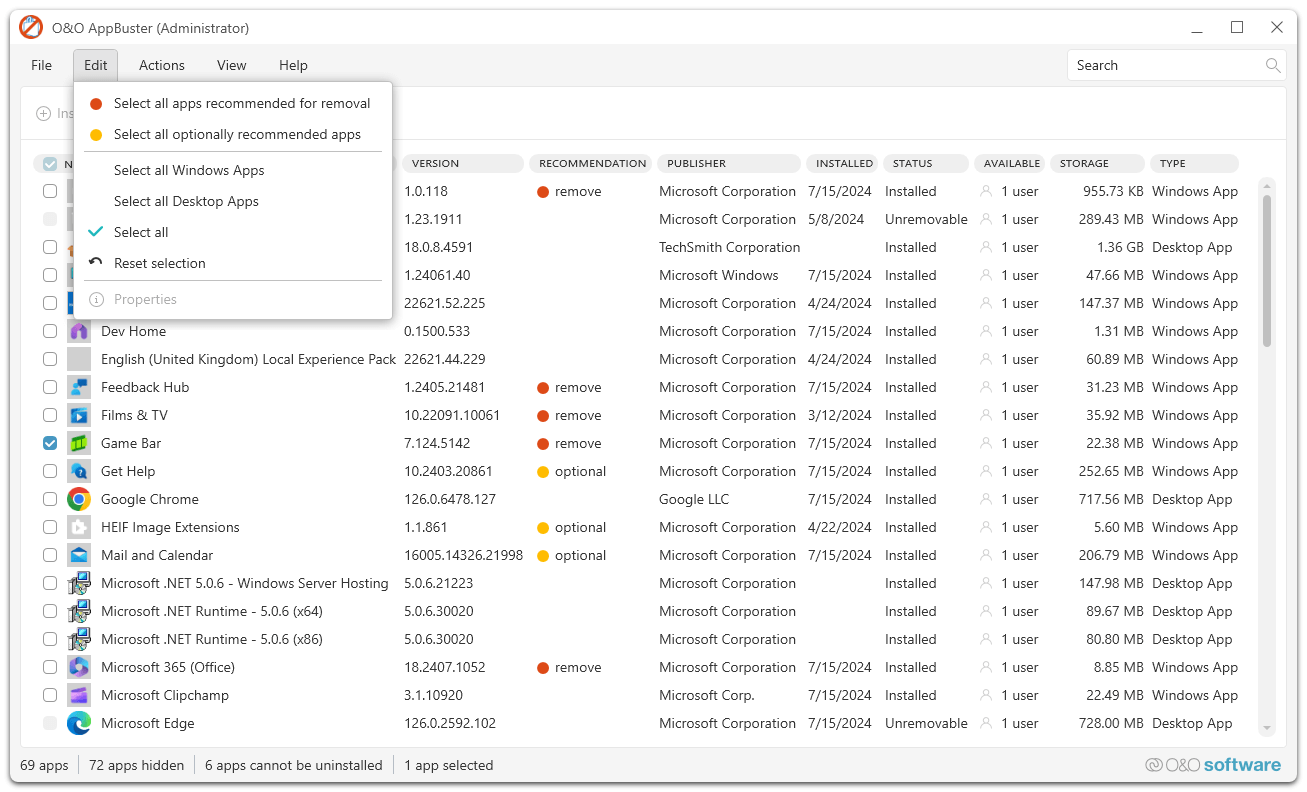
El uso práctico de O&O AppBuster es bastante sencillo, incluso si no eres una persona especialmente técnica. Una vez descargado el ejecutable desde la web oficial de O&O, solo tienes que hacer clic derecho y elegir “Ejecutar como administrador” para darle los permisos necesarios sobre las apps del sistema.
En pocos segundos aparecerá la lista de aplicaciones gestionables. Desde ahí, puedes marcar una o varias apps que quieras quitar del equipo usando las casillas situadas a la izquierda de cada nombre. No hay límite: es perfectamente posible seleccionar varias docenas de golpe si quieres una limpieza agresiva.
Cuando tengas la selección preparada, basta con pulsar el botón Remove. El programa te preguntará si deseas eliminar las aplicaciones únicamente para tu cuenta, para todas las cuentas de usuario del sistema o a nivel de equipo. Esta elección es importante si compartes ordenador con más personas y no quieres eliminarles funcionalidades que quizá ellos sí utilicen.
Tras confirmar con Yes, AppBuster inicia la desinstalación. En muchos casos, las apps borradas pasan a figurar en el listado como “Available” o disponibles, lo que significa que se pueden reinstalar sin complicaciones desde la propia herramienta o a través de la Microsoft Store y, si lo prefieres, con comandos de winget.
Más allá de eliminar aplicaciones visibles, AppBuster también ayuda a gestionar apps integradas que Windows tiende a reinstalar de forma silenciosa tras algunas actualizaciones. No siempre se puede evitar por completo que el sistema las recupere, pero sí puedes mantener a raya buena parte de ese software insistente que vuelve una y otra vez.
Ventajas de usar O&O AppBuster frente a desinstalar a mano
Podrías intentar desinstalar algunas apps desde Configuración o el Panel de control, pero pronto comprobarás que el sistema pone bastantes trabas. Muchas aplicaciones preinstaladas simplemente no aparecen en la lista estándar de programas, y para quitarlas tendrías que recurrir a PowerShell con comandos específicos, algo que a la mayoría de usuarios no le apetece ni le resulta cómodo.
AppBuster simplifica todo este proceso con una interfaz gráfica tradicional de “marcar y pulsar botón”. No necesitas recordar nombres internos de paquetes ni ejecutar scripts complejos; el programa se encarga de lanzar las órdenes adecuadas en segundo plano.
Otro aspecto clave es que, al resaltar cuáles son aplicaciones críticas del sistema, reduce el riesgo de que desinstales algo indispensable para el funcionamiento de Windows. Es cierto que todavía hay que usar el sentido común, pero es muchísimo más amigable que ir a ciegas con comandos.
Su condición de aplicación portátil también juega a favor. Puedes llevar O&O AppBuster en una memoria USB y usarlo en distintos equipos sin tener que instalar nada, ideal si sueles “poner a punto” los ordenadores de familiares, amigos o del trabajo.
Por último, el hecho de que sea completamente gratuito, tanto para uso personal como para empresas, lo convierte en una pieza muy atractiva dentro de cualquier kit de mantenimiento de Windows centrado en limpiar bloatware y ajustar permisos, sin costes de licencia ni limitaciones raras.
Otros desinstaladores de bloatware y alternativas para limpiar Windows
Aunque O&O AppBuster es una pieza muy potente, no es la única opción para deshacerte del software que sobra en Windows 10 y 11. Existen otras herramientas que atacan desde distintos ángulos: algunas se centran en la telemetría, otras en scripts avanzados y otras en eliminar apps concretas de la Tienda. Combinar varias puede ayudarte a lograr un sistema todavía más limpio.
Por ejemplo, hay utilidades generales como CCleaner, que además de borrar archivos temporales y limpiar el registro, muestran un listado más amplio de programas instalados que el propio Panel de control, incluyendo ciertas apps nativas de Windows que normalmente no podrías desinstalar fácilmente.
En el terreno del “debloat” puro, encontramos soluciones específicas como 10AppsManager, Windows 10 App Remover, Windows X App Remover o Win10Clean. Estas aplicaciones están orientadas directamente a listar las UWP que trae el sistema y permitir su eliminación con uno o pocos clics, muchas veces sin necesidad de instalar nada porque también son portables, e incluso para depurar Progressive Web Apps que se han instalado como aplicaciones.
Algunas de estas herramientas permiten no solo borrar aplicaciones, sino reinstalarlas de nuevo en caso de arrepentirte o de que alguna actualización de Windows se queje de que falta un componente. Este enfoque “quita y pon” es muy útil mientras pruebas qué configuración encaja mejor contigo.
En todos los casos, el denominador común es el mismo: ofrecer un control más granular sobre qué software permanece en el equipo, saltándose las restricciones que Microsoft impone en la interfaz gráfica oficial y evitando que tengas que trastear manualmente con PowerShell o políticas de grupo.
Windows10Debloater y Bloatbox: aliados avanzados para dejar Windows a tu gusto
Si quieres ir un paso más allá de lo que permiten las herramientas puramente gráficas, Windows10Debloater es una opción muy interesante. Se trata de un proyecto basado en scripts de PowerShell que, además de desinstalar aplicaciones UWP, puede desactivar telemetría, Cortana, tareas programadas y otros componentes que rara vez son accesibles desde un desinstalador estándar.
Windows10Debloater ofrece varios modos: un modo con interfaz gráfica sencilla, un modo silencioso que ejecuta una configuración predeterminada y un modo de desinstalación selectiva en el que puedes marcar exactamente qué quieres quitar. Es una herramienta muy apreciada por usuarios avanzados, administradores y entusiastas que buscan un control fino sobre el sistema, y se puede combinar con utilidades como Wise Disk Cleaner para mantener el disco a raya.
Al estar mantenido de forma activa en GitHub y ser de código abierto, recibe actualizaciones frecuentes, se adapta a nuevas versiones de Windows 10 y 11 y permite que cualquiera revise el código para saber qué está cambiando realmente en el sistema. Siempre es recomendable crear un punto de restauración o copia de seguridad antes de aplicarlo, especialmente si vas a tocar telemetría y tareas críticas.
Como complemento, Bloatbox es otra herramienta ligera que se centra principalmente en eliminar aplicaciones de la Tienda de Windows, incluidas muchas que vienen como parte del sistema y que no siempre desaparecen con otros desinstaladores. Su enfoque es más minimalista: no toca servicios, telemetría ni configuraciones profundas.
Bloatbox pesa menos de 1 MB, es portable y permite quitar en segundos apps residuales o paquetes que se resisten tras una primera pasada con AppBuster u otra utilidad. Es especialmente útil para rematar la limpieza de juegos preinstalados, pequeñas utilidades que no quieres ver más y aplicaciones instaladas desde la Store por el propio usuario.
Herramientas para borrar UWP y bloatware en Windows 10
Más allá de AppBuster, Debloater o Bloatbox, existe todo un ecosistema de programas que atacan las aplicaciones UWP preinstaladas en Windows 10. Muchos usuarios que vienen de Windows 7 o incluso de versiones anteriores sienten cierto rechazo hacia la Microsoft Store, las apps modernas y la telemetría integrada, y buscan replicar un entorno más clásico y ligero.
Microsoft, por su parte, ha tratado de justificar el modelo “Windows es un servicio” con actualizaciones frecuentes y nuevas funciones, pero el usuario medio se encuentra con que el sistema instala recursos que no ha pedido, reintroduce apps que ya había quitado y fuerza ciertos componentes que solo se pueden desactivar parcialmente desde la configuración estándar.
Frente a eso, herramientas como CCleaner o 10AppsManager ofrecen una forma más directa de ver de un vistazo todas las aplicaciones UWP presentes en el equipo, incluyendo las que se muestran como bloqueadas o no desinstalables desde los menús de Windows. Desde su propia interfaz puedes señalar la app problemática y ordenarle que la elimine.
Windows 10 App Remover y Windows X App Remover van en la misma línea: analizan el sistema y presentan un listado de apps del sistema, muchas de ellas preinstaladas por Microsoft, que puedes marcar y borrar aunque en teoría estén protegidas. El objetivo es que ese bloatware deje de ocupar espacio y recursos una vez que tengas claro que no lo necesitas.
Win10Clean, además de encargarse de las UWP por defecto, incluye opciones para deshabilitar servicios como Windows Defender, OneDrive u otros componentes, algo que solo deberías tocar si tienes claras las implicaciones en seguridad y funcionalidad, y acciones para limpiar la carpeta AppData si buscas recuperar espacio.
O&O ShutUp10: recorta la telemetría y mejora tu privacidad
Limpiar aplicaciones es solo la mitad del trabajo; la otra gran pata es la privacidad. O&O ShutUp10 (compatible también con Windows 11) se centra en agrupar en una sola ventana todas las opciones de configuración que afectan a la recopilación de datos, el rastreo y la comunicación del sistema con los servidores de Microsoft.
Windows recopila información de uso para ofrecer sugerencias personalizadas, sincronización y experiencias “inteligentes”, pero eso implica que el sistema tenga acceso a tu ubicación, a la actividad de tus dispositivos, a partes de tu correo, calendario y otros datos personales. No todo el mundo se siente cómodo con ese nivel de seguimiento.
Con ShutUp10 puedes decidir con unos pocos clics si quieres que Windows rastree tu ubicación, monitorice los dispositivos Bluetooth cercanos, utilice ciertos datos de diagnóstico o muestre publicidad personalizada. En lugar de ir rebuscando por diferentes menús de Configuración, todo se concentra en una lista clara con opciones recomendadas.
El programa no requiere instalación ni conocimientos técnicos avanzados, y es gratuito. Permite aplicar configuraciones predefinidas (por ejemplo, “recomendada para mayor privacidad”) o ajustar parámetro a parámetro si quieres un control más fino. Como siempre que tocas aspectos de privacidad y servicios, merece la pena crear antes un punto de restauración.
Utilizar AppBuster junto con ShutUp10 es una combinación muy potente: por un lado eliminas las aplicaciones que no usas y, por otro, reduces al mínimo razonable el flujo de datos que Windows envía hacia fuera, acercándote a un sistema más discreto y mucho menos invasivo, y puedes completar esa optimización con acciones para limpiar la carpeta WinSxS cuando sea necesario.


Redactor apasionado del mundo de los bytes y la tecnología en general. Me encanta compartir mis conocimientos a través de la escritura, y eso es lo que haré en este blog, mostrarte todo lo más interesante sobre gadgets, software, hardware, tendencias tecnológicas, y más. Mi objetivo es ayudarte a navegar por el mundo digital de forma sencilla y entretenida.