- Acer Care Center centraliza el mantenimiento y soporte de equipos Acer en Windows 11, incluyendo batería, diagnósticos y actualizaciones.
- Existe una vulnerabilidad (CVE-2021-45975) en las versiones V4.00.3000 a V4.00.3034 que se soluciona con la V4.00.3038 o superior.
- La actualización puede realizarse de forma automática o de manera manual desde la sección de controladores y manuales de la web oficial de Acer.
- Si la app no aparece o no hay versión específica para Windows 11, es posible combinar herramientas nativas de Windows con el soporte y descargas de Acer.
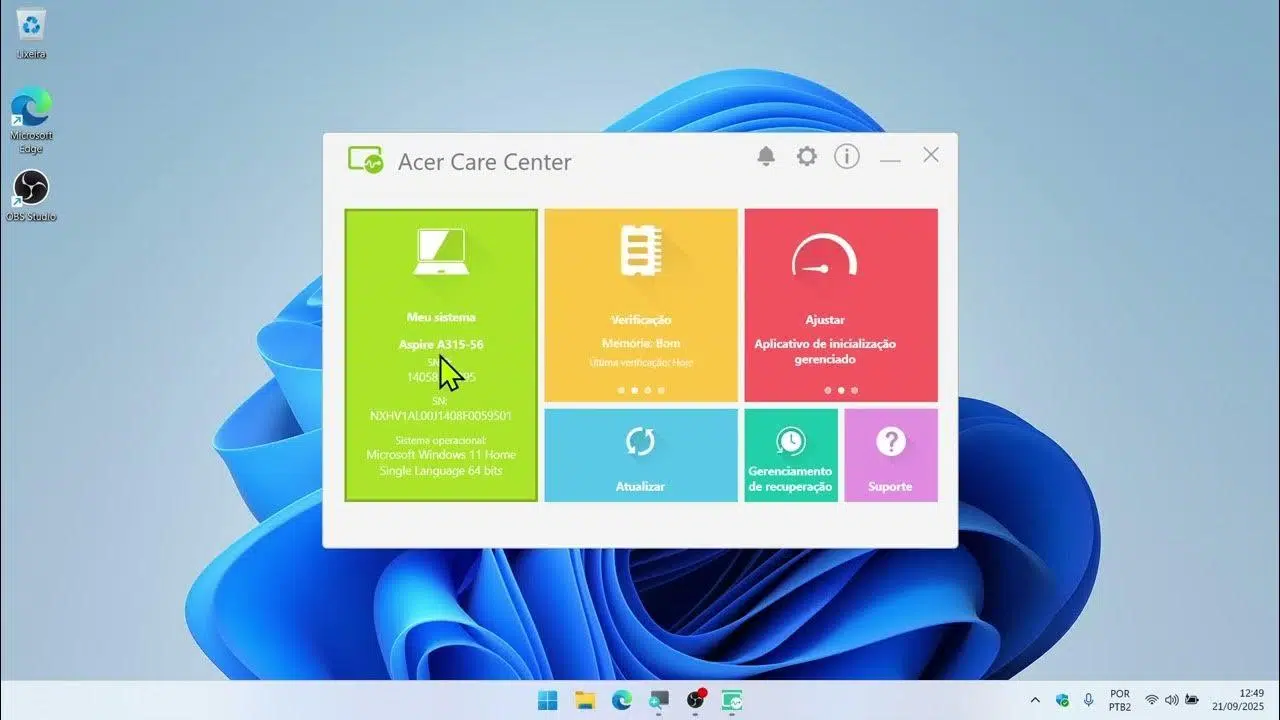
Si tienes un ordenador Acer con Windows 11 y te suena eso de Acer Care Center pero no tienes claro qué es, cómo se usa o si sigue siendo compatible, aquí vas a encontrar una explicación completa y al grano. Vamos a ver para qué sirve, cómo instalarlo o recuperarlo si ha desaparecido, cómo actualizarlo correctamente y qué problemas de seguridad se han detectado en versiones antiguas.
A lo largo de esta guía vamos a repasar paso a paso el uso de Acer Care Center en Windows 11, las opciones para gestionar la batería, las actualizaciones, las copias de seguridad y, muy importante, cómo asegurarte de que no estás usando una versión vulnerable del programa. También veremos qué hacer si la herramienta no aparece en tu equipo, o si la página de Acer te indica que tu modelo no es totalmente compatible.
Qué es Acer Care Center y para qué sirve en Windows 11
Acer Care Center es una aplicación oficial de Acer pensada para gestionar y mantener tu PC de forma centralizada: diagnósticos, estado del sistema, actualizaciones de controladores, soporte y, en algunos modelos, ajustes de batería y recuperación del sistema.
En Windows 11 sigue siendo útil siempre que tengas una versión actualizada y compatible con tu modelo. En muchos portátiles Acer viene preinstalado de fábrica, pero tras actualizar desde Windows 10 o después de una reinstalación limpia es bastante frecuente que desaparezca y tengas que buscarlo e instalarlo de nuevo.
Conviene entender que no es una herramienta imprescindible para que el ordenador funcione, pero sí resulta muy práctica para centralizar tareas de mantenimiento y aprovechar funciones específicas de Acer, como el control de la salud de la batería o accesos directos al soporte técnico.
En algunos equipos más recientes Acer también ofrece aplicaciones relacionadas como Acer Control Center o variantes simplificadas, pero la lógica de funcionamiento es muy parecida: reunir en un mismo lugar las utilidades de salud, asistencia y actualización del dispositivo.
Vulnerabilidad de seguridad en Acer Care Center: lo que debes saber
Acer ha reconocido una vulnerabilidad de seguridad que afecta a determinadas versiones tanto de Acer Care Center como de Acer Control Center. Esta vulnerabilidad ha sido registrada bajo el identificador CVE-2021-45975 y hace necesario que actualices el programa si utilizas una versión afectada.
El problema se encuentra en un rango concreto de versiones del software, por lo que no basta con “tener Acer Care Center instalado”; es imprescindible comprobar el número de versión y asegurarse de que se está ejecutando una edición corregida o posterior.
Las versiones afectadas de Acer Care Center son desde la V4.00.3000 hasta la V4.00.3034. Si tu equipo tiene una versión dentro de ese intervalo, la recomendación oficial de Acer es actualizar cuanto antes para mitigar el riesgo de seguridad.
Para cerrar el agujero de seguridad, Acer indica que hay que actualizar como mínimo a la versión V4.00.3038 de Acer Care Center, o a cualquier versión posterior que esté ya disponible para tu modelo. A partir de esa compilación la vulnerabilidad CVE-2021-45975 queda resuelta.
Este tipo de fallos suele permitir en determinados casos elevar privilegios o manipular procesos internos del sistema, así que conviene no dejarlo pasar. Si tienes un Acer relativamente reciente y nunca has tocado la aplicación, es muy probable que esté en una de las versiones señaladas y tengas que actualizarla manualmente.
Cómo comprobar si tienes Acer Care Center y qué versión usas
Antes de ponerte a descargar nada, conviene que confirmes si Acer Care Center ya está instalado en tu PC con Windows 11 y, en caso afirmativo, qué versión exacta tienes. Esa información es la que te dirá si entras o no en el rango afectado por la vulnerabilidad.
Para comprobarlo en Windows 11 puedes apoyarte en la propia configuración del sistema y en la interfaz de la app. Los pasos son sencillos y no necesitas conocimientos técnicos avanzados, simplemente seguir el orden correcto para localizar el programa.
Primero debes abrir la configuración de aplicaciones de Windows. Pulsa la tecla ⊞ (tecla de Windows) y selecciona el icono de engranaje para entrar en la app Configuración. También puedes hacer clic con el botón derecho en el botón Inicio y elegir “Configuración” en el menú contextual.
Dentro de Configuración, accede al apartado Aplicaciones. En Windows 11 lo normal es que veas “Aplicaciones” en la columna izquierda; entra ahí y después abre la sección de “Aplicaciones instaladas” o similar, desde donde aparece el listado con todo lo que tienes instalado.
En el listado de programas, desplázate hacia abajo o utiliza el buscador para localizar la entrada “Acer Care Center”. Si aparece en la lista, es que lo tienes instalado. Haz clic en la entrada o, si lo prefieres, inicia el programa desde el menú Inicio buscando “Acer Care Center”.
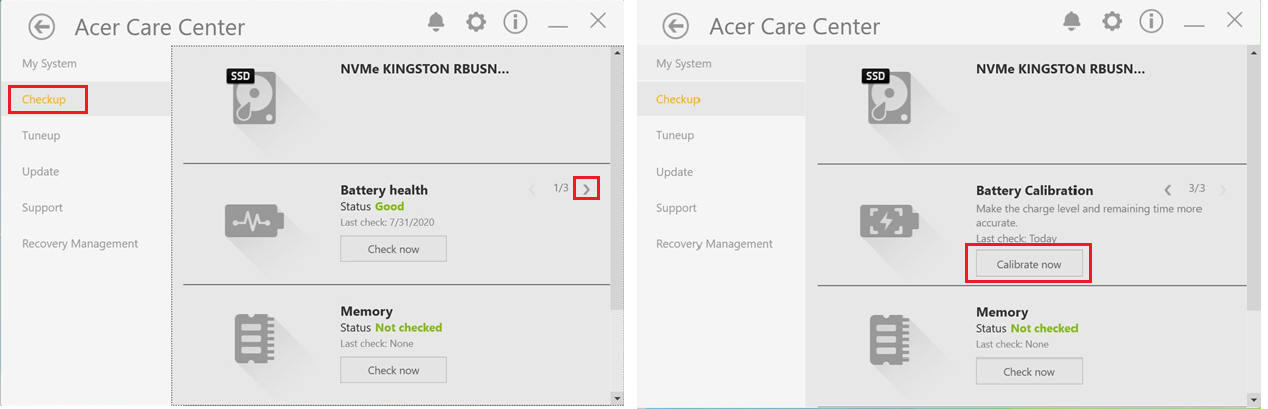
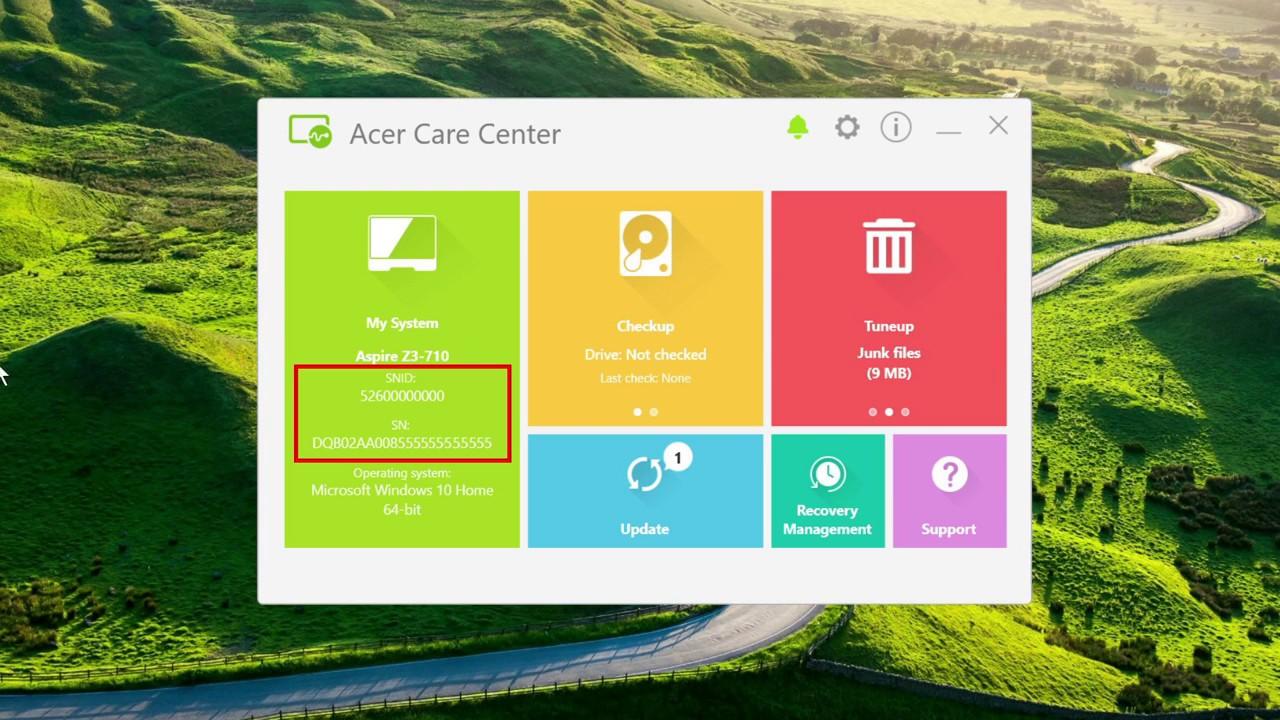
Una vez que se abra la aplicación, encontrarás un icono de información (generalmente representado por un símbolo similar a o por una “i” en un círculo). Pulsa ese icono para ver la información de la aplicación y el número de versión exacto que está instalada en tu ordenador.
Si el número de versión que ves está comprendido entre V4.00.3000 y V4.00.3034, significa que estás utilizando una versión vulnerable y tienes que actualizar. Si es la V4.00.3038 o superior, ya dispones de una edición corregida y no necesitas hacer nada más en este aspecto.
Puede ocurrir que, al buscar en la lista de programas instalados, Acer Care Center no aparezca por ningún sitio. En ese caso no se trata de un problema de versión: simplemente no tienes el programa en tu equipo y tendrás que instalarlo siguiendo los métodos que veremos a continuación.
Método 1: actualización automática de Acer Care Center en Windows 11
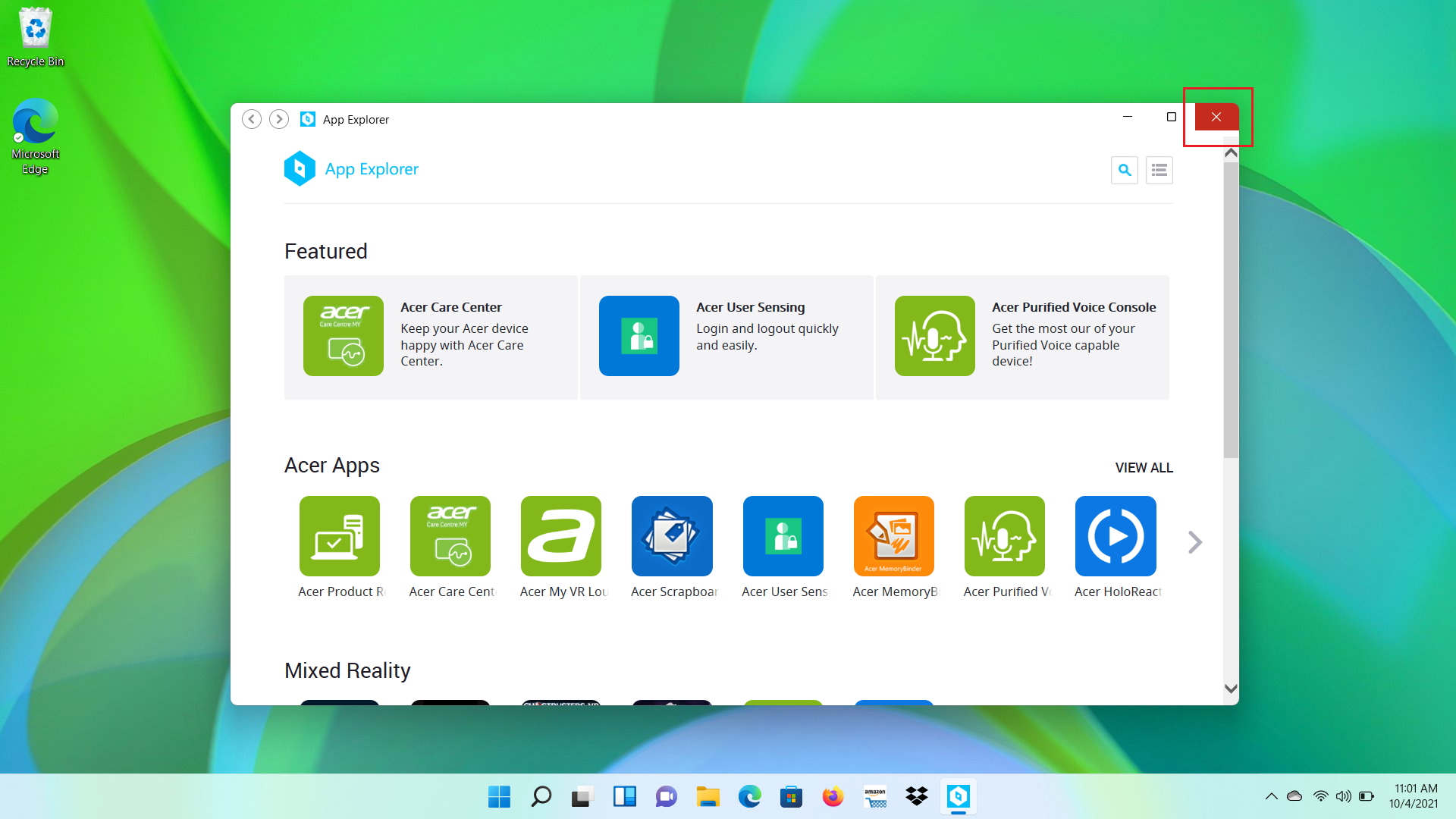
Acer Care Center está diseñado para actualizarse de forma automática en la mayoría de casos. Es decir, si ya lo tienes en tu equipo y el sistema de actualización en vivo funciona correctamente, el propio programa debería ir descargando e instalando las nuevas versiones cuando Acer las publica.
El mecanismo de actualización en vivo suele activarse sin que tengas que hacer nada, por lo que el usuario normalmente no nota el proceso. Sin embargo, es aconsejable verificar manualmente que efectivamente se ha actualizado a la última versión disponible, sobre todo si te preocupa el tema de la vulnerabilidad CVE-2021-45975.
Para comprobarlo, primero asegúrate de que tu PC está conectado a Internet y abre Acer Care Center desde el menú Inicio. Una vez dentro, dedica un momento a revisar si el programa te muestra algún aviso de actualización pendiente o algún botón tipo “Actualizar ahora” o “Buscar actualizaciones”.
En muchos modelos, la aplicación realiza esta gestión en segundo plano, de forma que basta con dejarla abierta unos minutos para que conecte con los servidores de Acer. Cuando termine, vuelves a pulsar el icono de información para revisar la versión actual instalada y comprobar que es la V4.00.3038 o una versión más moderna.
Si después de darle un tiempo al sistema de actualización en vivo la versión sigue siendo antigua, o el programa ni siquiera muestra opción de actualizar, lo más recomendable es pasar directamente al método de actualización manual descargando el instalador desde la página oficial de Acer.
Método 2: actualización e instalación manual desde la web de Acer
Si la actualización automática no funciona, si Acer Care Center no aparece en tu lista de aplicaciones, o si has hecho una instalación limpia de Windows 11 y has perdido las utilidades de Acer, lo que toca es descargar el instalador desde la web oficial de la marca y configurarlo a mano.
Para ello tienes que entrar en la sección de soporte de Acer y localizar la página de “Controladores y manuales”. Es el punto de partida para descargar tanto drivers como software específico para tu equipo, incluyendo Acer Care Center cuando está disponible para ese modelo concreto.
Una vez en la página de controladores, utiliza el cuadro de búsqueda para introducir tu número de serie o SNID. Suele venir impreso en una etiqueta debajo del portátil o en la parte trasera/ lateral del sobremesa. Escribe el código en el campo correspondiente y pulsa en el botón “ENCONTRAR” o presiona la tecla Intro para que la web identifique tu dispositivo.
Cuando la página reconozca el modelo, verás diferentes apartados con descargas organizadas por tipo. Busca la sección llamada “Aplicación” (Application) y haz clic en ella para desplegar la lista completa de programas que puedes descargar para ese equipo, entre los que normalmente debería aparecer Acer Care Center.
En el listado de aplicaciones, localiza la entrada de Acer Care Center y pulsa en el botón “Descargar” que hay justo al lado. Se guardará en tu ordenador un archivo comprimido (normalmente en formato ZIP) con todos los ficheros necesarios para instalar la aplicación.
Cuando la descarga termine, abre el Explorador de archivos y ve a la carpeta donde se haya guardado el ZIP (por defecto, la carpeta Descargas). Haz clic derecho sobre el archivo y elige la opción de “Extraer todo” o similar para descomprimir el contenido en una nueva carpeta.
Dentro de la carpeta extraída verás varios ficheros; el que te interesa es el ejecutable de instalación, que suele llamarse “setup.exe” o “setup.exe/configuración.exe” dependiendo del idioma y el paquete. Haz doble clic en ese archivo para iniciar el asistente de instalación de Acer Care Center.
Sigue las instrucciones que aparezcan en pantalla, aceptando los términos de licencia y eligiendo la ruta de instalación predeterminada salvo que tengas alguna preferencia especial. Cuando el asistente termine, deberías tener Acer Care Center instalado y listo para usarse en Windows 11, con la versión más reciente que Acer haya publicado para tu modelo.
Qué hacer si Acer Care Center no aparece o parece incompatible con Windows 11
En algunos casos, tras actualizar desde Windows 10 a Windows 11, los usuarios descubren que Acer Care Center ha desaparecido por completo del sistema. Al ir a buscarlo en el menú Inicio o en la lista de aplicaciones, simplemente no está, aunque antes sí que venía preinstalado.
Además, cuando se intenta comprobar la compatibilidad en la web de Acer, la herramienta online puede mostrar un mensaje indicando que el dispositivo no es oficialmente compatible con Windows 11, o que el paquete de Acer Care Center no se ofrece para ese modelo concreto bajo este sistema operativo.
Que la herramienta de compatibilidad muestre ese aviso no significa que el ordenador no pueda funcionar con Windows 11, sino que el fabricante no garantiza al 100 % el soporte de todas sus utilidades en la nueva versión del sistema. Esto puede afectar a aplicaciones como Acer Care Center, quedando sin versión específica para Windows 11.
En esas situaciones tienes varias opciones. La primera es probar la descarga directa desde “Controladores y manuales” usando el número de serie o SNID, tal y como hemos visto antes. Si ahí aparece Acer Care Center, podrás instalarlo igualmente, aunque la página general de compatibilidad no sea muy optimista.
Si en la sección de aplicaciones de tu modelo no se ofrece Acer Care Center para Windows 11, es probable que Acer lo haya dejado de soportar oficialmente en ese dispositivo concreto. En este escenario, lo habitual es que tengas que tirar de herramientas estándar de Windows (Configuración, Diagnósticos, Windows Update, etc.) para cubrir la mayoría de funciones que ofrecía la app.
Algunos usuarios se preguntan también si pueden usar aplicaciones alternativas como Care Center S desde la Microsoft Store, o recurrir a otras herramientas de mantenimiento. En general, estas apps están pensadas para funcionalidades específicas y es importante comprobar que sean oficiales y de la propia Acer antes de instalarlas, para no mezclar soluciones de terceros que puedan generar conflictos o no ofrecer el mismo nivel de integración.
Si tu prioridad es ajustar temas como la gestión de la batería, conviene revisar también las opciones nativas de Windows 11 para energía y batería, que han mejorado con respecto a versiones anteriores y pueden suplir parcialmente lo que ofrecía Acer Care Center en algunos apartados.
Gestión de batería y otras funciones clave de Acer Care Center
Una de las funciones que más interés despierta en Acer Care Center es la configuración de la batería, ya que algunos modelos de portátil permiten ajustar límites de carga o modos pensados para alargar la vida útil de la batería cuando se usa el equipo mayoritariamente enchufado.
Estas opciones suelen aparecer en apartados relacionados con la salud del sistema o el cuidado del equipo. Dependiendo del modelo, podrás encontrarte con modos de uso que restringen la carga máxima a un porcentaje (por ejemplo, al 80 %) para reducir la degradación química de la batería con el paso del tiempo.
Además de la batería, Acer Care Center reúne herramientas para comprobar el estado del hardware, como test básicos de memoria, disco duro o SSD, y diagnósticos rápidos del sistema. No sustituyen a un servicio técnico, pero sí te dan una primera pista sobre si todo está funcionando correctamente.
La aplicación centraliza también accesos a actualizaciones de controladores y BIOS específicas para tu modelo de Acer, lo que te evita tener que buscarlas manualmente. Aunque Windows Update hace muchas de estas tareas, en ocasiones los fabricantes publican versiones optimizadas que sólo ofrecen desde su propio software.
Otro bloque de funciones que suele incluir Acer Care Center es el relacionado con las copias de seguridad y la recuperación. Desde la aplicación se pueden crear puntos de restauración o acceder a herramientas de recuperación de Acer, lo que resulta muy práctico si el sistema empieza a dar problemas serios o si quieres restaurar el equipo a su estado de fábrica.
Por último, la app facilita los enlaces directos al soporte oficial de Acer, manuales y documentación específica de tu dispositivo, así como la información del modelo, números de serie y otros datos útiles que vas a necesitar si tienes que tramitar una garantía o pedir ayuda técnica.
Con todo lo anterior, se entiende mejor por qué muchos usuarios quieren recuperar Acer Care Center después de pasar a Windows 11 o de reinstalar el sistema: reúne en un único lugar muchas tareas de mantenimiento que, de otra forma, habría que hacer combinando varias herramientas distintas.


Redactor apasionado del mundo de los bytes y la tecnología en general. Me encanta compartir mis conocimientos a través de la escritura, y eso es lo que haré en este blog, mostrarte todo lo más interesante sobre gadgets, software, hardware, tendencias tecnológicas, y más. Mi objetivo es ayudarte a navegar por el mundo digital de forma sencilla y entretenida.