- ASUS GPU Tweak III permite overclocking, control de energía y ventiladores en tarjetas NVIDIA y AMD de sobremesa.
- Ofrece modos automáticos, perfiles personalizados, OC Scanner y VF Tuner para ajustar rendimiento y estabilidad.
- La función OSD, la monitorización avanzada y utilidades como ROG FurMark y GPU-Z ayudan a medir y asegurar los cambios.
- Combinado con Armoury Crate, ajustes de BIOS, Windows y del juego, permite mejorar notablemente los FPS.
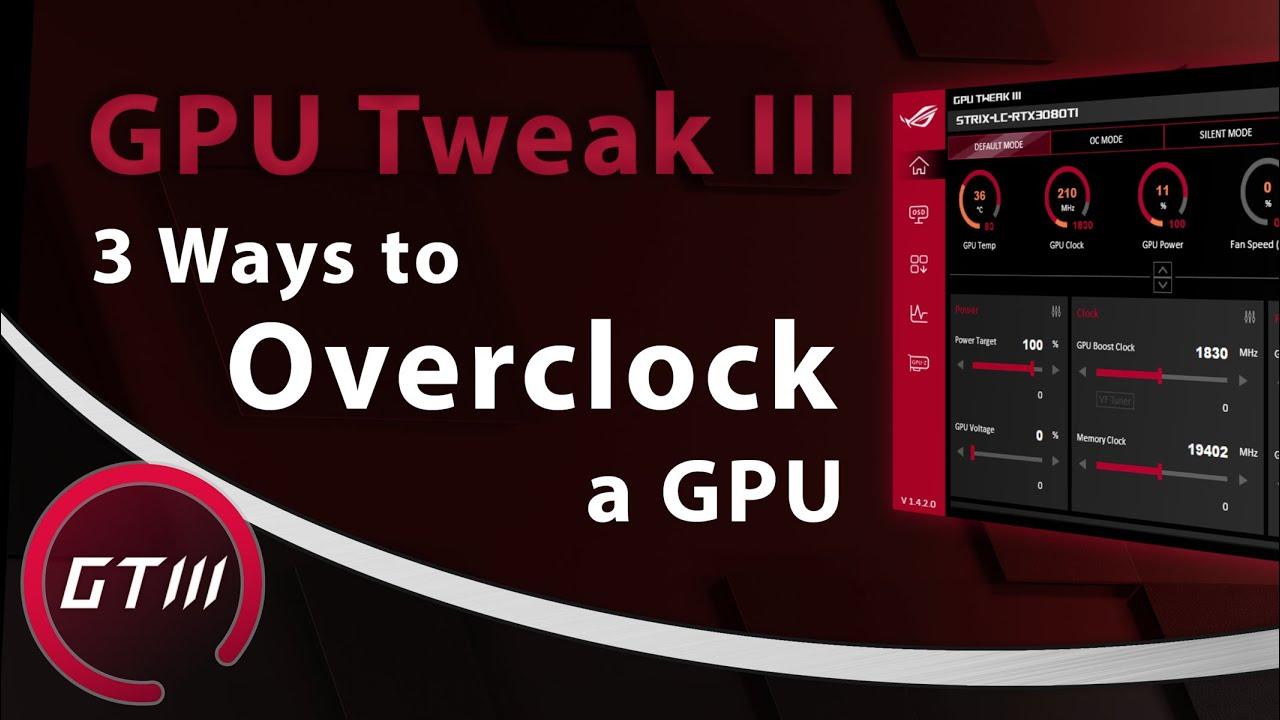
Si quieres exprimir al máximo el rendimiento de tu tarjeta gráfica sin cambiar de hardware, el overclocking con ASUS GPU Tweak III es una de las formas más efectivas y controladas de hacerlo. Esta herramienta de ASUS está pensada para usuarios de PC de sobremesa con gráficas NVIDIA o AMD y combina modos automáticos muy sencillos con opciones avanzadas para quien quiere afinar hasta el último MHz.
A lo largo de esta guía vas a ver cómo funciona ASUS GPU Tweak III, qué modos incluye, cómo se combina con Armoury Crate y qué ajustes adicionales puedes hacer en Windows, BIOS y en tus juegos para ganar FPS. Todo explicado en castellano de España, con un enfoque práctico y sin dejar fuera ninguna de las funciones importantes que ofrece el software oficial de ASUS.
Qué es ASUS GPU Tweak III y para qué sirve
ASUS GPU Tweak III es un programa para Windows 10 y 11 diseñado para controlar y ajustar el comportamiento de las tarjetas gráficas de escritorio NVIDIA y AMD. Desde una única interfaz puedes tocar frecuencia, voltaje, límites de potencia, velocidad de los ventiladores, así como activar funciones como el escaneo automático de overclock o la superposición OSD con datos en tiempo real dentro de los juegos.
La idea es que, sin salir de Windows, tengas una especie de “panel central” donde monitorizar temperatura, consumo y reloj de la GPU, aplicar perfiles preconfigurados (silencioso, overclock, personalizado), crear tus propias curvas de ventilador y, si te apetece, profundizar en herramientas más avanzadas como el VF Tuner para relacionar voltaje y frecuencia a tu medida.
Es importante remarcar que GPU Tweak III está pensado para tarjetas gráficas de sobremesa. Los portátiles gaming de ASUS y ROG disponen de su propio entorno de ajuste llamado Armoury Crate, que es el recomendado para tocar el rendimiento en este tipo de equipos por sus limitaciones térmicas y de potencia.
Descarga y requisitos de ASUS GPU Tweak III
Para conseguir la versión más reciente del programa, ASUS ofrece dos vías principales: el Centro de Descargas oficial de ASUS y la página específica de campaña de GPU Tweak III. Desde cualquiera de ellas tendrás acceso al instalador actualizado, manuales, drivers y firmware relacionados con tus productos.
La opción más directa para este software es visitar la web oficial de GPU Tweak III en ASUS utilizando la URL que proporcionan en su documentación. Una vez entres en esa página, debes desplazarte hasta la sección de descargas, localizar el apartado de “Versiones Estables” y pulsar en el botón de “Descargar” para iniciar la bajada del ejecutable.
Ten en cuenta que GPU Tweak III solo es compatible con Windows 10 y Windows 11. Si utilizas una versión anterior del sistema operativo, el programa no está soportado oficialmente, por lo que podrían aparecer errores o directamente no instalarse.
Instalación paso a paso de GPU Tweak III
Una vez descargado el archivo de instalación, lo habitual es que llegue comprimido en un paquete. Lo primero es descomprimir el archivo ZIP en una carpeta de tu elección y, a continuación, hacer doble clic sobre el ejecutable con nombre similar a GPU-Tweak-III.exe para lanzar el asistente.
El instalador te guiará a través de varios pasos sencillos donde tendrás que aceptar los términos, elegir ruta de instalación y confirmar con el botón de Instalar. No suele haber opciones complicadas, así que basta con seguir los “Siguiente” indicados hasta que la barra de progreso termine.
Al finalizar, el programa te pedirá que reinicies el ordenador para completar la instalación. Es recomendable hacerlo, ya que se aseguran así que todos los servicios y componentes de GPU Tweak III se cargan correctamente al arrancar de nuevo Windows.
Interfaz principal y secciones de GPU Tweak III
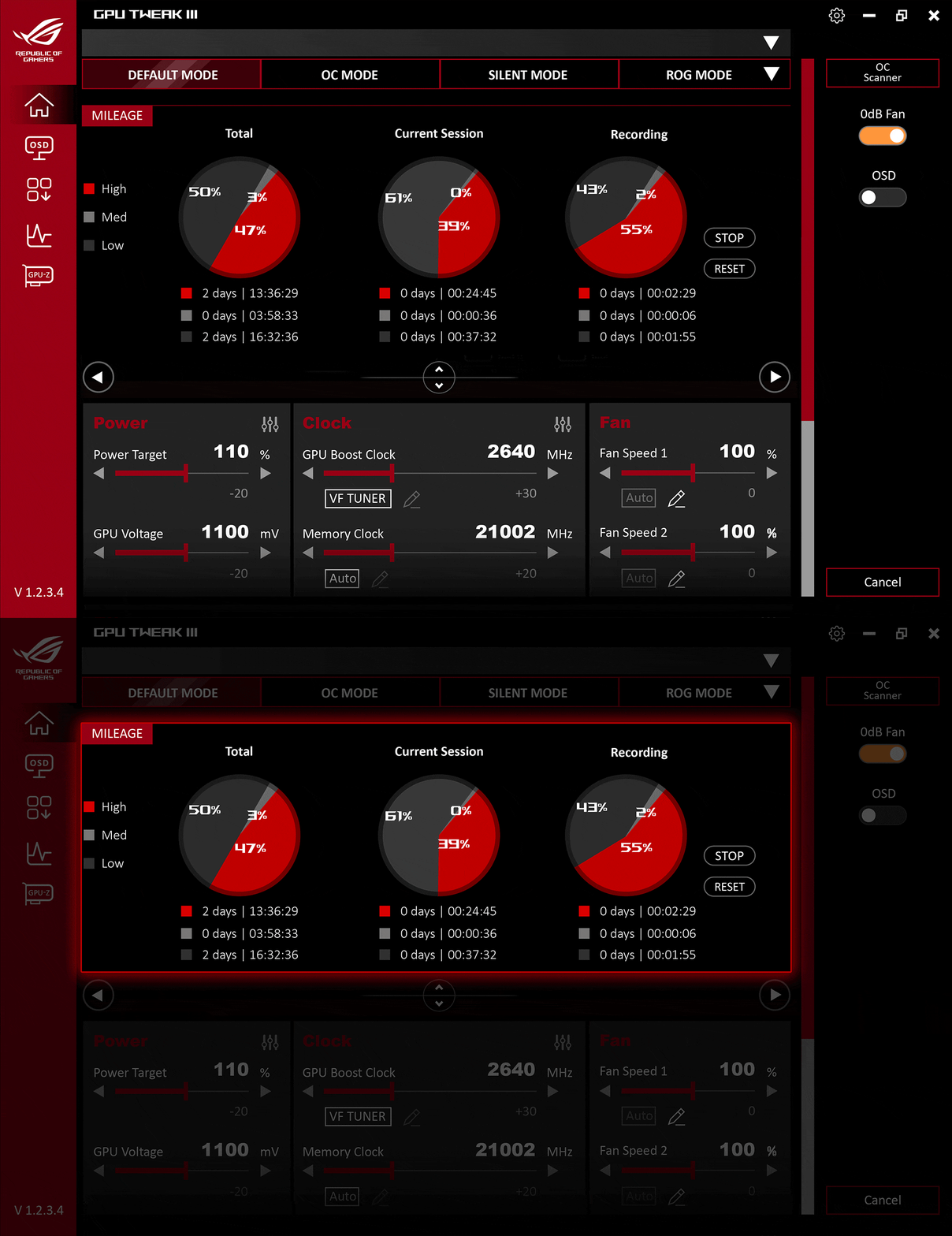
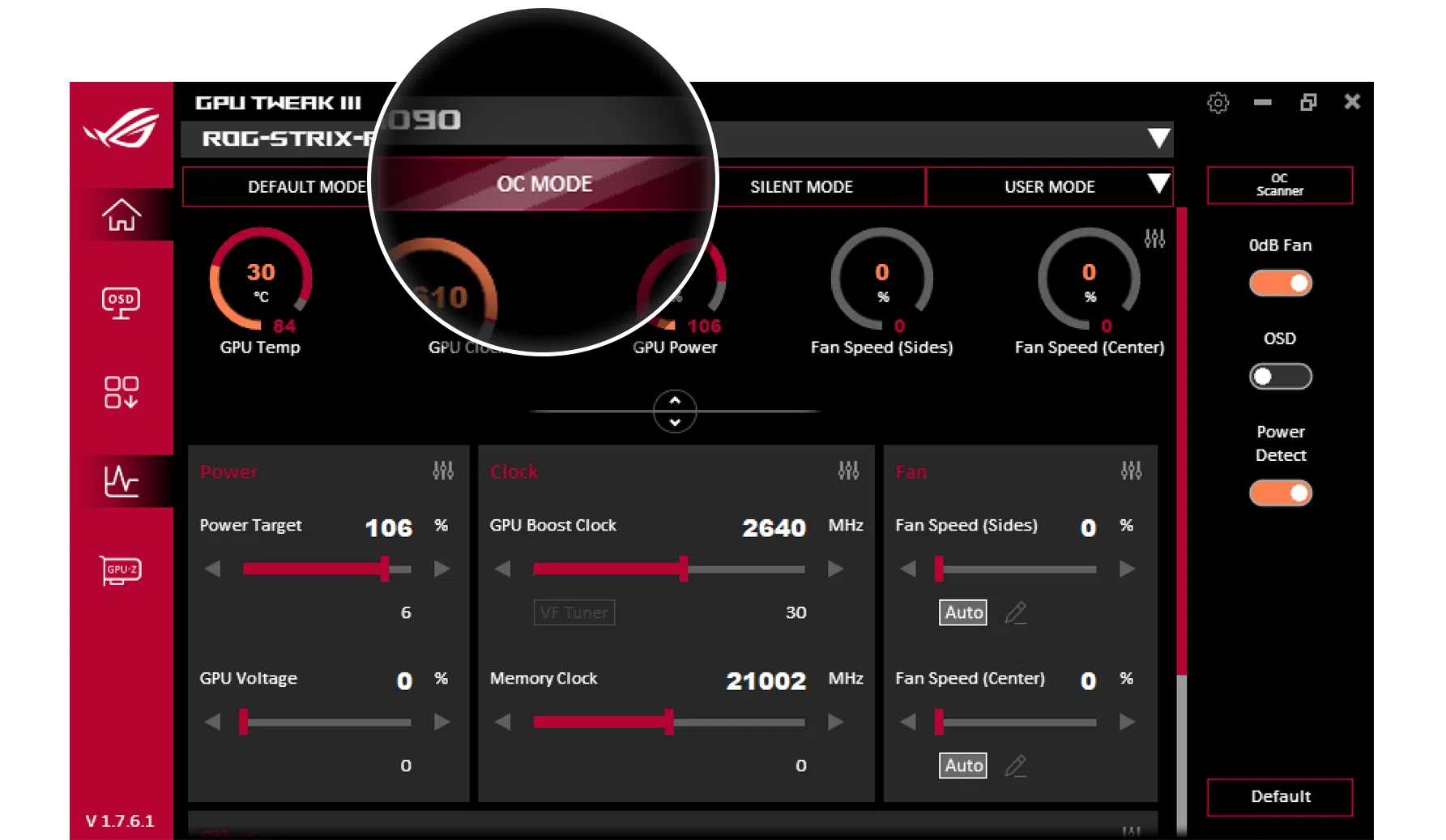
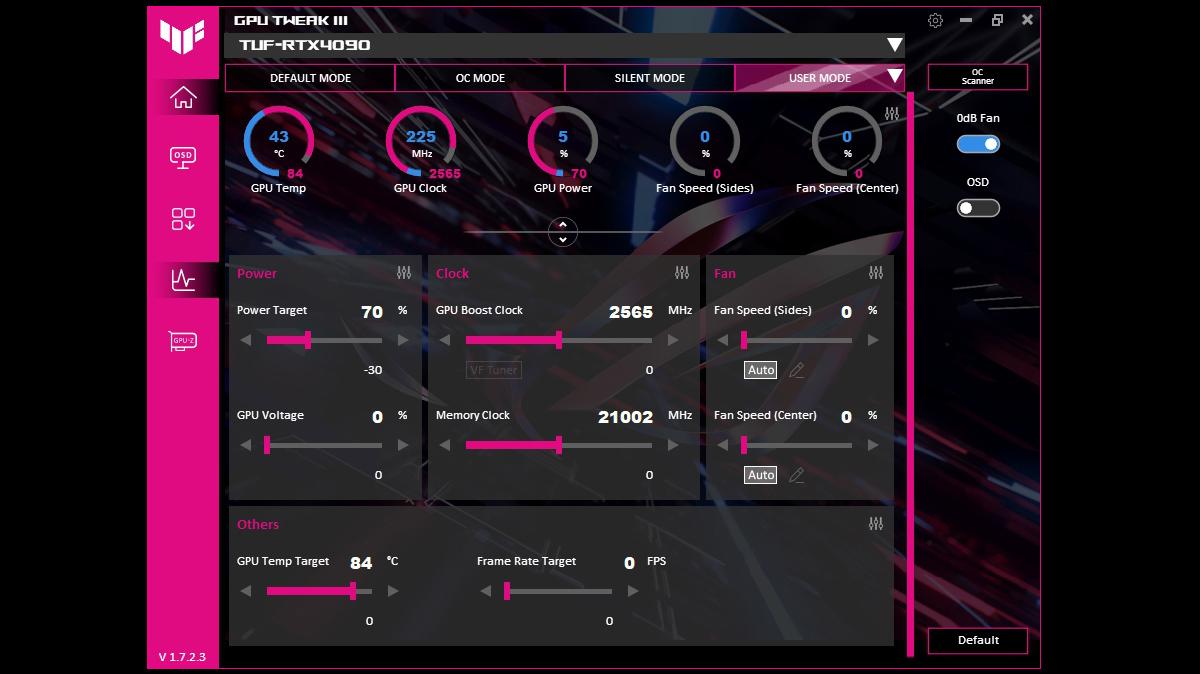
Al abrir GPU Tweak III desde el icono del escritorio verás una ventana principal dividida en dos áreas: a la izquierda la zona de monitorización con gráficas y lecturas en tiempo real, y a la derecha el panel de configuración donde se ajustan los parámetros de la GPU. Entre ambas suele aparecer un icono que permite vincular o separar estas ventanas para organizarlas como prefieras.
En el lateral izquierdo de la ventana de configuración se encuentra un menú con varias secciones básicas: página principal de ajustes, configuración de OSD, descarga de utilidades, ventana de monitorización y acceso a GPU-Z. Con estos accesos puedes moverte rápidamente entre las herramientas más utilizadas sin perder tiempo.
La vista principal de la derecha agrupa los controles esenciales de overclocking y ventiladores, además de los modos predefinidos y OC Scanner. Desde aquí podrás cambiar de modo con un clic, modificar frecuencia o consumo y activar el OSD para monitorizar el comportamiento de tu gráfica mientras juegas.
Modos de funcionamiento: estándar, OC, silencioso y personalizado
En la parte destacada de la interfaz están los botones de modos rápidos, que permiten elegir entre varias configuraciones sin tener que tocar controles deslizantes uno a uno. Estos perfiles cambian de forma global cómo se comporta la tarjeta gráfica y son ideales para ajustar el equilibrio entre rendimiento, temperatura y ruido.
El modo predeterminado utiliza la configuración de fábrica de la GPU, tal y como viene de serie. Es el punto de partida seguro, sin overclock adicional, con el comportamiento que el fabricante ha validado para todos los escenarios de uso habituales.
El modo Overclocking aplica parámetros más agresivos pensados para mejorar los FPS. Suele implicar frecuencias mayores y un objetivo de potencia más alto, lo que se traduce en mayor rendimiento a costa de subir tanto la temperatura como el ruido de los ventiladores respecto al modo estándar.
El modo silencioso prioriza reducir el ruido por encima de todo. Al activarlo, la tarjeta gráfica trabaja con un consumo y un rendimiento algo más contenidos, permitiendo que los ventiladores giren más despacio, lo que implica también temperaturas más elevadas que en el modo normal pero menos estridencia sonora.
Por último, el modo personalizado está pensado para usuarios que quieren definir su propia mezcla de potencia, temperatura y ruido. En este modo puedes guardar tus propios parámetros desde la configuración avanzada, y luego basta con un clic en el perfil para que se apliquen de forma instantánea cuando lo necesites.
Gestión de perfiles personalizados: crear, importar, exportar y vincular
Dentro de la sección de perfiles personalizados, GPU Tweak III permite una gestión bastante completa de configuraciones. Con la opción de añadir un nuevo perfil puedes darle un nombre identificativo (por ejemplo, “Shooter competitivo” o “Modo verano”) y guardarlo con los valores que tengas activos en ese momento.
La función de importar perfiles sirve para cargar configuraciones guardadas previamente o compartidas desde otro equipo. En este caso, se elige el tipo de perfil, la ruta donde se encuentra el archivo, la tarjeta gráfica a la que va asociado y el nombre concreto del perfil; antes de aplicar se pueden revisar los parámetros para comprobar si encajan con lo que quieres.
La opción de exportar perfiles hace lo contrario: te permite generar un archivo con tus ajustes para guardarlo en una carpeta o disco externo, o compartirlo con otros usuarios. Se selecciona el tipo de perfil, se marca el que deseas exportar, se indica la ruta de destino y se genera el archivo de configuración.
Una función muy práctica es la de enlazar perfiles con juegos o aplicaciones concretas. Así, puedes indicar que cierto ejecutable use un perfil de rendimiento alto, otro perfil silencioso o uno equilibrado. El proceso pasa por elegir el juego con el botón de examinar, seleccionar el modo o perfil que quieres asociar y, si procede, elegir también el perfil de OSD que se activará con ese título.
Además, los perfiles se pueden editar para renombrarlos o eliminarlos si ya no los necesitas, manteniendo tu biblioteca de configuraciones limpia y ordenada para no perderte entre decenas de opciones.
Panel de parámetros de la tarjeta gráfica
El corazón del overclocking en GPU Tweak III es el panel de controles de la GPU. Aquí se recopilan los deslizadores y opciones que determinan cuánta energía consume la tarjeta, a qué frecuencia trabaja y cómo se refrigeran sus componentes. Aunque cambian ligeramente según el modelo, la estructura general se mantiene.
El bloque de consumo de energía te permite ajustar el límite de potencia y, en algunos casos, el voltaje máximo que puede alcanzar la GPU. Subir este límite posibilita que la tarjeta mantenga frecuencias más altas bajo carga, aunque aumenta consumo y calor, así que hay que hacerlo con cabeza.
En el apartado de frecuencias se encuentran los ajustes del reloj de la GPU y de la memoria de vídeo. Desde aquí puedes aplicar offsets positivos o negativos para subir o bajar los MHz, así como abrir la herramienta “VF Tuner” que ofrece un control muy fino de la relación entre voltaje y frecuencia en distintos puntos de la curva.
El bloque de ventiladores controla la velocidad tanto de los ventiladores integrados en la tarjeta como, en algunos modelos, de ventiladores auxiliares del sistema. Puedes dejar que se regulen de forma automática o activar el “Modo de edición” para dibujar tu propia curva en función de la temperatura.
El módulo de OC Scanner automatiza el proceso de encontrar un overclock estable, midiendo de forma interna el margen de tu GPU. Por último, el conmutador de OSD (On-Screen Display) habilita la función de superposición de datos dentro de los juegos, perfecta para ver de un vistazo si tus cambios están dando el resultado esperado.
VF Tuner: curva voltaje/frecuencia a tu gusto
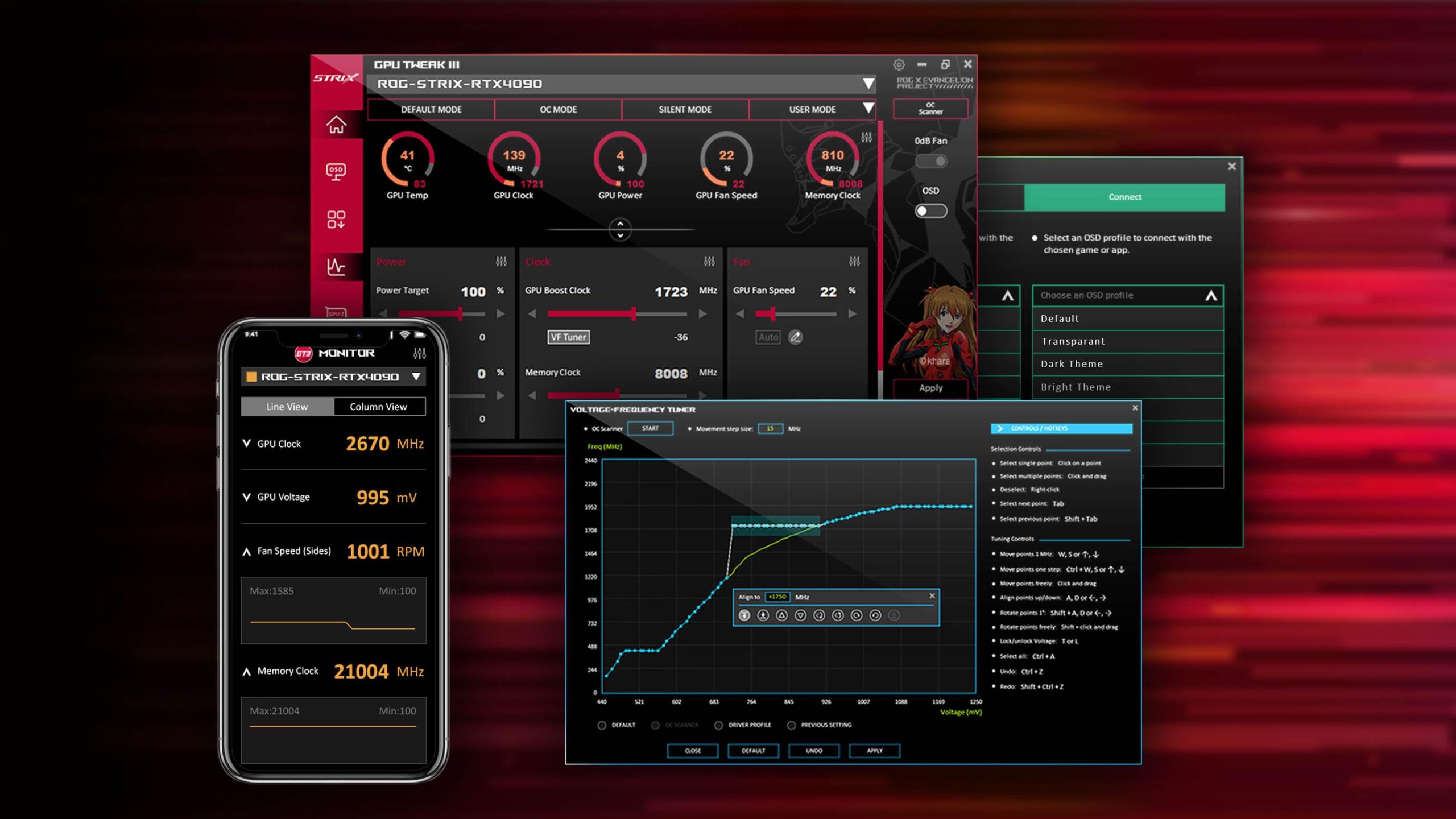
El VF Tuner es una de las herramientas más potentes de GPU Tweak III para usuarios avanzados. Aquí se muestra una curva que relaciona puntos de voltaje concretos con frecuencias de reloj, permitiendo ajustar manualmente cada tramo para optimizar el rendimiento o la eficiencia.
Dentro de esta sección también se integra la función de OC Scanner aplicada a la curva VF, que analiza tu tarjeta y propone un ajuste automático calibrado para esa unidad concreta. El tamaño del paso de frecuencia al mover los puntos de la cuadrícula se puede personalizar para trabajar con precisión más fina o más gruesa.
Además, el VF Tuner incluye distintos modos o presets: puedes volver a una configuración preestablecida, usar los resultados del escáner, cargar parámetros del controlador o recuperar ajustes que ya hubieras guardado antes. Esto hace que sea fácil experimentar y volver atrás si un cambio no te convence.
Curvas y opciones avanzadas del ventilador
En el apartado de ventiladores, el “Modo de edición” abre un conjunto de ajustes específicos para controlar con mucho detalle el comportamiento de la refrigeración. Uno de ellos es el periodo de actualización de velocidad del ventilador, que define cada cuántos milisegundos puede cambiar la velocidad; cuanto más alto es el valor, menos bruscos y frecuentes serán los cambios.
Otra opción clave es la histeresis de temperatura, que introduce un pequeño retardo o margen para evitar que el ventilador esté subiendo y bajando continuamente si la temperatura de la GPU oscila alrededor de un punto concreto. Aumentar la histeresis suele reducir ruidos molestos por cambios constantes.
La herramienta también permite dibujar una curva personalizada de relación entre temperatura y velocidad de ventilador. Puedes establecer, por ejemplo, que hasta 50 °C gire al 30 %, que a 70 °C ya alcance un 70 % y que a partir de ahí suba al máximo. Así ajustas el equilibrio entre ruido y temperatura según lo que consideres aceptable.
OC Scanner: overclock automático y seguro
El OC Scanner es la opción ideal para quien busca un overclock automático y ganar rendimiento sin complicarse con pruebas manuales. Al activarlo desde el panel de GPU Tweak III, el programa analiza la estabilidad de la tarjeta gráfica a diferentes frecuencias y tensiones, calculando un perfil “óptimo” específico para tu unidad.
En su versión avanzada se puede ajustar previamente el objetivo de potencia, temperatura, frecuencia de memoria e incluso un voltaje objetivo. Una vez fijados estos límites, se pulsa en el botón de inicio y comienza el proceso de análisis automático, que puede alargarse hasta unos 30 minutos según el modelo y el margen disponible.
Cuando el escaneo termina, se te ofrece la posibilidad de guardar los nuevos parámetros y aplicarlos. Es una manera muy cómoda de obtener un overclock razonablemente seguro sin pasar horas probando juegos y benchmarks a mano.
Organización y visibilidad de parámetros
GPU Tweak III permite personalizar qué controles aparecen en el panel principal. Desde la configuración de clasificación puedes activar o desactivar la visibilidad de cada opción, marcando una casilla para indicar si quieres que esa entrada esté a la vista o quede oculta para no abrumar la interfaz.
Además, es posible reordenar los elementos arrastrándolos con el icono de tres líneas, subiendo o bajando cada parámetro según la prioridad que le des. De esta forma dejas en primer plano los deslizadores que tocas a menudo y relegas más abajo lo que apenas utilizas.
OSD (On-Screen Display): estadísticas en tus juegos
La función OSD de GPU Tweak III está pensada para quienes quieren ver en tiempo real cómo responde la GPU mientras juegan. Al pulsar en el icono correspondiente se abre la pantalla de configuración del OSD, desde la que se puede definir tanto su aspecto como la información que mostrará.
En primer lugar, se pueden cargar perfiles de OSD ya configurados o crear uno nuevo. También es posible elegir entre el estilo visual propio de GPU Tweak III o un “estilo clásico”, según el gusto de cada usuario y cómo de intrusiva quieres que sea la superposición.
La sección de ajuste de tamaño y presentación permite definir el ancho y alto del recuadro, así como indicar una resolución personalizada o incluso una imagen de fondo para integrar el OSD de forma más estética en tus juegos.
En el bloque de información de monitorización eliges qué datos quieres ver: temperatura de GPU, frecuencia, uso, velocidad de ventilador, consumo, FPS y otros muchos. Así puedes centrarte solo en lo que es relevante para tu ajuste de rendimiento.
La personalización llega también al texto: hay opciones para cambiar colores, fuentes y aplicar efectos de texto, así como ajustar el estilo y efectos del fondo del panel. La posición se configura arrastrando el OSD en la pantalla o introduciendo coordenadas X e Y manualmente.
Por último, existe una lista negra de aplicaciones donde puedes añadir programas o juegos en los que no quieres que aparezca el OSD, evitando molestias en casos concretos (reproductores de vídeo, software de streaming, etc.).
Utilidades adicionales: Armoury Crate, ROG FurMark y GPU-Z
Desde la sección de utilidades, GPU Tweak III te facilita la descarga e instalación de herramientas de terceros recomendadas por ASUS. Una de ellas es Armoury Crate, el ecosistema de control de dispositivos ASUS que se encarga, entre otras cosas, de la iluminación AURA Sync en gráficas compatibles y del ajuste global de equipos ROG.
Otra utilidad destacada es ROG FurMark, un programa de estrés diseñado para poner al límite tu tarjeta gráfica y comprobar su estabilidad tras realizar overclocking. Es muy útil para asegurarte de que tu configuración no provoca cierres inesperados, artefactos gráficos o temperaturas excesivamente altas.
El acceso a GPU-Z desde la interfaz principal abre esta conocida herramienta de diagnóstico donde se detalla toda la información de la tarjeta: chip, memoria, buses, versión de BIOS y otros detalles técnicos; además puedes exportar logs desde GPU-Z. En versiones recientes incluso se destacan la versión de BIOS propia de ASUS y la versión general de BIOS de la tarjeta.
Ventana de monitorización y registros
La ventana de monitorización es el lugar donde puedes ver uso de GPU en Windows y seguir en tiempo real el comportamiento de la tarjeta gráfica mientras juegas, renderizas o realizas otras tareas exigentes. Aquí se muestran gráficas y valores numéricos para temperatura, frecuencia, voltaje, velocidad de ventilador y otros parámetros clave.
GPU Tweak III ofrece distintos modos de visualización, como vista en línea o vista en columnas, para que elijas la representación que te resulte más cómoda. Esta flexibilidad ayuda a identificar rápidamente cuellos de botella o comportamientos anómalos.
Además, la ventana permite exportar e importar registros de monitorización, lo que puede ser útil para analizar sesiones largas, compartir datos con otros usuarios o comparar el impacto de distintos perfiles de overclock a lo largo del tiempo.
Armoury Crate vs GPU Tweak III: en qué se diferencian
Cuando hablamos de equipos ASUS, es normal preguntarse si basta con Armoury Crate o conviene instalar también GPU Tweak III. La realidad es que cada programa está orientado a un tipo de dispositivo y uso distinto, por lo que suelen complementarse en lugar de solaparse.
En los portátiles gaming ROG, Armoury Crate es el centro de control principal. Desde ahí gestionas los modos de funcionamiento del equipo (Silencioso, Rendimiento, Turbo, Manual), que no solo afectan a los ventiladores, sino también a la potencia asignada a CPU y GPU. En algunos modelos el modo Manual incluso permite aplicar pequeños offsets de reloj a la GPU y a la memoria para arañar un extra de rendimiento.
En estos portátiles también puedes configurar el modo de GPU (por ejemplo, Ultimate), que fuerza el uso de la gráfica dedicada y evita el paso por los gráficos integrados de la CPU, reduciendo así la sobrecarga y posibles cuellos de botella en juegos.
Sin embargo, para tarjetas gráficas de sobremesa, el overclocking profundo se realiza con GPU Tweak III. Armoury Crate, en placas base recientes, sí ofrece FanXpert para controlar ventiladores del sistema y otras funciones del PC, pero el ajuste fino de la GPU (frecuencia, voltaje, escáner OC, VF Tuner) está concentrado en GPU Tweak III.
Por eso, en un PC de escritorio lo habitual es usar Armoury Crate para RGB, ventiladores del chasis y periféricos, y dejar GPU Tweak III como herramienta dedicada al rendimiento gráfico. En un portátil, en cambio, ASUS recomienda quedarse únicamente con Armoury Crate y no usar GPU Tweak III, ya que este último no está oficialmente soportado en ese tipo de equipos.
Mejorar los FPS con GPU Tweak III y otros ajustes
Si tu meta es subir los fotogramas por segundo en juegos, hay varios frentes desde los que puedes atacar el problema. El primero, obviamente, pasa por overclockear la GPU con GPU Tweak III. Activar el modo Overclocking o ejecutar el OC Scanner suele proporcionar un aumento apreciable de rendimiento, especialmente en títulos exigentes y medirlo con benchmarks para GPU.
Es igualmente importante mantener los controladores de la tarjeta gráfica al día. Tanto NVIDIA como AMD lanzan actualizaciones periódicas que optimizan juegos concretos, corrigen errores y mejoran la compatibilidad. Desde el Centro de Descargas de ASUS puedes localizar la versión más reciente adaptada a tu modelo específico.
Otro aspecto clave es la configuración del propio juego. Reducir opciones como sombras, calidad de texturas, efectos de postprocesado o trazado de rayos puede aliviar significativamente la carga sobre la GPU sin destrozar la experiencia visual. Además, la resolución elegida también pesa mucho: pasar de 4K a 1440p o de 1440p a 1080p puede suponer una mejora drástica en FPS.
Si tu juego lo soporta, también puedes aprovechar tecnologías como NVIDIA DLSS o AMD FSR. Estas soluciones de escalado inteligente permiten renderizar a menor resolución interna y reescalar a una más alta, logrando más FPS con un impacto visual muy contenido. Suele haber modos como Rendimiento, Equilibrado y Calidad; el modo Equilibrado suele dar un buen punto intermedio para la mayoría de usuarios.
Ajustes de BIOS y Windows para acompañar al overclock
Además de tocar la GPU, puedes arañar rendimiento desde otros frentes. En placas base ASUS compatibles, la función AI Overclocking en BIOS analiza tu procesador y tu sistema de refrigeración para proponer automáticamente una configuración de overclock segura para la CPU. Activarla implica entrar al BIOS, seleccionar el modo AI Optimized y guardar cambios.
En Windows 10 y 11 también hay varias opciones interesantes. Activar el modo juego del sistema operativo ayuda a priorizar recursos para las aplicaciones de juegos, evitando interrupciones y procesos secundarios que puedan consumir CPU o disco en momentos clave.
Otra buena práctica es revisar el inicio automático de aplicaciones en segundo plano. Desde la sección de Aplicaciones y el apartado de Inicio en la configuración de Windows puedes desactivar programas que se arrancan solos y que no necesitas siempre activos. Así liberas memoria y CPU para tus partidas.


Redactor apasionado del mundo de los bytes y la tecnología en general. Me encanta compartir mis conocimientos a través de la escritura, y eso es lo que haré en este blog, mostrarte todo lo más interesante sobre gadgets, software, hardware, tendencias tecnológicas, y más. Mi objetivo es ayudarte a navegar por el mundo digital de forma sencilla y entretenida.