- AI Overclocking analiza CPU y refrigeración para proponer frecuencia y voltaje óptimos en placas ASUS compatibles.
- Puede activarse desde Armoury Crate, AI Suite 3 o BIOS, pero su desactivación definitiva siempre se gestiona en el BIOS.
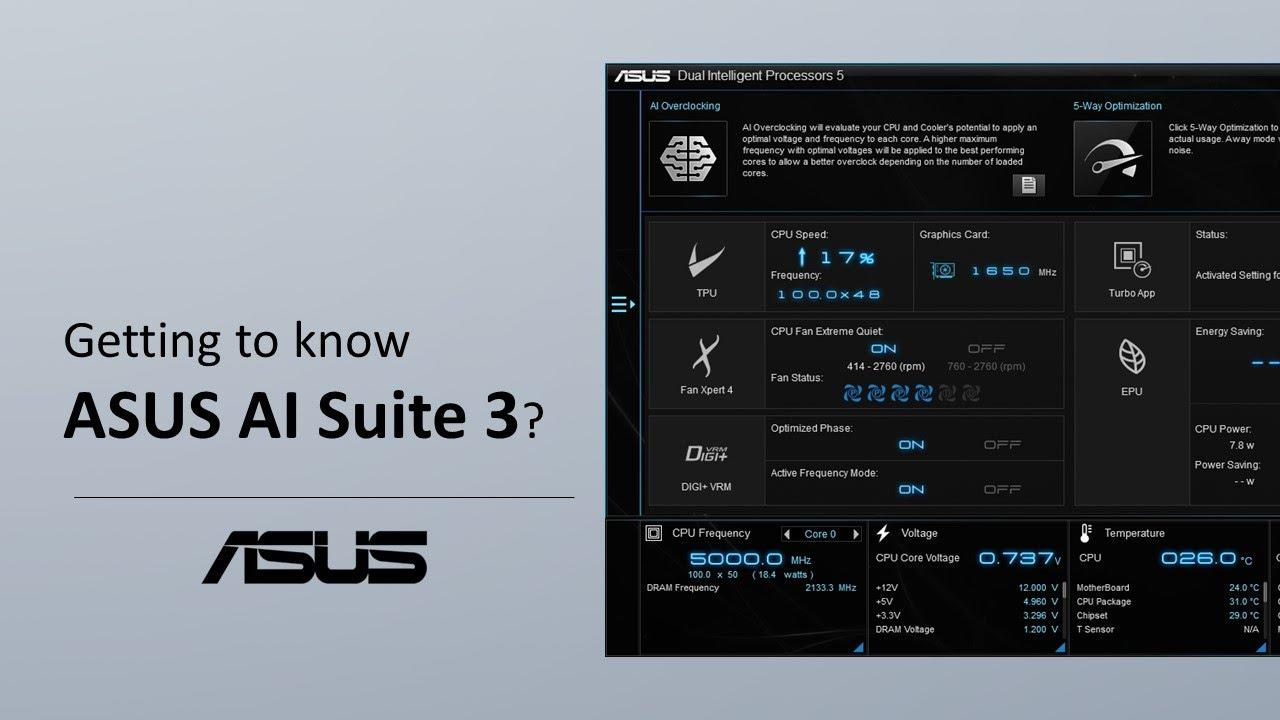
- AI Suite 3 permite monitorizar en tiempo real frecuencia de CPU, voltajes, temperaturas y ventiladores del sistema.
- La ganancia de MHz y estabilidad depende de cada combinación de CPU, placa y disipación, por lo que los resultados varían entre equipos.
Ajustar el voltaje y la frecuencia de la CPU en una placa base ASUS usando AI Suite y Armoury Crate se ha vuelto mucho más sencillo gracias a las funciones de overclocking automático basadas en inteligencia artificial. Ya no hace falta ser un experto en BIOS para exprimir un poco más el procesador; las propias herramientas de ASUS se encargan de analizar tu hardware y aplicar una configuración bastante afinada, aunque también existen alternativas como AMD Ryzen Master o Intel XTU.
Al mismo tiempo, tocar parámetros como frecuencia, voltajes y ventiladores nunca es un juego: subir demasiado el listón puede disparar temperaturas, provocar inestabilidad o acortar la vida útil de los componentes. Por eso es clave entender bien qué hace cada herramienta (AI Overclocking, AI Suite 3 y Armoury Crate), cómo se activan, qué monitorizan y de qué forma puedes desactivar los cambios si algo no te convence (y, si detectas que los ventiladores no responden, revisa por qué la velocidad de los ventiladores no cambia).
Qué es AI Overclocking y cómo puede ayudarte con voltaje y frecuencia
AI Overclocking es una función integrada en Armoury Crate y AI Suite 3 que analiza de forma automática tu CPU, el sistema de refrigeración y otros parámetros para proponer un overclock seguro y relativamente conservador. En lugar de usar perfiles fijos, aplica un algoritmo que tiene en cuenta el comportamiento real del equipo.
Desde el momento en el que el ordenador arranca, unos microcontroladores integrados en la placa base supervisan constantemente la temperatura y la frecuencia del procesador. Estos chips recopilan datos de telemetría que reflejan el potencial real de tu CPU, la eficiencia de tu disipador o refrigeración líquida y el entorno térmico general del sistema.
Con toda esa información, un algoritmo desarrollado por ASUS calcula una combinación de frecuencia y voltaje que busca el equilibrio entre rendimiento, estabilidad y temperaturas. El objetivo es ir más allá de los clásicos perfiles predefinidos de overclocking, que suelen ser demasiado genéricos y no consideran las diferencias entre unidades de CPU o sistemas de refrigeración; si prefieres enfoques distintos, también puedes consultar los mejores programas de overclocking para CPUs AMD como referencia.
El resultado práctico es que, al activar AI Overclocking, se ajusta la frecuencia de la CPU núcleo a núcleo en función de la carga y de la calidad del silicio, y el voltaje se adapta para mantener la estabilidad sin disparar la temperatura más de lo necesario; además, puedes comprobar fácilmente cómo saber la frecuencia de la CPU para verificar los cambios.
Hay que tener en cuenta que cada procesador, placa base y sistema de refrigeración son distintos, así que las frecuencias finales pueden variar bastante. En algunos casos, el incremento puede ser modesto (unos pocos cientos de MHz), pero suele ser un plus gratuito de rendimiento aprovechando el margen que deja el fabricante.
Cómo saber si tu placa base admite AI Overclocking
Antes de meterte a toquetear nada, es fundamental comprobar si tu placa base ASUS soporta AI Overclocking. No todos los modelos lo incluyen, y también depende de la generación de chipset y la CPU instalada.
El método más fiable es acudir a la página oficial del producto en la web de ASUS. Busca tu modelo (por ejemplo, una ROG MAXIMUS de la serie Z, como la ROG MAXIMUS Z890 APEX) e inspecciona la sección de características o especificaciones. Allí debería aparecer una mención clara a “AI Overclocking” o “AI Overclocking Guide”.
Otra vía es revisar el manual de usuario de la placa base. En las secciones dedicadas al BIOS y a las funciones de overclock suele detallarse si el modelo dispone de esta tecnología de ajuste automático. Fíjate en términos como “Guía de overclocking de IA” o similares, que confirman la compatibilidad.
Si en la documentación no ves nada al respecto, lo más probable es que tu placa no tenga AI Overclocking, o que esté limitado a ciertas generaciones de CPU. En ese caso podrás usar AI Suite 3 para monitorizar frecuencias, voltajes y temperaturas, pero sin las funciones avanzadas de OC automático.
Muchos modelos recientes de gamas ROG, TUF y PRIME incorporan estas funciones, pero la referencia exacta de la placa es la que manda. Es mejor perder dos minutos comprobándolo que dar por hecho que la opción estará disponible en la BIOS o en Armoury Crate.
Activar AI Overclocking desde Armoury Crate
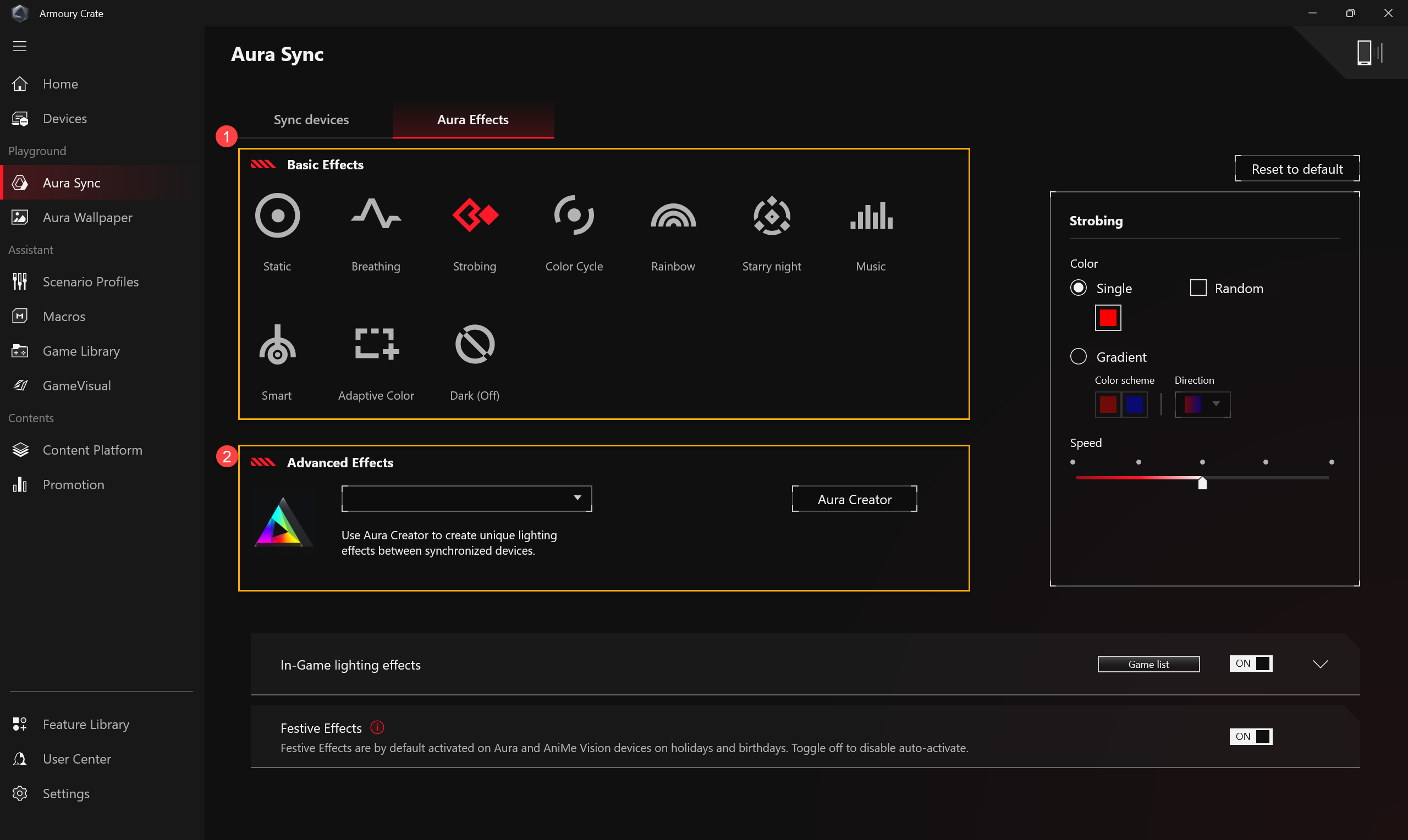
Una de las formas más cómodas de activar el overclock por IA y ajustar la frecuencia de la CPU es directamente desde Windows usando Armoury Crate. Esta suite centraliza muchas utilidades de ASUS, entre ellas la opción de AI Overclocking en placas compatibles.
Lo primero es instalar Armoury Crate si aún no lo tienes. ASUS ofrece un instalador específico y también puede venir preinstalado o propuesto durante la primera configuración del sistema. Si necesitas instrucciones detalladas, puedes revisar las preguntas frecuentes oficiales de Armoury Crate, donde explican cada método de instalación.
Una vez instalado, abre el menú de inicio de Windows (el icono de la ventana en la barra de tareas) y escribe “Armoury Crate” para lanzar la aplicación. El ejemplo más habitual se muestra en Windows 11, pero el procedimiento es muy parecido en Windows 10.
Desde la pantalla principal de Armoury Crate, si tu placa es compatible, verás un apartado o botón para “Activar overclocking de IA”. Al pulsarlo, el software realizará un análisis del sistema, valorará la capacidad de tu procesador y de la refrigeración y, a partir de esos datos, definirá una frecuencia objetivo y los voltajes que estima adecuados.
En este proceso, AI Overclocking tiene en cuenta el número de núcleos que se están utilizando y ajusta las frecuencias de forma distinta para cargas ligeras frente a cargas pesadas. De este modo, los núcleos que trabajan menos pueden subir un poco más de frecuencia, mientras que en usos multicore intensivos se prioriza la estabilidad y la temperatura; para comprobar esa estabilidad es recomendable realizar un test de estabilidad con OCCT.
Cuando confirmes la activación, el sistema te avisará de que es necesario reiniciar el ordenador para aplicar todos los cambios. Acepta el mensaje y deja que Windows se reinicie; a partir de ese momento, el perfil de AI Overclocking quedará habilitado.
Ten presente un detalle importante: si más adelante quieres desactivar este overclock automático, no podrás hacerlo desde Armoury Crate. La propia documentación de ASUS aclara que la desactivación debe realizarse directamente desde el BIOS, donde se limpian los ajustes de AI Overclocking y se vuelve a un modo estándar.
Activar y usar AI Overclocking desde AI Suite 3
Otra vía para gestionar el voltaje y la frecuencia de la CPU en placas ASUS es la aplicación AI Suite 3. Esta herramienta, además de ofrecer acceso a funciones de overclock como AI Overclocking, sirve como panel de control para monitorizar muchos parámetros del sistema en tiempo real.
Antes de nada, conviene verificar que tu placa base es compatible con AI Suite 3. No todas las series lo soportan, y la lista de módulos disponibles puede variar entre modelos. En el ejemplo de ASUS se menciona la PRIME X299 EDITION 30, que sirve de referencia para la explicación de uso.
Para iniciar la aplicación, haz clic en el icono de Windows y busca “AI Suite 3” en la lista de programas instalados. Al abrirla, te encontrarás con una pantalla principal que integra diferentes módulos y utilidades desarrolladas por ASUS dentro de una sola interfaz.
En esa pantalla, si tu placa admite AI Overclocking, verás la opción correspondiente para acceder al apartado de OC por IA. Al pulsar, la herramienta realizará un proceso muy similar al que se lleva a cabo en Armoury Crate: lectura detallada de las capacidades del procesador, evaluación térmica y cálculo de una configuración de frecuencia y voltaje adecuada.
Durante el procedimiento, el sistema puede mostrar un mensaje indicando que la optimización de IA se ha completado y que debes pulsar Aceptar para volver a la página principal de AI Suite 3. Este aviso confirma que se han aplicado los parámetros de overclock basados en IA.
En algún momento también puede aparecer una ventana que diga “Su ordenador se reiniciará ahora. ¿Desea continuar?”. En ese caso, confirma con “Sí” para que el equipo se reinicie y se apliquen correctamente todos los ajustes enfocados al nuevo perfil de frecuencia y voltaje.
Si más adelante quieres anular este perfil y volver a ajustes estándar, no podrás desactivar AI Overclocking directamente desde Windows. Al igual que en el caso de Armoury Crate, la desactivación debe hacerse en el BIOS, donde AI Overclocking se puede dejar en estado inactivo u “Optimizado por IA” deshabilitado.
Activar AI Overclocking desde la BIOS de la placa ASUS
Para quienes prefieren tener control directo desde la BIOS de la placa base, ASUS ofrece también la posibilidad de habilitar AI Overclocking sin depender de Armoury Crate o AI Suite 3. De hecho, esta vía es la que se emplea también para desactivar la función cuando ya no la quieres activa.
El primer paso es entrar en la BIOS durante el arranque del equipo. Nada más encender el ordenador y ver el logotipo de ASUS, pulsa repetidamente la tecla “DEL” (Supr) o “F2” en el teclado. Con cualquiera de las dos deberías acceder al firmware de la placa.
Una vez dentro, y si estás en un modo simplificado, puedes pulsar “F7” para pasar al modo EZ o al modo avanzado, según la versión de BIOS de tu modelo. En muchas placas, AI Overclocking o “AI Optimized” se muestra directamente en la vista EZ, pero en otras habrá que entrar al modo avanzado para encontrar todas las opciones.
En el modo BIOS EZ, verás una opción relacionada con “AI Optimized” o “Optimizado por IA”. ASUS indica que el modo “Normal” significa que AI Overclocking está desactivado, mientras que al seleccionar el modo optimizado se habilitan sus algoritmos automáticos.
Cuando hayas terminado de ajustar los parámetros que quieras (ya sea activar o desactivar AI Overclocking), pulsa la tecla “F10” para guardar los cambios y reiniciar. El sistema te mostrará un resumen de las modificaciones que se van a aplicar; confirma y deja que el equipo arranque de nuevo con la nueva configuración.
Si en algún momento notas inestabilidad, temperaturas demasiado altas o un comportamiento extraño, puedes volver a la BIOS y desactivar AI Overclocking, devolviendo la configuración a un estado más conservador. Es importante recordar que toda la gestión de activación y desactivación definitiva se resuelve siempre en el BIOS, incluso si activaste inicialmente el OC desde Windows.
Como extra, muchas BIOS de ASUS incluyen una tecla de acceso rápido para este sistema de overclocking. Pulsando “F11” cuando estás en modo EZ o en modo avanzado, se abre un asistente o atajo específico para AI OC (AI Overclocking), facilitando la entrada directa a esta función sin tener que navegar por todos los menús.
Comparar el rendimiento con y sin AI Overclocking
Una vez que actives AI Overclocking, es normal que quieras comprobar si de verdad ha subido la frecuencia de la CPU y cuál es la diferencia frente al estado de fábrica. Armoury Crate y AI Suite 3 permiten ver este cambio de manera bastante clara.
Desde Armoury Crate, al activar el overclock por IA, se puede visualizar la frecuencia máxima que la CPU alcanza antes y después de habilitar la función. ASUS suele mostrar ejemplos en los que, con AI Overclocking apagado, la frecuencia máxima se mantiene en torno a 5000 MHz y, al encenderlo, se mueve en una horquilla superior (por ejemplo, 5100-5200 MHz).
Es importante entender que estos valores son meramente orientativos: una CPU con mejor “silicio” o una refrigeración de más calidad puede llegar algo más lejos, mientras que un sistema más justo de temperatura o una unidad de procesador menos “agraciada” se quedará en incrementos más modestos.
Precisamente por eso, ASUS recalca que la pantalla de Armoury Crate o de AI Suite 3 debe tomarse como referencia. Lo que ves en las capturas o en ejemplos de otros usuarios puede no coincidir en absoluto con lo que obtienes en tu equipo, incluso usando el mismo modelo de procesador.
Además de mirar la cifra de MHz, conviene echar un vistazo a las temperaturas, los voltajes y la estabilidad en uso real. No es lo mismo alcanzar un pico de frecuencia en un test corto que mantenerlo durante cargas prolongadas de trabajo, gaming o renderizado. Ahí es donde se nota si el perfil de AI Overclocking está bien ajustado para tu caso, y opciones como ajustar el parking de núcleos pueden ayudar a obtener un rendimiento más consistente.
Monitorizar frecuencia, voltaje y temperaturas con AI Suite 3
Más allá del overclock en sí, AI Suite 3 funciona como panel centralizado de monitorización para tu sistema ASUS. Te permite tener controlado en todo momento qué está pasando con la CPU, la placa, la fuente de alimentación y los ventiladores, lo que es clave cuando se juega con voltajes y frecuencias.
Una vez abierta la aplicación, verás distintos bloques de información. En la parte de monitorización, puedes ver la frecuencia actual de la CPU y el uso de procesador en tiempo real. Al hacer clic en el triángulo azul correspondiente, se despliega un gráfico o una lectura más detallada de esos valores.
La sección de frecuencia de la CPU es muy útil porque te permite comprobar de un vistazo cómo afectan tus ajustes de AI Overclocking o de BIOS al comportamiento del procesador. Podrás observar cómo suben o bajan los MHz según la carga de trabajo y verificar si el overclock se está aplicando tal y como esperabas.
Otro apartado clave es el de voltajes. Mediante otro triángulo azul, AI Suite 3 muestra las diferentes líneas de alimentación presentes en el sistema. Por ejemplo, la línea de +12V, la de +5V y la de +3,3V, cada una con un papel específico dentro del PC.
La línea de +12V suele ser la que alimenta la CPU, la tarjeta gráfica y las ranuras PCI Express, elementos que consumen buena parte de la energía del sistema. La línea de +5V, en cambio, suele encargarse de dar potencia a la memoria, determinados puertos de entrada/salida y algunas unidades SSD. Por su parte, la de +3,3V suministra energía a componentes de la placa como el bus PCI Express, el puente sur y el controlador de red (LAN).
Además, AI Suite 3 ofrece un panel dedicado a las temperaturas. Al desplegar esta sección, puedes consultar la temperatura de la CPU, del chipset (PCH), de los VRM (la zona de regulación de voltaje de la placa) e incluso de la fuente de alimentación si cuenta con sensores compatibles.
Esta información es oro cuando trabajas con overclock o simplemente quieres cuidar el hardware, porque te permite detectar rápidamente si algún componente se está calentando más de la cuenta. Si ves valores demasiado altos en CPU o VRM, puede ser síntoma de que necesitas mejorar la ventilación del chasis o moderar el voltaje aplicado.
Por último, AI Suite 3 también te deja comprobar la velocidad de giro de cada ventilador conectado a la placa. Al desplegar el apartado de ventiladores, podrás ver RPM individuales y, en algunos módulos adicionales, incluso crear curvas de ventilación personalizadas según la temperatura de la CPU o de otros sensores.
Para navegar por todas estas funciones, puedes usar el icono de “Atrás” y acceder al icono de lista que muestra todos los módulos de software integrados en AI Suite 3. La lista puede cambiar dependiendo de la placa base instalada, y desde ahí se abren herramientas específicas de ajuste o información adicional.
Información del sistema y versiones dentro de AI Suite 3
Dentro de AI Suite 3 también es posible consultar datos básicos pero muy útiles sobre el sistema. El módulo de “Información del sistema” agrupa detalles identificativos de la placa base (MB), la CPU y la memoria (SPD), lo que viene muy bien para saber de un vistazo qué hardware exacto tienes.
La sección de “MB” suele reflejar el modelo concreto de la placa base ASUS, la versión de BIOS y otros datos de identificación interna. Así no tienes que abrir la caja ni ejecutar otras aplicaciones para recordarlo cuando vas a descargar drivers o actualizaciones.
En el bloque de CPU, AI Suite 3 muestra el nombre del procesador, el número de núcleos, hilos y otras especificaciones rápidas. Tener esta información a mano facilita comprobar compatibilidades de forma inmediata, especialmente cuando se consulta documentación de ASUS sobre AI Overclocking o se leen guías de configuración.
El apartado SPD enlazado a la memoria permite ver detalles de los módulos RAM instalados (frecuencia efectiva, capacidad y otros parámetros internos). Si has activado perfiles XMP o similares, es un buen sitio para verificar que todo está funcionando a la frecuencia y latencias que esperas.
Por otro lado, el módulo “Versión” dentro de AI Suite 3 te indica qué versiones de software ASUS y del sistema operativo tienes actualmente. Esto resulta útil para comprobar si estás al día respecto a actualizaciones críticas o nuevas funciones que ASUS pueda haber añadido a AI Suite 3 o a los distintos módulos asociados.
Instalar y desinstalar AI Suite 3 de forma correcta
Si tu placa base lo soporta y quieres instalar AI Suite 3 para controlar voltaje, frecuencia y monitorización, lo más recomendable es descargar siempre la versión más reciente desde el propio soporte de ASUS. Hacerlo desde sitios no oficiales es un riesgo innecesario.
Para descargarlo, ve al Centro de descargas de ASUS (la sección de soporte de su web) e introduce el nombre exacto de tu modelo de placa base en el buscador. Una vez ahí, accede al apartado “Controlador y utilidad” o similar, que es donde se listan los programas disponibles.
A continuación, elige tu sistema operativo en el desplegable (por ejemplo, Windows 11 o Windows 10) y localiza la descarga de AI Suite 3 en la categoría de utilidades. Descarga el archivo comprimido, descomprímelo en una carpeta y ejecuta el instalador “AsusSetup”.
Durante el proceso de instalación, podrás seleccionar los módulos concretos de AI Suite 3 que quieras instalar. ASUS recomienda en muchos casos instalar todos los componentes para disponer de un control más amplio del sistema y disfrutar de todas las funciones de monitorización y ajuste.
Una vez finalizada la instalación, aparecerá un mensaje de confirmación y podrás pulsar Aceptar para cerrar el asistente. Desde ese momento, AI Suite 3 debería aparecer en el menú de aplicaciones de Windows listo para usarse.
Si en algún momento decides que ya no quieres usar AI Suite 3, el procedimiento recomendado para desinstalarlo es hacerlo desde la propia configuración de aplicaciones de Windows. Entra en Configuración, accede al apartado “Aplicaciones” y localiza “AI Suite 3” en la lista.
Al seleccionar AI Suite 3, haz clic en “Desinstalar” y sigue el asistente que aparece. En muchos casos, podrás elegir qué módulos se eliminan; selecciona los que quieras quitar y confirma. El proceso limpiará el programa del sistema, y si es necesario podrás reinstalarlo más adelante siguiendo los pasos ya descritos.
Conviene recordar que la desinstalación de AI Suite 3 no desactiva automáticamente ajustes que hayas hecho en el BIOS. Si habías activado AI Overclocking desde el firmware, los cambios seguirán ahí; para revertirlos, deberás entrar de nuevo en el BIOS y modificar las opciones correspondientes.
Todas estas herramientas —Armoury Crate, AI Suite 3 y la propia BIOS— permiten ajustar con bastante precisión la frecuencia, el voltaje y la refrigeración de la CPU en placas ASUS modernas. Usadas con cabeza, son un aliado estupendo para exprimir algo más de rendimiento al equipo manteniendo una buena estabilidad y unas temperaturas bajo control.


Redactor apasionado del mundo de los bytes y la tecnología en general. Me encanta compartir mis conocimientos a través de la escritura, y eso es lo que haré en este blog, mostrarte todo lo más interesante sobre gadgets, software, hardware, tendencias tecnológicas, y más. Mi objetivo es ayudarte a navegar por el mundo digital de forma sencilla y entretenida.