- La tecnología OCR permite extraer texto de imágenes, escaneos y capturas y convertirlo en documentos Word editables.
- Los conversores online y las apps de Microsoft 365 aceptan múltiples formatos de imagen y ofrecen exportación a Word, PDF, Excel y más.
- Estas herramientas facilitan la digitalización, traducción, accesibilidad y automatización de documentos en ámbitos personales, educativos y profesionales.
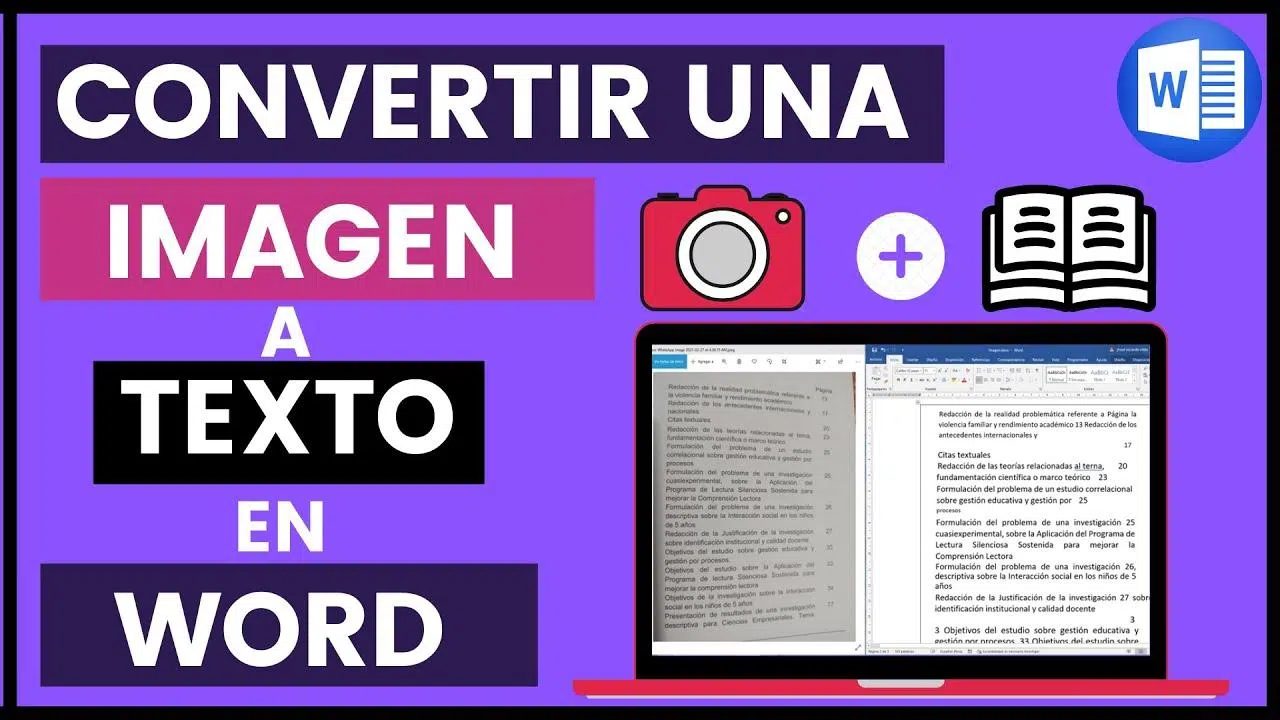
Convertir una imagen en un documento de Word editable es algo que cada vez hacemos más: fotos de apuntes, facturas, contratos escaneados, capturas de pantalla o PDFs que, en realidad, solo son una imagen dentro del archivo. Pasarlos a texto a mano es un suplicio, pero la buena noticia es que, hoy en día, casi todo se puede automatizar con herramientas de OCR.
Cuando hablamos de OCR (reconocimiento óptico de caracteres) nos referimos a la tecnología que permite “leer” el texto dentro de una imagen y convertirlo en letras reales que puedes seleccionar, copiar, pegar y editar en Word. Vamos a ver con detalle cómo funciona, qué opciones tienes (web, escritorio, móvil y apps de Microsoft 365), qué formatos admite y en qué casos te puede salvar horas de trabajo.
Qué es exactamente convertir imagen a texto en Word
Convertir imagen a texto en Word significa pasar un archivo gráfico (JPG, PNG, TIFF, capturas de pantalla, fotos de documentos, incluso PDFs escaneados) a un documento .doc o .docx totalmente editable donde el texto ya no es una imagen, sino caracteres que Word reconoce.
Para conseguirlo se utiliza tecnología OCR (Optical Character Recognition), que analiza la imagen, distingue qué partes son texto y cuáles son fondo, e intenta reconstruir las letras, palabras, párrafos e incluso la estructura original del documento.
En la práctica, esto te permite coger una foto de una factura en papel, un recibo, unas notas escritas a máquina o una captura de pantalla de una web y obtener un Word donde puedes corregir, subrayar, copiar fragmentos o reutilizar el contenido sin tener que reescribir nada.
Esta conversión es especialmente útil cuando no tienes el archivo original: proyectos antiguos, documentos que te han pasado en papel, PDFs escaneados o imágenes que solo conservas como foto. Con un buen OCR, en cuestión de segundos puedes recuperar ese contenido y seguir trabajando sobre él.
Cómo funciona la tecnología OCR al convertir imágenes a Word
La base de todo el proceso es el OCR, que se encarga de convertir la información visual de una imagen en texto digital. Las herramientas modernas analizan la imagen en varias fases para ofrecer el máximo nivel de precisión posible.
Primero, el sistema identifica qué partes de la imagen contienen texto y cuáles son fondo o elementos gráficos. Después, descompone ese texto en caracteres, líneas y bloques, comparándolos con patrones de letras y números en diferentes idiomas y alfabetos.
Las soluciones más avanzadas integran mejoras para imágenes borrosas, pixeladas o con mala iluminación, corrigiendo el contraste, alineación e incluso rotación. Esto permite extraer texto de fotos hechas con el móvil en condiciones no ideales, algo muy habitual con apuntes o pizarras.
Además del reconocimiento de caracteres, muchas herramientas intentan mantener la estructura original del documento: títulos, párrafos, listas, tablas e incluso columnas. De este modo, el Word resultante no es solo texto plano, sino un archivo con formato similar al original.
Por qué es recomendable convertir primero la imagen a PDF y luego a Word
En muchas herramientas online, como las que siguen el flujo de iLovePDF, se recomienda primero pasar un JPG o PNG a PDF y luego convertir ese PDF a Word con OCR. Puede parecer un paso extra, pero tiene bastante sentido técnico.
Al convertir la imagen a PDF, se genera un archivo que conserva mejor la estructura visual del documento (tamaño de página, márgenes, posición de bloques de texto, etc.). Luego, el motor OCR que trabaja sobre PDFs está optimizado para mantener esa maquetación al crear el Word.
Este doble paso ayuda a que el documento resultante sea más claro y fácil de editar, especialmente cuando trabajas con documentos escaneados, facturas, formularios o informes con varias secciones. El OCR tiene más información de contexto y puede “reconstruir” el diseño de forma más precisa.
Además, muchas suites de conversión ya agrupan estas funciones en un flujo automático: subes imágenes, se generan PDFs intermedios y finalmente obtienes un Word editable sin tener que preocuparte de los pasos internos.
Herramientas online para convertir imagen a texto en Word
En la web existen multitud de conversores de imagen a texto y a Word. Muchos de ellos son gratuitos o freemium y están pensados para que cualquier usuario pueda subir una imagen, pulsar un botón y descargar un archivo de Word en cuestión de segundos.
Las herramientas tipo iLovePDF, cardscanner.co y otros servicios similares funcionan directamente desde el navegador, sin instalar nada. Permiten cargar imágenes sueltas o por lotes, procesarlas con OCR y devolver el resultado en diferentes formatos: texto plano, Word, PDF, Excel, HTML, CSV, ODT y más. Algunos conversores de imagen a texto y a Word ofrecen además flujos específicos y apps móviles.
En general, su flujo suele ser muy sencillo: cargar archivo, convertir y descargar. Algunas, además, incluyen opciones extra como traducir el texto extraído, seguir editando el PDF original, organizar páginas o firmar documentos.
Una de las ventajas clave de este tipo de conversores es que suelen estar disponibles en la web, en aplicaciones de escritorio y en apps móviles, de forma que puedes convertir imágenes a texto desde cualquier sitio: oficina, casa, transporte público o incluso sin conexión, según la herramienta.
Por otro lado, muchos servicios enfatizan la seguridad: se comprometen a que los archivos subidos no se almacenan de forma permanente, se eliminan tras un tiempo y utilizan cifrado (por ejemplo, SSL) y certificaciones de seguridad y privacidad (como ISO 27001 o cumplimiento de GDPR) para proteger tus documentos.
Cómo usar convertidores de imagen a texto paso a paso
Aunque la interfaz cambia de una web a otra, el proceso para pasar una imagen a texto en Word es muy parecido en casi todos los casos. La idea es que no tengas que saber nada técnico: solo subir la imagen y dejar que la herramienta haga el resto.
Lo normal es que puedas cargar archivos de varias formas: explorando el almacenamiento del dispositivo, arrastrando y soltando, pegando desde el portapapeles, añadiendo una URL o importando desde la nube (Google Drive, Dropbox, etc.). Algunos servicios aceptan incluso varias imágenes a la vez para procesarlas en lote.
Una vez cargados los archivos, sueles tener la opción de elegir el idioma del texto para que el OCR reconozca mejor las palabras y tildes, y, en ocasiones, seleccionar el formato de salida (texto, Word, PDF editable, Excel, HTML, CSV, RTF, ODT, etc.).
Tras iniciar la conversión, el sistema analiza las imágenes, extrae el texto y te muestra el resultado en pantalla. Desde ahí normalmente puedes copiar el texto directamente o descargar el archivo generado en el formato que hayas elegido. Algunas herramientas permiten además traducir automáticamente el texto extraído a otros idiomas.
Si necesitas tratar documentos complejos o grandes volúmenes, muchos de estos servicios ofrecen planes Premium con más páginas al día, prioridad de procesamiento y funciones avanzadas, aunque para usos puntuales la versión gratuita suele ser suficiente.
Formatos de imagen y archivo compatibles con el OCR online
Una preocupación típica es si la herramienta será capaz de trabajar con el formato concreto de tu imagen. La mayoría de conversores modernos soportan una amplia gama de formatos, lo que te permite subir prácticamente cualquier imagen que tengas a mano.
Entre los formatos más habituales están JPG, JPEG, JPE, JIF, PNG, GIF, BMP y TIFF, además de variantes más recientes como WebP, HEIC o HEIF que son comunes en móviles modernos. Muchos servicios también aceptan directamente PDFs, sean nativos o escaneados.
Algunos convertidores están pensados específicamente para trabajar con capturas de pantalla, historias de redes sociales, estados de WhatsApp, publicaciones de Instagram, Twitter, Pinterest y otros contenidos visuales donde hay texto incrustado en una imagen.
En cuanto a la salida, puedes exportar el texto como archivo de Word (.doc o .docx), PDF editable, texto plano (.txt), Excel (.xls o .xlsx), HTML, CSV, RTF o formatos abiertos como ODT. Esta variedad te permite integrar el contenido extraído en casi cualquier flujo de trabajo, desde informes hasta hojas de cálculo o páginas web.
Algunos servicios incluso aseguran que, al extraer texto de PDFs ya convertidos, se mantiene la estructura del formato original sin distorsiones, algo clave cuando trabajas con documentos oficiales o maquetados.
Soporte para múltiples idiomas al extraer texto de imágenes
La capacidad multilingüe es uno de los puntos fuertes de los conversores de imagen a texto actuales. No solo reconocen caracteres latinos, sino que admiten decenas de idiomas y alfabetos distintos, lo que abre muchas posibilidades más allá del español o el inglés.
Entre los idiomas más habituales se encuentran inglés, español, francés, alemán, italiano, portugués y otros europeos, pero también lenguas como árabe, chino, japonés, coreano, ruso o hindi. Algunos servicios listan explícitamente docenas de idiomas soportados, incluyendo alfabetos no latinos y escrituras complejas.
Esta variedad es útil tanto para reconocer documentos en otros idiomas como para traducción posterior del texto extraído. En algunos conversores, una vez que el OCR ha sacado el texto, puedes traducirlo directamente a más de 100 idiomas sin salir de la herramienta.
Elegir correctamente el idioma antes de iniciar el OCR mejora mucho la precisión, especialmente en textos con acentos, caracteres especiales o alfabetos distintos. Si no seleccionas el idioma adecuado, el motor puede confundir letras y devolver resultados erróneos.
Privacidad y seguridad al subir imágenes con texto
Cuando conviertes una imagen con datos sensibles (facturas, contratos, documentación personal) es normal preocuparse por la seguridad. Por eso muchos servicios online indican con claridad cómo gestionan los archivos que subes para realizar el OCR.
En general, las plataformas serias utilizan cifrado SSL en las transferencias para proteger los datos entre tu dispositivo y el servidor. También suelen eliminar los archivos de sus servidores automáticamente tras un tiempo determinado, de forma que no se almacenan de manera permanente.
Algunos proveedores destacan que cumplen con normativas de seguridad y privacidad internacionales, como ISO 27001 o el Reglamento General de Protección de Datos (GDPR) en Europa, lo que da un plus de confianza cuando manejas documentos corporativos o información sensible.
Si necesitas trabajar sin conexión o en un entorno sin acceso a Internet, muchas herramientas ofrecen una versión de escritorio que realiza todo el procesamiento localmente. Así, los documentos nunca salen de tu ordenador, pero sigues teniendo OCR y conversión a Word.
En caso de encontrar errores o problemas al convertir, algunos servicios cuentan con secciones específicas de sugerencias o soporte donde puedes enviar incidencias para que mejoren la calidad del conversor, algo que repercute en mejores resultados para todo el mundo.
Usar aplicaciones de Microsoft 365 para convertir imágenes a texto
Más allá de los conversores web, la propia aplicación de Microsoft 365 (en móviles) incluye funciones para capturar texto desde una pizarra, un documento físico u otros objetos y utilizarlo directamente en notas, correos o presentaciones.
En dispositivos con lector de pantalla como VoiceOver (iOS) o TalkBack (Android), la app incorpora una opción específica llamada algo similar a “Imagen en texto”. Esta función permite hacer una foto o elegir una imagen de la galería, extraer el texto mediante OCR y luego leerlo, copiarlo o compartirlo.
El flujo típico en la app de Microsoft 365 consiste en ir a la pestaña o menú de Acciones o Aplicaciones, seleccionar la función de imagen a texto, activar la cámara o importar una foto de la galería, recortar si hace falta para centrar el texto y luego confirmar para que la aplicación procese la imagen.
Una vez extraído el texto, la app puede leerlo en voz alta con el lector de pantalla, permitirte copiarlo para pegarlo en Word, PowerPoint, un correo o una nota, o incluso compartirlo directamente con otras aplicaciones como Microsoft Teams.
Si inicias sesión con tu cuenta de Microsoft, también puedes guardar el texto resultante en OneDrive para trabajar luego desde el ordenador, o exportarlo a diferentes formatos que después abrirás en Word y convertirás en documentos completamente editables.
Accesibilidad y soporte para personas con discapacidad visual
La conversión de imagen a texto no solo ahorra tiempo; también es clave en temas de accesibilidad. Las personas con discapacidad visual pueden utilizar lectores de pantalla para escuchar el contenido que antes solo existía como una imagen muerta.
Los flujos de trabajo descritos para VoiceOver y TalkBack muestran cómo los usuarios pueden, mediante gestos de exploración táctil, tomar fotos, seleccionar imágenes guardadas, recortar, confirmar y escuchar el texto extraído sin necesidad de ver la pantalla.
Además, muchos contenidos de ayuda de Microsoft están específicamente pensados para usuarios de lectores de pantalla, explicando paso a paso cómo navegar por la aplicación, trabajar con PDF, convertir imágenes en tablas o texto y configurar el dispositivo para mejorar la accesibilidad.
Para quienes necesiten apoyo adicional, existe también un servicio de soporte técnico especializado en accesibilidad, como Answer Desk de Microsoft, que ofrece ayuda usando tecnologías de asistencia y, en algunos casos, incluso soporte en lengua de signos en varios idiomas.
En combinación con el OCR, estas herramientas permiten que documentos físicos, notas a mano, capturas de pantalla o fotos de presentaciones se conviertan en información accesible, leíble y navegable para cualquier persona, independientemente de sus capacidades visuales.
Características avanzadas de conversores como cardscanner.co
Algunos servicios de conversión de imagen a texto destacan por ofrecer funciones avanzadas más allá de la simple extracción de texto, lo que los hace especialmente útiles para usuarios intensivos, oficinas y entornos académicos.
Una de estas características es el procesamiento por lotes, que permite hacer OCR de varios archivos a la vez en lugar de ir uno por uno. Esto resulta ideal para digitalizar pilas de documentos, apuntes escaneados o colecciones de facturas y recibos.
También se ofrece una alta precisión de resultados gracias a un OCR avanzado que reconoce una enorme variedad de idiomas y alfabetos, desde lenguas europeas hasta árabe, chino, japonés, ruso, hindi, tailandés, hebreo, griego y muchos más.
En cuanto a importación, este tipo de herramientas suelen aceptar JPG, JPEG, JFIF, PNG, GIF, BMP, WebP, HEIC, PDF y otros formatos, mientras que la exportación cubre PDF, Word, HTML, Excel, CSV, ODT y otros formatos estándar de oficina.
Otro punto interesante es la función integrada de traducción, que permite tomar el texto que el OCR ha detectado y traducirlo automáticamente a más de 100 idiomas. De este modo, conviertes y traduces en un mismo flujo de trabajo, sin tener que copiar nada en otras webs.
Seguridad, carga y exportación en conversores de foto a texto
La gestión de archivos en estas herramientas está pensada para que la experiencia sea cómoda y segura. Normalmente, todo el proceso se hace online, sin necesidad de instalar software adicional en tu equipo, y con compatibilidad con los principales navegadores modernos.
En cuanto a la carga, puedes añadir archivos desde el disco, arrastrar y soltar, pegar directamente una imagen, usar una URL o importar desde Google Drive y Dropbox. Esta flexibilidad facilita trabajar con contenidos que ya tienes en la nube o que recibes por enlaces.
Sobre la exportación, además de Word y PDF, muchos conversores permiten guardar el resultado como texto plano, HTML, Excel, CSV, RTF u ODT. Esto abre la puerta a automatizar procesos: por ejemplo, extraer tablas a Excel o CSV para integrarlas en sistemas de gestión.
En lo referente a privacidad, muchos de estos servicios recalcan que los archivos procesados se eliminan automáticamente del servidor tras la conversión, por lo que no se almacenan tus documentos de forma indefinida ni se utilizan para otros fines.
Este tipo de conversores suelen seguir un modelo freemium: puedes usar parte de las funciones de forma gratuita y, si necesitas volúmenes muy grandes, procesamiento masivo o características extra, existen planes de pago con más capacidad y sin limitaciones.


Redactor apasionado del mundo de los bytes y la tecnología en general. Me encanta compartir mis conocimientos a través de la escritura, y eso es lo que haré en este blog, mostrarte todo lo más interesante sobre gadgets, software, hardware, tendencias tecnológicas, y más. Mi objetivo es ayudarte a navegar por el mundo digital de forma sencilla y entretenida.