- VLC no solo reproduce casi cualquier formato, también permite convertir vídeos y audios mediante perfiles personalizables sin instalar conversores extra.
- El reproductor incluye funciones básicas de edición como recortar, unir clips, rotar vídeos y gestionar subtítulos y pistas de audio de forma sencilla.
- Es una herramienta gratuita, segura y multiplataforma, ideal para tareas rápidas; para proyectos complejos conviene combinarla con editores de vídeo más avanzados.
Si usas el ordenador para ver pelis, series o vídeos descargados, es muy probable que ya conozcas VLC. Este reproductor de código abierto se ha ganado la fama de ser casi indestructible: abre prácticamente cualquier archivo multimedia sin que tengas que complicarte con códecs. Pero lo que mucha gente no sabe es que VLC esconde funciones muy útiles para editar y convertir vídeos sin instalar nada más.
Más allá de reproducir, VLC incorpora un conversor de formatos integrado y varias herramientas básicas de edición: recortar fragmentos, unir clips, rotar el vídeo, cambiar el audio o añadir subtítulos. Todo esto lo puedes hacer desde el propio programa, de forma gratuita y sin anuncios ni spyware. Si quieres aprender a editar y convertir vídeos desde VLC paso a paso y sacarle realmente partido, sigue leyendo porque vamos a verlo con calma.
Qué es VLC y por qué sirve también como editor de vídeo
VLC Media Player es un reproductor multimedia desarrollado por VideoLAN, una organización sin ánimo de lucro que publica su software bajo licencia libre. Esto significa que es un programa totalmente gratuito, sin publicidad, sin rastreadores y disponible para casi cualquier sistema operativo: Windows, macOS, Linux, Unix, iOS, Android y más.
Su punto fuerte es que puede reproducir casi todo: archivos locales, discos, cámaras web, dispositivos externos y emisiones en streaming. Soporta una enorme cantidad de formatos de vídeo y audio (MP4, AVI, MKV, MOV, FLAC, MP3, etc.), por lo que se ha convertido en la opción por defecto de millones de usuarios. Si quieres profundizar en los códecs y cómo elegirlos para tus conversiones, consulta cómo elegir los mejores códecs.
A nivel de reproducción, VLC incluye funciones avanzadas como sincronización de subtítulos, ajustes finos de audio y vídeo, filtros, ecualizador, cambios de relación de aspecto y aceleración o ralentización de la reproducción. Además, permite personalizar la apariencia mediante skins, instalar extensiones y utilizar un editor de máscaras propio para modificar su interfaz.
Lo interesante para nosotros es que todas estas capacidades se complementan con un pequeño módulo de edición: VLC puede recortar trozos de vídeo, unir varios fragmentos, rotarlos, aplicar algunos efectos y convertirlos a otros formatos. No llega al nivel de un editor profesional tipo Adobe Premiere, pero para tareas rápidas y cotidianas es más que suficiente.
Otro punto a favor es la seguridad y la privacidad: al no incluir adware ni componentes extraños, puedes usarlo con tranquilidad tanto en entornos domésticos como en equipos de trabajo. Y al ser multiplataforma, la forma de trabajar con él es muy parecida en Windows, macOS y Linux, con pequeños cambios en menús y atajos.
Cómo descargar e instalar VLC de forma segura
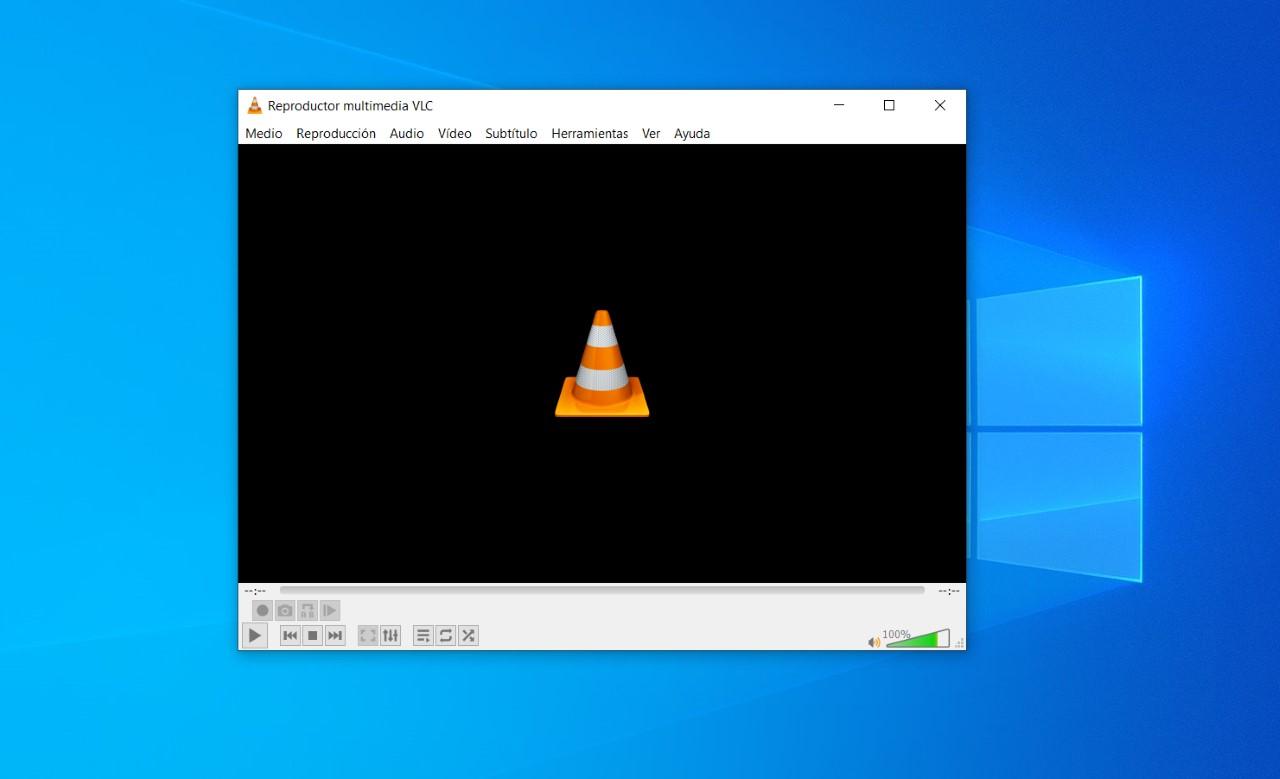
Lo primero para poder editar y convertir vídeos desde VLC es tener el programa instalado en tu equipo. La descarga siempre debería hacerse desde fuentes oficiales para evitar versiones manipuladas o con basura añadida.
En ordenadores de sobremesa y portátiles, la forma más recomendable es acudir a la web oficial de VideoLAN (VLC), donde encontrarás instaladores actualizados para:
- Windows (incluyendo las versiones más recientes del sistema)
- macOS
- Distribuciones Linux y Unix
Si usas Windows, también tienes la opción de instalar VLC desde la Microsoft Store. Es una vía cómoda, especialmente en Windows 11, aunque en ocasiones la versión de la tienda puede ir algo por detrás en funciones o estabilidad respecto a la que se descarga desde la web oficial. Si quieres asegurarte de tener lo último, mejor tira del instalador de VideoLAN.
En macOS y Linux, lo habitual es combinar la descarga desde la web oficial con las tiendas o gestores de paquetes del sistema (por ejemplo, Homebrew en macOS o los repositorios de tu distribución Linux). En cualquier caso, procura evitar páginas de terceros que empaquetan VLC con instaladores propios, ya que pueden incluir software no deseado.
VLC también dispone de versiones para móviles (iOS y Android). Estas apps son muy completas para reproducir contenido, pero las funciones de edición y conversión son más limitadas que en escritorio, así que lo ideal es hacer las tareas de edición en el ordenador.
Cómo convertir vídeos a otros formatos con VLC
Una de las funciones más potentes de VLC es su convertidor integrado. Gracias a él, puedes pasar un vídeo de un formato a otro sin instalar conversores adicionales. Da igual si tienes un archivo en MOV, AVI, MP4 o incluso un audio de WhatsApp: el proceso es muy similar.
Esta herramienta es muy útil cuando quieres reducir el tamaño de un archivo, hacerlo compatible con un móvil antiguo, prepararlo para redes sociales o simplemente homogeneizar tu biblioteca. El propio VLC se encarga de recodificar el vídeo y el audio al formato que elijas.
En la mayoría de versiones de escritorio, el flujo básico es el siguiente:
- Abres VLC y, desde el menú superior, entras en la opción asociada a archivos o medios (normalmente «Medio» o «Archivo»).
- Seleccionas el comando dedicado a la conversión, que suele llamarse «Convertir» o «Convertir / Guardar».
- En la ventana que aparece, pulsas en el botón «Añadir» para escoger el vídeo o los vídeos que quieres convertir.
- Una vez seleccionados, eliges la acción «Convertir» y accedes a la configuración de salida.
VLC trabaja con la idea de «perfiles» de conversión. Un perfil es un conjunto de parámetros que definen cómo se va a transformar el archivo: formato de contenedor (MP4, MKV, etc.), códec de vídeo (H.264, HEVC, MPEG-4…), códec de audio, bitrate, resolución, filtros, subtítulos, etc.
De serie, el programa trae varios perfiles preconfigurados pensados para usos frecuentes: vídeo para dispositivos móviles, compatibilidad genérica con PC, conversión sólo de audio, etc.. Si no te quieres complicar, seleccionar uno de estos perfiles suele ser más que suficiente.
Pero si necesitas un control más fino, puedes editar un perfil existente o crear uno nuevo. Normalmente hay un icono de llave inglesa o un botón de edición que abre una ventana con varias pestañas:
- En la sección de vídeo, eliges el códec, el bitrate, la resolución, la tasa de fotogramas y puedes activar filtros.
- En la sección de audio, defines el formato, el bitrate y el número de canales.
- En la parte de subtítulos, decides si se incrustan o se mantienen aparte.
Tras ajustar todo, puedes guardar el perfil con un nombre reconocible para reutilizarlo más adelante. Esto es especialmente útil si sueles convertir vídeos siempre con los mismos parámetros (por ejemplo, reducir a 720p y 30 fps para que ocupen menos).
De vuelta en la pantalla principal de conversión, sólo te queda elegir la carpeta de destino, asignar un nombre de archivo y pulsar «Iniciar». VLC comenzará la conversión y mostrará el progreso en la barra de reproducción. El archivo resultante se guardará donde hayas indicado, con el formato y las características definidas por el perfil.
Conversión masiva de varios vídeos a la vez
Otra ventaja de VLC es que no se limita a convertir un único archivo. Desde el mismo menú de conversión puedes añadir varios vídeos (o audios) de golpe y procesarlos en cadena.
El procedimiento es prácticamente el mismo: accedes al apartado de conversión, pulsas «Añadir» tantas veces como necesites para ir seleccionando todos los archivos que quieres transformar y, cuando termines, eliges el perfil de salida y la carpeta de destino.
VLC se encargará de ir convirtiendo cada archivo de forma secuencial, uno detrás de otro. No lo hace en paralelo (no verás varias conversiones simultáneas), pero eso tampoco suele ser necesario para un uso normal en un PC doméstico.
Esta función de conversión por lotes resulta muy cómoda cuando tienes, por ejemplo, una carpeta llena de vídeos grabados con un móvil que quieres adaptar a un formato más ligero, o varios clips en un formato poco compatible que deseas pasar a MP4 estándar.
Recuerda que todo lo que se aplica a los vídeos también es válido para archivos de audio: VLC puede convertir entre formatos de sonido (por ejemplo, de WAV a MP3 o de AAC a FLAC) usando el mismo sistema de perfiles.
Edición básica de vídeo con VLC: recortar, unir y rotar
Aunque VLC no es un editor profesional, incluye algunas herramientas que te pueden sacar de un apuro cuando sólo necesitas hacer recortes rápidos, unir clips o corregir la orientación de un vídeo. Vamos a repasar las más útiles.
Recortar un fragmento de vídeo (cortar)
Si lo único que quieres es guardar una parte concreta de un vídeo más largo (por ejemplo, una escena, un trozo de un tutorial o un fragmento para compartir por WhatsApp), VLC tiene una función de grabación muy sencilla.
En el menú de la parte superior, activa los «Controles avanzados». Esto hará que aparezcan unos botones adicionales sobre los típicos de reproducir/pausar. Entre ellos verás un botón de grabación con un círculo rojo.
Reproduce el vídeo y, cuando llegues al punto donde quieras que empiece tu clip, pulsa el botón de grabar. Deja que el vídeo siga avanzando hasta el momento en el que quieras cortar y, justo ahí, vuelve a pulsar el botón de grabación para detener la captura.
VLC habrá creado un archivo nuevo con ese fragmento. Normalmente se guarda en la carpeta de vídeos predeterminada del sistema (por ejemplo, «Vídeos» o «Mis vídeos» en Windows). No hace falta que configures nada más, simplemente habrás obtenido una copia recortada del tramo que te interesaba.
Este método no permite cortes milimétricos como un editor profesional, pero para separar una escena, eliminar un trozo largo que no quieres o crear un clip rápido, es tremendamente práctico.
Unir varios vídeos en un solo archivo
VLC también puede servir para fusionar varios vídeos en uno solo, con la condición de que todos los clips estén en el mismo formato o que los conviertas previamente.
Lo recomendable es asegurarse antes de que todos los archivos que vas a unir tengan igual códec, resolución y contenedor. Si no es así, puedes usar el propio conversor de VLC para pasarlos al mismo perfil (por ejemplo, todos a MP4 con H.264 y AAC).
Después, desde el menú «Medio» o equivalente, elige la opción «Abrir varios archivos». En la ventana que se abre, usa el botón «Agregar» para cargar todos los vídeos que quieres combinar en el orden correcto.
En lugar de reproducirlos tal cual, despliega la opción asociada al botón de reproducción y selecciona «Convertir». Así accederás de nuevo a la pantalla de conversión, donde puedes especificar el archivo de salida y el perfil.
Al iniciar el proceso, VLC irá tomando cada clip de la lista y los pegará uno detrás de otro en un único archivo resultante. De esta forma, puedes crear fácilmente un vídeo completo a partir de varias grabaciones cortas, ideal para unir tomas de un viaje, varias partes de un curso, etc.
Rotar un vídeo que está al revés o en vertical
¿Has grabado un vídeo con el móvil en la orientación equivocada y aparece girado cuando lo abres en el ordenador? Con VLC puedes corregir el ángulo de forma rápida.
Abre el archivo en VLC desde el menú «Medios» (o simplemente arrastrándolo a la ventana del reproductor). Luego ve a «Herramientas» > «Efectos y filtros». Se abrirá un cuadro de diálogo con varias pestañas.
Entra en la sección de «Efectos de vídeo» y luego en la pestaña «Geometría». Ahí verás una casilla llamada «Transformar». Márcala y selecciona el tipo de rotación que necesitas: 90º, 180º, 270º, voltear horizontal o vertical, etc.
Al aplicar estos cambios, el vídeo se mostrará ya con la orientación correcta durante la reproducción. Si lo que deseas es guardar definitivamente el archivo ya rotado, tendrás que usar la función de conversión de VLC, activando el filtro de rotación dentro del perfil, para que el cambio se aplique al archivo resultante.
Añadir subtítulos y cambiar la pista de audio en VLC
Otro de los puntos fuertes de VLC es cómo maneja los subtítulos y las pistas de audio. Puedes añadir archivos de subtítulos externos, cambiar entre varios idiomas de audio o incluso sustituir la pista original por una personalizada.
Para los subtítulos, el proceso típico es muy directo: abres tu vídeo y, desde el menú superior, entras en la opción «Subtítulo» y luego «Agregar archivo de subtítulos». VLC admite el formato .srt, que es el más común. Sólo tienes que localizar el archivo .srt correspondiente al vídeo y hacer clic en «Abrir». Si además necesitas editar subtítulos antes de añadirlos, puedes aprender a usar Word como editor de subtítulos.
En cuanto lo añadas, los subtítulos se mostrarán sincronizados con la reproducción (si el archivo está bien preparado). Desde los menús de VLC también puedes ajustar la sincronización si notas un pequeño desfase, retrasándolos o adelantándolos unos milisegundos.
Respecto al audio, muchos vídeos incluyen varias pistas de sonido: distintos idiomas, comentarios del director, versiones con y sin efectos, etc.. En VLC puedes cambiarlas fácilmente desde el menú «Audio» eligiendo la pista que quieras escuchar en cada momento.
Si lo que te interesa es sustituir la pista de audio original por otra (por ejemplo, música propia o una narración), tendrás que combinar las funciones de filtros de audio y conversión. Desde «Herramientas» > «Preferencias» y los apartados avanzados de audio y filtros, es posible configurar el uso de una pista externa durante la conversión, de manera que el vídeo resultante se genere con ese nuevo audio.
Además, VLC ofrece distintos efectos y filtros de audio y vídeo (ecualización, ajuste de brillo y contraste, saturación, tono, etc.) que se pueden aplicar durante la reproducción y, en algunos casos, fijarlos cuando haces una conversión, convirtiendo al reproductor en un pequeño editor de mejora de imagen.
Limitaciones de VLC como editor y alternativas más avanzadas
Aunque todo lo anterior demuestra que VLC es muy versátil, conviene tener claro dónde están sus límites. Las herramientas de edición que incorpora son básicas y pensadas para tareas rápidas, no para proyectos complejos.
No ofrece una línea de tiempo avanzada, ni capas, ni transiciones elaboradas, ni títulos animados, ni efectos profesionales. Tampoco está pensado para edición multicámara, corrección de color detallada o trabajos intensivos con vídeo 4K de gran peso. Para eso, lo ideal es acudir a programas de edición dedicados.
Una opción mencionada frecuentemente como alternativa más completa es AnyMP4 Video Converter Ultimate, un software comercial todo en uno que combina conversión, edición y otras utilidades adicionales. Si buscas alternativas gratuitas o sin marca de agua, revisa también 10 programas para editar vídeos sin marca de agua.
Entre las funciones que ofrece este tipo de herramientas frente a VLC están:
- Posibilidad de rotar, recortar y cortar con más precisión, trabajando sobre una interfaz pensada para editar.
- Compatibilidad específica y optimización para vídeo 4K y formatos de alta definición.
- Mejora de calidad avanzada: ajustes finos de brillo, contraste, saturación, tono, nitidez y reducción de ruido.
- Amplia selección de filtros y efectos para dar un estilo concreto al vídeo.
- Gestión más cómoda de pistas de audio personalizadas y subtítulos múltiples, con vista previa clara de los cambios.
- Herramientas extra como compresor de vídeo, creador de GIF, editor de metadatos y algunas funciones de autoría.
La elección entre seguir usando VLC para todo o pasar a un editor más avanzado depende de tus necesidades. Si sólo haces recortes sencillos, conversiones puntuales o arreglos rápidos, VLC te evita instalar más programas. Si, por el contrario, necesitas un flujo de trabajo más completo, un editor profesional o semiprofesional marcará la diferencia. También existen soluciones web para ediciones rápidas; echa un vistazo a programas para editar vídeos online si prefieres no instalar software adicional.
Al final, lo más práctico para muchos usuarios es combinar ambas cosas: usar VLC como reproductor por defecto y para tareas básicas de edición y conversión, y recurrir a un software específico cuando el proyecto exige más nivel de detalle.
Dominar todo lo que VLC puede hacer con tus vídeos —desde abrir prácticamente cualquier archivo hasta recortar, unir, girar, añadir subtítulos y convertir formatos— te permite trabajar mucho más ágil sin depender constantemente de programas de pago. Con un poco de práctica, tendrás en el mismo reproductor una navaja suiza multimedia capaz de resolver la mayoría de situaciones del día a día.


Redactor apasionado del mundo de los bytes y la tecnología en general. Me encanta compartir mis conocimientos a través de la escritura, y eso es lo que haré en este blog, mostrarte todo lo más interesante sobre gadgets, software, hardware, tendencias tecnológicas, y más. Mi objetivo es ayudarte a navegar por el mundo digital de forma sencilla y entretenida.