- Word permite ahora convertir palabras o frases en enlaces con solo pegar una URL sobre el texto seleccionado.
- La función está disponible en Word para Windows, Mac y web, y mejora el método clásico basado en cuadros de diálogo.
- Los hipervínculos pueden ser externos (web y archivos) o internos (marcadores y títulos) y se integran con estilos y accesibilidad.
- Microsoft complementa esta mejora con texto alternativo automático en imágenes para documentos más accesibles.
Si trabajas a diario con documentos, esta novedad te va a sonar a pequeño cambio pero gran alivio. Microsoft ha ajustado por fin cómo se añaden los enlaces en Word para que sea tan sencillo como pegar una URL sobre una palabra o frase ya escrita, sin cuadros de diálogo ni menús pesados de por medio.
Durante años, insertar un enlace en Word exigía varios clics: seleccionar el texto, abrir el menú contextual, buscar la opción de vínculo y completar una ventana emergente. Ahora todo ese proceso se reduce a un gesto que ya haces constantemente: copiar y pegar la dirección sobre el texto que quieras enlazar. Puede sonar simple, pero en documentos largos, informes o trabajos académicos, esta pequeña mejora ahorra mucho tiempo y corta menos el ritmo de escritura.
La nueva forma de añadir hipervínculos en Word con copiar y pegar
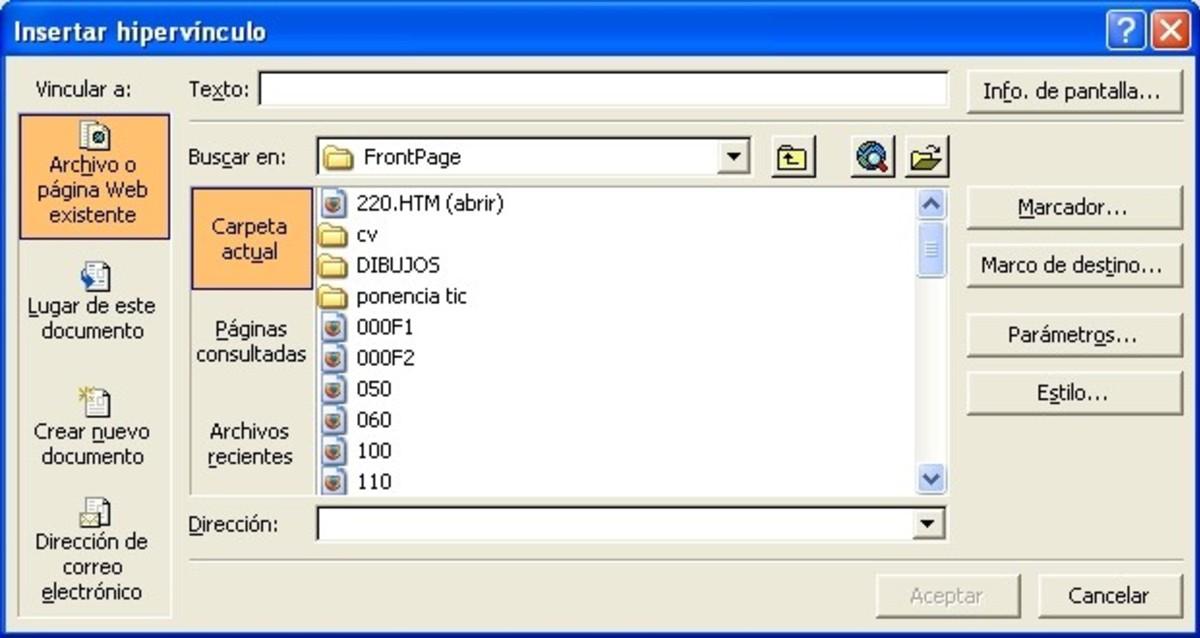
Hasta ahora, el método clásico para insertar un enlace en Word pasaba por una serie de pasos bastante mecánicos pero algo pesados: marcar el texto, abrir el menú contextual y rellenar el cuadro de hipervínculo. En la práctica, esto suponía abrir una ventana emergente, pegar la URL en el campo “Dirección” y confirmar con Aceptar.
Con la actualización reciente, el comportamiento cambia de forma muy intuitiva. El flujo es tan simple como copiar la URL desde el navegador, regresar al documento de Word, seleccionar la palabra o frase que quieres enlazar y pulsar la combinación habitual de pegado (Ctrl + V en Windows o Cmd + V en Mac). Automáticamente, ese texto se transforma en un hipervínculo apuntando a la dirección que tenías copiada.
Microsoft ha explicado que el objetivo de este cambio es que las tareas diarias, como enlazar referencias, fuentes o recursos, interrumpan lo menos posible la redacción. En lugar de romper tu concentración abriendo cuadros de diálogo, ahora simplemente sigues escribiendo y pegando enlaces como harías en muchos editores online.
Este comportamiento no sustituye por completo al cuadro clásico de “Insertar hipervínculo”, que sigue disponible para casos más avanzados, pero convierte en algo instantáneo el escenario más habitual: pegar un enlace web sobre una palabra concreta sin tener que pensar en menús ni opciones adicionales.
En la versión web de Word, además, la experiencia se completa con un detalle muy práctico: al colocar el cursor sobre el texto enlazado, aparece una vista previa del contenido. Esto permite comprobar rápidamente que el enlace es correcto sin abandonar el documento.
Dónde está disponible la función y qué mejora frente a Google Docs
La mejora de copiar-pegar para crear hipervínculos no se queda en una sola plataforma: está disponible tanto en Word para Windows (versión 2511), Word para Mac (versión 16.104) y Word para la web. Es decir, cualquier usuario que mantenga su instalación al día puede beneficiarse de esta forma más ágil de enlazar texto.
Curiosamente, esta forma de trabajar con enlaces ya era algo común en algunos editores online y gestores de contenido, como ciertos CMS o plataformas de blogging, donde pegar directamente sobre texto seleccionado llevaba años funcionando. Lo llamativo es que Google Docs, uno de los rivales directos de Word, aún no ofrece este gesto tan directo.
En Google Docs, para insertar un enlace sigues obligado a usar el menú contextual o el atajo Ctrl + K, lo que implica pasar siempre por un cuadro donde escribir o pegar la dirección y confirmar. Es un enfoque válido, pero menos inmediato que el de Word, donde basta con el pegado normal.
Para quienes trabajan en la versión de escritorio de Word, este detalle representa un ahorro de tiempo evidente. En un informe con decenas de enlaces, marcar el texto y pegar la URL una y otra vez es mucho más rápido que abrir cuadros de diálogo continuamente. Se nota especialmente en contextos donde se manejan documentos colaborativos con muchas referencias externas, como proyectos de investigación, manuales técnicos o documentación corporativa.
En la versión web, además, la combinación de pegado directo y vista previa convierte a Word online en una opción muy cómoda para quienes necesitan revisar enlaces, ya que pueden validar rápidamente que los hipervínculos llevan al recurso correcto sin perder el foco del documento principal.
Cómo funcionaba antes: métodos clásicos para insertar hipervínculos
Aunque el nuevo sistema agiliza el trabajo diario, los métodos tradicionales para crear enlaces en Word siguen estando ahí y son importantes para dominar todas las posibilidades de los hipervínculos. De hecho, en muchos casos vas a seguir necesitando el cuadro de “Insertar hipervínculo” cuando el enlace no sea simplemente una URL copiada.
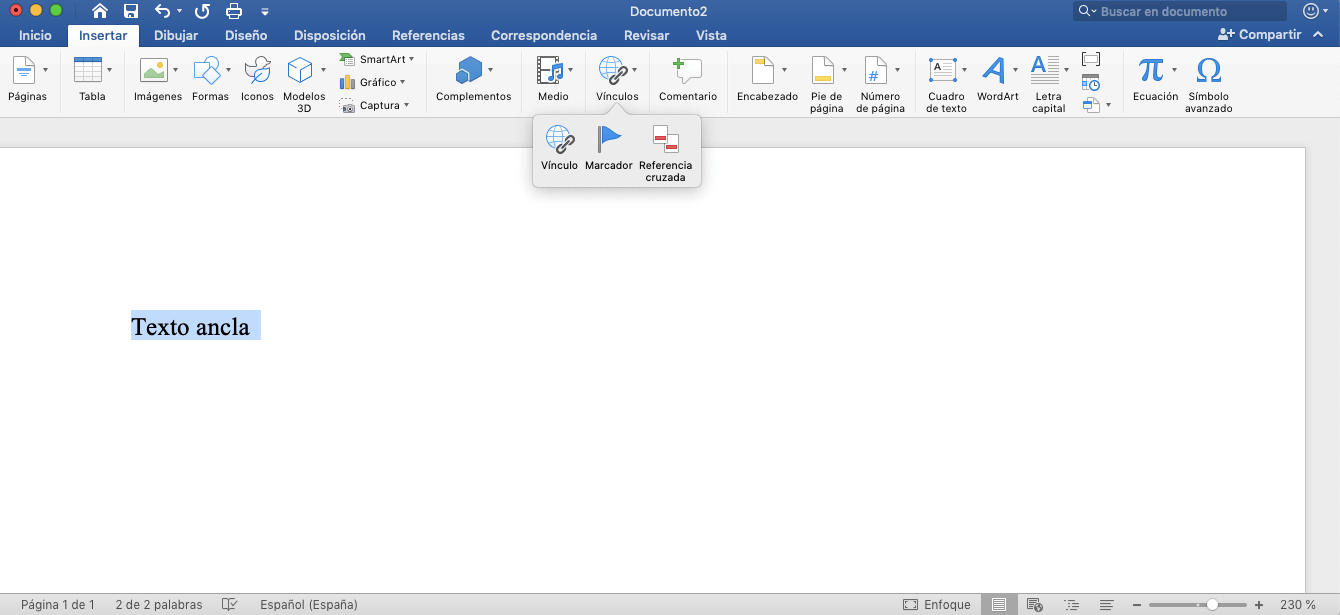
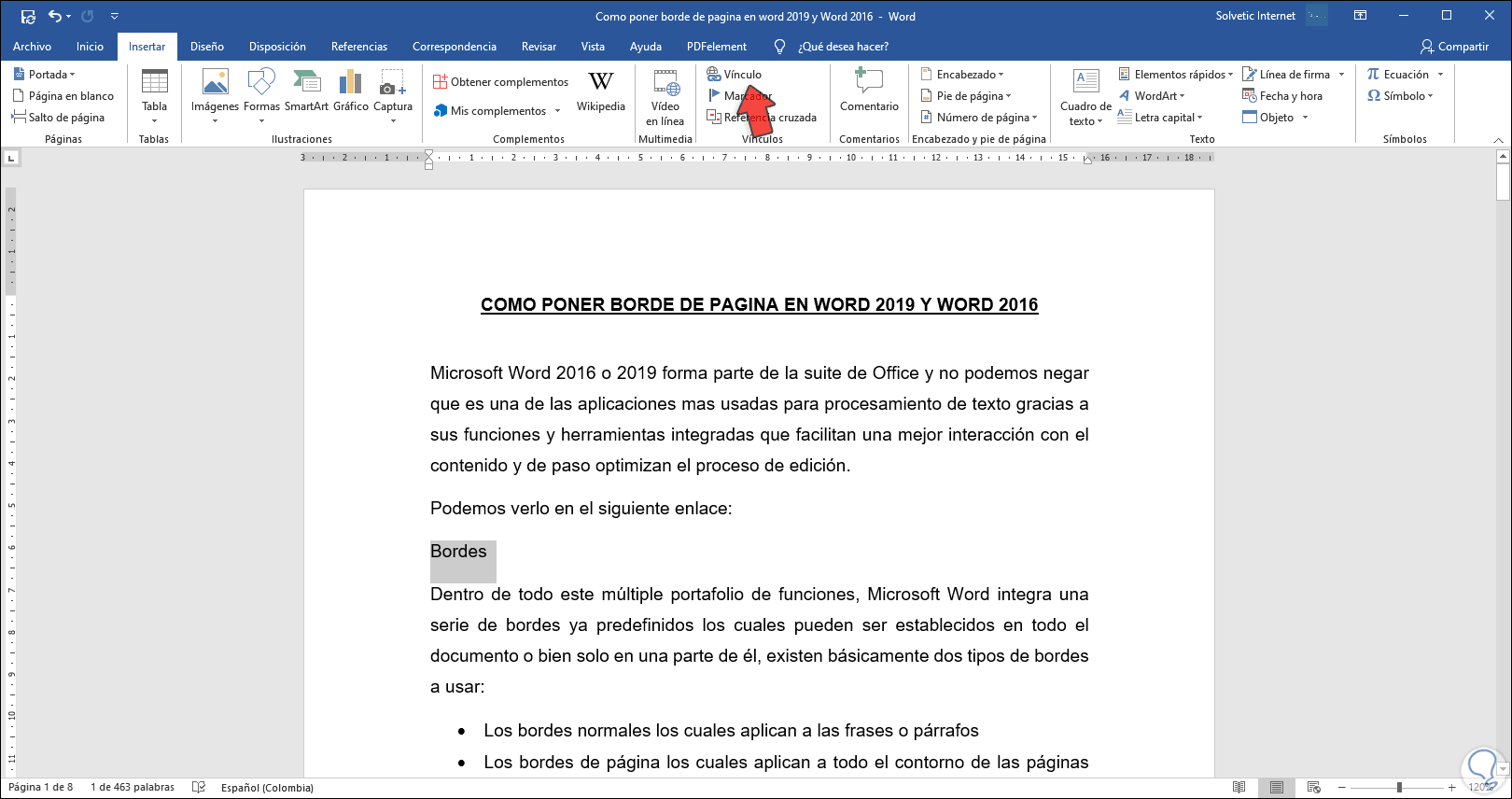
La ruta clásica en versiones modernas de Word consiste en seleccionar el texto o la imagen que quieras usar como enlace, hacer clic con el botón derecho y escoger la opción “Vínculo” o “Hipervínculo”. También puedes ir a la pestaña Insertar y pulsar en el icono de hipervínculo dentro del grupo de Vínculos.
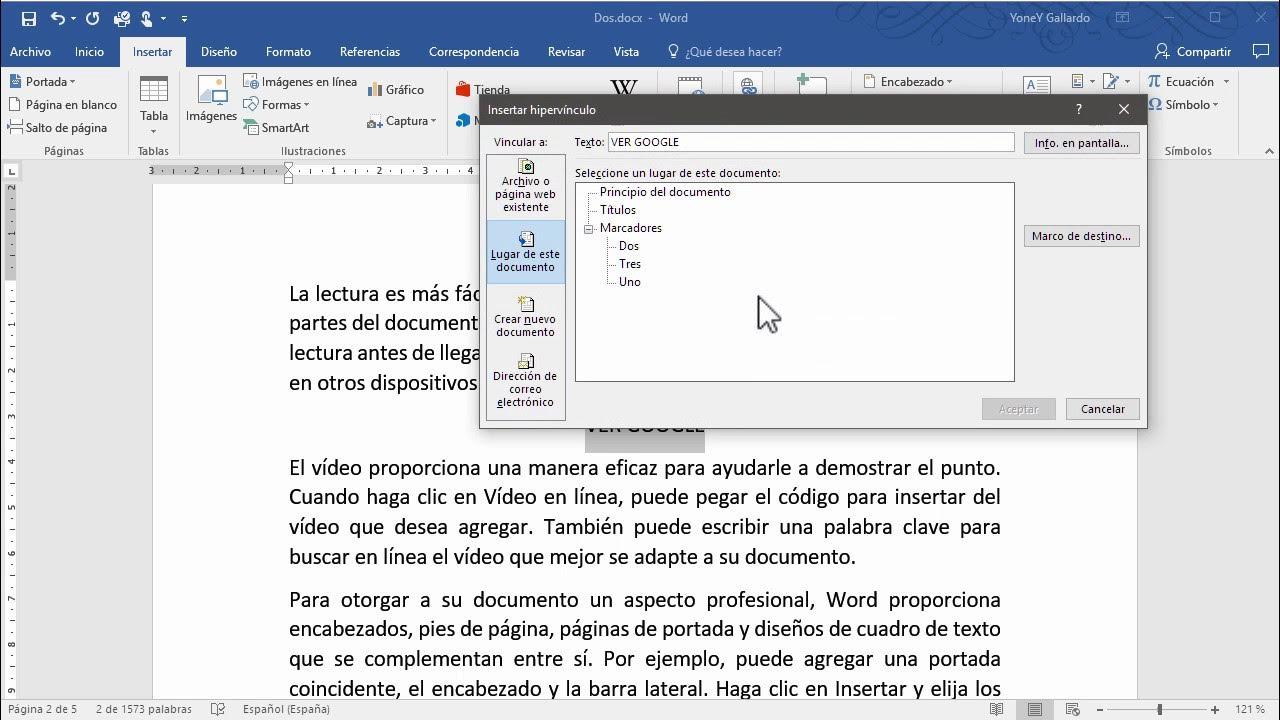
Al hacerlo, se abre el cuadro de diálogo “Insertar hipervínculo”. En la parte superior, el campo “Texto para mostrar” te permite revisar o modificar el texto visible del enlace, útil si quieres recortar una frase demasiado larga o cambiarla por algo más descriptivo.
En la parte central se encuentra la sección “Vincular a”, donde puedes decidir el tipo de destino del hipervínculo. Las opciones más habituales incluyen páginas web o archivos existentes, ubicaciones dentro del mismo documento, creación de un documento nuevo o direcciones de correo electrónico.
En la parte inferior aparece el campo “Dirección”, donde se introduce la URL a la que debe apuntar el enlace cuando se trata de un recurso online. En el caso de archivos locales, utilizas el explorador integrado (“Buscar en”) para localizar el documento en tu equipo o en una carpeta compartida de red.
Este cuadro de diálogo ha sido el estándar durante versiones como Word 2007, 2010, 2013 y siguientes, y sigue siendo esencial para escenarios avanzados. El nuevo gesto de copiar y pegar simplemente se superpone a esta base, pensada para cuando necesitas un control más fino del destino del hipervínculo.
Qué es exactamente un hipervínculo y por qué es tan importante en Word
Para entender el alcance de estos cambios conviene tener claro qué es un hipervínculo. En un documento digital, un enlace es un elemento que apunta a otro recurso: puede saltar a otra parte del mismo archivo, a un documento distinto o a una página web. Dicho de forma sencilla, permite moverse a saltos en lugar de leer de manera lineal.
En la web este concepto lo tenemos muy interiorizado: cualquier texto en azul y subrayado que pulsas para cambiar de página es un hipervínculo. En documentos de Word sucede algo similar; el texto enlazado suele aparecer en color azul y subrayado por defecto, y si ya lo has visitado normalmente pasa a un tono morado, igual que en muchos navegadores.
Para seguir un enlace dentro de un documento de Word, no basta con hacer clic: tienes que mantener pulsada la tecla Control (Ctrl) mientras haces clic. Cuando colocas el puntero sobre el enlace con Ctrl presionado, el cursor cambia a la típica mano con el dedo señalando y aparece una pequeña etiqueta indicando la ruta de destino y qué acción debes hacer para abrirlo.
Desde un punto de vista más técnico, un hipervínculo en Word se compone de tres partes: el marcador o anclaje de origen (el punto desde el que se inicia el salto), el título o texto del enlace (lo que ves y sobre lo que haces clic) y el marcador o anclaje de destino (el lugar al que llegas al activar el hipervínculo).
Podemos diferenciar dos grandes tipos de enlaces en documentos Word. Por un lado, los hipervínculos externos al documento, que llevan a páginas web o a archivos guardados en el PC o en la red. Por otro, los hipervínculos internos, que sirven para moverte dentro de un mismo documento, algo muy útil en informes extensos, manuales o trabajos académicos.
Esta combinación de links externos e internos convierte a Word en una herramienta muy potente para crear documentos hipertextuales, idóneos para leerse en pantalla. En un entorno donde cada vez se consulta más contenido en tablets, móviles o lectores electrónicos, la posibilidad de saltar entre secciones o hacia recursos complementarios supone una ventaja clara frente al documento impreso tradicional.
Crear hipervínculos externos: páginas web y archivos
Cuando quieres conectar un fragmento de texto con una página web o un archivo externo, utilizas hipervínculos externos. El procedimiento general es siempre el mismo: seleccionas la palabra, frase o imagen que actuará como enlace y, desde la pestaña Insertar o el menú contextual, eliges la opción de hipervínculo.
En el cuadro de diálogo, si eliges “Archivo o página web existente” dentro de “Vincular a”, puedes ir por dos caminos. Si el destino es una dirección web, escribes o pegas la URL en el campo “Dirección”. Si quieres vincular a un archivo de tu ordenador o de una unidad compartida, usas el explorador “Buscar en” para localizarlo.
Word también ofrece atajos prácticos: listas de archivos recientes, páginas web consultadas y vínculos insertados. Estas secciones permiten seleccionar destinos ya usados o visitados sin tener que volver a teclear rutas largas, reduciendo errores y ahorrando tiempo.
Una vez insertado el hipervínculo, al abrir el documento en un equipo con acceso a Internet, un clic (con Ctrl pulsado) lanzará el navegador del sistema y cargará la página asociada. Si el destino es un archivo local, por ejemplo un PDF, Word intentará abrirlo con la aplicación predeterminada para ese tipo de contenido (un reproductor de audio, un visor PDF, otra instancia de Word, etc.).
Aquí aparecen dos posibles problemas frecuentes. Si el usuario que abre el documento no tiene conexión a Internet, los enlaces web no funcionarán. Y si has vinculado archivos que luego se mueven o se eliminan del equipo, Word mostrará un error al intentar abrirlos. Por eso es tan importante organizar bien las rutas.
Una práctica recomendada es guardar los archivos que vas a enlazar en la misma carpeta donde está el documento o en una subcarpeta de ésta. Así, cuando lleves el proyecto a otro equipo (por ejemplo con un pendrive), bastará con copiar la carpeta completa. Word utilizará rutas relativas (como \anexos\documento.pdf), lo que facilita que los enlaces sigan siendo válidos en diferentes ubicaciones.
Hipervínculos internos con marcadores y títulos
Los hipervínculos internos son fundamentales cuando manejas documentos densos: manuales, temarios, libros o guías técnicas. Permiten que, al hacer clic en una palabra o un elemento del índice, el lector salte directamente a otra parte del mismo documento, lo que mejora mucho la experiencia de lectura.
La base de estos enlaces internos son los marcadores y los estilos de título. Un marcador es una referencia interna que le dice a Word: “este punto del documento es un destino al que se puede saltar”. Para crearlo, colocas el cursor en el lugar apropiado (o seleccionas el elemento completo) y vas a Insertar > Vínculos > Marcador.
En la ventana de marcadores, introduces un nombre (sin espacios) y pulsas en Agregar. El marcador se guarda y aparece en la lista, aunque no lo veas directamente en el documento. Cuando más adelante quieras crear un enlace a ese punto, bastará con elegirlo desde dicha lista al crear un hipervínculo.
Además de los marcadores manuales, Word puede usar los estilos de título como destinos de hipervínculos. Si aplicas correctamente estilos como Título 1, Título 2, Título 3, etc., a cada apartado y subapartado, el programa generará marcadores automáticos asociados a ellos.
De esta forma, al insertar un hipervínculo y elegir la opción “Lugar de este documento” dentro de “Vincular a”, verás una lista con todos los encabezados y marcadores del archivo. Solo tienes que seleccionar el título o marcador que te interese, y Word creará un enlace que salta directamente a esa sección.
Este mecanismo es el que utilizan muchas herramientas de Word para generar tablas de contenido con vínculos, índices navegables o referencias cruzadas. Además, si en algún momento pierdes la pista de un marcador concreto, puedes abrir de nuevo el cuadro de diálogo de marcadores y hacer doble clic sobre su nombre para que Word sitúe el cursor exactamente en su ubicación.
Marcadores de títulos, índices y navegación avanzada
Si acostumbras a redactar documentos largos, te interesa sacar partido a los estilos de título. No se trata solo de dar formato visual; su uso sistemático permite a Word crear marcadores internos de forma automática, que luego se aprovechan para hipervínculos, sumarios e índices.
Al aplicar “Título 1” al primer nivel de encabezado, “Título 2” a los apartados secundarios y así sucesivamente, consigues una estructura jerárquica clara. Cuando desde Insertar > Vínculos > Hipervínculo eliges “Lugar de este documento”, verás cómo aparecen listados esos títulos como posibles destinos, sin que tú tengas que haber creado marcadores manualmente.
Este sistema te facilita crear enlaces en frases del tipo “Véase el apartado 3.2 para más detalles”, donde la referencia numérica se convierte en un hipervínculo que lleva directamente a la sección correspondiente. Y, de paso, allana el camino para generar tablas de contenido automáticas basadas en esos mismos títulos.
Si configuras la numeración en los estilos de título (por ejemplo, que “Título 1” empiece con 1, “Título 2” extienda a 1.1, 1.2, etc.), Word puede encargarse de mantener la numeración actualizada si insertas o reordenas capítulos. Eso hace que los marcadores y los enlaces internos sean mucho más robustos y fáciles de mantener, algo clave en documentos vivos que cambian con el tiempo.
Para quienes aún no manejan con soltura los estilos de Word, merece la pena dedicar un rato a aprenderlos, porque son la base no solo de los hipervínculos internos, sino también de índices, esquemas de documento, navegación en el panel lateral e, incluso, de algunas funciones avanzadas de exportación.
Modificar, eliminar y personalizar la apariencia de los enlaces
Una vez insertado un hipervínculo, no estás obligado a mantenerlo tal cual. Con el botón derecho sobre el texto enlazado tienes opciones para modificar el enlace o eliminarlo. Si eliges “Modificar hipervínculo”, se abre de nuevo el cuadro de diálogo donde puedes cambiar tanto el texto visible como el destino.
Si seleccionas “Quitar hipervínculo”, Word eliminará la parte interactiva, pero mantendrá el texto plano en el documento. Es una forma rápida de limpiar enlaces antiguos sin perder el contenido escrito. También puedes usar el menú contextual para crear nuevos hipervínculos desde cero, seleccionando el texto y eligiendo la opción “Hipervínculo…”.
En cuanto al aspecto visual, Word aplica automáticamente estilos concretos: “Hipervínculo” para enlaces no visitados y “Hipervínculo visitado” para los ya seguidos. Si quieres que aparezcan con otro color, sin subrayado o con un formato más integrado en tu diseño, basta con modificar estos estilos como cualquier otro estilo del documento.
Además, al crear un hipervínculo puedes personalizar la “Información en pantalla” (ScreenTip). Se trata del texto que se muestra en una pequeña ventana emergente cuando el usuario coloca el puntero sobre el enlace. Es útil para dar más contexto, por ejemplo indicando “Ir al anexo con datos detallados” o “Abrir la web oficial del proyecto”.
Este nivel de personalización es especialmente importante en documentos que van a circular entre muchas personas, donde conviene que los enlaces estén claros, sean accesibles y no confundan al lector. Entre el cambio de color, el texto emergente y el propio texto del vínculo puedes dejar muy bien explicado a dónde se va a saltar.
Hipervínculos y accesibilidad: texto alternativo automático en imágenes
Además de simplificar la inserción de enlaces, Microsoft está aprovechando la misma línea de trabajo para mejorar la accesibilidad de los documentos. Una de las novedades más interesantes es la generación automática de texto alternativo al insertar imágenes en Word.
Cuando pegas o insertas una imagen, Word puede crear una descripción automática que ayude a las personas con discapacidad visual a entender qué aparece en ella a través de lectores de pantalla. Este “texto alternativo” se basa en herramientas de inteligencia artificial integradas en el sistema, que analizan la imagen y proponen una descripción, y, de forma complementaria, puedes convertir una imagen a texto editable en Word para recuperar el contenido gráfico como texto editable.
En equipos Copilot+ PC, la función de texto alternativo automático está integrada de forma nativa en Word. En otros dispositivos también se puede usar, aunque puede requerir pasar por servicios de IA disponibles en el sistema. En todos los casos, el usuario tiene la opción de revisar, editar o aprobar la descripción sugerida antes de guardarla.
Esta mejora encaja con la estrategia de Microsoft de combinar, por un lado, grandes integraciones de IA como Copilot en todo su ecosistema y, por otro, optimizar tareas muy concretas del día a día, como enlazar texto o hacer documentos más accesibles. Aunque parezcan cambios menores, en conjunto contribuyen a una experiencia más fluida y responsable.
Para quienes crean contenidos que deben cumplir con criterios de accesibilidad (centros educativos, administraciones, empresas grandes), poder generar rápidamente un texto alternativo razonable y luego pulirlo a mano supone una ayuda importante. Unido a los hipervínculos bien descritos y organizados, se facilita que cualquier persona pueda navegar y comprender el documento con independencia de sus capacidades visuales.
Sumando la nueva opción de pegar enlaces directamente sobre palabras y las mejoras en accesibilidad con texto alternativo automático, Word se consolida como una herramienta más ágil y preparada para el trabajo moderno: los usuarios ganan velocidad al enlazar recursos, quienes manejan documentos extensos disponen de mejores opciones de navegación interna, y las personas que necesitan lectores de pantalla encuentran documentos mejor estructurados y descritos. Todo ello hace que, aunque la novedad parezca limitada a un simple Ctrl + V, el impacto real en productividad y calidad de los documentos sea bastante mayor de lo que se intuye a primera vista.


Redactor apasionado del mundo de los bytes y la tecnología en general. Me encanta compartir mis conocimientos a través de la escritura, y eso es lo que haré en este blog, mostrarte todo lo más interesante sobre gadgets, software, hardware, tendencias tecnológicas, y más. Mi objetivo es ayudarte a navegar por el mundo digital de forma sencilla y entretenida.