- Windows Performance Recorder y Windows Performance Analyzer permiten capturar y analizar trazas ETL para localizar cuellos de botella de CPU, GPU, disco, memoria y red.
- En combinación con PerfView, PerfCollect y Application Insights se obtiene una visión profunda del rendimiento de aplicaciones .NET y ASP.NET Core en Windows y Linux.
- Las calculadoras de cuello de botella y el Administrador de tareas ayudan a estimar y verificar manualmente desequilibrios de hardware en PCs nuevos o ya montados.
- Monitorear también el rendimiento de red y la estabilidad de la conexión es clave para identificar problemas que afectan a juegos y aplicaciones online.

Cuando un ordenador va a tirones, los juegos se entrecortan o una aplicación web responde con lentitud, casi siempre hay un culpable claro: un cuello de botella de rendimiento en hardware o software. Detectarlo a ojo es complicado, pero Windows ofrece herramientas muy potentes para verlo con datos en la mano, siendo Windows Performance Recorder (WPR) y Windows Performance Analyzer (WPA) dos de las más importantes.
Estas utilidades forman parte del Windows Performance Toolkit y permiten capturar trazas de bajo nivel del sistema, analizarlas y localizar exactamente dónde se está atascando todo: CPU, GPU, disco, memoria, red o incluso sobrecalentamiento. Además, se pueden combinar con otras soluciones como Application Insights, PerfView, scripts de Linux como PerfCollect, calculadoras de cuello de botella online o, de forma más sencilla, con el propio Administrador de tareas de Windows para comprobar manualmente qué componente se queda corto.
Qué es Windows Performance Recorder y qué problemas ayuda a detectar
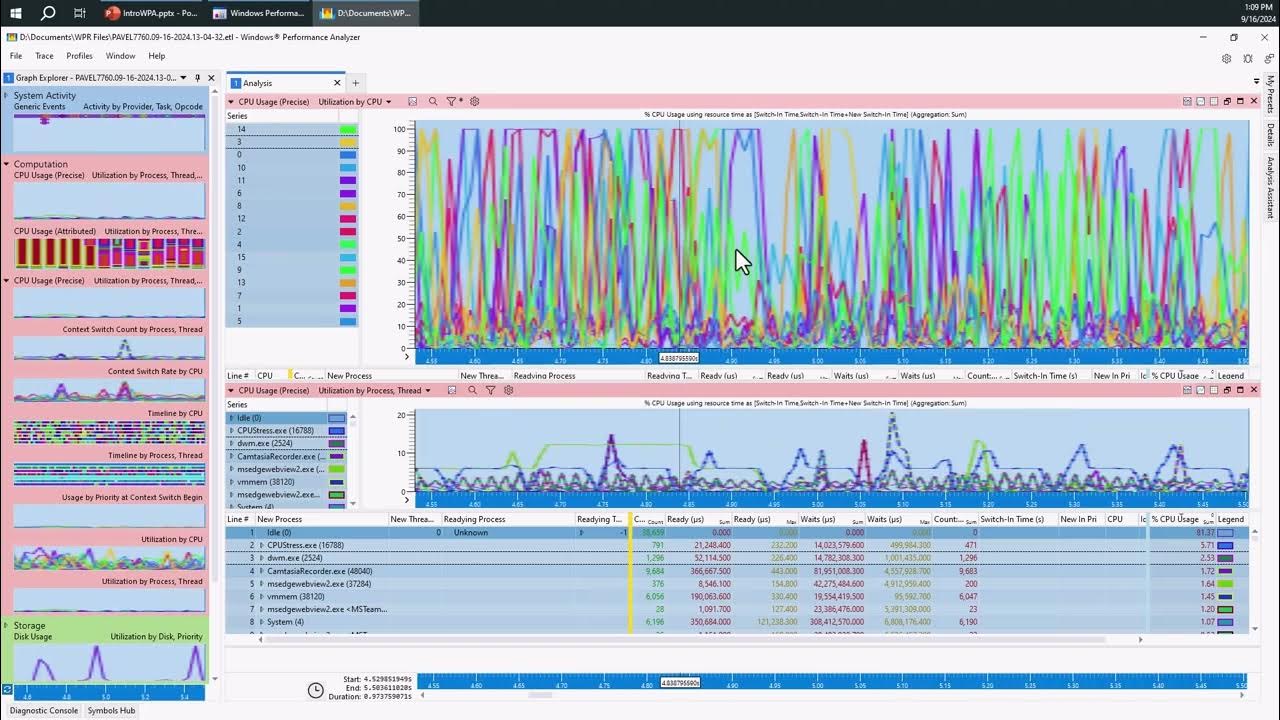
Windows Performance Toolkit (WPT) está compuesto por dos piezas clave: Windows Performance Recorder (WPR) y Windows Performance Analyzer (WPA). WPR es la herramienta que registra lo que ocurre en el sistema y WPA es la que te deja visualizar y analizar esos datos de manera gráfica y muy detallada.
WPR se basa en la infraestructura ETW (Event Tracing for Windows), que es el mecanismo de trazado de eventos a nivel de kernel integrado en Windows. ETW permite registrar información muy granular sobre hilos, procesos, uso de CPU, disco, red, pila de llamadas y un largo etcétera, con un impacto relativamente bajo en el sistema.
Cuando grabas con WPR, el resultado es un archivo con extensión .etl (Event Trace Log) que contiene la traza completa. Este archivo es precisamente el que luego abrirás en WPA para ver tablas, gráficos de tiempo, pilas de llamadas y correlaciones entre distintos recursos de hardware y software.
En escenarios como juegos exigentes (por ejemplo, un mapa pesado en Tarkov), aplicaciones 3D con Unity o soluciones de realidad mixta como HoloLens, WPR es especialmente útil porque te permite comprobar si los tirones o caídas de FPS se deben a limitaciones de CPU, GPU, E/S de disco, picos de GC en .NET o incluso problemas térmicos que provocan throttling.
Terminología básica: ETW, ETL, WPR y WPA
Para aprovechar a fondo Windows Performance Recorder y su analizador asociado, conviene aclarar algunos términos que aparecen constantemente en la documentación y las trazas:
ETW (Event Tracing for Windows): es el nombre genérico de la infraestructura de seguimiento integrada en el kernel de Windows. Permite que distintos proveedores (sistema, framework .NET, aplicaciones, drivers) emitan eventos que luego se pueden registrar con diferentes herramientas.
ETL (Event Trace Log): es el formato de archivo donde se almacenan los datos recogidos por ETW. Tras una sesión de registro con WPR, normalmente obtendrás un archivo *.etl que contiene todos los eventos de rendimiento para el periodo grabado.
WPR (Windows Performance Recorder): representa la aplicación que se encarga de iniciar y detener la grabación de las trazas de eventos de Windows. WPR utiliza archivos de perfil (*.wprp) que definen exactamente qué eventos se van a registrar (CPU, disco, redes, .NET, GPU, etc.) para ajustar el nivel de detalle y el impacto en el sistema.
WPA (Windows Performance Analyzer): es una aplicación con interfaz gráfica que sirve para abrir archivos ETL, visualizar sus datos, ordenarlos, agruparlos y correlacionarlos. Ofrece tablas avanzadas, gráficos de líneas y de barras, vistas de pilas de llamadas y múltiples formas de profundizar en los detalles de rendimiento.
Uso de Windows Performance Recorder y WPA con HoloLens
En dispositivos como HoloLens, el seguimiento del rendimiento es crucial para garantizar que la experiencia holográfica sea fluida y cómoda. La combinación de WPR y WPA permite detectar cuellos de botella tanto de cálculo como de hardware en realidad mixta.
Microsoft proporciona un portal web llamado Device Portal para HoloLens, desde el cual se puede activar el seguimiento de rendimiento. Esta característica genera directamente un archivo ETL que luego se analiza en WPA. El objetivo es identificar, por ejemplo, procesos que sobrecargan la CPU, problemas térmicos que causan sobrecalentamiento o componentes que saturan la memoria o el sistema gráfico.
La ventaja de este enfoque es que puedes reproducir exactamente el escenario problemático en el dispositivo, mientras el seguimiento está activo, y después descargar la traza a tu PC de desarrollo para un análisis profundo, sin limitarte a impresiones subjetivas de “va lento” o “se calienta demasiado”.
Grabación de una traza de rendimiento en HoloLens
Para obtener un archivo ETL desde un HoloLens utilizando el portal del dispositivo, el proceso típico sigue una secuencia muy sencilla, donde el punto crítico es provocar el problema mientras la grabación está en curso:
En el panel lateral del Device Portal, accede a la sección de seguimiento del rendimiento del sistema para HoloLens. Desde ahí podrás configurar qué tipo de perfil de rendimiento quieres usar.
Selecciona uno de los perfiles predefinidos o carga un perfil personalizado en formato .wprp para adaptar los eventos al tipo de análisis que buscas (CPU intensiva, gráficos, red, etc.). Esto te permite optimizar el nivel de detalle de la traza.
Una vez elegido el perfil, inicia la captación de datos pulsando en la opción correspondiente a comenzar el seguimiento de rendimiento en tiempo real. A partir de ese momento, el dispositivo empieza a registrar eventos.
Con la captura activa, reproduce el problema: abre la app que va lenta, interactúa con la escena holográfica, genera la carga que suele causar tirones o sobrecalentamiento. Luego, detén el seguimiento para que el Device Portal genere y muestre el archivo ETL listo para descargar.
El archivo resultante aparecerá en la parte baja de la página del Device Portal, desde donde podrás descargar el ETL a tu PC para abrirlo directamente en Windows Performance Analyzer o compartirlo con otra persona de tu equipo para su análisis.
Instalación y preparación de Windows Performance Analyzer
Para analizar un archivo ETL generado con WPR, ya sea desde HoloLens o desde un PC, necesitas tener instalado Windows Performance Analyzer configurado con los símbolos adecuados. Sin símbolos, verás nombres de funciones poco amigables y será difícil interpretar las pilas de llamadas.
WPA está disponible como descarga desde Microsoft Store, lo que facilita mucho su instalación y actualización en Windows 10 y Windows 11. También puedes obtenerlo como parte del Windows Performance Toolkit incluido en el Windows Assessment and Deployment Kit (ADK), pensado para entornos de evaluación y despliegue más avanzados.
Una vez instalado WPA, es buena práctica preparar una carpeta de trabajo donde colocarás el archivo ETL, los perfiles de WPA (*.wpaProfile) y los símbolos (*.pdb) necesarios. Tener todo ordenado en la misma ruta simplifica mucho la resolución de símbolos y la carga de perfiles.
Un ejemplo de estructura de carpeta podría ser algo como una carpeta para WPA con el archivo de la traza, uno o varios perfiles de análisis y un subdirectorio de símbolos, de modo que WPA pueda resolver nombres de funciones y métodos al analizar los gráficos y pilas de llamadas sin que tengas que ir buscándolos manualmente.
Cómo analizar un archivo ETL con Windows Performance Analyzer
El flujo básico de trabajo con WPA se centra en abrir el archivo ETL, cargar símbolos y aplicar un perfil de visualización. La herramienta es muy potente y compleja, pero el procedimiento inicial suele ser siempre el mismo, permitiéndote obtener rápidamente gráficos útiles para localizar cuellos de botella.
En primer lugar, inicia Windows Performance Analyzer en tu PC y utiliza el menú para abrir el archivo ETL que has obtenido con WPR o desde el Device Portal. Una vez cargado, WPA procesará los datos y mostrará la interfaz principal con distintas vistas.
El siguiente paso es cargar los símbolos, lo cual se hace desde la sección de seguimiento donde podrás indicar la carpeta en la que tienes los archivos PDB correspondientes a tu aplicación y librerías. Esto permite que las pilas de llamadas y los nombres de funciones se muestren de forma comprensible.
Posteriormente, aplica un perfil de WPA adecuado a tu escenario. Estos perfiles (*.wpaProfile) incluyen una selección de gráficos y tablas prediseñados, por ejemplo, para análisis de CPU, hilos, tiempos de respuesta, actividad de disco o comportamiento de memoria. Desde el menú de perfiles puedes examinar y aplicar el que mejor encaje.
Tras aplicar el perfil, WPA mostrará distintas vistas en la pestaña de análisis: gráficos temporales, desgloses por proceso e hilo, pilas de llamadas agregadas y otros elementos que te ayudarán a correlacionar eventos y detectar exactamente dónde se origina el cuello de botella. A partir de ahí, ya solo queda ir profundizando en los datos y filtrar por procesos, intervalos de tiempo o categorías de eventos.
Otras herramientas de diagnóstico de rendimiento en ASP.NET Core y .NET
Cuando el problema de rendimiento está en una aplicación ASP.NET Core o en servicios .NET, WPR y WPA se pueden complementar con otras herramientas específicas que facilitan el análisis del uso de CPU, memoria, tiempo de GC y latencias en escenarios de servidor y web. También es útil integrar contadores de rendimiento en PerfMon para obtener métricas continuas del sistema.
Visual Studio, por ejemplo, incluye herramientas de perfilado y diagnóstico integradas que son un buen punto de partida en fase de desarrollo. Desde el propio IDE puedes medir uso de procesador, memoria, asignaciones, tiempos de respuesta y eventos clave de rendimiento en aplicaciones ASP.NET Core, sin necesidad de recurrir inicialmente a trazas ETW complejas.
Además, en entornos de producción o preproducción, Azure Application Insights, PerfView y otros utilitarios de terceros completan el abanico de opciones para hacer diagnósticos avanzados. Cada herramienta aporta una perspectiva distinta, desde visión de alto nivel de la aplicación hasta análisis profundo de eventos en el runtime .NET o en el sistema operativo.
Application Insights: visibilidad en producción y detección de cuellos de botella
Azure Application Insights es un servicio pensado para recopilar telemetría de tus aplicaciones, ofrecido dentro del ecosistema de Azure. Permite tener datos detallados sobre tasa de peticiones, errores, dependencias, tiempos de respuesta y muchas métricas más sin necesidad de montar tu propia infraestructura de monitorización.
Uno de sus elementos más llamativos es el mapa de aplicación, que muestra cómo se relacionan los diferentes componentes de una solución distribuida. Este mapa ayuda a identificar cuellos de botella de rendimiento o zonas proclives a fallos entre servicios, APIs, bases de datos y colas, permitiendo localizar no solo el problema, sino el punto exacto de la arquitectura donde se produce.
Application Insights también integra un explorador de métricas en el portal de Azure, con el que puedes trazar gráficas, correlacionar picos y caídas y comparar distintas métricas en una misma vista para entender cómo se comporta tu sistema a lo largo del tiempo o ante diferentes cargas.
Dentro de Application Insights existe una hoja de rendimiento específica que se centra en las operaciones de la aplicación. Desde ahí es posible ver qué acciones tardan más, qué dependencias añaden latencia y sobre qué parte concreta del flujo conviene actuar. Además, se puede lanzar el profiler a demanda para recoger trazas de rendimiento cuando detectas un comportamiento anómalo.
El profiler de Application Insights permite capturar perfiles de aplicaciones .NET de manera transparente, tanto en Azure App Service como en otras configuraciones compatibles. Esas trazas pueden verse directamente desde el portal o descargarse para un análisis más profundo con herramientas como PerfView, lo que aporta una capa adicional de detalle sobre pilas de llamadas y tiempos de ejecución.
PerfView y Windows Performance Toolkit: análisis profundo en .NET
PerfView es una utilidad creada por el propio equipo de .NET con el objetivo de simplificar el análisis de rendimiento en aplicaciones gestionadas. Utiliza trazas ETW y está optimizado para entender los patrones de CPU, el comportamiento del recolector de basura (GC), la memoria y los eventos de rendimiento clásicos en .NET.
Mientras que WPT (WPR + WPA) proporciona vistas muy ricas y flexibles para todo tipo de escenarios, su recogida de datos puede ser menos eficiente para ciertos análisis sobre .NET si la comparas con PerfView. Esta última está especialmente afinada para generar perfiles detallados de CPU y GC con un impacto controlado y opciones específicas para aplicaciones .NET.
La documentación oficial de PerfView, disponible tanto en la propia herramienta como en GitHub, incluye guías paso a paso, ejemplos y buenas prácticas para interpretar las pilas de llamadas, medir pausas de GC, detectar asignaciones excesivas o localizar funciones calientes que consumen la mayor parte del tiempo de CPU.
PerfCollect y el análisis de rendimiento en Linux para aplicaciones .NET
PerfView solo se ejecuta en Windows, de modo que no se puede usar directamente en servidores Linux donde corren aplicaciones ASP.NET Core o servicios .NET. Para esos escenarios existe PerfCollect, un script Bash que sirve como puente entre las herramientas de perfilado nativas de Linux y PerfView en Windows.
PerfCollect se apoya en utilidades como perf y LTTng para capturar trazas en sistemas Linux. Esas trazas se generan en un formato que luego PerfView es capaz de leer, lo que permite analizar en un PC Windows el comportamiento de aplicaciones .NET que realmente se ejecutan en producción sobre Linux.
Este enfoque es especialmente valioso cuando te encuentras con problemas de rendimiento solo en Linux, pero quieres usar el ecosistema de análisis al que ya estás acostumbrado en Windows. Gracias a PerfCollect, puedes recoger la información in situ en el servidor y revisarla con calma en tu máquina de desarrollo, reutilizando el mismo conocimiento que tenías para interpretaciones en PerfView.
Calculadoras de cuello de botella para Windows: qué aportan y sus límites
Más allá de las herramientas profesionales de trazado, también existen calculadoras de cuello de botella online pensadas para ayudar a usuarios que planean montar una nueva máquina o actualizar componentes y quieren comprobar de forma rápida si habrá desequilibrios graves entre CPU y GPU.
Estas calculadoras suelen estimar si la CPU puede alimentar suficientemente a la GPU o viceversa, en función de la resolución de pantalla, el tipo de uso (juegos, trabajo profesional, ofimática) y algunos parámetros adicionales. Sin embargo, sus resultados son aproximados y no deben considerarse una verdad absoluta sobre el comportamiento real del sistema.
Una de las opciones conocidas es la calculadora de PC Builds, que se centra en comprobar de forma sencilla la combinación de procesador y tarjeta gráfica según el propósito y resolución deseados. Su interfaz te permite elegir componentes de fabricantes variados y obtener al instante un diagnóstico básico de equilibrio entre CPU y GPU.
La limitación principal de esta calculadora es que no tiene en cuenta factores como el tamaño total de la memoria RAM o su velocidad, que también influyen en la experiencia. Aun así, resulta útil como filtro rápido para descartar combinaciones claramente descompensadas antes de gastar dinero y complementarlas con técnicas para optimizar Windows 11 para juegos.
Otra alternativa popular es la calculadora de agente de CPU, que incorpora información más detallada. En este caso, además de CPU y GPU, se incluyen parámetros como cantidad y velocidad de la RAM, resolución, calidad gráfica y otros ajustes relevantes, ofreciendo un informe más completo sobre el posible cuello de botella.
Esta calculadora también proporciona datos adicionales sobre cada componente, como si un procesador incluye o no refrigeración de serie, o cómo cambia el posible cuello de botella según las distintas resoluciones. Todo ello ayuda a entender mejor los compromisos de rendimiento antes de tomar una decisión de compra, siempre que se interprete con criterio.
Cómo elegir hardware correctamente apoyándote en calculadoras y foros
Aunque estas calculadoras pueden ahorrar tiempo, apoyarse solo en sus resultados no es buena idea. Lo más sensato es usarlas como orientación inicial y luego contrastar la combinación de hardware en foros especializados y comunidades de usuarios antes de pasar por caja.
Cuando tengas una configuración que las calculadoras consideren razonable, busca si hay otras personas utilizando la misma combinación de CPU, GPU, RAM y placa base. Revisa hilos en foros de fabricantes o comunidades de hardware para ver experiencias reales, posibles problemas de compatibilidad y opiniones sobre el rendimiento en los juegos o aplicaciones que te interesan, y consulta también trucos para mejorar el rendimiento gaming que otros usuarios hayan probado.
También es muy útil preguntar de forma explícita si alguien ha detectado cuellos de botella con esa combinación concreta, especialmente a determinadas resoluciones o niveles de detalle. Gracias a esto podrás detectar casos en los que en teoría todo encaja, pero en la práctica un componente limita más de lo esperado.
Otra buena práctica es revisar otras configuraciones alternativas usadas por la comunidad con componentes similares. De este modo puedes descubrir combinaciones que te den un mejor equilibrio rendimiento/precio, manteniendo el mismo presupuesto pero sacando más partido a cada euro invertido.
Con un poco de investigación adicional y el apoyo de estas calculadoras, tendrás muchas más garantías de que tu nueva máquina o actualización no arrastrará cuellos de botella graves que perjudiquen tu experiencia con juegos, tareas creativas o trabajo profesional.
Comprobar cuellos de botella manualmente con el Administrador de tareas
Si ya tienes el PC montado o usas un portátil, no necesitas herramientas externas para hacer una primera evaluación de posibles cuellos de botella. El propio sistema operativo incluye el Administrador de tareas de Windows con una pestaña de rendimiento muy útil para estas comprobaciones.
El procedimiento básico consiste en cerrar las aplicaciones que no vayas a usar y dejar solo la que quieras analizar (por ejemplo, un juego, un editor de vídeo o un programa 3D). Luego abres el Administrador de tareas desde el menú contextual del botón Inicio y monitorizas en tiempo real los apartados de CPU, memoria, disco, GPU y red mientras ejecutas la carga habitual, y, si procede, puedes activar el modo alto rendimiento para comparar comportamientos.
Si observas que alguno de estos recursos se mantiene pegado al 100 % de uso durante largos periodos al realizar la tarea, ese componente es el candidato principal a estar provocando el cuello de botella. Por ejemplo, una CPU saturada al jugar suele indicar que el procesador no da abasto para alimentar a la GPU, especialmente si esta última está lejos de su máximo.
En otros casos, es el disco o la red los que marcan el límite, sobre todo en juegos en línea o aplicaciones que hacen streaming de muchos datos. También es frecuente ver configuraciones donde la GPU trabaja desahogada mientras la CPU o la RAM impiden que el sistema aproveche toda la potencia disponible de la tarjeta gráfica.
Esta técnica manual no sustituye al análisis con WPR/WPA o herramientas de perfilado avanzadas, pero es una forma muy rápida de localizar el componente que más se acerca a su límite y decidir qué conviene actualizar primero sin necesidad de meterse en trazas complejas.
Rendimiento de red y cuellos de botella de ancho de banda
Los problemas de rendimiento no siempre se explican por CPU o GPU; muchas veces el origen está en la red. Herramientas de monitorización como PRTG permiten ir más allá del simple ancho de banda consumido y analizar la calidad de la conexión, la estabilidad y la fiabilidad de la red en detalle.
Estas soluciones recogen métricas como latencia, pérdida de paquetes, jitter y disponibilidad de los enlaces, ayudando a detectar segmentos de la red que provocan cuellos de botella en el tráfico y degradan la experiencia de juego online o el consumo de servicios en la nube.
Con esos datos puedes afinar la configuración de routers, switches y firewalls, priorizar cierto tráfico o detectar cuándo es la conexión a Internet, y no el PC, lo que impide obtener un rendimiento aceptable. Así, se completa la foto global del rendimiento, desde el hardware local hasta la infraestructura de red que soporta tus aplicaciones y juegos en línea.
Combinar WPR/WPA para el análisis profundo del sistema, PerfView y PerfCollect para el mundo .NET, Application Insights para la telemetría en producción, calculadoras de cuello de botella para orientar compras de hardware y comprobaciones manuales con el Administrador de tareas y herramientas de red, permite tener una estrategia muy completa para encontrar y solucionar cuellos de botella de rendimiento en Windows, tanto en entornos domésticos como profesionales.


Redactor apasionado del mundo de los bytes y la tecnología en general. Me encanta compartir mis conocimientos a través de la escritura, y eso es lo que haré en este blog, mostrarte todo lo más interesante sobre gadgets, software, hardware, tendencias tecnológicas, y más. Mi objetivo es ayudarte a navegar por el mundo digital de forma sencilla y entretenida.