- VLC permite convertir audio y vídeo usando perfiles que combinan contenedor y códecs.
- Los perfiles se pueden editar o crear desde cero para adaptar calidad, tamaño y compatibilidad.
- La herramienta de conversión se integra con funciones como grabación de escritorio, ripeo de discos y gestión de fuentes online.

Si usas VLC Media Player a diario para ver películas y series, es bastante probable que aún no le estés sacando todo el partido. conversor de audio y vídeo, capaz de trabajar con casi cualquier formato sin necesidad de instalar códecs extra ni programas adicionales.
Más allá de reproducir prácticamente todo lo que le eches, VLC puede grabar tu escritorio, ripear DVDs o Blu‑ray, descargar vídeos de YouTube, gestionar radios online y podcasts, añadir marcas de agua y, por supuesto, perfiles de conversión personalizados. Vamos a ver con calma cómo funciona todo esto, empezando por lo más importante: la herramienta de conversión y sus perfiles.
VLC como convertidor de vídeo y audio: qué puede hacer
VLC es un reproductor gratuito, de código abierto y multiplataforma que se ha ganado la fama por una razón muy sencilla: reproducir prácticamente cualquier formato. Lo que muchos no saben es que esa misma potencia la puedes usar para transformar tus archivos.
Con la función de conversión integrada puedes abrir archivos de vídeo o audio y convertirlos a otros formatos más compatibles, como MP4, H.264, MP3 o incluso contenedores TS, entre muchos otros. se encarga del contenedor y los códecs, y te deja elegir parámetros como bitrate, resolución, número de canales de audio o la frecuencia de muestreo.
Esta herramienta está pensada tanto para conversiones rápidas como para usuarios algo más avanzados que quieran afinar la calidad o el tamaño de los archivos. personalizar la salida, aunque no llega al nivel de un conversor profesional dedicado.
Otra ventaja interesante es que no necesitas conexión a Internet para convertir. procesamiento local, algo especialmente útil en portátiles o equipos que no siempre están conectados.
Cómo iniciar una conversión en VLC paso a paso
Antes de hablar de perfiles personalizados, conviene tener claro el flujo básico para convertir un archivo con VLC. menú “Medio”, desde el cual accederás a la herramienta de conversión.
En la ventana principal de VLC, haz clic en el menú “Medio” y elige la opción “Convertir/Guardar” (también puedes usar el atajo de teclado Ctrl+R en Windows). cuadro de diálogo para añadir archivos, ya sea uno solo o varios a la vez.
Usa el botón “Añadir…” para buscar en tu disco duro el vídeo o audio que quieras convertir. cargar varios archivos, lo que facilita preparar una cola de elementos para procesar de una sola tacada, aunque la conversión posterior se irá haciendo uno tras otro según la configuración de salida.
Una vez tengas los archivos seleccionados, pulsa en el botón “Convertir/Guardar” en la parte inferior. ventana de perfil y ajustes si quieres afinar más.
En esa nueva ventana verás el campo “Archivo de destino” y, justo debajo o al lado, el selector de “Perfil”. decidir formato y configuración.
Perfiles de conversión en VLC: qué son y para qué sirven
Lo que VLC llama “Perfil” es básicamente una combinación predefinida de contenedor (MP4, MKV, TS, etc.) y códecs de audio y vídeo, con unos ajustes mínimos predeterminados. plantillas de contenedor y códecs.
Entre los perfiles que vienen de serie encontrarás opciones típicas como vídeo H.264 en contenedor MP4, perfiles orientados a dispositivos móviles, conversiones a solo audio (por ejemplo, para extraer el sonido de un vídeo) o incluso variantes pensadas para streaming. formatos habituales (MP4, AVI, MPEG, etc.), de manera que no tengas que configurar nada si no quieres complicarte.
Para usar uno de estos perfiles basta con desplegar el menú “Perfil” y elegir el que más se ajuste a lo que necesitas. H.264 + MP3/AAC en MP4 para móviles, televisores y ordenadores modernos.
Si lo único que quieres es el audio de un vídeo, también verás perfiles que generan un archivo de sonido a partir del contenido original. extraer audio a MP3, sin mantener el vídeo.
La gracia de los perfiles es que te permiten repetir configuraciones sin tener que tocar ajustes cada vez. reutilizar un perfil, como por ejemplo todos los vídeos que vas a reproducir en una tablet concreta.
Crear y editar perfiles de conversión personalizados
Si los perfiles que vienen por defecto no cubren el formato que necesitas, VLC te deja modificarlos o crear otros nuevos desde cero. icono de herramienta junto al perfil.
Al hacer clic en ese icono se abre una ventana con varias pestañas: Encapsulamiento, Códec de vídeo, Códec de audio y, según la versión, Subtítulos. elige el contenedor (MP4, MKV, TS…).
En la pestaña de vídeo puedes activar o desactivar la pista de vídeo y elegir el códec (por ejemplo H.264, H.265/HEVC, MPEG‑4, VP8…). ajustar bitrate, resolución y fps.
En la parte de audio ocurre algo similar: puedes activar la pista de sonido, seleccionar códec (MP3, AAC, Vorbis, etc.), canales (mono, estéreo), bitrate y frecuencia de muestreo. reducir bitrate para ahorrar espacio.
En algunos casos, VLC también permite añadir subtítulos o ajustar cómo se incluyen en el archivo resultante. conversión de subtítulos limitada, pero puedes jugar con las opciones para incrustarlos o mantenerlos como pista separada según el formato.
Cuando terminas de configurar todas las pestañas, puedes guardar esos ajustes como un nuevo perfil personalizado dándole un nombre descriptivo. guardar perfil con nombre descriptivo, sin tener que recordar cada detalle técnico.
Elegir nombre, ubicación y formato de salida correctamente
Al margen de los perfiles, un detalle que suele pasar desapercibido es el nombre del archivo de salida y su extensión. incluir extensión correcta (por ejemplo, .mp4, .avi, .mp3).
Si usas un perfil MP4 pero guardas el archivo con una extensión que no corresponde, es fácil que tu reproductor posterior no lo reconozca o genere errores. asegurar extensión acorde al perfil.
Si el dispositivo donde vas a reproducir el archivo (tele, consola, móvil) es algo quisquilloso, conviene revisar el manual o las especificaciones para saber qué formatos y extensiones admite. perfil adaptado al dispositivo para garantizar que todo funcionará a la primera.
En el caso de que tengas dudas, puedes hacer una pequeña prueba con un vídeo corto y comprobar si el archivo resultante se reproduce correctamente. hacer una prueba con un clip corto.
Cuando tengas claro el destino y el nombre, solo te quedará pulsar “Iniciar” para que VLC arranque la conversión. ventana de progreso similar a reproducción.
Limitaciones y problemas habituales al convertir con VLC
Aunque VLC es extremadamente versátil, no es perfecto como conversor. problemas con AVI/TS a H.264/H.265 pueden dejar archivos inutilizables.
Este tipo de fallos suelen deberse a una combinación de factores: errores de lectura en el archivo original, problemas con ciertos códecs, ajustes demasiado agresivos o incluso pequeños bugs según la versión concreta de VLC. fichero final corrupto, por lo que siempre conviene verificar el resultado.
Otro punto delicado es la gestión de subtítulos durante la conversión. Aunque VLC permite incrustar o transformar pistas de subtítulos en el nuevo archivo, subtítulos inconsistentes, incluso teniendo las opciones activadas en los menús.
Puede pasar que en algunos vídeos la integración de subtítulos funcione bien y en otros se pierdan, se desincronicen unos segundos o no aparezcan como cabría esperar. control preciso de subtítulos requiere otras herramientas, quizás VLC se te quede corto para un uso intensivo.
En esos casos, muchos usuarios optan por apoyarse en herramientas externas, especialmente cuando buscan un flujo de trabajo más cómodo de “arrastrar y soltar” que se encargue tanto del vídeo como de los subtítulos de forma fiable. no es un conversor profesional.
Convertir varios archivos a la vez y ahorrar tiempo
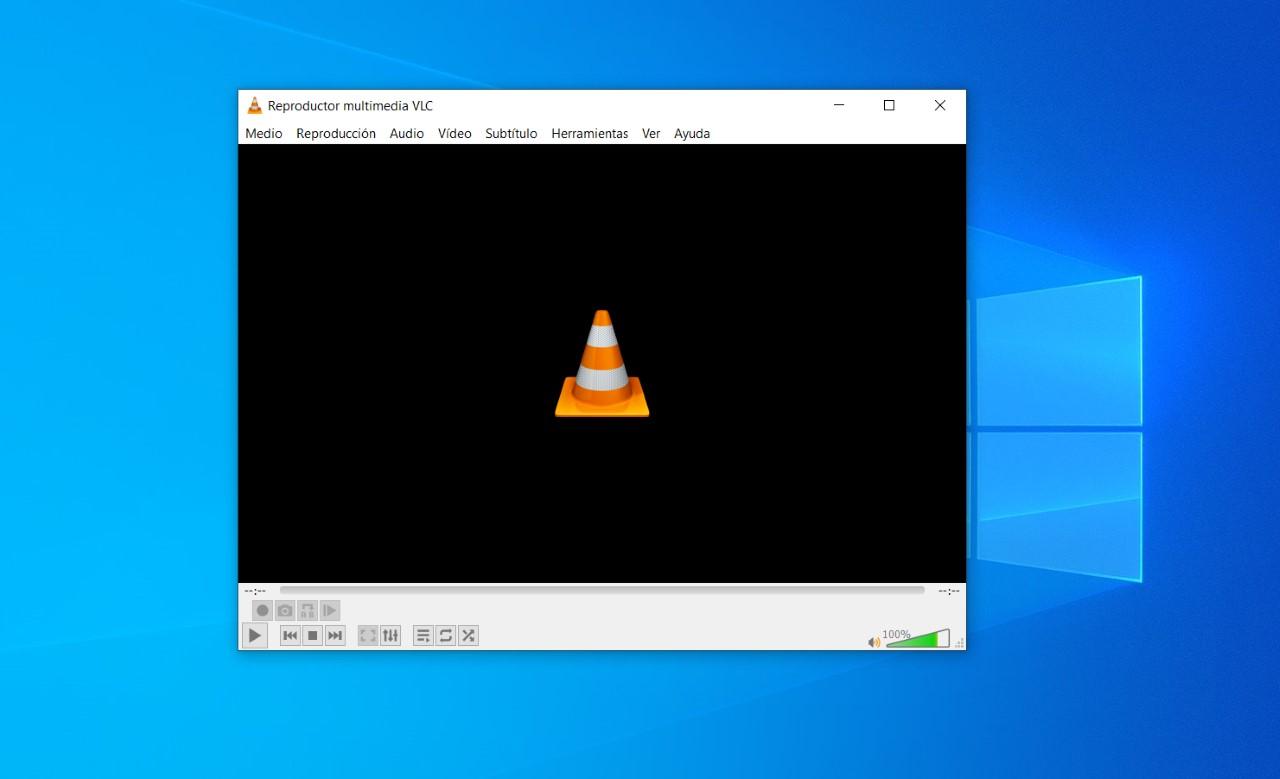
Una de las ventajas menos comentadas de la herramienta de conversión es la posibilidad de trabajar con varios archivos en una sola sesión. cargar una lista completa, en lugar de ir uno por uno.
Esto resulta muy útil si tienes una colección de clips descargados en formatos raros y quieres pasarlos todos a algo más estándar como MP4. convertir en lote con un solo perfil, sin tu intervención constante.
Conviene, eso sí, usar siempre el mismo perfil en este tipo de tandas para evitar sorpresas, ya que mezclar ajustes entre archivos de la misma cola puede complicar el control de resultados. separar lotes por perfil.
Ten en cuenta también que el tiempo de conversión dependerá del tamaño de los vídeos y de la potencia de tu equipo. el tiempo depende de tamaño y CPU, sobre todo si usas códecs más exigentes como H.265.
Durante el proceso, evita saturar el ordenador con otras tareas muy pesadas para que la conversión sea más estable y rápida. evitar tareas pesadas durante la conversión y comprobar el resultado al terminar.
Funciones extra de VLC relacionadas con la conversión
La capacidad de convertir archivos en VLC no está aislada: se complementa con otras herramientas que también generan o manipulan vídeo y audio. grabar el escritorio, que luego puedes codificar a tu gusto usando los mismos perfiles.
Para grabar el escritorio, entra en “Medio” y selecciona “Abrir dispositivo de captura”. En el modo de captura elige “Escritorio” y ajusta la tasa de fotogramas (por ejemplo, 15 fps para explicaciones tranquilas o 30 fps si quieres algo más fluido). guardar captura con perfil.
Del mismo modo, VLC permite grabar la señal de tu webcam usando “Abrir dispositivo de captura” y el modo DirectShow. grabar webcam y guardar con perfil.
Otra función relacionada es la de ripear discos ópticos. Desde el mismo menú “Medio > Convertir” puedes ir a la pestaña “Disco” y elegir si quieres trabajar con un DVD, CD o Blu‑ray. decidir pistas de disco y convertir.
También puedes aprovechar la herramienta de conversión para descargar y guardar retransmisiones o vídeos online que VLC es capaz de reproducir. volcar streams a archivo local, siempre que la fuente lo permita.
Otros trucos útiles de VLC que merece la pena conocer
Aunque el objetivo principal aquí son los perfiles de conversión, no está de más recordar algunas funciones “ocultas” que dan todavía más sentido a tener VLC instalado. descargar vídeos de YouTube desde VLC, aunque el procedimiento es un poco más manual.
El proceso consiste en abrir la URL del vídeo como “Ubicación de red”, reproducirlo en VLC y después ir a “Información del códec”. copiar la URL directa desde ‘Información del códec’, que puedes copiar y pegar en el navegador para guardarlo con “Guardar vídeo como”.
VLC también puede gestionar podcasts mediante su lista de reproducción, añadiendo la URL RSS de tus programas favoritos a la sección de Podcast. guardar emisoras y podcasts vía URL.
A nivel de efectos, desde “Herramientas > Efectos y filtros” tienes acceso a un ecualizador de audio, ajustes de brillo, contraste, saturación y otros parámetros de vídeo. añadir marca de agua.
Como curiosidades, VLC incluye un modo de salida de vídeo en ASCII que convierte la imagen en un mosaico de caracteres, y la posibilidad de ver “VLC dentro de VLC” abriendo como fuente la propia pantalla (“Screen://”), creando un efecto tipo “Inception” bastante vistoso. funciones curiosas pero poco frecuentes.
Subtítulos, reproducción sin descomprimir y atajos de teclado
A la hora de reproducir vídeos con subtítulos, VLC te da varias maneras de cargarlos. Puedes ir al menú “Subtítulo” y elegir “Añadir archivo de subtítulos”, arrastrar el archivo directamente sobre la ventana del reproductor o guardar .srt con el mismo nombre, para que VLC lo detecte y lo active de forma automática.
Otra función muy práctica es la posibilidad de reproducir vídeos directamente desde archivos comprimidos, incluso si vienen en varias partes. reproducir desde ZIP/RAR sin descomprimir para que se reproduzca sin necesidad de descomprimirlo primero, siempre y cuando todas las partes estén en la misma carpeta.
VLC también incorpora herramientas para crear marcadores personalizados en un vídeo, accesibles desde el menú “Reproducción > Favoritos personalizados”. crear marcadores con nombre para saltar rápidamente a momentos concretos de una película, serie o videotutorial.
La sincronización de subtítulos y audio con el vídeo también se puede corregir manualmente. En “Efectos y filtros” encontrarás una pestaña de sincronización con la que puedes adelantar o atrasar audio y subtítulos respecto a la imagen. usar G/H para ajustar subtítulos, sin tener que entrar en menús.
Por último, merece la pena memorizar algunos atajos clave: F para pantalla completa, Espacio para pausar, S para detener por completo, Ctrl+L para mostrar la lista de reproducción, M para silenciar, y + o – para cambiar la velocidad de reproducción. memorizar atajos clave.
Todo lo que ofrece VLC Media Player, desde la conversión de archivos con perfiles personalizados hasta la grabación de escritorio, el ripeo de discos, la gestión de podcasts o los pequeños trucos visuales, lo convierte en una especie de navaja suiza del contenido multimedia: dominar perfiles de conversión y sus herramientas avanzadas, es difícil que vuelvas a ver VLC solo como “el reproductor de siempre”.

Redactor apasionado del mundo de los bytes y la tecnología en general. Me encanta compartir mis conocimientos a través de la escritura, y eso es lo que haré en este blog, mostrarte todo lo más interesante sobre gadgets, software, hardware, tendencias tecnológicas, y más. Mi objetivo es ayudarte a navegar por el mundo digital de forma sencilla y entretenida.