- Los vídeos verdes en VLC suelen deberse a conflictos de aceleración por hardware, módulos de salida de vídeo y drivers gráficos desactualizados.
- Desactivar opciones como la aceleración de vídeo y las conversiones YUV→RGB o cambiar la salida de vídeo suele eliminar pantallas, líneas y bloques verdes.
- Cuando el problema es del propio archivo, las herramientas de reparación y conversión de vídeo ayudan a recuperar o hacer compatibles los vídeos dañados.
- Mantener códecs, reproductores, sistema operativo y controladores actualizados reduce mucho la probabilidad de volver a ver vídeos con pantalla verde.

Si al reproducir una película en VLC te aparece la imagen verde, morada o totalmente distorsionada, tranquilo: no eres el único. Es un fallo bastante habitual, sobre todo con vídeos 4K, archivos H.265/x265 o al usar aceleración por hardware, y casi siempre tiene arreglo tocando unas cuantas opciones del reproductor o de tu sistema.
En otros casos, el problema no solo aparece al reproducir, sino también al hacer capturas de pantalla, ver vídeos online o usar otros reproductores como Windows Media Player o Media Player Classic. A veces la pantalla se vuelve verde por completo, otras aparecen líneas verdes (horizontales o verticales) o mosaicos/cuadrados verdes que cambian en cada fotograma y hacen el vídeo prácticamente imposible de ver.
Causas habituales de vídeos verdes o distorsionados en VLC
La mayoría de las veces, cuando VLC muestra vídeos teñidos de verde, morado o llenos de artefactos, el problema no está en la película en sí, sino en cómo se está decodificando y mostrando la imagen en tu equipo.
Problemas con el archivo de vídeo
Una causa posible es que el propio archivo tenga errores internos, corrupción o un formato poco compatible. Si el contenedor o el flujo de vídeo están dañados, VLC puede ser incapaz de decodificar correctamente los fotogramas y termina mostrando una pantalla verde o bloques extraños.
Esto es muy típico cuando se han interrumpido descargas, fallado copias o conversiones de vídeo, o se han realizado ediciones con programas que han dejado el archivo a medio cocinar. A veces el vídeo se ve verde solo en determinados momentos, y otras veces directamente toda la reproducción es un festival de tonos verdes.
Códecs incorrectos o desactualizados
Aunque VLC incluye sus propios códecs, siguen existiendo situaciones en las que un códec viejo o mal implementado provoca que ciertos formatos modernos (sobre todo algunos perfiles de H.265/x265, 4K, HDR o combinaciones raras de códec + audio como Atmos) se reproduzcan mal.
Cuando el códec no entiende bien lo que está recibiendo, se producen errores de decodificación que se traducen en pixeles verdes, bandas de color y distorsiones varias. Este escenario es más evidente con vídeos 4K muy pesados o con compresiones agresivas.
Conflictos con la aceleración de hardware (GPU)
La razón más frecuente de la famosa pantalla verde en VLC es la aceleración de hardware. VLC puede delegar parte del trabajo de decodificar vídeo a la tarjeta gráfica (GPU) para mejorar rendimiento, pero si hay algún conflicto de drivers, mala implementación o incompatibilidad con tu GPU, el resultado son colores extraños, bandas o pantalla verde.
Funciones como la aceleración de vídeo o conversiones YUV→RGB por hardware pueden llevarse mal con determinados controladores NVIDIA, AMD o Intel, o con ciertos módulos de salida de vídeo de VLC (Direct3D, DirectX, OpenGL, X11, etc.).
Configuración de salida de vídeo en VLC
Otro foco de problemas está en la salida de vídeo que utilice VLC. Dependiendo del sistema y la versión, puedes estar usando Direct3D, DirectX, OpenGL, X11, salida de vídeo GDI, etc. Una mala combinación entre módulo de salida, drivers de la gráfica y aceleración de hardware puede desembocar en imágenes verdes o distorsionadas.
En muchos equipos, basta con probar otras salidas de vídeo hasta encontrar la que funcione bien, sin necesidad de desactivar toda la aceleración.
Drivers gráficos obsoletos o dañados
Si tu tarjeta gráfica lleva tiempo sin recibir actualizaciones, es muy posible que los controladores no estén al día respecto a tu sistema operativo o a los estándares de vídeo actuales. Esto puede provocar desde pantallas verdes hasta cuelgues completos del reproductor.
Lo mismo ocurre si el driver se ha corrompido tras una actualización de sistema, un apagón o un problema de instalación: la GPU empieza a comportarse de forma extraña, y lo primero que se resiente es la reproducción de vídeo.
Rendimiento de hardware insuficiente
En equipos antiguos o con hardware muy justo, reproducir vídeos 4K, H.265/x265 o con altas tasas de bitrate puede ser demasiado exigente. Cuando el procesador o la GPU no dan más de sí, aparecen tirones, frames defectuosos y artefactos verdes provocados por errores de decodificación.
En estos casos, puede ser necesario bajar la calidad del vídeo, desactivar efectos o recurrir a otro reproductor más ligero o a la conversión del archivo a un formato menos exigente.
Software de terceros y malware
En algunos casos, la pantalla verde se origina tras instalar programas de terceros sospechosos, paquetes de códecs dudosos, extensiones de navegador o incluso malware que interfiere con la reproducción de vídeo.
Estos programas pueden modificar componentes del sistema, códecs, filtros DirectShow o configuraciones de la GPU que acaben rompiendo la cadena de vídeo y generando los famosos tonos verdes.
Otros factores a tener en cuenta
También influyen problemas menos evidentes como sistemas operativos dañados, errores internos del reproductor, fallos en actualizaciones recientes, cambios agresivos en el firewall, antivirus que interfieren con determinados módulos o incluso conflictos con JavaScript y Flash en vídeos online.
Cuando se trata de vídeos en navegadores, además de VLC entran en juego la aceleración de hardware del navegador, el motor gráfico y el propio sistema, por lo que la raíz del problema puede estar fuera del reproductor.
Tipos de pantallas y artefactos verdes más frecuentes
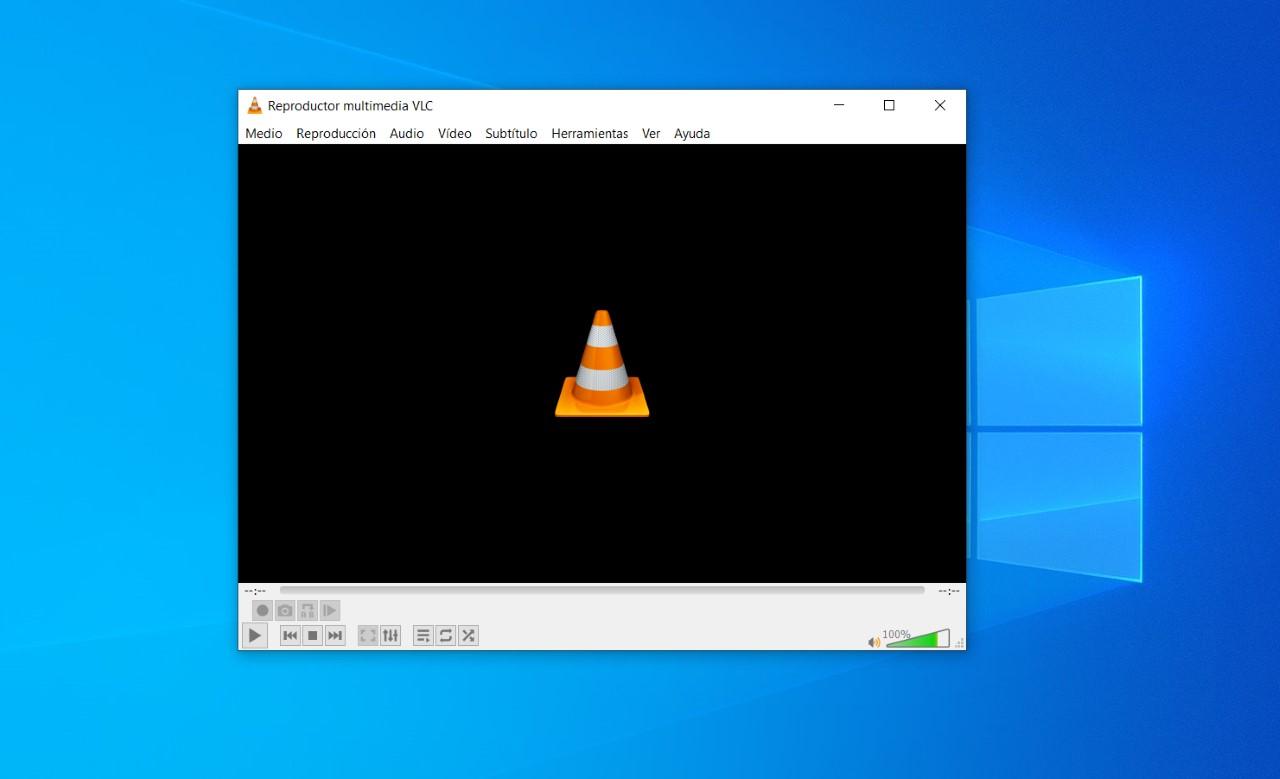
Según el origen, verás un tipo de fallo u otro, pero casi todos se pueden relacionar con errores de decodificación, salida de vídeo o drivers.
Pantalla completamente verde en VLC
Este es el caso clásico: el audio funciona con normalidad, pero la imagen es una superficie verde uniforme. La causa más típica es la aceleración de vídeo por hardware en conflicto con la GPU o con el módulo de salida de VLC.
Suele resolverse desactivando la aceleración, cambiando el módulo de salida de vídeo o actualizando drivers/códecs. Si el problema se da solo en determinados archivos, conviene también sospechar de corrupción del vídeo original.
Línea verde horizontal o vertical
Otro problema muy comentado es la aparición de una línea verde en la parte inferior del vídeo, o una tira vertical en un lateral. A primera vista parece un fallo del archivo, pero suele ser un bug de VLC relacionado, de nuevo, con la forma en la que se hace la conversión de color o se envía la imagen a la GPU.
La solución pasa por ir desactivando opciones de aceleración por hardware y probando hasta que desaparezca la línea. En algunos sistemas basta con cambiar la salida de vídeo a Direct3D, DirectX, X11 u otra sin tocar nada más.
Cuadrados verdes y bloques que cambian cada fotograma
En Media Player Classic y otros reproductores se ha reportado un problema de mosaicos o cuadrados verdes aleatorios que cambian en cada frame, especialmente en algunos archivos WMV. Da igual si se activa o no la aceleración de vídeo, o si se cambia de filtros como ffdshow: el resultado sigue lleno de artefactos.
En muchos casos, esos mismos vídeos se ven bien en Windows Media Player, lo que indica un conflicto concreto entre ese reproductor y los filtros/códecs que está usando. Aquí suele ser eficaz revisar qué filtros están activos, actualizar o cambiar el paquete de códecs o reproducir el archivo con otro reproductor más compatible.
Capturas de pantalla en verde en VLC (Linux y otros sistemas)
Otro síntoma curioso es que al hacer una captura de pantalla desde VLC la imagen sale completamente verde, mientras que el vídeo se ve (relativamente) bien en el reproductor. Esto se ha visto, por ejemplo, en Arch Linux con la configuración por defecto.
El origen suele estar en cómo VLC gestiona el renderizado de vídeo y la conversión de color en la GPU, de forma que la imagen que utiliza para la captura no está correctamente convertida. Ajustar el módulo de salida de vídeo o desactivar ciertas opciones de aceleración suele devolver las capturas a la normalidad.
Cómo arreglar vídeos verdes o distorsionados en VLC
Si tu problema se manifiesta específicamente en VLC, tienes varias soluciones directas dentro del propio reproductor antes de recurrir a herramientas externas.
1. Actualiza VLC y sus códecs integrados
Lo primero es asegurarse de que estás usando la última versión de VLC Media Player. Muchas veces estos fallos gráficos se corrigen en versiones recientes, especialmente en lo referente a H.265/x265, 4K y aceleración de hardware.
Descarga VLC desde su página oficial, instala la versión más nueva y comprueba si los archivos conflictivos siguen mostrándose verdes. En ocasiones, con eso basta.
2. Desactivar conversiones YUV→RGB por hardware
Un foco muy concreto de líneas verdes (sobre todo en la parte inferior del vídeo) es la opción de “Usar conversiones hardware YUV→RGB” en VLC. Para desactivarla:
- Ve a Herramientas → Preferencias → Vídeo.
- Localiza la opción de usar conversiones hardware YUV→RGB y desmárcala.
- Guarda los cambios, cierra VLC y vuelve a abrir el vídeo.
Si la línea verde persiste, conviene probar otros ajustes de aceleración y salida como se detalla a continuación.
3. Deshabilitar la aceleración de vídeo por hardware en VLC
La medida más efectiva cuando ves una pantalla verde total o colores completamente distorsionados es desactivar por completo la aceleración de vídeo en VLC:
- Abre VLC y entra en Herramientas → Preferencias.
- En el apartado de vídeo (o en la sección donde aparezca la aceleración), desactiva la aceleración de vídeo por hardware.
- Guarda, cierra VLC y vuelve a reproducir el archivo problemático.
En muchos equipos de sobremesa más antiguos, o con tarjetas gráficas modestas, es la única forma de evitar que la GPU rompa la decodificación de formatos modernos.
4. Cambiar el módulo de salida de vídeo
Otra estrategia muy útil es probar diferentes módulos de salida de vídeo en función de tu sistema operativo. Para ello:
- Ve a Herramientas → Preferencias y marca la opción de mostrar todos los ajustes.
- Entra en la sección Vídeo y luego en Módulo de salida.
- Prueba con opciones como Direct3D, DirectX, OpenGL, X11 o Windows GDI dependiendo de tu versión de Windows o de si usas Linux.
- Tras seleccionar un módulo, guarda y reinicia VLC antes de probar de nuevo.
En muchas combinaciones de hardware y SO, basta con una salida compatible para que deje de hacer falta tocar la aceleración, o para que al menos desaparezcan las líneas y artefactos verdes.
5. Reproducir el archivo en otro reproductor compatible
Si después de todos estos ajustes VLC sigue mostrando vídeos verdes o llenos de artefactos mientras que en otros reproductores se ven bien, puedes considerar usar alternativas como:
- Media Player Classic (MPC-HC o MPC-BE) en Windows.
- El propio Windows Media Player, que en algunos casos maneja mejor ciertos WMV.
- Otros reproductores multiplataforma que no dependan de los mismos módulos que VLC.
No es la solución más elegante, pero en algunos equipos y formatos concretos cambiar de reproductor es lo más práctico para olvidarse de la pantalla verde.
Cuándo usar herramientas de reparación de vídeo
Si el fallo no se arregla cambiando configuraciones y el mismo archivo se ve verde en VLC, Windows Media Player, Chrome, Firefox y casi cualquier sitio, es muy probable que el vídeo esté dañado.
En esa situación, puedes recurrir a software especializado de reparación de vídeo, que intenta reconstruir los datos corruptos y devolver el archivo a un estado reproducible.
Herramientas como HitPaw Univd (Video Converter)
HitPaw Univd es un convertidor y gestor de vídeo todo en uno pensado para resolver problemas de compatibilidad, incluidos los que terminan generando pantalla verde en VLC. En vez de limitarse a reproducir, permite:
- Convertir entre una gran variedad de formatos (AVI, FLV, MOV, MPG, MPEG, MP4, VOB, WMV, RMVB, RM, etc.), facilitando que elijas un formato que VLC maneje sin problemas.
- Ofrecer conversiones de alta velocidad manteniendo una calidad de vídeo muy alta, ideal para grandes colecciones.
- Usar una interfaz sencilla, apta aunque no seas experto en edición o conversión.
- Hacer procesamiento por lotes para tratar muchos vídeos a la vez.
- Incluir herramientas de edición básicas como recortar partes sobrantes, escalar, mejorar imagen o gestionar subtítulos antes de la conversión.
Para tratar vídeos que provocan pantalla verde, la idea es convertirlos a un formato más estándar y compatible y luego reproducirlos de nuevo en VLC o en el reproductor de tu elección.
EaseUS Fixo Reparación de Vídeo
EaseUS Fixo se centra en la reparación directa de archivos de vídeo corruptos que dan errores en la reproducción, como pantallas verdes, congelaciones o imposibilidad de abrirlos.
Entre sus funciones, permite añadir múltiples vídeos dañados en una lista, lanzar una reparación rápida y revisar los resultados mediante previsualización antes de guardarlos. Para casos más graves, incorpora un modo de reparación avanzada que utiliza un vídeo de muestra sano para entender la estructura correcta y aplicarla a los archivos dañados.
Este tipo de herramientas es especialmente útil cuando el vídeo se ha dañado durante la descarga, la transferencia desde una cámara o un móvil, o durante una conversión fallida, y ningún reproductor consigue mostrarlo bien.
Wondershare Recoverit Reparación de Vídeo
Recoverit Reparación de Vídeo es otro software centrado en reparar una amplia variedad de formatos (MOV, FLV, AVI, MKV, 3GP, entre otros) que sufren artefactos, pantallas verdes, corrupción de imagen o audio desincronizado.
Permite trabajar con dos modos: uno estándar y otro de reparación avanzada usando un vídeo de muestra con el mismo formato y parámetros que el archivo dañado. Analiza la estructura, aprende cómo debería ser y reconstruye el archivo conflictivo para intentar que vuelva a reproducirse correctamente.
Si ni VLC ni otros reproductores logran librarte de la pantalla verde, este tipo de soluciones pueden ser el último recurso antes de dar el archivo por perdido.
Pantalla verde al reproducir vídeos en navegadores y otros reproductores
El problema de la pantalla verde no se limita a VLC; también es muy común en Chrome, Firefox, Edge, YouTube y Windows Media Player. Aunque la intención de búsqueda se centre en VLC, entender el panorama general te ayuda a ver que la raíz suele ser la misma.
Actualización de drivers gráficos en Windows y macOS
Una solución transversal a casi todos los casos es mantener los controladores de la tarjeta gráfica actualizados, especialmente si ves la pantalla verde en Windows 10. En Windows puedes hacerlo desde el Administrador de dispositivos, buscando automáticamente versiones nuevas, o descargándolas desde la web oficial de NVIDIA, AMD o Intel.
En macOS, la actualización del driver gráfico llega incluida en las actualizaciones de sistema, así que conviene revisar con frecuencia la sección de Actualización de Software y mantener el sistema al día.
Desactivar la aceleración de hardware en navegadores
Cuando la pantalla verde aparece al ver vídeos online, una de las primeras cosas que se recomiendan es desactivar la aceleración de hardware del navegador. En Chrome, Firefox y otros navegadores modernos, esta opción se encuentra en los menús de configuración avanzada.
Desactivarla obliga al navegador a usar procesamiento por software en lugar de GPU, lo que a menudo elimina el problema de la pantalla verde, aunque pueda suponer más carga para la CPU en equipos antiguos.
Edición de ajustes en Windows Media Player
Para quienes aún usan Windows Media Player y se encuentran con pantallas verdes, errores de decodificación o vídeos que no se ven, se recomienda revisar opciones como:
- Desmarcar la casilla de “Habilitar aceleración de vídeo DirectX” en la pestaña de rendimiento.
- Actualizar o reinstalar los códecs necesarios para los formatos problemáticos.
- Comprobar que DirectX esté actualizado y correctamente instalado.
- Volver a registrar componentes como wmvdecod.dll desde el símbolo del sistema.
Aunque Windows Media Player va quedando en segundo plano frente a otros reproductores, sigue siendo relevante para ciertos formatos heredados como algunos WMV problemáticos.
Otros ajustes del sistema y buscador de problemas
En Windows 10 y versiones posteriores también puedes intentar ejecutar los solucionadores de problemas integrados relacionados con la reproducción de vídeo o con hardware y dispositivos. Estos asistentes revisan configuraciones internas que podrían estar provocando fallos gráficos.
Además, mantener el sistema limpio de cachés obsoletas, cookies y temporales, así como evitar extensiones sospechosas, ayuda a reducir la probabilidad de encontrarte con vídeos que se vuelven verdes en navegadores y reproductores.
Consejos para evitar futuras pantallas verdes en vídeos
Más allá de arreglar el problema cuando aparece, merece la pena adoptar algunas rutinas para reducir al mínimo estos errores en el día a día.
Buenas prácticas en Windows
En equipos con Windows, es muy recomendable actualizar los drivers gráficos cada vez que se actualice el sistema operativo. Evitas así incompatibilidades entre una versión reciente de Windows y controladores antiguos que no saben manejar bien las nuevas APIs.
También ayuda usar reproductores y unidades fiables para tus vídeos, no abusar de paquetes de códecs de dudosa procedencia y limpiar periódicamente cachés y basura que se acumula y puede generar errores inesperados.
Recomendaciones para usuarios de Mac
En macOS es buena idea cambiar de navegador si uno en concreto da problemas con vídeos verdes o distorsionados, e intentar mantener el sistema actualizado. Cerrar pestañas innecesarias y liberar recursos también puede evitar conflictos durante la reproducción.
Conviene además borrar cookies y archivos temporales con cierta regularidad, y no olvidar el clásico de reiniciar el equipo si empiezan a aparecer errores extraños al reproducir vídeos.
Cuando te encuentras con vídeos que se ven verdes o distorsionados en VLC, casi siempre estás ante una mezcla de incompatibilidades entre códecs, aceleración por hardware y drivers gráficos, con la corrupción de archivos como añadido ocasional; entender estas causas, probar distintas salidas de vídeo, desactivar la aceleración cuando toque, mantener el sistema y los controladores al día y, llegado el caso, recurrir a herramientas de reparación de vídeo te dará muchas más papeletas para volver a disfrutar de tus películas y series sin ese molesto tinte verde arruinando la experiencia.

Redactor apasionado del mundo de los bytes y la tecnología en general. Me encanta compartir mis conocimientos a través de la escritura, y eso es lo que haré en este blog, mostrarte todo lo más interesante sobre gadgets, software, hardware, tendencias tecnológicas, y más. Mi objetivo es ayudarte a navegar por el mundo digital de forma sencilla y entretenida.