- Greenshot ofrece capturas ligeras y anotaciones rápidas pensadas para documentación y soporte en Windows.
- ShareX añade grabación de pantalla, creación de GIF y automatización con subidas a más de 80 servicios en la nube.
- La elección depende del tipo de contenido, nivel de experiencia y necesidad de funciones avanzadas de edición o vídeo.
- Combinados con herramientas nativas y otras alternativas, permiten cubrir casi cualquier escenario de captura avanzada.
Si te pasas el día haciendo capturas de pantalla para trabajo, soporte técnico, formación o contenido online, tarde o temprano las herramientas básicas de Windows o macOS se te van a quedar cortas. Ahí es donde entran en juego soluciones más avanzadas como Greenshot y ShareX, dos clásicos del software libre que se han ganado un hueco entre desarrolladores, formadores, equipos de soporte y creadores de contenido.
En este artículo vamos a ver cómo usar Greenshot y ShareX para capturas avanzadas, qué ofrece cada uno, en qué se diferencian, para qué tipo de usuario encajan mejor y qué otras alternativas existen si necesitas grabación de vídeo, colaboración en tiempo real o compatibilidad con otros sistemas operativos. La idea es que, cuando termines de leer, tengas claro con qué herramienta quedarte y cómo sacarle todo el partido en tu día a día.
Greenshot y ShareX: visión general y compatibilidad
Ambos proyectos son software gratuito y de código abierto centrado en la captura de pantalla, pero con filosofías bastante distintas. Greenshot apuesta por la sencillez y la ligereza, mientras que ShareX tira por la vía de “más es más” e integra un arsenal enorme de opciones de captura, edición, automatización y subida.
En lo que respecta a compatibilidad, Greenshot y ShareX están pensados principalmente para Windows. Hoy por hoy, no existe versión oficial de ShareX para macOS, y Greenshot ha quedado limitado en la práctica a Windows, aunque durante un tiempo existió una variante para Mac conocida como Greenshot-APPLE que funcionaba en equipos antiguos. Esto le da un pequeño plus histórico a Greenshot si hablamos de usuarios de Mac veteranos, pero a día de hoy la realidad es que son herramientas del ecosistema Windows.
Si necesitas algo similar a ShareX en Mac, tendrás que recurrir a alternativas específicas para macOS o a soluciones multiplataforma como Flameshot, OBS, ScreenRec o herramientas de pago tipo Snagit y Camtasia, que funcionan tanto en Windows como en Mac y añaden grabación de vídeo profesional.
Más allá del sistema operativo, la gran diferencia es que Greenshot está centrado exclusivamente en la captura de imágenes, mientras que ShareX combina capturas con grabación de pantalla, creación de GIF animados y subida automática de contenido a decenas de servicios en la nube.
Greenshot: capturas rápidas, anotaciones claras y consumo mínimo
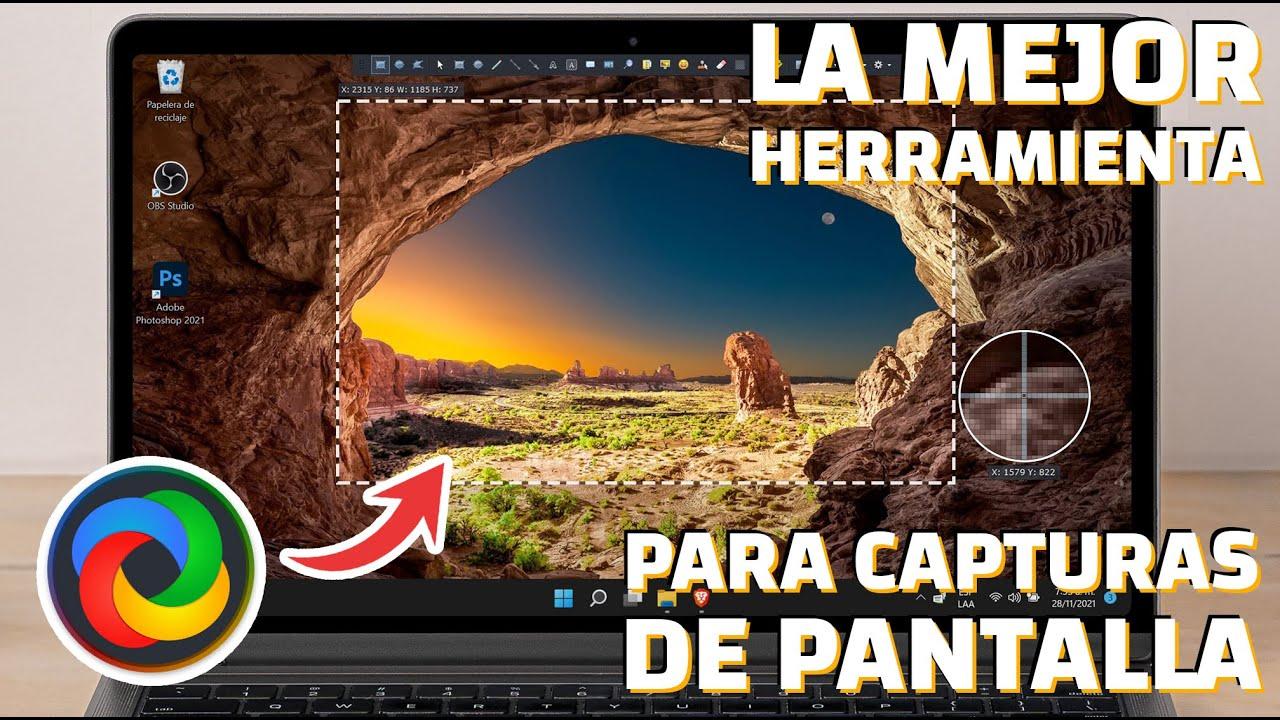
Greenshot es una utilidad de captura ligera para Windows que se ha hecho famosa por dos cosas: apenas consume recursos y hace muy fácil marcar una captura con flechas, cuadros, texto y resaltados sin tener que abrir editores externos tipo Photoshop o GIMP. Es de código abierto y gratuito, y muchos lo usan como herramienta “de batalla” para documentar flujos de trabajo o preparar reportes de incidencias.
Con una sola tecla puedes capturar la pantalla completa, una ventana concreta o una región que selecciones con el ratón. También puede realizar capturas con desplazamiento (muy útil para páginas web largas o documentos extensos) y enviarlas directamente al editor integrado, al portapapeles, a un correo, a aplicaciones deOffice o a servicios como Jira y Confluence.
Su editor interno ofrece las funciones justas para trabajo diario: texto, flechas, rectángulos, resaltados y desenfoques para ocultar datos sensibles. No vas a encontrar efectos ultra sofisticados, pero precisamente esa sencillez es lo que lo hace tan usable. Muchos usuarios destacan que se siente como un “Paint vitaminado”: simple, rápido y con justo lo que se necesita para explicar algo en una imagen.
Otro punto interesante es que Greenshot puede incorporar OCR (reconocimiento óptico de caracteres), lo que te permite extraer texto de una captura para pegarlo en un documento o correo. Para quienes trabajan con mucha documentación o pantallazos de aplicaciones que no dejan copiar texto de forma nativa, esta función ahorra bastante tiempo.
Flujo de trabajo típico con Greenshot
El uso cotidiano de Greenshot suele basarse en atajos de teclado configurables. Lo normal es asignar la tecla Impr Pant (o combinaciones como Ctrl + Impr Pant) a varios tipos de captura y, a partir de ahí, dejar que la herramienta se encargue del resto.
Por ejemplo, puedes configurar que al pulsar Impr Pant se abra automáticamente el editor de Greenshot con la región que hayas recortado, de modo que solo tengas que añadir las anotaciones necesarias y guardar o pegar la imagen en tu documento, correo o herramienta de soporte. También puedes enviarla directamente a Word, PowerPoint o Excel para documentar procedimientos o manuales internos.
Greenshot guarda las capturas en distintos formatos de imagen estándar y permite exportar rápidamente a varias ubicaciones (y saber dónde se guardan las capturas), lo que agiliza mucho el trabajo cuando tienes que insertar capturas en informes o presentaciones de forma repetitiva.
Ventajas y limitaciones de Greenshot
Entre los puntos fuertes, los usuarios suelen remarcar que Greenshot es muy fácil de usar, muy rápido y consume poquísimos recursos. Funciona perfecto incluso en equipos de gama baja o con mucha carga de trabajo, y su interfaz, aunque no es la más moderna, es directa y clara.
Las capacidades de anotación, similares a las de un editor sencillo, son más que suficientes para destacar errores, marcar zonas clave o añadir comentarios contextuales en documentación técnica, tutoriales y reportes. El hecho de ser de código abierto y gratuito también juega a su favor, sobre todo en entornos corporativos donde se quiere evitar software cerrado siempre que se pueda.
Por el lado negativo, Greenshot tiene varios límites claros: no graba vídeo ni audio, sus opciones de edición son básicas comparadas con otras soluciones más completas y las funciones de compartición son más reducidas que las de ShareX o ScreenRec. Además, su enfoque en Windows lo deja fuera del juego en equipos que dependan de macOS o Linux, aunque haya habido intentos puntuales de versiones alternativas.
En definitiva, Greenshot encaja perfecto para quien necesita una herramienta de captura de pantalla pura y dura, rápida, estable y sencilla, y no requiere grabar la pantalla ni montar automatizaciones complejas alrededor de las capturas.
ShareX: capturas avanzadas, grabación y automatización a lo bestia
ShareX es, dentro del ecosistema Windows, una de las soluciones más potentes y completas para capturar y grabar la pantalla. También es gratuita y de código abierto, pero aquí el enfoque es justo el contrario a Greenshot: opciones por todas partes, personalización extrema y una integración brutal con servicios online.
Con ShareX puedes realizar capturas de pantalla de todo tipo: pantalla completa, ventana concreta, región libre, capturas con desplazamiento de páginas web o documentos largos, y también grabar vídeo con o sin audio, tanto en formatos clásicos como en GIF animado. Esto lo hace muy atractivo para quienes crean tutoriales, muestran bugs complejos o necesitan compartir flujos de trabajo en movimiento.
Uno de los grandes puntos fuertes de ShareX es la grabación de pantalla con audio del sistema, micrófono o ambos. Puedes ajustar la calidad, los frames por segundo (FPS), el códec de vídeo (a menudo vía FFmpeg) y diversos parámetros para equilibrar peso del archivo y nitidez. Para crear GIF a partir de grabaciones cortas también funciona de maravilla.
Además, ShareX se integra con más de 80 servicios de alojamiento y plataformas en la nube (Imgur, Google Drive, Dropbox, FTP, entre muchos otros). Esto significa que puedes automatizar que, nada más terminar una captura o grabación, se suba al destino que elijas y se copie un enlace al portapapeles para compartirlo por correo, chat o donde lo necesites.
Automatización y flujos de trabajo en ShareX
Otro aspecto diferencial es que ShareX permite configurar tareas automáticas después de cada captura o grabación. Por ejemplo, puedes definir que una captura pase por una serie de pasos: se recorte automáticamente, se añada una marca de agua, se convierta de formato y se suba a un servicio concreto, todo sin tocar nada más que la tecla de acceso rápido.
Las teclas rápidas son totalmente personalizables, de modo que puedes tener atajos distintos para captura de ventana, captura de área, grabación de vídeo, creación de GIF, subidas directas y un largo etcétera. Es ideal si trabajas muchas horas frente al ordenador y quieres ahorrar clics a base de atajos de teclado bien pensados.
ShareX también incorpora un editor de imagen bastante completo para anotar y retocar capturas: flechas, texto, desenfoques, sombreado, recorte, rotación, duplicado, marcas de agua y muchas más opciones. Hay quien lo considera casi un pequeño editor gráfico especializado en screenshots.
Como extra, algunos de sus flujos se pueden usar como disparadores de otros procesos (por ejemplo, integración con sistemas de tickets o scripts personalizados), lo que resulta muy útil para desarrolladores o equipos de QA que quieran automatizar parte de la gestión de bugs.
Fortalezas y puntos débiles de ShareX
Lo que más valoran sus usuarios habituales es que, en una sola herramienta, disponen de captura avanzada, grabación de pantalla, creación de GIF, anotación y subida automatizada. Y todo ello sin pagar licencias ni aguantar publicidad, ya que el proyecto es libre y mantenido por una comunidad activa.
El precio a pagar por tanto poder es que la curva de aprendizaje es notablemente más alta que en Greenshot o en la Herramienta Recortes de Windows. La interfaz, con múltiples apartados y configuraciones, puede resultar abrumadora al principio, especialmente si solo quieres hacer dos o tres cosas básicas.
Otro punto a tener en cuenta es que para algunas funciones avanzadas de grabación es necesario tener FFmpeg correctamente configurado, y determinadas opciones menos habituales pueden requerir un poco de ensayo y error hasta dejarlo todo fino. Además, al ser una herramienta con muchas capas de configuración, no está tan “lista para usar” para usuarios que solo buscan algo extremadamente simple.
Si lo que necesitas son capturas básicas con flechas y poco más, ShareX probablemente te parezca exagerado. Pero si buscas automatización, grabación, subidas masivas y personalización total, es difícil encontrar algo tan completo sin pasar a soluciones de pago.
Greenshot vs ShareX: comparación práctica para elegir bien
Al poner cara a cara ambos programas, se aprecia que no compiten tanto entre sí como parece, sino que se dirigen a perfiles distintos de usuario. Greenshot es ideal para quien quiere un “block de notas visual” rápido y ligero; ShareX, para quien quiere montar un pequeño sistema de captura y distribución de contenido visual con mucha potencia.
En cuanto a facilidad de uso, Greenshot gana por goleada. Su interfaz está pensada para que cualquiera, incluso sin experiencia técnica, pueda empezar a hacer capturas con anotaciones en cuestión de minutos. ShareX, en cambio, requiere dedicarle un rato a entender dónde está todo y cómo se configuran atajos, destinos y tareas.
Si hablamos de capacidades multimedia, ShareX se lleva claramente el punto: puede grabar vídeo, capturar audio del sistema y micrófono, y generar GIF animados. Greenshot, por diseño, solo se ocupa de la parte de imagen estática, lo cual limita su uso cuando necesitas explicar procesos en movimiento o crear tutoriales en vídeo.
En formatos de salida, ShareX también va por delante, ya que combina imágenes, vídeo, GIF y múltiples opciones de compresión. Greenshot cubre sobradamente lo necesario para imágenes de uso diario, pero no va más allá de eso. A nivel de opciones avanzadas de configuración y automatización, ShareX vuelve a estar varios pasos por delante.
En resumen operativo, podríamos decir que: Greenshot es perfecto como herramienta de captura de escritorio para documentación y soporte, mientras que ShareX encaja mejor en entornos donde se requiere grabar, compartir y automatizar mucho contenido visual, sobre todo cuando entra en juego la subida a servicios online y el trabajo colaborativo.


Redactor apasionado del mundo de los bytes y la tecnología en general. Me encanta compartir mis conocimientos a través de la escritura, y eso es lo que haré en este blog, mostrarte todo lo más interesante sobre gadgets, software, hardware, tendencias tecnológicas, y más. Mi objetivo es ayudarte a navegar por el mundo digital de forma sencilla y entretenida.