- ShareX es una herramienta gratuita y de código abierto centrada en capturas de pantalla avanzadas, GIF y compartición rápida en la nube.
- Permite grabar la pantalla en vídeo mediante FFmpeg, aunque su punto fuerte es la captura de imagen y la automatización de tareas posteriores.
- Su interfaz y la escasa edición de vídeo lo hacen menos adecuado como grabador principal frente a alternativas como Filmora, OBS o Fraps.
- Elegir entre ShareX y sus alternativas depende de si priorizas capturas potentes, edición de vídeo integrada o funciones avanzadas de streaming.
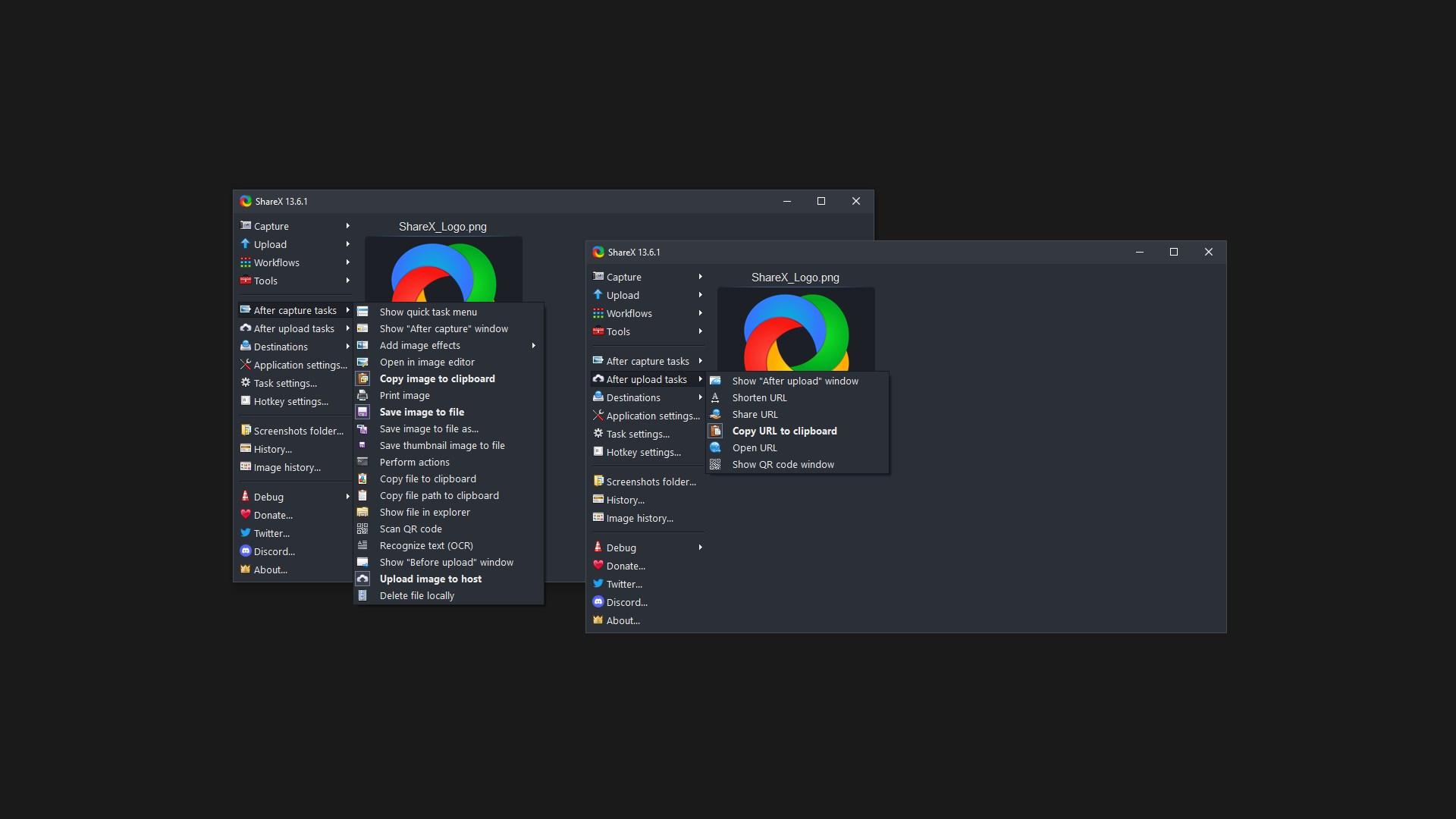
Si sueles grabar lo que haces en el ordenador o necesitas hacer capturas de pantalla a diario, tarde o temprano te vas a cruzar con ShareX. Es uno de esos programas que, sin hacer ruido, se han ganado un hueco en el escritorio de muchísima gente gracias a que es gratuito, de código abierto y con un montón de funciones avanzadas. Aunque a primera vista puede intimidar, en cuanto le coges el truco es una herramienta muy potente para capturar, editar y compartir todo tipo de contenido visual en Windows.
En este tutorial completo vamos a ver qué es exactamente ShareX, qué puede hacer por ti, cómo descargarlo y dejarlo listo, cómo grabar tu pantalla paso a paso y qué alternativas tienes si lo que buscas es algo más sencillo o con un enfoque diferente. La idea es que al terminar sepas elegir bien si ShareX encaja contigo o te compensa irte a otro programa como Filmora, OBS o Fraps.
Qué es ShareX y por qué se habla tanto de él
ShareX es una aplicación gratuita y de código abierto para Windows centrada en la captura de pantalla en todas sus variantes. No tiene publicidad, no te mete marcas de agua y no te limita funciones por estar usando la versión gratis, porque directamente no existe versión de pago. Todo el proyecto se mantiene gracias a la comunidad.
Su punto fuerte es que combina en un solo programa la posibilidad de capturar imágenes, grabar vídeo, crear GIF y compartirlo todo al instante en un montón de servicios online. Aunque se suele presentar como “grabador de pantalla”, en realidad su especialidad es más bien la captura de imagen y el flujo completo de edición ligera + subida + compartición.
Hay que tener en cuenta que ShareX solo está disponible para usuarios de Windows. Si trabajas en macOS o Linux, tendrás que ir directamente a las alternativas, porque no existe versión nativa para esos sistemas. Otro matiz importante es que, para poder grabar vídeo de pantalla, el programa necesita apoyarse en una herramienta externa llamada FFmpeg, que se encarga de codificar el vídeo.
A pesar de ser gratuito, ShareX ofrece una cantidad de opciones que rivaliza con muchos programas de pago. No hay apenas carencias en lo que respecta a capturas de pantalla: puedes recortar, dibujar, censurar datos sensibles, añadir flechas, texto, resaltar zonas… y luego mandar el resultado a servicios como Imgur, Google Drive, Dropbox, OneDrive o redes sociales con un par de clics.
Características clave de ShareX
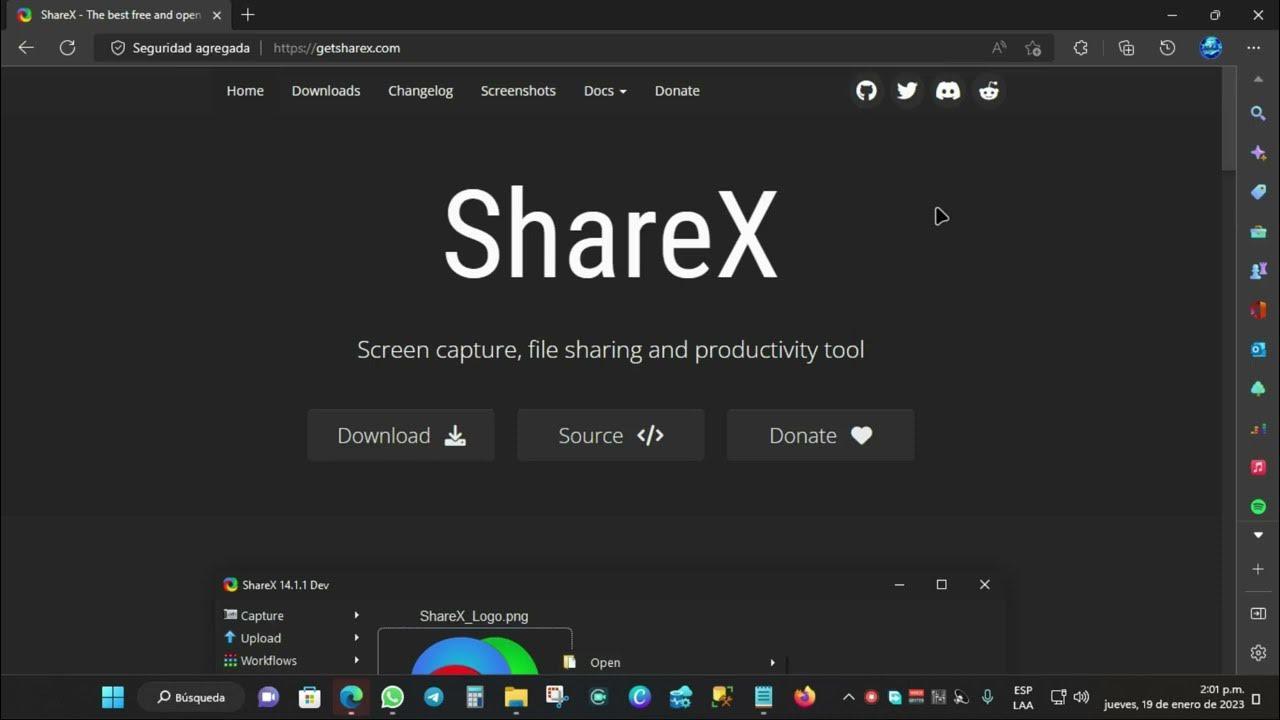
Lo que hace que ShareX destaque frente a otros programas similares es la cantidad de opciones de captura y de automatización que ofrece. No se queda en el típico «imprimir pantalla» mejorado, sino que te permite montar flujos de trabajo bastante complejos si los necesitas.
Selección flexible del área de captura
Una de las funciones básicas pero más útiles de ShareX es la personalización completa del área que quieres capturar. Puedes elegir entre:
- Pantalla completa (ideal cuando quieres grabarlo todo sin complicarte).
- Ventana activa, para quedarte solo con el programa en el que estás trabajando.
- Región personalizada, dibujando con el ratón el rectángulo exacto que te interesa.
- Selección entre varios monitores si trabajas con más de una pantalla.
Esta flexibilidad hace que, por ejemplo, puedas grabar solo un trozo de la pantalla mientras dejas el resto fuera, algo muy útil si no quieres mostrar datos personales, notificaciones o programas que no vienen a cuento en un tutorial.
Capturas de pantalla avanzadas y creación de GIF
Aunque el reclamo principal suela ser la grabación de vídeo, donde realmente brilla ShareX es en la parte de imagen fija. Permite hacer capturas de pantalla clásicas y también GIF animados de lo que ocurre en tu monitor, lo que viene de lujo para explicar procesos cortos sin necesidad de montar un vídeo.
Entre las opciones de captura destacan:
- Captura de pantalla estática de la región, ventana o pantalla completa.
- Captura con desplazamiento, muy útil para sacar de una vez páginas web largas o documentos extensos que no caben en una sola pantalla.
- Grabación en GIF, para recoger pequeñas acciones (por ejemplo, cómo pulsar ciertos botones o cómo se abre un menú) sin tener que producir un vídeo.
La captura con desplazamiento merece mención aparte porque permite registrar contenido que va bajando o subiendo (como un artículo largo) de forma precisa, manteniendo el texto y los elementos bien legibles. Es una de esas funciones que, cuando te acostumbras a usarla, echas de menos en otros programas.
Captura automática con intervalos
Otra función bastante potente es la captura automática y repetida tras un intervalo de tiempo que tú defines. Configuras un temporizador y ShareX va tomando una captura tras otra sin que tengas que tocar nada.
Esto te permite, por ejemplo, documentar cómo evoluciona una tarea en segundo plano, vigilar un gráfico o una aplicación mientras no estás delante, o recopilar evidencias de cambios en pantalla a lo largo del tiempo. Todas estas capturas se guardan de manera automática y luego puedes revisarlas con calma.
Acciones posteriores a la captura y subida en la nube
Una vez que haces una captura, ShareX no se queda en guardarla en el disco duro y ya está. Integra un completo sistema de acciones posteriores a la captura que puedes personalizar según tus necesidades.
Entre las acciones más habituales se encuentran:
- Copiar la imagen al portapapeles para pegarla directamente en un chat, un documento o un editor.
- Subirla automáticamente a servicios de alojamiento de imágenes como Imgur o Flickr.
- Enviar la captura a servicios en la nube como Google Drive, Dropbox, OneDrive y muchas otras plataformas compatibles.
- Compartir el enlace generado en redes sociales y obtener URLs acortadas listas para pegar.
La gracia de todo esto es que puedes montar flujos del tipo: capturo pantalla → se sube sola a Imgur → se copia al portapapeles el enlace corto, de forma que en cuestión de segundos estás compartiendo la imagen en cualquier sitio sin tener que hacer pasos intermedios manualmente.
Herramientas de edición integradas
En cuanto a edición, ShareX no pretende sustituir a Photoshop ni mucho menos, pero trae un conjunto muy completo de herramientas para retoques rápidos sobre imágenes y, en menor medida, sobre vídeo.
En la parte de imagen puedes:
- Aplicar ediciones básicas (recortar, redimensionar, rotar).
- Añadir formas, flechas, cuadros de texto, desenfoques y pixelado para resaltar u ocultar información.
- Dividir imágenes, añadir bordes, crear miniaturas a partir de capturas o plantillas para redes sociales.
- Utilizar un selector de color para coger códigos de color exactos de cualquier zona de la captura.
También incluye un pequeño conversor de vídeo y generador de miniaturas de vídeo, aunque aquí sus posibilidades son más limitadas que en la parte de imagen. Para cosas rápidas te puede sacar del apuro, pero si quieres un montaje más elaborado te va a hacer falta un editor específico.
Cómo descargar, instalar y preparar ShareX
Antes de ponerte a grabar o sacar capturas como si no hubiera un mañana, tienes que descargar e instalar ShareX desde su web oficial y, si te interesa la grabación de vídeo, dejar configurado también FFmpeg.
Descarga segura desde la página oficial
Para evitar versiones antiguas o modificadas, lo recomendable es ir siempre a la web del proyecto. Los pasos básicos para la descarga son muy sencillos:
- Abre tu navegador habitual y entra en la dirección «getsharex.com».
- En la página principal encontrarás un botón de Descarga; haz clic para descargar el instalador.
- Una vez bajado el archivo, ábrelo y sigue el asistente de instalación, aceptando los términos y eligiendo la carpeta donde quieres que se instale el programa.
El proceso no tiene misterio: en unos segundos tendrás ShareX instalado y listo para arrancar. No hay coste ni registros obligatorios, así que puedes empezar a probar sin comprometerte a nada.
Instalar FFmpeg para grabar la pantalla
Para poder capturar vídeo de la pantalla o de la webcam, ShareX se apoya en FFmpeg, que es una herramienta externa de línea de comandos. La buena noticia es que ShareX se encarga prácticamente de todo y no tienes que instalar FFmpeg por tu cuenta si no quieres complicarte.
Cuando, desde ShareX, eliges por primera vez la opción de grabación de pantalla, el propio programa detecta que falta FFmpeg y te muestra un mensaje ofreciéndote descargar el archivo «FFmpeg.exe». Solo tienes que aceptar:
- Abre ShareX.
- Ve al menú Capturar > Grabación de pantalla.
- Al no encontrar FFmpeg, ShareX te preguntará si quieres descargarlo automáticamente.
- Haz clic en Sí y espera a que termine la descarga y configuración.
Con esto ya tendrás listo el motor de codificación que necesita ShareX para poder generar los archivos de vídeo a partir de lo que ocurre en tu pantalla. No tendrás que repetir este proceso salvo que cambies de carpeta o reinstales el programa desde cero.
Cómo usar ShareX para capturar y grabar la pantalla
Una vez instalada la aplicación y configurado FFmpeg, llega lo interesante: empezar a usarla. Aunque su interfaz puede parecer algo cargada, para grabar la pantalla el flujo básico es muy directo y no exige perderse por todos los menús si no quieres.
Grabar vídeo de la pantalla paso a paso
Si tu objetivo es hacer un tutorial en vídeo, grabar una partida o documentar un error para mandar a soporte técnico, el procedimiento esencial sería este:
- Abre ShareX.
- En la barra lateral, entra en Capturar > Grabación de pantalla.
- Al seleccionar la opción, el puntero del ratón se convierte en una cruz para que dibujes el área que quieres grabar. Puedes seleccionar toda la pantalla, una ventana o un rectángulo personalizado.
- En cuanto sueltas el ratón, la grabación comienza de forma automática y ShareX empieza a registrar todo lo que pase dentro de esa región.
- Cuando quieras parar, pulsa en el botón de Detener que aparece en el pequeño panel de control o utiliza la combinación de teclas que tengas configurada como atajo.
Al finalizar la grabación, el archivo de vídeo se guarda automáticamente en la carpeta que tengas configurada por defecto. Además, se muestra en la lista principal de ShareX, desde donde puedes abrirlo, renombrarlo, moverlo o subirlo directamente a alguna plataforma.
Capturas rápidas y flujo de trabajo típico
Para capturas de imagen fija, el uso es todavía más ágil. Puedes asignar atajos de teclado para hacer capturas de pantalla al vuelo sin ni siquiera abrir la ventana principal de ShareX, algo comodísimo si estás trabajando y no quieres interrumpir tu ritmo.
Un ejemplo de flujo de trabajo diario podría ser:
- Pulsar el atajo para capturar la ventana activa.
- Editar la imagen al instante para añadir flechas o desenfocar datos personales.
- Que la captura se suba sola a Imgur y copiar automáticamente el enlace corto al portapapeles.
- Pegar el enlace en el correo, chat o documento donde lo necesitas.
Al tener tantas acciones configurables, cada usuario puede ajustar ShareX a su manera de trabajar. Quienes comparten muchas capturas al día suelen aprovechar mucho esta automatización porque les ahorra bastante tiempo.
Limitaciones a la hora de grabar vídeo
Aunque ShareX ofrece la opción de grabar pantalla y webcam, conviene repetir que no es una herramienta pensada como grabador de vídeo profesional. El proceso para configurar parámetros de calidad, codecs, FPS o fuentes de audio y vídeo puede resultarte un poco lioso si no tienes experiencia.
Además, las opciones de edición posteriores al vídeo grabado son muy escasas: puedes convertir formatos o generar miniaturas, pero no esperes un editor de línea de tiempo completo. Si grabas de forma habitual y quieres pulir bien tus vídeos, vas a echar de menos cosas como cortar y unir clips desde el propio programa, aplicar transiciones complejas o hacer retoques de audio avanzados.
Ventajas e inconvenientes de ShareX frente a otros programas
Para valorar si ShareX te compensa, es importante poner sobre la mesa tanto sus puntos fuertes como sus limitaciones. No existe la herramienta perfecta para todo el mundo, y aquí pasa exactamente lo mismo.
Lo mejor de ShareX
Entre sus ventajas más claras, destacan:
- Completamente gratuito y sin anuncios, lo que lo hace muy atractivo frente a otras opciones que limitan funciones o meten marcas de agua.
- Código abierto, con una comunidad activa que va puliendo y ampliando el programa con el tiempo.
- Potentísimo para capturas de pantalla, con funciones que no encuentras tan fácilmente en otros programas gratuitos (captura con desplazamiento, automatización, flujos de subida, etc.).
- Gran cantidad de integraciones con servicios en la nube, redes sociales y acortadores de URL.
- Edición rápida de imágenes sin necesidad de abrir otro programa aparte.
Si tu trabajo o tus aficiones giran mucho en torno a compartir imágenes, documentación visual o pequeños GIF, ShareX es de lo mejor que puedes instalar en un PC con Windows sin gastar un euro.
Lo que se le atraganta a algunos usuarios
En el lado negativo, hay varios aspectos a tener en cuenta antes de casarte con él como herramienta principal de grabación:
- Interfaz poco intuitiva para usuarios novatos o que no quieran pelearse con menús y menús de opciones.
- Grabación de pantalla menos amigable que en otros programas más centrados en el vídeo.
- Pocas herramientas de edición de vídeo, lo que obliga a usar un editor externo si quieres un resultado trabajado.
- No hay versión para Mac, así que si usas ese sistema operativo toca irte a alternativas.
En resumen, para capturas y GIF es una pasada, pero si lo tuyo es la creación constante de vídeos explicativos, gameplays o contenidos para redes, probablemente te resulte más cómodo tirar de un grabador de pantalla con editor integrado.
Alternativas a ShareX para grabar pantalla
A partir de las limitaciones anteriores, es fácil entender por qué mucha gente se pregunta si ShareX es realmente la mejor opción para grabar vídeo. Como herramienta para capturas estáticas es difícil de superar, pero en el terreno del vídeo hay alternativas de grabación de pantalla para PC que entregan una experiencia más redonda, sobre todo si valoras la edición posterior.
Wondershare Filmora: grabador y editor todo en uno
Una de las alternativas más completas a ShareX, cuando hablamos de grabación de vídeo con edición integrada, es Wondershare Filmora. Se trata de un programa de pago con enfoque bastante claro: que cualquier usuario, sin ser experto, pueda grabar y montar vídeos con un acabado muy pulido.
Filmora está disponible tanto para Windows como para Mac, lo que ya es una ventaja clara si no trabajas exclusivamente en PC. Permite grabar la pantalla del ordenador, la webcam o ambas cosas al mismo tiempo, así como el audio procedente de diferentes fuentes (micrófono, sonido del sistema, etc.).
Antes de iniciar la captura de pantalla puedes ajustar resoluciones, tasa de fotogramas, calidad de audio y otros parámetros de manera cómoda, sin tener que bucear en opciones avanzadas. Una vez terminas de grabar, el vídeo pasa directamente al editor, donde:
- Puedes cortar partes sobrantes, unir varios clips y reordenar escenas en una línea de tiempo visual.
- Tienes a mano transiciones, efectos, textos animados y títulos para hacer tus vídeos más atractivos.
- Es posible trabajar con pantalla verde (chroma) para cambiar el fondo de la webcam.
- Incluye herramientas específicas para ajustar audio, eliminar ruido y mezclar pistas.
A cambio, obviamente, hablamos de un software de pago, con licencias y planes que tendrás que valorar. Si grabas y editas contenido de forma habitual, esa inversión puede tener mucho sentido frente a la combinación ShareX + editor externo.
OBS Studio: la opción potente y gratuita para streaming
Otra alternativa importante es OBS Studio, también gratuito y muy popular entre quienes hacen directos de videojuegos, clases online o webinars. OBS permite tanto grabar contenido en local como emitir en plataformas tipo Twitch, YouTube o similares.
Con OBS puedes:
- Cambiar entre múltiples escenas (por ejemplo, pantalla completa, solo webcam, presentación, etc.).
- Combinar diferentes fuentes de vídeo: pantalla, cámara, capturadora de consola, etc.
- Grabar al mismo tiempo que haces streaming, guardando el contenido para editarlo más tarde.
- Ajustar con mucho detalle resolución, bitrate, códecs de vídeo y audio.
Eso sí, la curva de aprendizaje no es suave: la interfaz de OBS resulta intimidante para quien no está familiarizado con términos de vídeo o streaming, y el programa puede exigir bastante al ordenador si quieres emitir o grabar en alta calidad. Es una opción fantástica si necesitas toda esa potencia, pero quizá excesiva si solo quieres hacer capturas puntuales.
Fraps: grabación sencilla para equipos antiguos
Por último, merece mención Fraps, un veterano de la grabación en Windows, especialmente orientado a capturar partidas de juegos. Aunque hoy en día existen opciones más modernas, sigue siendo útil en determinados escenarios.
Fraps funciona bajo un modelo de pago único que desbloquea la grabación ilimitada. Es sencillo de usar y suele comportarse bastante bien en ordenadores más viejos, especialmente con sistemas como Windows XP o Windows 7, donde muchas herramientas actuales ya ni se molestan en ofrecer soporte.
Permite:
- Grabar pantalla y webcam de forma bastante directa.
- Ajustar resolución y frames por segundo para adaptarte a la potencia de tu equipo.
- Ver en una esquina de la pantalla datos de rendimiento y de grabación mientras juegas o trabajas.
- Tomar capturas de pantalla en medio de una sesión de juego.
La cara B es que no incluye ningún tipo de editor: lo que grabas es lo que hay, y si quieres recortar o montar algo, de nuevo necesitarás tirar de un programa adicional. Aun así, para ciertos usuarios que solo quieren apretar una tecla y olvidarse, sigue siendo una solución a considerar.
Visto todo lo anterior, se ve claro que ShareX es un auténtico todoterreno en el terreno de las capturas de pantalla y la compartición rápida, mientras que para grabación y edición de vídeo pura hay opciones más redondas como Filmora, OBS o Fraps según tus necesidades, tu sistema operativo y el nivel de complejidad que estés dispuesto a asumir.

Redactor apasionado del mundo de los bytes y la tecnología en general. Me encanta compartir mis conocimientos a través de la escritura, y eso es lo que haré en este blog, mostrarte todo lo más interesante sobre gadgets, software, hardware, tendencias tecnológicas, y más. Mi objetivo es ayudarte a navegar por el mundo digital de forma sencilla y entretenida.