- Windows Boot Manager se apoya en BIOS/UEFI, MBR y BCD para gestionar el arranque del sistema y los menús de arranque múltiple.
- El orden de arranque puede ajustarse desde BIOS o UEFI para iniciar desde USB, discos externos u otros dispositivos cuando sea necesario.
- Herramientas como Bootrec.exe, BCDEdit y utilidades de terceros permiten reparar MBR, corregir errores del gestor de arranque y gestionar entradas personalizadas.
- Una correcta administración de entradas BCD (creación, copia, orden y eliminación) garantiza un arranque flexible y estable incluso en entornos con varios sistemas operativos.
Si usas Windows a diario, tarde o temprano te tocará pelearte con el arranque del sistema, el BIOS y la UEFI y el famoso Windows Boot Manager. Ya sea para instalar Windows desde un USB, arrancar desde otro disco, montar un sistema con varios sistemas operativos o arreglar un error de arranque, entender cómo funciona todo esto te puede ahorrar muchos sustos.
En este tutorial vas a encontrar una explicación completa de qué es Windows Boot Manager, cómo se relaciona con BIOS y UEFI, cómo cambiar el orden de arranque, cómo crear entradas de arranque personalizadas con BCDEdit y, sobre todo, cómo reparar errores típicos cuando Windows no arranca. La idea es que puedas seguirlo con calma, sin tecnicismos innecesarios, pero sin dejarte ni un detalle importante por el camino.
Qué es Windows Boot Manager y por qué es tan importante
Cuando enciendes el ordenador, no es Windows el que aparece de la nada: antes de eso entra en juego un pequeño programa llamado Windows Boot Manager (el gestor de arranque de Windows). Es el responsable de localizar el sistema operativo en el disco y cargarlo correctamente en memoria.
En los sistemas modernos, este gestor de arranque se apoya en distintos componentes clave como el MBR (Master Boot Record) o la partición EFI, según uses BIOS clásico o UEFI. Si cualquiera de estas piezas se daña, el equipo puede quedarse en una pantalla negra, reiniciarse en bucle o mostrar mensajes de error indicando que no se encuentra el sistema operativo o que el gestor de arranque ha fallado.
Además de arrancar Windows de forma normal, el gestor de arranque también puede mostrar un menú con varias entradas de arranque (por ejemplo, varios Windows, Linux, entornos de depuración, etc.). Detrás de ese menú está el almacén BCD, que guarda toda la configuración de arranque.
BIOS, UEFI y orden de arranque: cómo arrancar desde USB o disco externo
En equipos algo más antiguos, el arranque se controla a través de la BIOS clásica, mientras que en los equipos actuales casi todo pasa ya por la UEFI (Unified Extensible Firmware Interface). Ambos sistemas permiten cambiar el orden de arranque, pero la forma de acceder y las opciones que muestran no son exactamente iguales.
Cuando cambias el orden de arranque en BIOS o UEFI, en la práctica le estás diciendo al equipo que el primer sitio donde debe buscar un gestor de arranque es el dispositivo que tú indiques. Si pones el USB por delante del disco duro, el PC arrancará desde ese USB siempre que esté conectado y sea arrancable.
Cómo configurar la BIOS para arrancar desde USB en Windows 10
En la mayoría de PCs tradicionales, al encender el equipo aparece durante unos segundos la pantalla del fabricante (logo de Asus, MSI, HP, Dell, etc.). En esa pantalla casi siempre se indica la tecla que debes pulsar para entrar en la BIOS o en el menú de arranque.
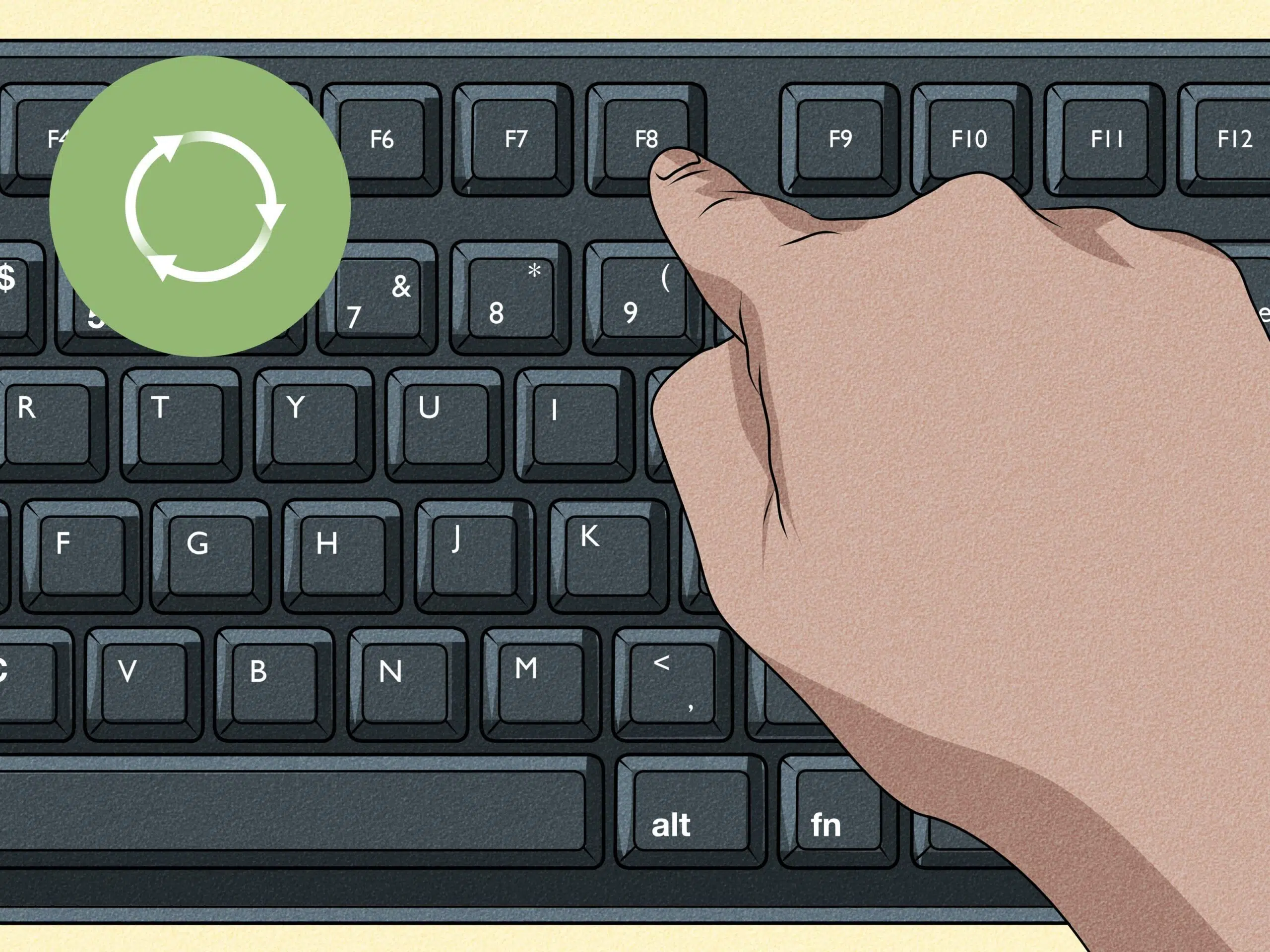
Las teclas más habituales para acceder a la BIOS son SUPR (Del), F2, F8, F12 o ESC, aunque puede variar según la marca. Lo normal es probar SUPR y F2 primero; si no, fíjate bien en la primera pantalla de arranque, donde suele aparecer un mensaje del tipo “Press F2 to enter Setup”.
Una vez dentro de la BIOS, tendrás varias pestañas; la que nos interesa casi siempre se llama “Boot” o “Arranque”. Ahí verás un listado con las distintas opciones de arranque: disco duro interno, unidades USB, DVD, a veces unidades de red (PXE) y dispositivos adicionales.
Para cambiar el orden, normalmente seleccionas el dispositivo (por ejemplo, tu USB de instalación de Windows 10) y usas las teclas indicadas en pantalla, que suelen ser + y − o F5/F6, para moverlo hacia arriba hasta que quede el primero de la lista. Cada BIOS muestra las instrucciones en la parte inferior o lateral.
Cuando termines, es fundamental guardar los cambios. Casi todas las BIOS usan la tecla F10 para guardar y salir. Al hacerlo, el equipo se reiniciará automáticamente y, si el USB es arrancable, el sistema ya no iniciará desde el disco duro, sino desde esa memoria USB que has puesto como prioridad.
Configurar UEFI y Windows Boot Manager en equipos modernos
En los equipos recientes con UEFI, aunque el concepto es el mismo, la forma de entrar en la configuración cambia un poco. En vez de pulsar teclas a toda prisa al encender, puedes acceder a la configuración de firmware UEFI directamente desde Windows 10, usando las opciones avanzadas de arranque.
Para ello, ve a Inicio > Configuración, entra en el apartado “Actualización y seguridad” y, en el menú de la izquierda, selecciona “Recuperación”. En la sección “Inicio avanzado” tendrás un botón que pone “Reiniciar ahora”; al pulsarlo, Windows no se reinicia de forma normal, sino que entra en un entorno especial de recuperación.
En ese entorno verás una pantalla azul con varias opciones. Lo que debes hacer es ir a “Solucionar problemas” > “Opciones avanzadas” y, dentro de ahí, buscar “Configuración de firmware UEFI”. Al seleccionar esta opción y pulsar en “Reiniciar”, el sistema se apagará y arrancará directamente en la interfaz de UEFI de tu placa base.
La apariencia de UEFI cambia mucho según el fabricante, pero casi todos incluyen un apartado para gestionar el orden de arranque y el propio Windows Boot Manager. A menudo verás una entrada llamada precisamente “Windows Boot Manager”, asociada a la unidad donde está instalado Windows, además de posibles entradas para USB, DVDs y otras unidades.
Para cambiar el orden, sueles tener un apartado “Boot” o algo similar donde se lista cada opción de arranque; solo tienes que colocar el dispositivo deseado por encima de Windows Boot Manager si quieres arrancar desde él (por ejemplo, un USB de instalación o reparación). En otros casos, seleccionas directamente “Boot Manager” y, dentro, eliges qué dispositivo usar para el siguiente arranque.
Arranque múltiple y cambio de arranque en equipos con varios sistemas
Muchos usuarios optan por tener en el mismo PC varios sistemas operativos, por ejemplo varios sistemas operativos, por ejemplo Windows 10 junto con alguna distribución Linux o incluso otro Windows. En estos casos, al encender el equipo suele aparecer un menú de arranque para elegir qué sistema quieres cargar.
Ese menú, cuando hablamos de varios Windows instalados en distintas particiones o discos, lo gestiona el almacén BCD y Windows Boot Manager. Desde ahí se define cuál es el sistema predeterminado, cuánto tiempo se muestra el menú y en qué orden aparecen las distintas entradas; si necesitas ajustar el tiempo del menú, puedes ver cómo hacerlo en el tiempo de espera del menú de arranque.
Además de lo que se puede hacer desde BIOS o UEFI a nivel físico (elegir disco o dispositivo), dentro del propio Windows tienes la posibilidad de modificar qué sistema cargará por defecto cuando arrancas desde el disco duro principal. Esto es útil si tienes, por ejemplo, un Windows para uso diario y otro para pruebas o laboratorio.
El objetivo de un arranque múltiple bien configurado es que, sin necesidad de tener varios ordenadores, puedas cambiar de entorno según lo que necesites en cada momento, ya sea para trabajo, pruebas, desarrollo o simplemente por comodidad.
Arrancar y reparar Windows desde la consola CMD
No siempre vas a poder depender de la interfaz gráfica de Windows para solucionar problemas de arranque. Cuando el sistema falla, muchas veces tendrás que recurrir al Símbolo del sistema (CMD) desde el entorno de recuperación para reparar archivos dañados o reconstruir la configuración de arranque.
Desde CMD, usando las herramientas adecuadas, es posible diagnosticar qué está fallando y aplicar comandos específicos para arreglar MBR, reconstruir el BCD, corregir sectores de arranque o revisar discos. Estos comandos suelen ser más directos y ofrecen mensajes de error más claros que la interfaz gráfica.
Usar la consola de comandos es especialmente útil cuando el PC entra en bucles de reparación automática, se queda en pantalla negra o cuando ciertas herramientas gráficas de recuperación no consiguen completar la reparación. Tener una mínima soltura con CMD y las utilidades de arranque es una tabla de salvación importante.
Si notas que el equipo empieza a ir mal, se apaga de forma brusca o aparecen pantallazos raros en el arranque, conviene hacer una revisión desde CMD cuanto antes. Así puedes detectar errores de disco o de configuración antes de que se conviertan en un fallo completo de arranque.
Errores típicos de Windows Boot Manager y sus causas principales
Cuando el gestor de arranque de Windows falla, lo más frecuente es que te encuentres con mensajes de error en pantalla o, directamente, que el sistema se quede bloqueado en una pantalla negra sin avanzar. Detrás de estos fallos casi siempre hay problemas concretos que se pueden identificar.
Una de las causas más habituales es que el MBR (Master Boot Record) esté dañado o corrupto. El MBR es una estructura que se encuentra en el primer sector del disco y que indica dónde están las particiones y cómo debe arrancar el sistema. Si ese pequeño bloque se estropea, el gestor de arranque puede dejar de funcionar.
También puede haber un problema físico, como un cable del disco duro dañado o mal conectado. Si el sistema no puede leer correctamente el disco donde está instalado Windows, el gestor de arranque no tendrá acceso a los archivos necesarios para iniciar el sistema operativo.
Otra fuente de problemas muy típica son los apagados incorrectos o cortes de energía bruscos. Si el equipo se apaga mientras está escribiendo en disco, es relativamente fácil que determinados archivos de sistema se corrompan, incluidos los relacionados con el arranque.
Por último, a veces el fallo viene por un componente de hardware ausente, mal instalado o defectuoso, como un módulo de RAM, una unidad nueva mal configurada o una actualización de firmware incompleta. Todos estos factores pueden impedir que el gestor de arranque localice y cargue Windows correctamente.
Soluciones efectivas cuando Windows Boot Manager no arranca
Una vez identificadas las posibles causas, toca ponerse manos a la obra. Existen varias estrategias para devolver la vida al gestor de arranque de Windows y conseguir que el sistema arranque con normalidad. Conviene ir de menos a más riesgo y siempre con cuidado.
Entre las soluciones más eficientes están reconstruir el MBR, reparar el gestor de arranque con Bootrec.exe, editar la configuración BCD con BCDEdit y, en último lugar, actualizar la BIOS o la UEFI cuando sea necesario. En equipos muy dañados, puede ayudarte también contar con herramientas de terceros especializadas.
Reconstruir el MBR (Master Boot Record)
Si el problema está en el MBR, una de las soluciones más directas es reconstruirlo para sustituir la versión dañada por una nueva. Esto se puede hacer tanto con herramientas de terceros como con utilidades propias de Windows.
Aplicaciones de gestión de particiones como EaseUS Partition Master incluyen una función específica para reparar o reconstruir el MBR de un disco duro. Resultan útiles cuando prefieres una interfaz gráfica y un proceso más guiado en lugar de pelearte con comandos manuales desde la consola.
Con este tipo de herramientas, el procedimiento suele pasar por crear un disco o USB de arranque WinPE, desde el cual arrancas tu PC, seleccionas el disco con problemas y ejecutas la opción de “Reconstruir MBR”. El programa se encarga entonces de escribir un nuevo registro de arranque maestro compatible con tu versión de Windows.
Otra opción es usar directamente los comandos de Windows, como Diskpart y Bootrec, aunque esto requiere tener cierta confianza con la línea de comandos. Aun así, herramientas como EaseUS simplifican el proceso y permiten que incluso usuarios menos expertos puedan recuperar un sistema que no arranca sin meterse en demasiados tecnicismos.
Reparar el Gestor de arranque con Bootrec.exe
Cuando el fallo tiene que ver con el propio gestor de arranque, además del MBR, una solución muy potente es usar la utilidad Bootrec.exe desde el Entorno de recuperación de Windows (WinRE). Esta herramienta permite reparar tanto el MBR como el sector de arranque y el almacén BCD.
Para usarla, necesitas arrancar el ordenador con un medio de instalación de Windows (USB o DVD). Al arrancar desde ese medio, en la primera pantalla seleccionas idioma, formato de hora y distribución de teclado, y después en lugar de instalar eliges la opción “Reparar tu ordenador”.
Dentro del entorno de reparación, ve a “Solucionar problemas” > “Opciones avanzadas” > “Símbolo del sistema”. Se abrirá una ventana de CMD con permisos elevados desde la que podrás lanzar Bootrec.
Los comandos clave que debes conocer son: bootrec.exe /fixmbr para reescribir el MBR, bootrec.exe /fixboot para reparar el sector de arranque y bootrec.exe /rebuildbcd para reconstruir el almacén de datos de configuración de arranque (BCD). Ejecutar estos tres comandos, uno detrás de otro, suele solucionar una gran parte de los errores de arranque.
Cuando hayas terminado y no se muestren errores graves, basta con cerrar la ventana de CMD, retirar el medio de instalación y reiniciar el equipo de forma normal. Si todo ha ido bien, Windows debería volver a arrancar sin que aparezcan mensajes de fallo del gestor de arranque.
Editar el Gestor de arranque de Windows con BCDEdit
En algunos casos, más que un daño físico, lo que tienes es una configuración del BCD corrupta o mal montada. Ahí entra en juego BCDEdit, la herramienta nativa de Windows para gestionar las entradas de arranque y sus parámetros.
Para empezar a corregir problemas con BCDEdit, entra también en el Entorno de recuperación de Windows y abre el Símbolo del sistema. Desde ahí puedes usar el comando bcdedit /? para ver la ayuda general y listar las opciones disponibles.
Si quieres revisar las entradas actuales, basta con ejecutar bcdedit sin parámetros. Verás la sección “Windows Boot Manager” y, debajo, una o varias secciones “Windows Boot Loader” con la configuración de cada sistema instalado y el orden en el que aparecen en el menú.
Para establecer una entrada concreta como predeterminada, por ejemplo si se ha perdido el valor por defecto o aparece el sistema que no quieres, puedes usar bcdedit /default {ID}, donde {ID} es el identificador (GUID) de la entrada correspondiente. Con bcdedit /timeout ajustas el tiempo en segundos que se muestra el menú de arranque antes de iniciar el sistema por defecto.
En la fase de reparación, es habitual usar bcdedit /export para hacer una copia de seguridad del BCD y luego reconstruirlo si fuera necesario. Y si quieres conocer solo los comandos específicos para crear o editar entradas, puedes usar bcdedit /? default o las variantes de ayuda de contexto según lo que necesites modificar.
Actualizar BIOS o UEFI: cuándo tiene sentido
Actualizar la BIOS o la UEFI no es algo que debas hacer a la ligera, pero en algunas situaciones puede resolver incompatibilidades de arranque, errores conocidos o problemas con nuevo hardware. También puede mejorar la estabilidad general del sistema.
Antes de nada, conviene revisar en la web del fabricante de tu placa base o portátil si hay versiones nuevas de BIOS/UEFI y qué problemas corrigen. Si entre las mejoras se incluye algo relacionado con el arranque, el soporte para nuevas unidades o correcciones de errores críticos, puede merecer la pena actualizar.
En algunos equipos, como determinados modelos de MSI, puedes gestionar parte de este proceso desde utilidades oficiales disponibles en la Microsoft Store, como el Centro MSI. Desde ahí es posible comprobar actualizaciones y, en ocasiones, iniciar la actualización de BIOS desde Windows, aunque lo más seguro suele ser hacerlo directamente desde la propia UEFI.
En cualquier caso, hay que tener muy claro que una actualización fallida de BIOS o UEFI puede dejar el sistema inservible si algo sale mal (cortes de luz, ficheros corruptos, etc.). Por eso solo deberías dar este paso cuando sea realmente necesario y siguiendo al pie de la letra las instrucciones del fabricante.
Crear y gestionar entradas de arranque personalizadas con BCDEdit
Más allá de reparar errores, BCDEdit permite crear entradas de arranque personalizadas para situaciones avanzadas: entornos de depuración, escenarios de pruebas, arranques con distintos parámetros de kernel, etc. Esto es especialmente útil en entornos profesionales o cuando trabajas con arranques múltiples.
Windows crea de forma automática una entrada de arranque estándar durante la instalación, pero tú puedes añadir entradas adicionales sin tocar esa entrada principal. De hecho, lo más recomendable es no modificar la entrada estándar y, en su lugar, clonar esa entrada y hacer los cambios en la copia.
Ten en cuenta que para manipular el BCD necesitas privilegios de administrador y una ventana de Símbolo del sistema elevada (botón derecho en Símbolo del sistema > “Ejecutar como administrador”). Además, si tienes BitLocker o Arranque seguro (Secure Boot) activados, puede ser necesario deshabilitarlos o suspenderlos temporalmente para ciertos cambios.
Antes de hacer cualquier cosa complicada con BCDEdit, es buena idea revisar la documentación oficial sobre edición de opciones de arranque y, si puedes, realizar una copia de seguridad del BCD con bcdedit /export, por si necesitas volver atrás.
Añadir nuevas entradas de arranque copiando una existente
El modo más sencillo y seguro de crear una nueva entrada consiste en copiar una entrada de arranque ya existente y después modificar solo lo que quieras cambiar. Así te aseguras de que todos los parámetros básicos están bien configurados.
Para ello, abre una consola de administrador y ejecuta un comando del estilo: bcdedit /copy {current} /d «DebugEntry». Aquí {current} hace referencia a la entrada con la que se ha iniciado el sistema y «DebugEntry» es la descripción que verás luego en el menú de arranque.
Si todo va bien, BCDEdit te devolverá un mensaje indicando que la entrada se ha copiado correctamente y mostrando un GUID nuevo entre llaves, algo similar a {55556666-ffff-7777-aaaa-8888bbbb9999}. Ese GUID es el identificador de la nueva entrada y lo necesitarás para los comandos posteriores.
Cuando copias una entrada del cargador de arranque que ya aparece en el menú, la nueva se añade de forma automática al final del menú de arranque. A partir de ahí, podrás cambiar su orden o parámetros según lo que necesites.
Si el comando devuelve error, revisa que estés en un símbolo de sistema con permisos de administrador, que has escrito bien los parámetros y que has incluido siempre las llaves alrededor de {current} o cualquier otro identificador.
Crear entradas de arranque desde cero con BCDEdit /create
Otra forma de crear entradas es usar bcdedit /create, aunque este método es más avanzado porque tienes que indicar desde el principio qué tipo de aplicación de arranque estás creando y varios parámetros adicionales.
Por ejemplo, para crear una entrada de sistema operativo nueva podrías usar un comando como: bcdedit /create /d «My Windows Vista» /application osloader. Esto genera una entrada de tipo cargador de sistema operativo con la descripción “My Windows Vista”.
Al usar la opción /create, BCDEdit no añade automáticamente la entrada al menú de arranque; simplemente genera el GUID y el registro correspondiente en el almacén BCD. Luego tendrás que ajustar sus opciones (device, osdevice, path, etc.) y añadirla al orden de visualización con otros comandos.
Como siempre, se genera un GUID nuevo para esa entrada, que necesitarás para seguir configurándola. Para ver la ayuda específica sobre los parámetros de /create, puedes ejecutar bcdedit /? /create y revisar la sintaxis y las opciones disponibles.
Configurar el orden de visualización del menú de arranque
Una vez que tienes varias entradas creadas, te interesa decidir en qué orden aparecerán en el menú de arranque de Windows. Esto se controla con la opción /displayorder de BCDEdit, que establece el orden en el que el gestor de arranque muestra las distintas entradas.
La sintaxis básica es bcdedit /displayorder {ID} {ID} …, donde cada {ID} es el GUID de una entrada o un identificador reservado como {current}. Debes separarlos con espacios y recordar siempre incluir las llaves.
Por ejemplo, si quieres que en el menú aparezca primero la entrada actual y después la nueva entrada “DebugEntry”, usarías algo como bcdedit /displayorder {current} {55556666-ffff-7777-aaaa-8888bbbb9999}. En PowerShell deberás asegurarte de poner el GUID entre comillas correctamente.
También dispones de modificadores como /addlast, /addfirst y /remove, que te permiten añadir una entrada al final, al principio o quitarla del orden de visualización, respectivamente. Un caso típico sería: bcdedit /displayorder {55556666-ffff-7777-aaaa-8888bbbb9999} /addlast para que esa entrada sea la última del menú.
Si quieres comprobar rápidamente que el orden se ha establecido bien, basta con ejecutar bcdedit sin parámetros. En la parte de “Windows Boot Manager” verás la lista “displayorder” con las entradas en el mismo orden en el que se mostrarán al arrancar el equipo.
Eliminar o suprimir entradas de arranque
Cuando ya no necesitas una entrada de arranque, puedes quitarla del menú sin borrarla del almacén BCD o eliminarla por completo, según lo que prefieras. Para ocultarla del menú, basta con usar /displayorder junto con /remove.
Por ejemplo, si quieres que la entrada {44445555-eeee-6666-ffff-7777aaaa8888} deje de aparecer, usarías un comando como: bcdedit /displayorder {44445555-eeee-6666-ffff-7777aaaa8888} /remove. Esto hace que el gestor de arranque no la presente en pantalla, pero la entrada sigue existiendo en el almacén.
Si lo que quieres es
Tras cualquier cambio de este tipo, es recomendable volver a ejecutar bcdedit a secas para asegurarte de que el orden de visualización y las entradas activas se corresponden con lo que esperabas y no has dejado referencias colgando.
Entender y manejar Windows Boot Manager, BIOS, UEFI, el MBR y las herramientas como Bootrec.exe y BCDEdit te da un control enorme sobre cómo arranca tu PC y cómo reaccionar cuando algo se rompe. Desde cambiar el orden de arranque para instalar Windows desde un USB, hasta crear entradas personalizadas y reparar fallos complejos de arranque, todo forma parte del mismo rompecabezas. Una vez le pillas el punto, tener un gestor de arranque bien configurado deja de ser un misterio y se convierte en una herramienta más para mantener tu equipo en forma.


Redactor apasionado del mundo de los bytes y la tecnología en general. Me encanta compartir mis conocimientos a través de la escritura, y eso es lo que haré en este blog, mostrarte todo lo más interesante sobre gadgets, software, hardware, tendencias tecnológicas, y más. Mi objetivo es ayudarte a navegar por el mundo digital de forma sencilla y entretenida.