- Kodi es un centro multimedia multiplataforma capaz de gestionar y reproducir casi cualquier contenido audiovisual.
- Una buena configuración inicial de idioma, audio, vídeo y subtítulos es clave para disfrutar de la máxima calidad.
- Los addons y skins permiten ampliar funciones, integrar servicios de streaming y personalizar por completo la interfaz.
- Perfiles, copias de seguridad, control remoto y ahorro de energía convierten a Kodi en un entorno multimedia muy completo para toda la casa.
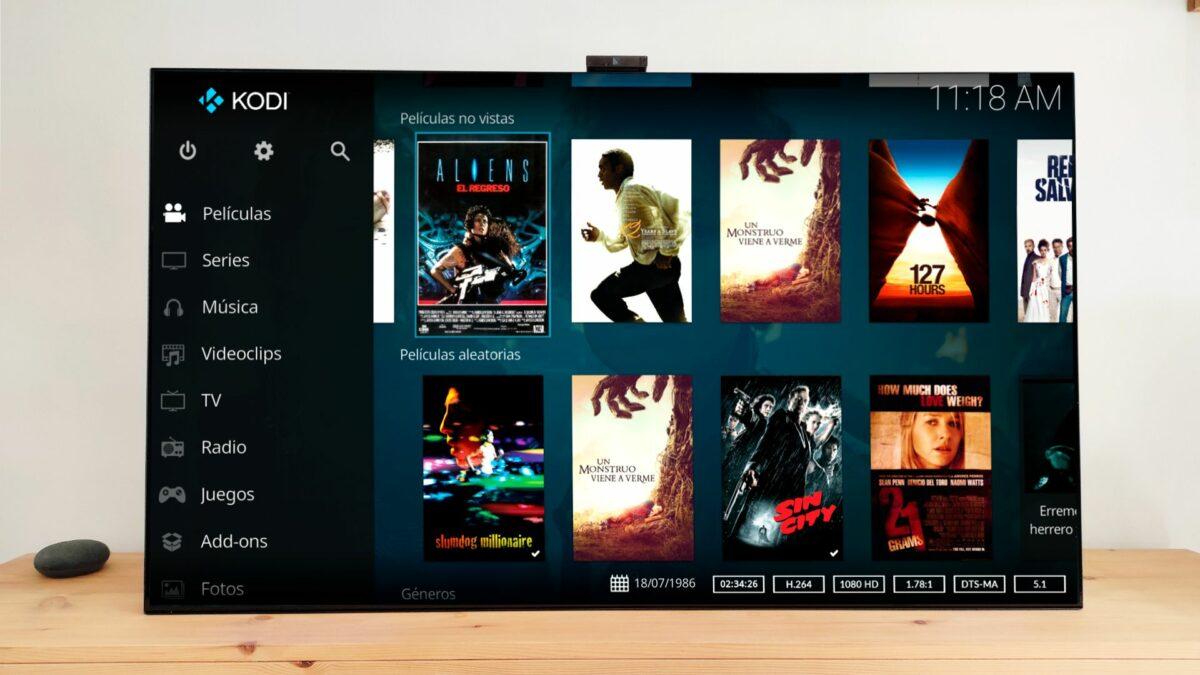
El consumo de contenido multimedia se ha disparado en los últimos años: series, películas, canales de televisión online, música, podcasts… y, por suerte, hoy podemos reproducir todo eso desde casi cualquier aparato: ordenadores, móviles, tablets, televisores inteligentes o incluso pequeñas placas como la Raspberry Pi. En ese escenario, reproductor multimedia Kodi se ha ganado un hueco como uno de los reproductores más completos y flexibles que existen.
Es muy probable que hayas escuchado más de una vez eso de que “con Kodi puedes verlo prácticamente todo”, pero quizá nunca te has animado a configurarlo a fondo porque te parece complicado, no tienes un equipo dedicado o simplemente no has tenido tiempo. La idea de esta guía es justo quitarte ese miedo: vamos a repasar, paso a paso, cómo instalar Kodi, configurarlo bien en audio y vídeo, añadir addons y personalizarlo para que quede a tu gusto, integrando además un montón de trucos y funciones avanzadas que usan los usuarios más veteranos.
Qué es Kodi y por qué merece la pena usarlo

Antes de meternos con tutoriales, conviene tener claro qué es exactamente Kodi y qué lo hace tan especial. Kodi nació en 2002 como XBMC (Xbox Media Center), un proyecto de código abierto pensado para convertir la primera Xbox en un auténtico centro multimedia. Con el tiempo se independizó de la consola, cambió de nombre y acabó disponible en prácticamente cualquier plataforma: Windows, macOS, Linux, Android, iOS (con jailbreak), Raspberry Pi, e incluso en muchas Smart TV.
En esencia, Kodi es un centro multimedia capaz de organizar y reproducir vídeos, música, fotos y televisión en directo desde fuentes locales (discos duros, USB, NAS) y fuentes online (streaming, IPTV, etc.). Todo ello se presenta a través de una interfaz muy personalizable que puedes adaptar con skins (temas) y complementos.
La clave del éxito de Kodi está en tres pilares: por un lado, es un reproductor muy potente compatible con casi todos los formatos; por otro, tiene un sistema de addons brutalmente flexible que permite integrar servicios de streaming, TV, videojuegos, subtítulos, meteorología y mucho más; y, por último, su naturaleza de software libre con una comunidad enorme hace que esté constantemente mejorando y recibiendo nuevas funciones.
También hay que mencionar la parte menos amable: Kodi se ha relacionado muchas veces con el acceso ilegal a contenidos protegidos por derechos de autor gracias a determinados addons de terceros. En esta guía nos centraremos solo en usos legítimos, addons oficiales y complementos legales, que dan de sobra para tener un centro multimedia espectacular sin meterse en líos.
Plataformas compatibles y cómo instalar Kodi
Una de las grandes ventajas de Kodi es que puedes instalarlo prácticamente en cualquier dispositivo que tengas por casa. Eso te permite reutilizar equipos antiguos o convertir tu salón en un cine casero con muy poca inversión.
Entre los sistemas operativos y dispositivos compatibles con Kodi encontramos Windows, macOS, Linux, Android, iOS, Raspberry Pi y algunas Smart TV (Android TV, Fire TV, webOS de LG, etc.). Incluso puedes montarlo en mini PC, cajas específicas o consolas mediante soluciones alternativas.
Si nunca lo has usado, un consejo muy práctico es instalar primero Kodi en tu ordenador. En un PC todo es más rápido y cómodo: escribir, navegar por menús, hacer pruebas… Cuando ya tengas controlado cómo funciona y lo hayas dejado a tu gusto, podrás replicar esa configuración en tu Smart TV, Fire TV, Android TV, Raspberry Pi o el dispositivo que quieras.
Para descargarlo sin complicaciones, lo más sensato es acudir a la página oficial de descargas de Kodi y elegir tu sistema operativo. En algunos casos, como Windows o macOS, simplemente bajas un ejecutable y sigues el asistente clásico de instalación. En otros, como Android, lo encontrarás en la Google Play Store y bastará con instalarlo como cualquier otra app.
En iOS la cosa se complica porque necesitas jailbreak o métodos avanzados de instalación. Y si quieres instalarlo en una Raspberry Pi, normalmente tendrás que seguir las instrucciones específicas del proyecto (imágenes preconfiguradas, instalación sobre una distro ligera, etc.). En cualquier caso, la documentación oficial es bastante clara para cada plataforma.
Instalar Kodi en dispositivos y consolas concretas
Más allá del PC y el móvil, muchos usuarios quieren llevar Kodi a la tele del salón usando dispositivos tipo dongle o directamente una Smart TV compatible.
En el ecosistema de Android TV y Google TV el proceso es muy sencillo: abres la tienda de aplicaciones, buscas Kodi e instalas. Algo similar ocurre en televisores LG con webOS, donde ya es posible encontrarlo en sus tiendas en ciertas regiones, lo que elimina la necesidad de andar con trucos extraños.
En el caso del Amazon Fire TV Stick, Kodi no aparece en la tienda oficial, pero puedes instalarlo fácilmente desde fuera. La idea general es habilitar la opción de instalar apps de orígenes desconocidos en los ajustes del Fire TV, descargar una app como Downloader y, desde ahí, bajar el APK oficial de Kodi desde su web. El archivo para Android es plenamente compatible con el Stick, así que solo tendrás que instalarlo.
Respecto a consolas como PS4, Xbox o Wii, la situación es más delicada: su instalación no es tan directa como en un Fire TV o una Smart TV. En algunos casos hay apps similares o soluciones basadas en retrocompatibilidad y modos desarrollador, pero no existe un instalador oficial tan sencillo como el de otras plataformas, y suele requerir conocimientos avanzados o métodos no aconsejables para un usuario normal.
Primera configuración: idioma, región y nivel de ajustes
Una vez instalado, lo primero es adaptar Kodi a tu idioma y región, y desbloquear todos los menús de configuración para no quedarte corto.
Dentro de la aplicación, ve a Ajustes > Interfaz > Regional. Ahí podrás elegir el idioma (incluido el español de España), el formato de hora, las unidades de medida y otros parámetros regionales. De esta manera los menús, mensajes y opciones pasarán a estar en castellano.
Los menús de ajustes de Kodi tienen cuatro niveles de complejidad: básico, estándar, avanzado y experto. Cada nivel oculta o muestra más opciones. En cualquier pantalla de configuración, fijándote en la esquina inferior izquierda, verás el nivel actual y podrás cambiarlo. Para configurar Kodi a fondo, lo ideal es dejarlo en “Experto”, así tendrás a mano todas las funciones importantes.
Activar el modo experto es clave, por ejemplo, para tocar a fondo los parámetros de vídeo, audio, redes, PVR o skins. Muchos ajustes que mejoran la fluidez, la calidad de imagen o la compatibilidad con equipos de sonido solo aparecen cuando se usa este nivel.
Configurar correctamente el sonido en Kodi
Si quieres sacarle el máximo partido a tus películas y series, necesitas configurar bien el audio según el equipo que tengas. No es lo mismo tirar del altavoz de la tele que usar una barra de sonido o un receptor AV con altavoces 5.1 o 7.1.
Entra en Ajustes (icono del engranaje) > Sistema > Sonido. Ahí encontrarás las opciones para elegir el dispositivo de salida, el número de canales y, sobre todo, el famoso “traspaso” o passthrough de audio.
Si utilizas solo los altavoces del televisor, ya sea conectando el dispositivo directamente por HDMI u óptico a la TV, lo recomendable es no activar el traspaso de audio. En su lugar, mantén el sonido en estéreo (2.0) y marca las opciones orientadas a mezclar canales multicanal a estéreo. Las teles suelen tener limitaciones claras con formatos avanzados, así que es mejor que Kodi adapte el audio a algo que la TV maneje bien.
En cambio, si dispones de un equipo de sonido dedicado, un receptor AV o una barra de sonido conectada por HDMI, la historia cambia. En ese caso sí conviene activar el passthrough para que Kodi envíe la pista de audio sin procesar y sea el amplificador o la barra la que se encargue de decodificar Dolby, DTS y demás formatos. Aquí deberás indicar el número de canales que realmente tengas y marcar los códecs que soporte tu hardware.
Con estas pocas opciones dejarás el sonido perfectamente ajustado a tu configuración, evitando problemas típicos como pérdida de canales, volumen bajo o errores con pistas multicanal.
Ajustes de vídeo, resolución y tasa de refresco
La parte de vídeo es igual de importante. Si quieres que las películas se vean fluidas, sin tirones raros ni judder, lo ideal es hacer coincidir la resolución y la tasa de fotogramas del contenido con las capacidades del televisor.
Entra en Ajustes > Sistema > Pantalla. Aquí podrás configurar la resolución base de Kodi, el modo de pantalla, el HDR (en sistemas que lo soporten), la gestión de color, la calibración y, sobre todo, la llamada “lista blanca”. Esta lista define a qué combinaciones de resolución y frecuencia puede cambiar Kodi.
En la sección de lista blanca, activa todas las resoluciones y frecuencias que tu televisor maneje correctamente (por ejemplo, 1080p a 24, 50 y 60 Hz, 4K a 24/50/60 Hz, etc.). Así, cuando reproduzcas un vídeo a 24 fotogramas por segundo, Kodi podrá conmutar a 24 Hz y dejar que el televisor haga el escalado y el procesado de la mejor manera posible.
Después ve a Ajustes > Reproductor > Vídeos y localiza la opción de “Ajustar la tasa de refresco de la pantalla”. Lo recomendable es ponerla en “Al empezar / parar”, de forma que Kodi cambie automáticamente los hercios del panel al iniciar un nuevo contenido y los restaure cuando pares la reproducción.
Con esta combinación de lista blanca y ajuste dinámico de refresco tendrás una reproducción mucho más suave, sin tirones ni microcortes, especialmente en películas y series. Eso sí, algunas opciones dependerán del dispositivo concreto (por ejemplo, la compatibilidad con HDR o determinados modos de 4K puede variar entre una Nvidia Shield TV, un Fire TV Stick o una tele con Android TV integrado).
Kodi como reproductor multimedia local
Aunque todo el mundo hable de addons, no hay que olvidar que Kodi es un reproductor espectacular para archivos locales. Si tienes tus películas, series, fotos o música en discos duros, USB o una NAS, puedes gestionarlo todo desde la misma interfaz.
Para añadir vídeos, entra en Vídeos > Archivos > Añadir vídeos. Ahí podrás escoger una carpeta local, una unidad de red, un recurso compartido o prácticamente cualquier ubicación a la que tu dispositivo tenga acceso. Lo mismo ocurre con la música y con las fotos, cada uno con su apartado específico.
Una vez añadidos, es buena idea indicar qué tipo de contenido hay en cada carpeta (películas, series, etc.) y asignar un “scraper” como The Movie Database. De este modo, Kodi descargará automáticamente carátulas, fichas, sinopsis, reparto, puntuaciones y demás datos, creando una biblioteca muy vistosa donde navegar por portadas en vez de por nombres de archivo.
Además de reproducir archivos, Kodi ofrece controles avanzados de reproducción (ajuste de sincronía de audio, cambio rápido de pista, controles de imagen, etc.) que lo convierten en una alternativa muy potente a cualquier reproductor clásico que venga de serie en la tele.
Subtítulos en Kodi: configuración y trucos
Si eres de los que ve las series en versión original, Kodi se convierte en un aliado perfecto para gestionar subtítulos. No solo permite cargar archivos SRT locales, sino que también puede descargar subtítulos de Internet automáticamente en el idioma que elijas.
Para empezar, puedes ir a Ajustes > Reproductor > Idioma y definir cuál es tu idioma preferido tanto para el audio como para los subtítulos. Dentro de la pestaña “Subtítulos” podrás modificar el tamaño, el color, el borde, el fondo y otros aspectos de la presentación en pantalla.
Una función muy potente es la integración con servicios como OpenSubtitles. Desde la sección de addons puedes instalar el complemento correspondiente, iniciar sesión con tu cuenta y, una vez hecho, pedir a Kodi que busque subtítulos online cuando estés reproduciendo un vídeo. Así, si el archivo que has descargado no trae subtítulos, Kodi puede localizarlos y descargarlos en un par de clics.
Si quieres ir un paso más allá, incluso puedes cambiar la tipografía de los subtítulos. Para ello, debes descargar la fuente (por ejemplo, desde webs como dafont.com o fontsquirrel.com) y copiarla en la carpeta /fonts del sistema donde esté instalado Kodi. Más tarde, en los ajustes de subtítulos, tendrás la opción de elegir esa tipografía personalizada como fuente por defecto.
Personalizar la apariencia de Kodi con skins
La interfaz por defecto de Kodi no enamora a todo el mundo, y además puede resultar algo confusa las primeras veces, sobre todo cuando empiezas a añadir addons y fuentes. La buena noticia es que puedes cambiar completamente su aspecto con skins.
Para hacerlo, entra en Ajustes > Interfaz > Skin. Desde ahí verás el tema actual y la opción de descargar otros desde el repositorio oficial. Hay temas minimalistas, tipos “Netflix”, otros orientados a bibliotecas enormes, estilos retro… lo que quieras.
Una de las skins más populares y ligeras entre los usuarios avanzados es Arctic Zephyr, aunque en el repositorio oficial y en el foro de Kodi encontrarás cientos de opciones creadas por terceros. Solo tienes que ir probando hasta dar con una que encaje con tu gusto y tu dispositivo.
Además de cambiar la skin, en el mismo menú podrás ajustar colores, tamaños de fuente, menús visibles e incluso establecer imágenes de fondo personalizadas. Si vas a la pestaña de “Ilustraciones”, encontrarás la opción de escoger un “pack de fanart de skin” para definir fondos propios. Basta con que tengas tus imágenes en una carpeta y las selecciones desde ahí.
Controlar Kodi con el móvil o la tablet
Si tienes Kodi en un PC, un mini PC o un dispositivo sin mando cómodo, usar el teclado del ordenador desde el sofá puede ser un rollo. Por suerte, puedes convertir tu móvil o tablet en un mando a distancia completo.
Lo primero es ir en Kodi a Ajustes > Servicios > Control y activar la opción de “Permitir el control remoto desde aplicaciones en este equipo”. Si quieres un control más avanzado desde el móvil, también puedes habilitar “Permitir control remoto vía HTTP”.
Después solo tienes que instalar una app como Kore (remote oficial de Kodi) o Yatse en tu teléfono Android. Al abrirlas, detectarán a Kodi en la red local o te pedirán que introduzcas la IP y el puerto. En pocos pasos tendrás un mando con botones de navegación, play/pause, volumen, gestión de cola y mucho más.
Esta función también es útil si tienes Kodi en un dispositivo tipo HTPC conectado a la tele pero sin teclado a mano. Con el móvil podrás incluso enviar contenido, gestionar la biblioteca y lanzar reproducciones sin moverte del sofá.
Instalación de addons oficiales y de terceros
Los addons son el corazón de Kodi. Son pequeños complementos que añaden nuevas funciones: ver YouTube, integrar Plex o Emby, acceder a servicios de streaming, ver la previsión meteorológica, usar juegos y emuladores, etc.
Desde el propio Kodi, ve a Ajustes > Addons. En “Instalar desde repositorio” encontrarás el repositorio oficial de Kodi, con cientos de addons verificados. Puedes navegar por categorías (vídeo, música, imágenes, PVR, utilidad…) e instalar con un solo clic los que te interesen: YouTube, Plex, Emby, servicios de tiempo, clientes PVR, emuladores, etc.
Si quieres ir más allá e instalar addons que no están en el repositorio oficial, antes tendrás que permitir orígenes desconocidos. Para ello, entra en Ajustes > Sistema > Addons y activa la opción “Orígenes desconocidos”. Kodi te avisará de los riesgos, ya que descargar addons de cualquier web puede exponerte a software malicioso o contenidos de dudosa legalidad.
Cuando necesites instalar un addon de terceros, normalmente tendrás que descargar un archivo ZIP desde la web del desarrollador (muchas veces alojado en GitHub) o añadir una URL de repositorio externo. Después, desde la sección de Addons, eliges “Instalar desde un archivo ZIP”, buscas el ZIP que descargaste y lo instalas.
Algunos repositorios externos, como k.slyguy.xyz, ofrecen addons para servicios de vídeo bajo demanda; por ejemplo, aprender a instalar Vavoo TV en Kodi te dará contexto sobre estos procesos. De nuevo, es importante que compruebes la legitimidad y seguridad del complemento y que lo utilices siempre respetando las condiciones de uso de las plataformas.
Algunos repositorios externos, como k.slyguy.xyz, ofrecen addons para servicios de vídeo bajo demanda. De nuevo, es importante que compruebes la legitimidad y seguridad del complemento y que lo utilices siempre respetando las condiciones de uso de las plataformas.
Addons imprescindibles y usos recomendados
Hacer una lista cerrada de “los mejores addons” es complicado, porque depende muchísimo de cada usuario, del país y de los servicios que tengas contratados. Además, muchos addons no oficiales se mueven en una zona gris o directamente ilegal.
Dicho esto, hay una serie de addons totalmente legales y muy recomendables para sacarle jugo a Kodi: por ejemplo, los complementos para Netflix, Prime Video, Disney+, Max, Movistar+ y otras plataformas de streaming que uses a diario. Estos addons no suelen estar en el repositorio oficial y se instalan desde repositorios externos, siempre introduciendo tus credenciales de forma segura.
También son muy útiles los addons para Plex o Emby (como Composite), que te permiten acceder desde Kodi a bibliotecas que ya tengas organizadas en esos servidores multimedia. Es una forma genial de unificar biblioteca local, streaming y contenidos en red bajo un mismo menú.
Para la televisión, tienes opciones como TDTChannels, que te permite ver la TDT online con listas actualizadas, o los clientes PVR oficiales, como IPTV Simple Client, que sirven para cargar listas IPTV legales o enlazarte con sintonizadores de TDT o satélite.
No deberían faltar tampoco addons como BackUp, pensado para hacer copias de seguridad de tu configuración y tus datos de Kodi. Con él puedes guardar y restaurar tu instalación completa, ya sea en una carpeta local o en la nube, algo muy útil cuando actualizas de versión o cambias de dispositivo.
Kodi como centro de TV en directo, IPTV y grabación
Una de las funciones menos conocidas por el gran público es la capacidad de Kodi para convertirse en un auténtico centro de televisión, similar a otros programas para ver la TV en el PC: puede reproducir TDT, IPTV y, en muchos casos, hasta grabar emisiones.
Para ver televisión a través de listas IPTV, entra en la sección de Addons > Buscar > Clientes PVR e instala uno como IPTV Simple Client. Este addon es capaz de leer listas de canales en formato M3U. Una vez configurada la URL de tu lista (legal, por supuesto), tendrás acceso a cientos o miles de canales de todo el mundo desde la propia interfaz de Kodi.
Si además cuentas con un sintonizador de TDT, satélite o cable compatible, puedes instalar el cliente PVR que corresponda para que Kodi actúe como interfaz de tu receptor, gestionando canales, guía EPG y grabaciones.
En cuanto a grabar emisiones, gracias a addons como IPTV Recorder puedes programar grabaciones de la TDT o de listas IPTV para ver los contenidos más tarde. El funcionamiento suele ser tan sencillo como acceder a la lista de canales desde Kodi y, en lugar de ver el canal, seleccionar la opción de grabar.
Con todo esto, tu Kodi puede pasar de ser solo un reproductor a convertirse en un centro PVR muy completo, centralizando TV en directo, grabaciones, timeshift y listas IPTV.
Videojuegos, emuladores y mandos en Kodi
Kodi no solo vive de series y pelis. Gracias a su ecosistema de addons, también puede convertirse en una pequeña consola, ideal para recuperar clásicos o aprovechar mandos que tengas por casa.
En la sección de addons encontrarás complementos que permiten instalar emuladores basados en núcleos Libretro y gestores como IAGL (Internet Archive Game Launcher), con los que puedes acceder a juegos de múltiples consolas antiguas. Siempre es responsabilidad del usuario respetar los derechos de autor, pero técnicamente Kodi está preparado para ser la interfaz de esos emuladores.
Para aprovechar esta faceta, es muy recomendable conectar un mando de consola o un gamepad compatible. A través de la configuración de periféricos de Kodi puedes mapear botones, cargar controladores adicionales o ajustar la respuesta del mando.
Además de los gamepads, Kodi suele soportar mandos a distancia propios de cada plataforma. Por ejemplo, si instalas Kodi en un dispositivo de Apple, podrá trabajar de forma nativa con el mando del Apple TV; si lo usas en una Smart TV con Android TV, funcionará con el mando incluido, etc.
Integración con Plex, seguimiento de contenido y música
Una combinación muy potente es utilizar Kodi junto con Plex. Plex está especializado en crear un servidor multimedia para reproducir tus archivos en múltiples dispositivos, mientras que Kodi aporta una interfaz muy flexible y ampliable con sus addons.
El addon oficial de Plex para Kodi está disponible en el repositorio de complementos, por lo que puedes instalarlo sin recurrir a fuentes externas. También hay herramientas como Composite, que facilitan la integración. Una vez instalado, solo tendrás que iniciar sesión en tu cuenta de Plex y acceder a tu biblioteca desde los menús de Kodi.
Si te gusta llevar un registro de todo lo que ves, Kodi también cuenta con integración con servicios como Trakt. Tienen un addon oficial que, una vez vinculado con tu cuenta, hace que Kodi registre automáticamente las películas y series que reproduces. En la configuración del addon puedes ajustar qué se sincroniza y cómo.
Para los amantes de la música, hay addons para Last.fm, que permiten hacer scrobbling de todo lo que escuches en Kodi (ya sea música local o a través de otros servicios). Así podrás tener estadísticas unificadas de tu actividad musical junto con lo que escuchas en Spotify, Tidal u otras plataformas compatibles.
Copias de seguridad y mantenimiento de Kodi
Kodi se actualiza con bastante frecuencia y, en algunas plataformas, es necesario instalar manualmente nuevas versiones. Eso puede generar miedo a perder configuraciones, skins o addons si algo sale mal durante el proceso.
Para evitar sustos, es muy recomendable instalar el addon BackUp desde el repositorio oficial. Este complemento te permite hacer copias de seguridad periódicas de tu configuración completa: bibliotecas, ajustes, skins, addons, etc. Puedes guardarlas en una carpeta local, en un USB o incluso en un servicio en la nube, según la plataforma.
En el menú de BackUp podrás programar copias automáticas cada cierto tiempo u optar por hacerlas de forma manual antes de una actualización importante. Así, si algo se corrompe o quieres migrar Kodi a otro aparato, bastará con restaurar la copia.
No olvides revisar en Ajustes > Información del sistema la versión de Kodi que estás usando. Mantenerlo al día te evitará muchos problemas de compatibilidad y seguridad, además de darte acceso a nuevas funciones y mejoras de rendimiento.
Perfiles de usuario, bloqueo y ahorro de energía
Cuando varias personas usan el mismo dispositivo, puede ser interesante crear perfiles separados en Kodi. Así, cada uno tendrá sus propias listas, skins, ajustes de idioma o incluso restricciones de contenido.
Entra en Ajustes > Perfiles. Desde ahí podrás crear nuevos perfiles, asignarles nombres e incluso protegerlos con contraseña. En la sección General puedes indicar si quieres que al abrir Kodi se muestre una pantalla de selección de perfil o que entre directamente en uno concreto.
Además, en Ajustes > Interfaz > Bloqueo puedes definir qué partes de Kodi quieres proteger con un PIN. Por ejemplo, puedes bloquear el acceso a la configuración, al explorador de archivos o a ciertas bibliotecas. Esto es útil si compartes dispositivo con niños o con personas que no quieres que cambien ajustes delicados.
Por último, Kodi incluye funciones de ahorro de energía. En el apartado Sistema encontrarás opciones para que la aplicación apague la pantalla o se cierre automáticamente tras un tiempo de inactividad que tú definas. También puedes configurar apagado automático desde las opciones de energía del propio menú principal.
Todo este conjunto de funciones hace que Kodi no sea solo un reproductor suelto, sino un auténtico entorno completo de ocio digital, apto para hogares con varios usuarios y con control sobre consumo de energía.
Como ves, con un poco de mimo a la hora de instalarlo, configurar el audio y el vídeo, elegir bien las skins, controlar Kodi con el móvil y añadir solo los addons que realmente necesitas, este reproductor puede convertirse en el centro neurálgico de todo tu entretenimiento multimedia: gestiona tus archivos locales con carátulas automáticas, integra tus servicios de streaming, te permite ver TV en directo e IPTV, jugar a clásicos con emuladores, llevar un registro detallado de lo que ves y escuchas y, además, guardar copias de seguridad para no perder nada cuando actualices o cambies de dispositivo.


Redactor apasionado del mundo de los bytes y la tecnología en general. Me encanta compartir mis conocimientos a través de la escritura, y eso es lo que haré en este blog, mostrarte todo lo más interesante sobre gadgets, software, hardware, tendencias tecnológicas, y más. Mi objetivo es ayudarte a navegar por el mundo digital de forma sencilla y entretenida.