- Windows 11 no permite poner un fondo interno en el Explorador, pero sí ofrece muchas opciones de personalización visual y de privacidad.
- Las Opciones de carpeta permiten cambiar la carpeta de inicio, ocultar archivos y carpetas recientes y ajustar la forma de abrir y seleccionar elementos.
- La interfaz del Explorador se puede adaptar con paneles, iconos personalizados y accesos rápidos, además del modo oscuro desde la configuración de colores.
- El fondo de escritorio admite imágenes fijas o presentaciones de diapositivas, creando un entorno visual coherente junto con el Explorador.
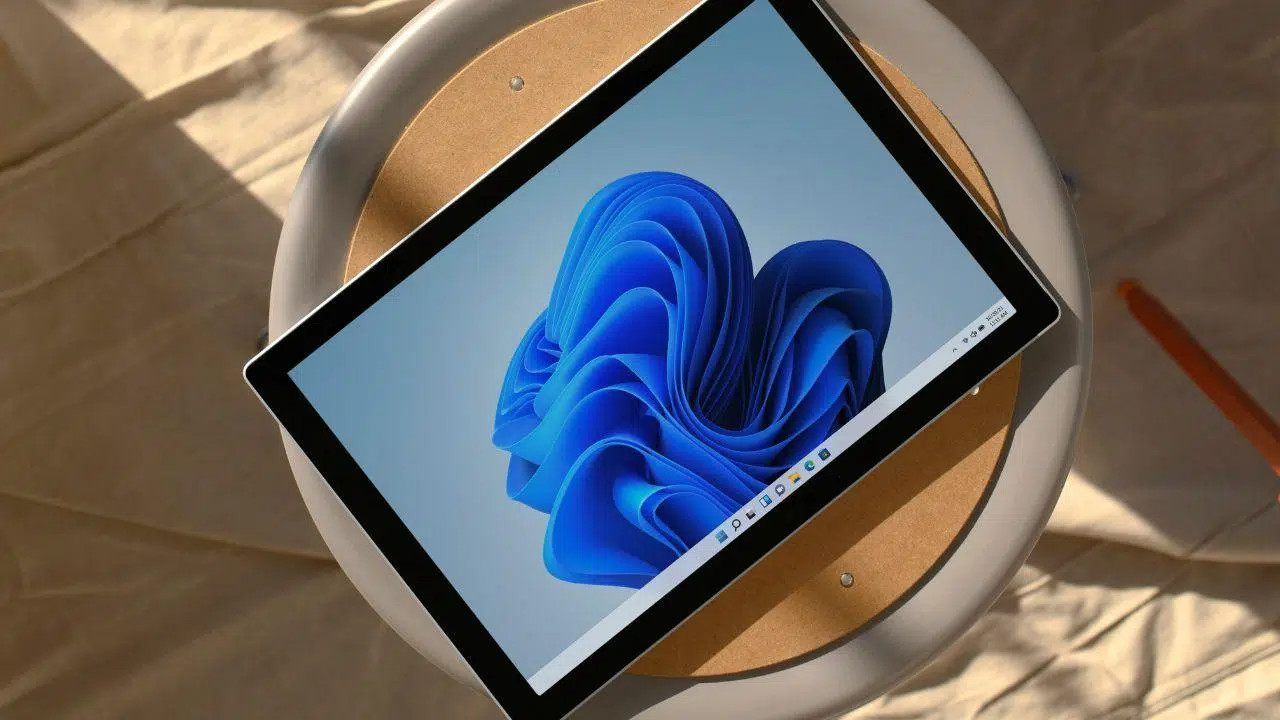
Windows 11 llega con un diseño bastante limpio y minimalista, pero el Explorador de archivos sigue siendo, para muchos, demasiado plano y soso. Aunque Microsoft no incluye de serie una opción directa para poner una imagen de fondo dentro del Explorador (como sí permitían versiones muy antiguas de Windows con trucos), el sistema sí esconde un montón de ajustes que permiten personalizar la experiencia y hacer que trabajar con archivos sea mucho más cómodo y agradable.
Si en algún sitio has visto capturas del Explorador con fotos de fondo, casi seguro que se trata de temas de terceros, programas de personalización o ediciones modificadas del sistema. Usar ese tipo de herramientas puede comprometer la estabilidad de Windows, así que no es recomendable si quieres un equipo estable y seguro.
Lo primero es aclararlo sin rodeos: Windows 11 no permite de forma nativa establecer una imagen de fondo dentro de las ventanas del Explorador de archivos. Esa función existió de forma muy rudimentaria en versiones muy antiguas (como Windows 98, con algunos trucos y archivos desktop.ini), pero Microsoft la eliminó hace años y, hoy por hoy, no está disponible ni siquiera con ajustes avanzados del sistema.
Si en algún sitio has visto capturas del Explorador con fotos de fondo, casi seguro que se trata de temas de terceros, programas de personalización o ediciones modificadas del sistema. Usar ese tipo de herramientas puede comprometer la estabilidad de Windows, así que no es recomendable si quieres un equipo estable y seguro.
Dicho esto, sí puedes conseguir que el Explorador encaje mucho mejor con tu estilo cambiando el tema del sistema, el modo oscuro, los colores y el fondo de escritorio. Ese fondo se verá en el escritorio y en segundo plano detrás de las ventanas, aunque no dentro de cada carpeta. Más adelante veremos cómo configurar el fondo de escritorio con una imagen fija o con presentación de diapositivas para que esa sensación visual sea lo más agradable posible.
Además, aunque no haya fondo interno en las carpetas, el propio Explorador de archivos ofrece un montón de opciones ocultas o poco conocidas para personalizar comportamiento, privacidad y apariencia, que es justo lo que vamos a desgranar a partir de ahora.
¿Se puede poner un fondo en el Explorador de archivos de Windows 11?
Lo primero es aclararlo sin rodeos: Windows 11 no permite de forma nativa establecer una imagen de fondo dentro de las ventanas del Explorador de archivos. Esa función existió de forma muy rudimentaria en versiones muy antiguas (como Windows 98, con algunos trucos y archivos desktop.ini), pero Microsoft la eliminó hace años y, hoy por hoy, no está disponible ni siquiera con ajustes avanzados del sistema.
Si en algún sitio has visto capturas del Explorador con fotos de fondo, casi seguro que se trata de temas de terceros, programas de personalización o ediciones modificadas del sistema. Usar ese tipo de herramientas puede comprometer la estabilidad de Windows, así que no es recomendable si quieres un equipo estable y seguro.
Dicho esto, sí puedes conseguir que el Explorador encaje mucho mejor con tu estilo cambiando el tema del sistema, el modo oscuro, los colores y el fondo de escritorio. Ese fondo se verá en el escritorio y en segundo plano detrás de las ventanas, aunque no dentro de cada carpeta. Más adelante veremos cómo configurar el fondo de escritorio con una imagen fija o con presentación de diapositivas para que esa sensación visual sea lo más agradable posible.
Además, aunque no haya fondo interno en las carpetas, el propio Explorador de archivos ofrece un montón de opciones ocultas o poco conocidas para personalizar comportamiento, privacidad y apariencia, que es justo lo que vamos a desgranar a partir de ahora.
Configurar la carpeta que se abre por defecto en el Explorador
Por defecto, cuando abres el Explorador de archivos en Windows 11, se muestra la vista de Inicio con Acceso rápido, Favoritos y Elementos recientes. No a todo el mundo le resulta cómoda esta vista, y muchos prefieren que se abra directamente «Este equipo» con sus unidades y carpetas principales.
Para cambiar esta configuración y hacer que el Explorador abra directamente «Este equipo», sigue estos pasos:
- Abre el Explorador de archivos (puedes hacerlo con el icono de la barra de tareas o usando la combinación de teclas Windows + E).
- En la parte superior, haz clic en el botón de los tres puntos del menú.
- Selecciona la opción «Opciones» para abrir las Opciones de carpeta.
- En la pestaña «General», localiza el apartado «Abrir el Explorador de archivos en».
- Despliega el menú y elige «Este equipo» en lugar de «Inicio».
- Haz clic en «Aplicar» para guardar los cambios.
Es importante que no cierres todavía esta ventana de Opciones de carpeta, porque la vas a necesitar justo después para ajustar varios parámetros de privacidad relacionados con los elementos y carpetas recientes.
Mejorar la privacidad: ocultar archivos y carpetas recientes
Uno de los comportamientos que más polémica genera es que el Explorador muestre, en la vista de Inicio, los archivos abiertos recientemente. Es útil para trabajar más rápido, pero también puede ser un problema de privacidad si compartes el PC o lo usas en entornos de trabajo.
Desde las propias Opciones de carpeta puedes decidir si quieres que Windows 11 deje de mostrar estos elementos. El proceso es muy sencillo y te permite limpiar tanto la lista de archivos recientes como la de carpetas usadas con frecuencia.
Quitar la lista de «Elementos recientes»
Mientras sigues en la ventana de Opciones de carpeta, haz lo siguiente para evitar que el Explorador muestre los archivos que has abierto hace poco:
- Dentro de las Opciones de carpeta, ve a la pestaña «General» si no estás ya en ella.
- Dirígete a la sección inferior llamada «Privacidad».
- Desmarca la casilla «Mostrar archivos usados recientemente en Acceso rápido» o «Mostrar archivos usados recientemente» (según cómo aparezca en tu versión).
- Pulsa en «Aplicar» para que el cambio tenga efecto.
Al desactivar esta casilla, el Explorador dejará de mostrar en la pantalla de Inicio los documentos que has abierto últimamente, algo especialmente útil si el equipo lo usa más gente o haces presentaciones y no quieres que se vean tus últimos archivos.
Ocultar las carpetas utilizadas con frecuencia
Además de los archivos, Windows 11 también enseña por defecto en la vista de Inicio una lista de carpetas a las que sueles acceder de forma habitual. De nuevo, es práctico, pero puede exponer rutas que preferirías mantener un poco más discretas.
Para desactivar también esta parte, aprovecha la misma sección de Privacidad en las Opciones de carpeta:
- Dentro de «Privacidad», localiza la casilla «Mostrar carpetas usadas frecuentemente en Acceso rápido» o una descripción muy similar.
- Desmarca esa casilla para que el sistema deje de registrar y mostrar esas rutas en la vista de Inicio.
- Pulsa «Aplicar» para confirmar los cambios.
- Ahora sí, puedes cerrar la ventana de Opciones de carpeta una vez que hayas ajustado ambas casillas.
Con estas dos opciones desactivadas, tendrás un Explorador de archivos más limpio y, sobre todo, más respetuoso con tu privacidad. Seguirás pudiendo acceder a tus carpetas y documentos, pero ya no aparecerán automáticamente en la pantalla de Inicio del Explorador.
Paneles de navegación, vista previa y detalles: qué son y cómo activarlos
Windows 11 incluye tres paneles muy útiles en el Explorador que mucha gente no llega a usar porque ni siquiera sabe que puede activarlos o desactivarlos: el panel de navegación, el panel de vista previa y el panel de detalles. Jugar con ellos puede hacer que la gestión de archivos sea mucho más cómoda.
El panel de navegación es el que aparece a la izquierda con el árbol de carpetas y accesos rápidos; viene activado por defecto, pero se puede ocultar. El panel de vista previa muestra, a la derecha, una previsualización del contenido de ciertos archivos (imágenes, documentos, etc.) sin tener que abrirlos. El panel de detalles enseña información adicional del archivo seleccionado (fecha, tamaño, etiquetas…) sin entrar en sus propiedades.
Para configurar estos paneles en Windows 11, haz lo siguiente:
- Abre el Explorador de archivos.
- En la parte superior, haz clic en la pestaña u opción «Ver».
- Dentro de este menú, verás las opciones para activar o desactivar el «Panel de vista previa» y el «Panel de detalles». Puedes ir probando hasta quedarte con la combinación que más cómoda te resulte.
- Para el panel de navegación, sitúate sobre la opción «Mostrar» y deja que se despliegue el submenú correspondiente.
- En ese submenú, marca o desmarca «Panel de navegación» según quieras que aparezca o desaparezca la columna izquierda.
Lo bueno de estos ajustes es que puedes modificarlos tantas veces como quieras. Si estás trabajando con muchas fotos, por ejemplo, puede interesarte activar la vista previa; si en cambio necesitas más espacio para ver listas de archivos, quizá te compense ocultar paneles para ganar anchura.
Abrir archivos y carpetas con un solo clic
Por defecto, en Windows 11 necesitas hacer doble clic para abrir archivos y carpetas. Es lo de siempre, pero si quieres ir un poco más rápido (y te acostumbras al cambio), puedes configurar el sistema para que se abran con un solo clic de ratón, igual que sucede al hacer clic en un enlace web.
Este ajuste también se hace desde las Opciones de carpeta, y te permite incluso cambiar cómo se subrayan los nombres de los elementos al pasar el ratón por encima.
Para activar la apertura con un solo clic:
- Abre el Explorador de archivos y, en la barra superior, haz clic en los tres puntos.
- Selecciona «Opciones» para volver a entrar en las Opciones de carpeta.
- En la pestaña «General», busca la sección llamada «Acciones al hacer clic en un elemento».
- Marca la opción «Un solo clic para abrirlo (señalar para seleccionarlo)».
- Debajo, elige si prefieres que el Explorador subraye el nombre de los elementos como un enlace siempre o solo al señalar.
- Haz clic en «Aplicar» para guardar el cambio.
A partir de ese momento, bastará un único clic para entrar en carpetas o abrir archivos. Puede costar un poco al principio si llevas años con el doble clic, pero mucha gente que se acostumbra ya no quiere volver atrás, sobre todo si trabaja con ratones de poca precisión o trackpads.
Seleccionar varios elementos con casillas de verificación
Cuando quieres seleccionar varios archivos o carpetas, lo normal es mantener pulsada la tecla Ctrl mientras haces clic en cada elemento, o usar la tecla Mayús para seleccionar rangos. Sin embargo, existe una forma más visual y sencilla de hacerlo: activando las casillas de verificación junto a cada elemento.
Esta función añade una pequeña casilla a la izquierda del nombre de cada archivo o carpeta, de manera que puedes ir marcando lo que quieras seleccionar sin necesidad de usar teclas modificadoras.
Para activar las casillas de verificación en Windows 11:
- Abre el Explorador de archivos.
- En la barra superior, entra en la opción «Ver».
- Ponte sobre «Mostrar» para abrir el submenú desplegable.
- Marca la opción «Casillas de elemento».
En cuanto lo hagas, verás que, junto a cada archivo y carpeta, aparece una casilla de selección. Marca las casillas de todos los elementos que quieras mover, copiar o borrar y realiza con ellos cualquier acción habitual. Si más adelante te estorban, puedes volver al mismo menú y desmarcar «Casillas de elemento» para ocultarlas.
Personalizar iconos de las carpetas para diferenciar mejor tu contenido
Todas las carpetas que crea Windows 11 utilizan el mismo icono amarillo de siempre, lo que hace que, si tienes muchas, cueste distinguirlas de un vistazo. Lo que no sabe mucha gente es que el sistema incluye decenas de iconos distintos —algunos modernos y otros con estética antigua— que puedes aplicar a tus carpetas favoritas.
Esto no solo le da un toque más personal a tu sistema, sino que además te ayuda a localizar antes las carpetas importantes, asignando, por ejemplo, un icono concreto a proyectos de trabajo, otro a fotos, otro a música, etc.
Para cambiar el icono de una carpeta concreta:
- Haz clic derecho sobre la carpeta cuyo icono quieres cambiar.
- En el menú contextual, selecciona «Propiedades».
- En la ventana que se abre, ve a la pestaña «Personalizar».
- Haz clic en el botón «Cambiar icono…».
- Se abrirá una lista con muchos iconos disponibles, algunos con aire moderno y otros que recuerdan a Windows 98.
- Elige el icono que más te guste y pulsa «Aceptar».
- Por último, haz clic en «Aplicar» y luego en «Aceptar» en la ventana de Propiedades.
A partir de ese momento, esa carpeta mostrará el nuevo icono personalizado en el Explorador. Si notas iconos rotos, aprende a reparar y reconstruir la caché de iconos.
Anclar y desanclar carpetas a Acceso rápido e Inicio
Si hay carpetas a las que entras todo el rato —trabajo, estudios, documentos compartidos, etc.—, lo más práctico es tenerlas siempre a mano en Acceso rápido o en el menú Inicio. Windows 11 permite anclar y desanclar estas rutas en un par de clics.
De este modo, no tendrás que estar navegando por varias subcarpetas cada vez: aparecerán arriba del todo en el panel de navegación o como mosaicos en el menú Inicio, según lo configures.
Para anclar una carpeta a Acceso rápido:
- Haz clic derecho sobre la carpeta que quieras fijar.
- En el menú que aparece, selecciona «Anclar a Acceso rápido».
Si también quieres tenerla visible en el menú Inicio:
- Vuelve a hacer clic derecho sobre la misma carpeta.
- Elige la opción «Anclar al Inicio».
Si en algún momento quieres desanclar la carpeta, basta con que vuelvas a hacer clic derecho sobre ella en la zona de Acceso rápido o en el propio Inicio y selecciones la opción para quitar el anclado. Así irás ajustando la lista a tus necesidades reales en cada momento.
Activar el modo oscuro en el Explorador de archivos y el sistema
Una de las incoherencias que más molestan a algunos usuarios es que, aun activando ciertos temas oscuros, el Explorador de archivos siga apareciendo en modo claro. Esto ocurre porque, en Windows 11, el modo de color del sistema y de las aplicaciones se controla de forma centralizada desde la configuración de «Personalización» y «Colores».
Si quieres que el Explorador de archivos adopte el modo oscuro para resultar más cómodo a la vista —y de paso combinar mejor con tu fondo de escritorio—, necesitarás ajustar estas opciones desde el panel de Configuración del sistema.
Para configurar el modo oscuro en Windows 11:
- Haz clic derecho sobre el botón de Inicio en la barra de tareas.
- En el menú que se despliega, selecciona «Configuración».
- En la ventana de Configuración, entra en el apartado Personalización.
- Dentro de Personalización, haz clic en «Colores».
- En el desplegable «Elige tu modo», selecciona la opción «Personalizado».
- Ahora verás dos ajustes: uno para el modo de Windows (interfaz del sistema) y otro para el modo de aplicación predeterminado.
- En «Elige el modo de aplicación predeterminado», selecciona «Oscuro».
Tras aplicar estos cambios, el Explorador de archivos y el resto de aplicaciones que respetan este ajuste cambiarán su aspecto a un esquema de colores oscuros, mucho más agradable si pasas muchas horas delante de la pantalla o si trabajas con poca luz ambiente.
Fondo de escritorio en Windows 11: imagen fija y presentación de diapositivas
Aunque, como hemos visto, no se puede poner una imagen directamente como fondo dentro del Explorador de archivos, sí puedes jugar con el fondo de escritorio de Windows 11 para crear un entorno visual más atractivo. Ese fondo es el que ves detrás de las ventanas del Explorador cuando las minimizas o cuando usas escritorios virtuales; también puedes recurrir a herramientas que transforman el Explorador si buscas efectos más llamativos, aunque suelen implicar riesgos.
En Windows 11 tienes varias opciones: usar una imagen estática, un color sólido o una presentación de diapositivas con varias fotos que van cambiando con el tiempo. Esta última es especialmente interesante si quieres que el aspecto general del sistema no sea siempre igual.
Para usar una presentación de diapositivas como fondo de escritorio, primero necesitas preparar una carpeta con todas las imágenes que quieras utilizar. Es importante que estén todas juntas para que Windows pueda recorrerlas automáticamente.
Una vez tengas la carpeta con las imágenes preparada, sigue estos pasos:
- Haz clic derecho en un espacio libre del escritorio y selecciona «Personalizar», o entra desde Configuración > Personalización.
- Dentro de Personalización, entra en la sección «Fondo».
- En el desplegable de tipo de fondo, elige la opción «Presentación».
- Haz clic en el botón «Examinar» para seleccionar la carpeta donde has guardado tus imágenes.
- Una vez elegida la carpeta, Windows cargará todas las fotos que contenga para usarlas en la presentación.
Además de escoger la carpeta, puedes afinar varios detalles para ajustar la experiencia a tu gusto:
- Configura el intervalo de tiempo en el que se cambia la imagen: por ejemplo, cada 30 minutos, cada hora, cada día, etc.
- Si marcas la opción de «Orden aleatorio», las imágenes se mostrarán sin seguir una secuencia fija, lo que le da un toque más dinámico al escritorio.
- Elige la disposición de la imagen (rellenar, ajustar, estirar, centrar, mosaico, etc.), para evitar que se deformen o queden bordes vacíos según la resolución de tus fotos.
Gracias a esta combinación de fondo de escritorio con presentación de diapositivas y modo oscuro activado en el Explorador, conseguirás una apariencia mucho más cuidada y personalizada, aunque la ventana del Explorador siga usando un fondo uniforme.
Como ves, aunque Windows 11 no permita introducir una imagen detrás de cada carpeta como sucedía con algunos trucos del pasado, sí te ofrece un buen conjunto de ajustes para adaptar el Explorador de archivos, la privacidad, la forma de trabajar con clics, la selección de elementos, el aspecto de las carpetas y el tema visual general del sistema. Aprovechando todo esto, puedes dejar tu entorno de trabajo mucho más cómodo, ordenado y a tu gusto, reduciendo distracciones y ganando tiempo cada vez que te pones a gestionar archivos.


Redactor apasionado del mundo de los bytes y la tecnología en general. Me encanta compartir mis conocimientos a través de la escritura, y eso es lo que haré en este blog, mostrarte todo lo más interesante sobre gadgets, software, hardware, tendencias tecnológicas, y más. Mi objetivo es ayudarte a navegar por el mundo digital de forma sencilla y entretenida.