- Windows 11 reserva y gestiona la memoria RAM de forma dinámica, por lo que es clave controlar programas de inicio, servicios y aplicaciones en segundo plano para evitar consumos desmedidos.
- Cerrar aplicaciones y pestañas innecesarias, desactivar efectos visuales y optimizar el uso del navegador ayuda a liberar RAM y a mejorar notablemente la fluidez del sistema.
- Evitar optimizadores de memoria, revisar antivirus y ajustar el archivo de paginación permiten que Windows gestione mejor los recursos sin provocar sobrecarga del disco.
- Si tras aplicar todas las optimizaciones el equipo sigue justo de recursos, ampliar físicamente la RAM según las limitaciones de la placa base es la solución más efectiva a medio y largo plazo.
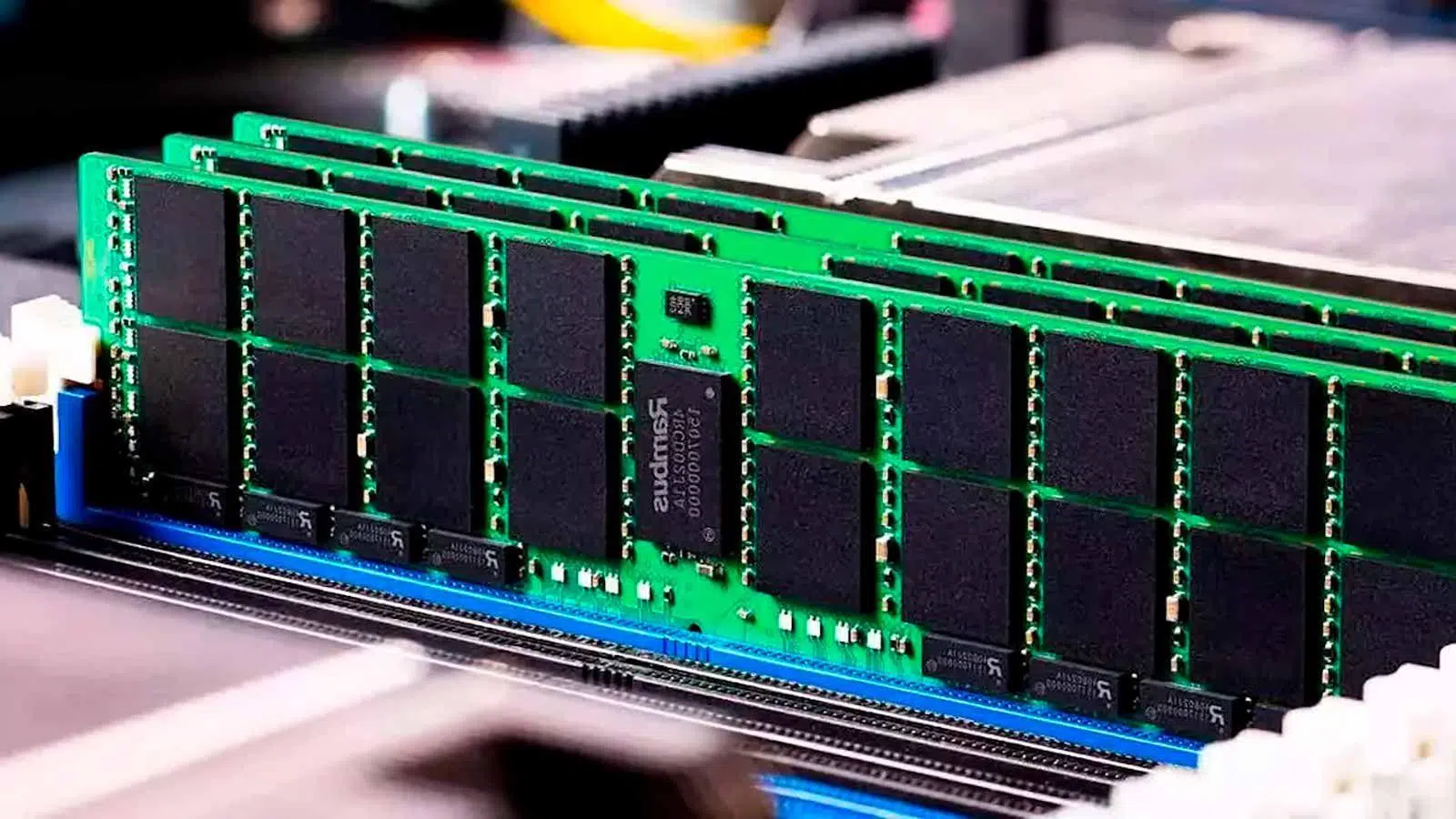
Si usas Windows 11 a diario seguro que alguna vez has pensado que el sistema se come más memoria de la que debería. Muchos usuarios se encuentran con que, aun teniendo mucha RAM instalada, Windows ocupa una parte enorme incluso sin tener programas abiertos, lo que genera dudas, frustración y la sensación de que el sistema “se aprovecha” del hardware disponible.
Además, cuando la memoria se dispara aparecen los clásicos síntomas: el ordenador pega tirones, las ventanas tardan en responder, los juegos pierden fluidez y, en casos extremos, hay bloqueos o cuelgues justo cuando más prisa tenemos. La buena noticia es que hay bastantes trucos y ajustes para que Windows 11 consuma menos RAM, funcione más ligero y deje más recursos libres para juegos y aplicaciones pesadas, sin tener obligatoriamente que cambiar de PC.
Por qué Windows 11 parece gastar tanta memoria RAM
Lo primero es entender que un consumo elevado de RAM en Windows 11 no siempre es algo malo. El sistema está diseñado para reservar memoria y gestionarla de forma dinámica, asignándola a procesos y aplicaciones según se necesite. Por eso, ver mucha RAM “ocupada” puede significar simplemente que Windows la está usando de forma proactiva para acelerar el trabajo diario.
El problema aparece cuando ese uso crece tanto que no queda suficiente memoria libre para las tareas que quieres hacer. Es lo que ocurre, por ejemplo, cuando tienes 32 GB de RAM y Windows está usando en torno a 15 GB con sólo el sistema y el Administrador de tareas abiertos, dejando la sensación de que el sistema se ha quedado con la mitad sin motivo aparente.
A esto hay que añadir que Windows realiza múltiples tareas en segundo plano de las que no somos conscientes: indexación de archivos, servicios de actualización, sincronización en la nube, herramientas de telemetría, aplicaciones en segundo plano, antivirus, etc. Todo ello va sumando consumo de memoria y de CPU, y en equipos con menos recursos se nota mucho más.
En equipos potentes, Windows tiende a “relajarse” y a cargar más cosas en memoria, porque sabe que tiene margen. Esa especie de adaptación automática al hardware puede dar la impresión de que el sistema abusa cuando tienes 16, 32 GB o más. En cambio, en portátiles con 8 GB el sistema suele ajustarse y moverse en cifras de 5‑6 GB usados, dejando algo de margen al usuario.
También conviene recordar que, cuando la RAM física se llena demasiado, Windows recurre al archivo de paginación, es decir, memoria virtual en el disco. Aunque tengas un SSD, es mucho más lento que la RAM, y si el sistema tira de él constantemente la sensación será de lentitud generalizada.
Reinicios, apagados completos y estado de la RAM
Uno de los métodos más simples y efectivos para notar alivio inmediato es reiniciar el ordenador de vez en cuando. Al reiniciar se limpian procesos que se han quedado enganchados en memoria, hilos “zombie” de programas cerrados a medias y restos de aplicaciones que no han liberado bien la RAM, algo que se acumula si el PC lleva días encendido.
Mucha gente acostumbra a poner el equipo en suspensión en lugar de apagarlo. La suspensión mantiene el estado de la RAM intacto para reanudar rápidamente, lo que es cómodo si sólo te ausentas un rato, pero también hace que los procesos sigan ocupando memoria entre sesión y sesión. Para jornadas largas, es preferible apagar por completo o, al menos, reiniciar con frecuencia.
Relacionado con esto, Windows incluye una función llamada Inicio rápido, que guarda parte del estado del sistema al apagar para arrancar más deprisa. Aunque es útil, en la práctica se comporta de forma muy parecida a una suspensión híbrida, manteniendo información en memoria y en el archivo de hibernación. Desactivarlo puede ayudar a que cada arranque sea realmente “limpio”.
Para revisarlo, puedes entrar en las opciones de energía de Windows (buscando “Editar plan de energía” en el menú Inicio), ir a la configuración de apagado y desmarcar “Activar inicio rápido”. De este modo cada apagado vaciará realmente la memoria, algo importante si notas que el equipo sólo va fluido recién arrancado.
Por otro lado, no está de más comprobar cada cierto tiempo si la memoria RAM está funcionando como debe. A veces un módulo deja de ser detectado o no trabaja a la frecuencia correcta por no tener activado XMP/EXPO en la BIOS. En configuraciones de 32 GB o más, un fallo parcial puede pasar desapercibido hasta que exigimos al sistema más de la cuenta y vemos la RAM al 100% sin razón aparente.
Controlar programas de inicio y procesos en segundo plano
Uno de los pasos más agradecidos es revisar qué aplicaciones se cargan automáticamente al entrar en Windows. Muchos programas se autoconfiguran para iniciarse con el sistema y quedarse residentes en memoria sin que realmente los necesites siempre activos, consumiendo RAM y ralentizando el arranque.
Para verlos, basta con abrir el Administrador de tareas con la combinación CTRL + MAYÚS + ESC y entrar en la pestaña “Inicio”. Allí aparece una lista de aplicaciones que se ejecutan automáticamente. Puedes deshabilitar aquellas que no sean imprescindibles (clientes de actualización, lanzadores de juegos que no usas a diario, utilidades de impresoras, etc.) haciendo clic derecho y seleccionando “Deshabilitar”.
Esto no desinstala nada, simplemente impide que el programa se cargue solo cada vez que enciendes el PC. Cuando lo necesites, lo abres manualmente y listo. Además de ganar memoria, notarás que Windows 11 entra al escritorio mucho más rápido.
Más allá del inicio, también es importante gestionar las aplicaciones que se ejecutan en segundo plano. En la Configuración de Windows, dentro del apartado de aplicaciones, puedes revisar permisos y desactivar el funcionamiento en segundo plano de aquellas apps de la tienda o herramientas que no necesitas siempre activas. Selecciona cada app, entra en opciones avanzadas y pon sus permisos en segundo plano en “Nunca”.
Por último, hay que diferenciar entre servicios del sistema y servicios de terceros. En la utilidad “msconfig” (Configuración del sistema) puedes ir a la pestaña “Servicios”, marcar la casilla de “Ocultar todos los servicios de Microsoft” y ver con claridad qué servicios externos se están ejecutando. Muchos pertenecen a actualizadores automáticos, herramientas que no usas, software de impresoras, etc. Desmarcando los que de verdad no te aportan nada reducirás procesos residentes y, con ellos, el uso de RAM.
Ventanas, pestañas y programas que acumulan memoria
En el día a día vamos abriendo cosas sin cerrar las anteriores: un editor de texto, Photoshop, varios chats, un juego en pausa… Windows aguanta bien la multitarea, pero a veces se nos va de las manos y dejamos mucho software abierto “por si acaso”. Cada aplicación mantiene parte de sus datos en RAM, así que cerrar lo que no estás usando ahora mismo es una forma directa de liberar memoria sin tocar configuraciones avanzadas.
Esto se nota especialmente cuando vas a jugar o a editar vídeo. Si tienes abierto un programa de ofimática pesado, editores de imagen, varias utilidades y, encima, el navegador lleno de pestañas, el juego tendrá menos memoria libre y más competencia por el procesador. Antes de iniciar tareas exigentes, cierra a conciencia todo lo que no sea imprescindible en ese momento.
El navegador web merece mención aparte. Chrome, Edge, Firefox, Opera y compañía son famosos por su apetito de RAM, y cada pestaña se suma al consumo total. Además, muchas páginas siguen actualizando contenido en segundo plano aunque no las estés mirando. Si sueles tener 20 o 30 pestañas abiertas, no es raro que el navegador se coma varios gigas él solo.
En ese caso, conviene hacer limpieza regular de pestañas y seguir guías para optimizar el navegador. Cierra las que ya no vayas a usar, guarda en favoritos lo que quieras consultar más tarde y revisa también las extensiones instaladas. Cada extensión añade uno o varios procesos al navegador, y algunas sin actualizar desde hace años pueden consumir todavía más recursos. Mantén sólo las que realmente utilizas a menudo, desactiva el resto y desinstala las que ya no tengan sentido.
Si quieres afinar aún más, algunos navegadores permiten limitar el uso de memoria o “hibernar” pestañas inactivas para que consuman menos. En equipos con poca RAM, cambiar a un navegador más ligero, con menos funciones y una interfaz más básica, suele ser un truco sencillo para reducir el consumo de memoria general del sistema.
Trucos de configuración para que Windows 11 consuma menos RAM
Más allá de cerrar programas, Windows 11 ofrece una serie de ajustes internos que ayudan a rebajar el gasto de memoria y a priorizar el rendimiento frente a la estética. Modificando unas cuantas opciones puedes conseguir un sistema más ágil, con menos tirones en equipos modestos y más RAM libre para tus aplicaciones clave.
Un ajuste muy efectivo pasa por desactivar parte de las animaciones y efectos visuales. Por defecto, Windows activa transparencias, sombras, desvanecidos y otros detalles que, aunque quedan bonitos, consumen recursos. Para cambiarlos, puedes abrir la ventana de propiedades del sistema con Win + R y escribiendo “sysdm.cpl”. En la pestaña “Opciones avanzadas”, entra en “Rendimiento” y selecciona “Ajustar para obtener el mejor rendimiento”.
Con esa opción, el sistema desactiva la mayoría de florituras visuales y prioriza la rapidez al mover ventanas, abrir menús y cambiar entre aplicaciones. Si te parece muy radical, puedes elegir “Personalizar” y marcar sólo las animaciones que realmente quieras mantener, encontrando un equilibrio entre estética y consumo de RAM.
Otro aspecto clave es el almacenamiento. Windows utiliza parte del disco principal como memoria virtual (archivo de paginación). Si ese disco está prácticamente lleno, el sistema tendrá problemas para ampliar memoria cuando haga falta, lo que se traduce en parones y tiempos de espera más largos. Mantener al menos un 10 % del disco del sistema libre ayuda a que la paginación funcione con holgura.
En algunas aplicaciones, especialmente navegadores y programas de edición, es recomendable activar la aceleración por hardware siempre que tu gráfica lo soporte. De esta forma se delegan ciertas tareas en la GPU, liberando parte de la carga de la CPU y de la memoria principal, y repartiendo mejor el trabajo entre componentes.
Por último, si tienes la costumbre de instalar herramientas muy antiguas o versiones viejas de programas por nostalgia o por funciones que ya no existen, debes saber que esas aplicaciones no están optimizadas para la gestión de memoria de Windows 10 y 11. Siempre que puedas, utiliza versiones recientes pensadas para los sistemas actuales, que suelen consumir menos recursos y funcionar de forma más eficiente.
Seguridad, antivirus y limpieza del archivo de paginación
La seguridad también influye en el consumo de memoria. En primer lugar, conviene asegurarse de que no tienes apps espía ocupando RAM en segundo plano. Aunque Microsoft Defender ha mejorado muchísimo y ofrece una protección sólida, no está de más pasar un análisis adicional con otro antivirus de confianza (aunque sea en versión de prueba) para descartar infecciones que estén chupando recursos.
Por otro lado, usar varios antivirus en tiempo real a la vez es, por lo general, mala idea. Cada uno mantiene sus procesos, servicios y motores de análisis activos, lo que implica un sobreconsumo de RAM y CPU sin aportar una ganancia real de seguridad. Lo recomendable es mantener sólo uno como protección residente (normalmente Defender es más que suficiente) y usar herramientas alternativas únicamente como apoyo puntual bajo demanda.
Respecto al archivo de paginación, ya sabes que es el espacio de disco que Windows usa como memoria virtual cuando la RAM física se queda corta. Cuando apagas el PC, la RAM se vacía por completo, pero el archivo de paginación puede conservar ciertos datos. Existe una opción en el registro de Windows para indicar al sistema que limpie este archivo en cada apagado, lo que puede contribuir a un comportamiento más predecible.
Para activarlo, hay que abrir el editor de registro (“regedit”) desde el menú Inicio y navegar hasta la ruta HKEY_LOCAL_MACHINE\SYSTEM\CurrentControlSet\Control\Session Manager\Memory Management. Allí encontrarás la entrada “ClearPageFileAtShutdown”: cambiando su valor de 0 a 1 harás que Windows vacíe el archivo de paginación al apagar. No reduce el consumo de RAM en sí, pero ayuda a que cada inicio sea lo más limpio posible.
Y, aunque no tenga que ver directamente con el software, no olvides que el polvo y la suciedad dentro de la torre o del portátil afectan al rendimiento. Un sistema que se calienta más de la cuenta por falta de limpieza acaba reduciendo frecuencias para no sobrecalentarse, lo que puede provocar tirones, microcortes y que parezca que la RAM o la CPU “no dan más de sí”, cuando en realidad el problema es físico.
Apps de “optimización de RAM” y por qué conviene evitarlas
Durante años han proliferado programas que prometen “liberar RAM” con un clic. En la práctica, en Windows 10 y 11 este tipo de software no sólo no ayuda, sino que suele empeorar el rendimiento. Su funcionamiento se basa normalmente en forzar a Windows a vaciar la memoria utilizada por ciertas aplicaciones, volcando datos al archivo de paginación.
Eso provoca que el sistema tenga que leer y escribir más en disco, lo que es mucho más lento que utilizar la RAM. El resultado es que, aunque veas un número de “memoria libre” más alto en el Administrador de tareas, las aplicaciones pueden tardar más en responder y los juegos sufrir más tirones porque los datos que antes estaban en RAM ahora tienen que recuperarse desde el SSD.
Windows 11 ya está pensado para gestionar de forma inteligente la memoria, liberando automáticamente espacio cuando lo necesita para las ventanas en primer plano. Forzar al sistema desde fuera rompe ese equilibrio y, salvo en equipos muy antiguos y justos de RAM, no aporta beneficios reales. Lo mejor es apoyarse en las herramientas integradas del propio sistema y, como mucho, en utilidades serias de monitorización, no en “milagros” de marketing.
En lugar de confiar en estos optimizadores, merece la pena dedicar unos minutos a revisar con calma el Administrador de tareas. Ordenando procesos por consumo de memoria en la pestaña “Procesos” podrás ver qué programas se están comiendo más RAM en cada momento. Así podrás tomar decisiones con criterio: cerrar una aplicación concreta, cambiar de navegador, sustituir un visor de PDF muy pesado por otro más ligero, etc.
Mejoras y cambios que está introduciendo Microsoft en Windows 11
El aumento del precio de la memoria RAM en los últimos tiempos, relacionado en buena parte con la demanda de hardware para inteligencia artificial, ha hecho que optimizar recursos sea aún más importante. Microsoft es consciente de ello y está trabajando en reducir el consumo de RAM de Windows 11 mediante pequeños cambios internos que, sumados, pueden notarse en el día a día.
Un ejemplo reciente son las correcciones en el Explorador de archivos que han empezado a probarse en compilaciones Insider, como la versión 26220.7523 de Windows 11 Insider Preview. En estas versiones de prueba se han eliminado operaciones innecesarias y se han ajustado ciertos comportamientos del Explorador para que las búsquedas y otras acciones comunes sean más rápidas y consuman menos memoria y CPU.
Estos ajustes no son espectaculares por sí solos, pero contribuyen a que el sistema sea más eficiente y deje más recursos libres para juegos y aplicaciones. Si sueles tener el Explorador abierto mientras juegas (por ejemplo, para gestionar mods, copiar archivos, etc.), estas optimizaciones pueden ayudarte a rascar unos cuantos megas de RAM y algo de rendimiento extra.
Tiene lógica que Microsoft ponga el foco en estas mejoras pensando no sólo en los jugadores de PC clásicos, sino también en quienes usan dispositivos “consolizados” y portátiles gaming, donde cada recurso cuenta. Un caso llamativo es el de la ROG Ally con experiencia Xbox a pantalla completa, que ya recorta procesos de Windows innecesarios durante el juego para dejar aún más recursos disponibles para los títulos exigentes.
Todo apunta a que veremos más cambios de este tipo en futuras actualizaciones de Windows 11, con el objetivo de que el sistema operativo sea más “ligero” de base y aproveche mejor la memoria RAM instalada sin obligar a ampliarla tan pronto, algo especialmente relevante cuando los módulos siguen encareciéndose.
Cuándo tiene sentido ampliar físicamente la memoria RAM
Aunque todos estos trucos y ajustes ayudan mucho, llega un punto en el que el problema ya no es la configuración, sino la cantidad de RAM instalada en el equipo. Si tras optimizar inicio, cerrar programas, ajustar efectos visuales y revisar servicios sigues notando el PC ahogado, probablemente estés rozando el límite físico de tu memoria.
Hoy en día, 8 GB de RAM siguen siendo suficientes para tareas ofimáticas, navegación moderada y uso básico, pero muchos juegos actuales y programas de edición ya recomiendan 16 GB para un funcionamiento fluido. Algunos portátiles todavía se venden con 4 GB, lo que en Windows 11 es claramente un cuello de botella, incluso con un uso poco exigente.
Antes de ampliar, conviene consultar las especificaciones de la placa base o del portátil para saber cuánta memoria admite como máximo y de qué tipo (DDR4, DDR5, frecuencias soportadas, etc.). También tienes que comprobar cuántos slots de RAM hay disponibles, cuántos están ocupados y con qué capacidad cada módulo, ya que eso determinará si puedes sumar más módulos o si tendrás que sustituir los existentes.
Por ejemplo, si tu equipo tiene 8 GB en dos módulos de 4 GB y dispone de otros dos slots libres, podrías añadir otras dos memorias de 4 GB para llegar a 16. Pero si la placa sólo tiene dos ranuras y ya están ocupadas, tendrás que cambiar los módulos actuales por otros de mayor capacidad (por ejemplo, 2 x 8 GB) para subir a 16 GB totales. En configuraciones de 32 GB o más, esta planificación es aún más relevante para aprovechar el doble canal de memoria y el máximo admitido por la placa.
Si trabajas con edición de vídeo 4K, máquinas virtuales, modelado 3D o juegos muy pesados, y ves que el uso de RAM se dispara constantemente incluso con buenas prácticas de optimización, la ampliación se convierte casi en una obligación. A veces, más que estrujarte con la configuración, la solución real pasa por duplicar la cantidad de memoria para ir sobrado durante unos años.
En definitiva, reducir el consumo de RAM en Windows 11 pasa por una combinación de buenas costumbres (reiniciar de vez en cuando, cerrar lo que no se usa, vigilar pestañas y extensiones), ajustes internos del sistema (desactivar animaciones innecesarias, controlar programas de inicio, revisar servicios y antivirus) y, cuando ya no queda margen, valorar seriamente una ampliación física de memoria. Entendiendo cómo gestiona Windows la RAM y aplicando estos trucos con cabeza, es posible conseguir un sistema que se mueva más fluido, con menos tirones y con mucha más memoria disponible para lo que realmente te importa, tanto si juegas como si trabajas con aplicaciones exigentes.


Redactor apasionado del mundo de los bytes y la tecnología en general. Me encanta compartir mis conocimientos a través de la escritura, y eso es lo que haré en este blog, mostrarte todo lo más interesante sobre gadgets, software, hardware, tendencias tecnológicas, y más. Mi objetivo es ayudarte a navegar por el mundo digital de forma sencilla y entretenida.