- Seelen UI permite crear en Windows 10/11 un escritorio muy similar a Linux o macOS, con barras, docks y tiling.
- Combinando fondos de macOS, dock dedicado y cursores se logra una apariencia casi calcada al sistema de Apple.
- Rainmeter y Droptop añaden barra superior y widgets personalizables para completar el cambio visual.
- Crear un punto de restauración y usar fuentes fiables es clave para personalizar Windows sin problemas.
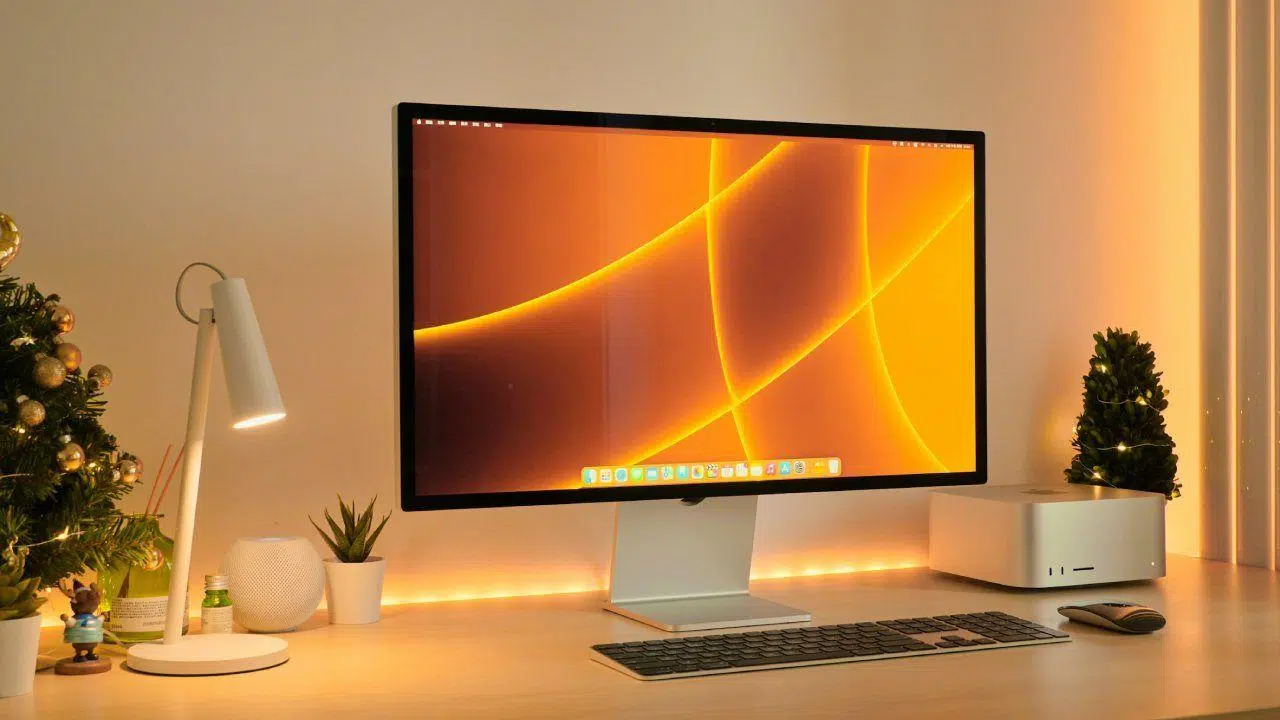
Si tienes un portátil con Windows 11 y te encanta la estética de macOS o de algunos escritorios de Linux, estás de suerte: es totalmente posible “maquillar” Windows para que se parezca muchísimo a un Mac o a una distro Linux moderna, sin necesidad de formatear ni cambiar de sistema operativo. Solo necesitas unas cuantas aplicaciones, algo de paciencia y ganas de trastear.
Además, si el uso principal va a ser navegar con Chrome, ver contenido y hacer tareas del día a día, no hace falta que montes nada excesivamente complejo. Con unos cuantos retoques bien pensados podrás conseguir una experiencia muy similar a la de macOS o a la de un entorno Linux pulido, manteniendo al mismo tiempo la compatibilidad de Windows y sin gastar un dineral.
Opciones generales para “maquificar” Windows 11: macOS o Linux
Antes de ponerte a instalar docks, barras y temas como loco, conviene tener claro qué tipo de aspecto y funcionamiento estás buscando, y valorar la personalización del entorno gráfico: un escritorio que imite macOS casi al detalle, o algo más parecido a un entorno Linux moderno como GNOME, Budgie o similares.
En el mundo Linux hay una enorme variedad de escritorios y estilos, y muchos usuarios consideran que la interfaz de Windows 11 se queda bastante por detrás en flexibilidad y estética. Por eso han ido apareciendo soluciones que llevan parte de esa experiencia visual de Linux (y también de macOS) directamente a Windows, sin tener que cambiar de sistema operativo.
Por un lado, tienes herramientas que transforman componentes puntuales de Windows, como la personalización avanzada del explorador para que se parezcan a macOS: fondos de pantalla, dock, cursores, barra superior tipo menús de Mac y widgets. Por otro, existen entornos más completos, como Seelen UI, que se montan por encima del escritorio de Windows y lo convierten casi en un escritorio Linux o híbrido Linux/macOS.
A la hora de elegir, piensa si quieres sobre todo copiar la estética de macOS (dock, fondos, menús, iconos) o si te atrae más un escritorio muy configurable al estilo Linux, con funciones como mosaico de ventanas (tiling), barras superiores modulares, lanzadores potentes, etc. Con eso claro, será más fácil decidir qué instalar primero.
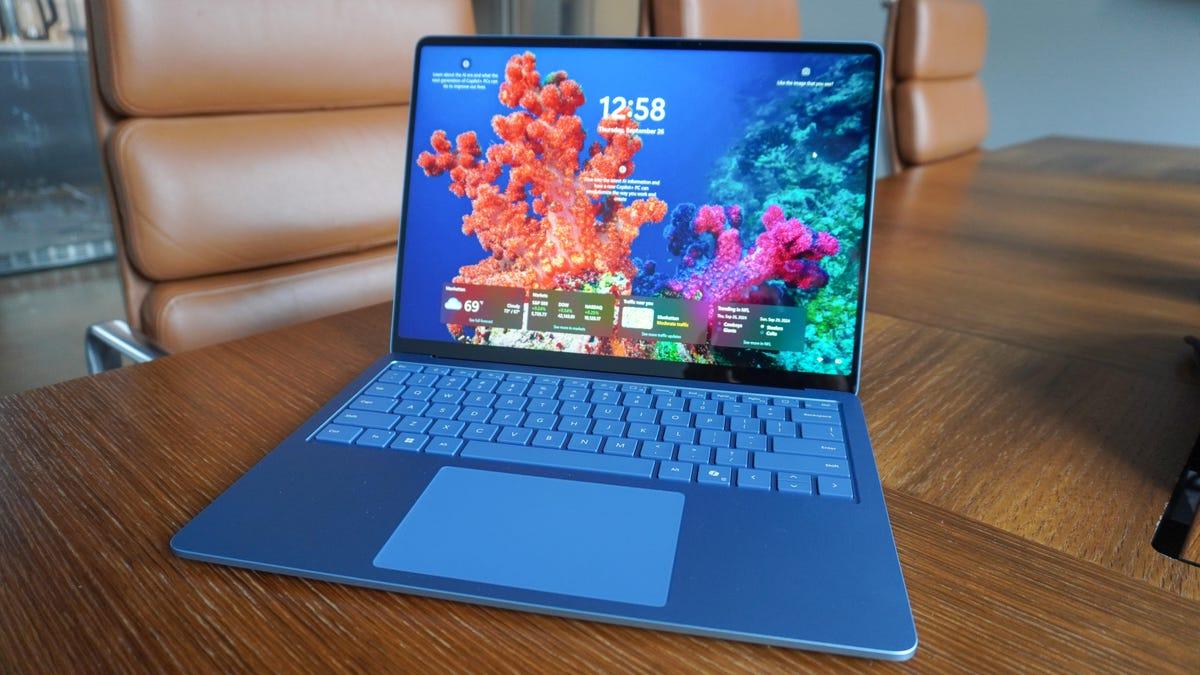
Seelen UI: un escritorio tipo Linux o macOS dentro de Windows
Una de las opciones más interesantes para cambiar de raíz la experiencia es Seelen UI, un entorno de escritorio completo para Windows 10 y 11. No es solo un tema o un skin, sino una capa que se integra con el sistema para ofrecer un escritorio casi nuevo.
Según su página de GitHub, Seelen UI está diseñado para mejorar el escritorio de Windows con foco en la personalización y la productividad. La idea es que puedas moldear la interfaz a tu gusto, imitando desde entornos Linux muy limpios hasta un estilo mucho más cercano a macOS, con docks, barras superiores y módulos extra.
Para quien viene de Linux, Seelen UI resulta especialmente atractivo porque permite cosas que en Windows no son habituales: ventanas en mosaico (tiling) —para mejorar la multitarea con herramientas gratuitas—, barras muy configurables, módulos integrados de medios y lanzadores de apps potentes.
Algunas funciones clave que puedes conseguir con Seelen UI son distintos diseños de barra de tareas, temas, iconos personalizados, paneles superiores y accesos rápidos con AutoHotkey. Todo ello pensado para que puedas trabajar con más fluidez y, de paso, hacer que Windows deje de parecer tan “plano” o aburrido.
Cómo instalar Seelen UI en Windows 10 y 11
Instalar Seelen UI es bastante sencillo, sobre todo porque puedes encontrarlo directamente en la Microsoft Store. Esta es la forma más recomendada, ya que te aseguras actualizaciones automáticas y menos líos con instaladores externos.
Si prefieres hacerlo a mano, también puedes descargar el instalador (binary installer) desde su repositorio, asegurándote de elegir siempre la versión más reciente. Una vez descargado, solo tendrás que hacer doble clic en el ejecutable y seguir el asistente de instalación como con cualquier otra aplicación de Windows.
Es importante tener en cuenta que Seelen UI requiere Microsoft Edge y WebView para funcionar. En Windows 11, WebView viene instalado por defecto, pero si estás en Windows 10 tendrás que asegurarte de activarlo durante la instalación (el propio instalador de Seelen UI incluye esta opción, así que basta con marcarla).
Una vez instalado, al abrir Seelen UI verás un asistente de bienvenida bastante claro que te va guiando por los primeros ajustes básicos. Desde ahí puedes ir probando diseños predefinidos o empezar a toquetear opciones más avanzadas cuando te sientas cómodo.
Como con cualquier software de terceros para Windows, conviene que seas prudente a la hora de añadir temas, plugins o módulos extra que no procedan de fuentes fiables. Seelen UI en sí es una herramienta legítima, pero siempre hay que tener cuidado con lo que se descarga de Internet para evitar sorpresas desagradables.
Personalizar Seelen UI para lograr un aspecto tipo macOS o Linux
Una vez en marcha, Seelen UI ofrece un montón de opciones para adaptar el escritorio. Desde el menú de configuración de Seelen UI puedes cambiar temas, barras, docks y módulos visuales de forma relativamente cómoda.
Por ejemplo, muchos usuarios combinan temas que añaden barras superiores redondeadas, docks con efecto “cristal” y toolbars flotantes para conseguir un escritorio muy parecido a macOS o a escritorios Linux pulidos como Budgie. El objetivo es que Windows 11 deje de parecer “lo de siempre” y gane ese toque moderno y minimalista.
Entre lo que puedes hacer está activar una barra superior tipo “toolbar” donde colocar accesos a apps, indicadores de sistema, reloj, controles de audio y otros módulos. También puedes configurar un dock inferior que funcione como lanzador principal, tal cual el Dock de macOS.
A poco que le dediques un rato, el escritorio empieza a no parecer Windows ni de lejos. La clave es ir probando temas y módulos hasta dar con una combinación que te resulte cómoda de usar y que visualmente te encante. Cuando dejes todo a tu gusto, apenas notarás que sigues en Windows por debajo de esa capa.
Ten en cuenta, eso sí, que puedes pasarte fácilmente horas afinando detalles: tamaños de iconos, transparencias, efectos de animación, etc. Lo bueno es que, una vez ajustado, el entorno se siente mucho más agradable que el escritorio de Windows 11 “de fábrica”.
Transformar Windows en un “casi macOS”: fondos, dock, cursores y barra superior
Si tu objetivo es que Windows luzca como un Mac, puedes optar por combinar varias herramientas especializadas en imitar elementos concretos de macOS. No hace falta cambiar todo el escritorio con Seelen UI si solo quieres un toque Apple por encima.
La ruta más habitual para conseguir una apariencia muy similar a macOS pasa por estos pasos: cambiar los fondos de pantalla por los de macOS, añadir un dock tipo Mac, utilizar cursores estilo macOS, colocar una barra de menús superior y rematar con iconos y widgets al estilo Apple.
Todos estos ajustes funcionan tanto en Windows 10 como en Windows 11, así que no tendrás problema sea cual sea la versión que estés usando. Eso sí, antes de ponerte a instalar nada, es muy recomendable que crees un punto de restauración del sistema (o consultes cómo usar Windows Recovery Environment) por si algo sale mal o no te convence el resultado.
Fondos de pantalla de macOS para cambiar el “aire” del escritorio
El primer toque visual que más se nota es el fondo de escritorio. macOS se caracteriza por wallpapers muy cuidados, con paisajes, abstracciones y colores muy llamativos, distintos en cada versión del sistema.
En Internet hay multitud de páginas donde puedes descargar estos fondos oficiales o inspirados en ellos. Sitios como WallpapersHome, WallpaperAccess o WallpaperCave disponen de colecciones enteras si buscas “macOS wallpaper” en su buscador interno.
Normalmente encontrarás varias resoluciones adaptadas a diferentes monitores, incluidos formatos ultrapanorámicos o 4K. Solo tienes que elegir la imagen que más te guste (o varias) y guardarlas en tu PC como cualquier otra foto.
Para aplicarlas en Windows es sencillo: basta con hacer clic derecho en el escritorio, entrar en Personalizar, elegir “Fondo”, seleccionar “Imagen” y buscar el archivo que acabas de descargar. En cuanto aceptes, el escritorio adoptará ese aspecto inconfundible de macOS.
Si te gusta que el fondo cambie durante el día, puedes ir un paso más allá y usar WinDynamicDesktop, una app gratuita de la Microsoft Store. Esta herramienta usa tu ubicación para saber a qué hora amanece y anochece, y va cambiando fondos dinámicos (incluidos los de macOS) coordinados con la luz ambiental, al estilo de lo que hace macOS con sus fondos dinámicos.
El Dock de macOS en Windows: Winstep Nexus, RocketDock y MyDockFinder
El elemento que más define el aspecto de macOS es su dock inferior. Esta barra donde colocas aplicaciones favoritas, carpetas y accesos rápidos es un símbolo de identidad de los Mac desde hace años, y muchos usuarios echan de menos algo similar en Windows.
Aunque Microsoft ha ido moviendo la barra de tareas hacia el centro en Windows 11. Si quieres más control, puedes activar y personalizar la nueva barra de tareas modular. Sin embargo, todavía está lejos de la experiencia del Dock de macOS en cuanto a animaciones, comportamiento y pulido visual. Por eso conviene acudir a aplicaciones de terceros que imitan mejor esa funcionalidad.
Una de las opciones más completas y equilibradas es Winstep Nexus. Tiene una versión gratuita más que suficiente para la mayoría de usuarios, y otra de pago con funciones avanzadas. La descarga se hace desde su web oficial en forma de archivo ZIP, que tendrás que descomprimir para luego ejecutar el instalador .exe.
Al terminar la instalación, el dock aparecerá por defecto en la parte superior del escritorio, pero puedes cambiarlo de posición fácilmente con clic derecho y eligiendo la ubicación en pantalla. Si quieres imitar macOS, lo lógico es colocarlo en la parte inferior, aunque también puedes moverlo a izquierda o derecha si te resulta más cómodo.
Desde el menú de configuración de Winstep Nexus puedes añadir accesos directos, cambiar iconos, ajustar el tamaño del dock, el nivel de transparencia y activar efectos de animación sobre los iconos al pasar el ratón, algo muy típico del Dock de los Mac.
Si buscas algo totalmente gratuito y sencillo, puedes probar RocketDock. Es un dock veterano que lleva años sin actualizarse, pero sigue funcionando bien en muchas instalaciones de Windows. Ofrece menos florituras que Nexus, pero cumple su función.
En el extremo más pulido y cercano a macOS está MyDockFinder, disponible en Steam por 4,99 €. Esta herramienta ha ganado popularidad porque utiliza animaciones fluidas, efectos de desenfoque y esquinas redondeadas basadas en WinUI y renderizado por GPU, acercándose mucho al look & feel original de macOS.
MyDockFinder soporta 4K, modos claro y oscuro, varios monitores y desenfoque dinámico ajustable. Permite seleccionar qué aplicaciones aparecen en el dock, ajustar la intensidad de los efectos y jugar con diferentes comportamientos al abrir o minimizar ventanas, dando un acabado muy fino al estilo Mac.
Hay que mencionar que, aunque en general las opiniones en Steam son mayoritariamente positivas (más de 4.200 reseñas en su mayoría favorables), algunos usuarios han reportado problemas con la desinstalación y fallos gráficos. Otros, en cambio, aseguran que si se siguen los pasos correctamente no hay mayores complicaciones para quitarlo.
En cualquier caso, es un programa de pago relativamente asequible que se actualiza con frecuencia y ofrece la seguridad adicional de estar en la tienda de Steam, donde puedes revisar los comentarios de la comunidad para ver experiencias de otros usuarios antes de comprar.
Cambiar los cursores por unos estilo macOS
Otro detalle visual que, aunque parezca menor, influye bastante en la sensación de estar usando un Mac es el cursor del ratón. Los cursores de Windows por defecto son bastante sobrios y clásicos, mientras que macOS tiene un estilo algo más estilizado.
Hay paquetes de cursores gratuitos inspirados en macOS que puedes descargar desde portales como DeviantArt, donde artistas y creadores comparten temas listos para instalar en Windows. Suelen venir organizados por versión de macOS, con y sin sombras y en distintos tamaños (normal, grande, extra grande).
Al descomprimir el archivo, verás carpetas con los cursores y un archivo Install.inf que es el que se utiliza para instalarlos en el sistema. Solo tienes que hacer clic derecho sobre ese archivo y elegir “Instalar” en el menú contextual para que Windows añada el nuevo esquema de cursores.
Después, en la ventana de Propiedades del ratón (Panel de control > Hardware y sonido > Ratón), podrás elegir el esquema de cursores recién instalado, aplicando así el nuevo estilo en todo el sistema.
En unos segundos pasarás de los cursores típicos de Windows a un diseño muy parecido al de macOS, que, aunque no cambia la funcionalidad, sí ayuda a completar la ilusión de estar en otro sistema operativo.
Barra de menús superior al estilo macOS con Rainmeter y Droptop
La barra superior de macOS, donde se muestran los menús de las aplicaciones, el reloj, las notificaciones, el volumen y otros controles, es otro clásico que muchos usuarios quieren replicar en Windows.
De serie, Windows no incluye nada similar, así que hay que recurrir a herramientas externas. Una de las combinaciones más usadas es Rainmeter como motor de skins y Droptop 4 como barra superior, que encaja muy bien con un escritorio estilo Mac.
Rainmeter es una plataforma gratuita y de código abierto que permite cargar máscaras o “skins” personalizables en el escritorio: barras, widgets, relojes, controles de música, etc. Una vez instalado, puedes ir añadiendo diferentes skins según lo que quieras mostrar.
Droptop 4 es precisamente una de esas máscaras, diseñada para ofrecer una barra superior muy configurable donde anclar accesos a apps, carpetas, controles del sistema y otros elementos. Tiene versión gratuita y otra de pago, pero con la gratuita suele bastar para conseguir la estética buscada.
El proceso típico es: instalar Rainmeter primero, luego descargar el archivo .rmskin de Droptop 4 desde su web oficial, hacer doble clic en él y seguir el instalador de skins de Rainmeter para aplicarlo.
Una vez configurado el idioma y las opciones básicas, la barra aparece en la parte superior de la pantalla, mostrando accesos directos que puedes editar arrastrando y soltando tus aplicaciones favoritas o añadiendo carpetas y otros elementos. Es una forma eficaz de tener una falsa “barra de menús” tipo Mac en la parte de arriba.
Widgets, iconos y toques finales para un Windows con sabor macOS
Con fondos, dock, barra superior y cursores, la base estética está prácticamente cubierta. Si quieres rematar la transformación, puedes dedicar algo de tiempo a iconos y widgets —y aprender a restaurar iconos y accesos directos desaparecidos si hace falta—.
DeviantArt y otras comunidades de personalización ofrecen paquetes de iconos al estilo macOS que cambian el aspecto de las carpetas, aplicaciones y accesos directos de Windows. Aplicarlos requiere algo más de cuidado (a veces hay que usar herramientas adicionales para reemplazar iconos del sistema), pero el resultado puede ser espectacular.
En cuanto a widgets, puedes seguir aprovechando Rainmeter para añadir relojes, indicadores de CPU/RAM, controles de reproducción multimedia, o paneles con información del tiempo que encajen bien con el conjunto visual. Muchos skins están inspirados directamente en macOS o en escritorios Linux limpios.
Por la parte de Windows 11, también puedes jugar con el menú de inicio centrado y la barra de tareas en el centro, combinándolo con el dock o incluso ocultando completamente la barra de tareas para que solo se vea el dock estilo Mac y la barra superior de Droptop.
El objetivo de todos estos detalles es que, al encender el ordenador, tengas la sensación de estar en un Mac o en un escritorio Linux moderno, pero manteniendo el corazón de Windows para programas, juegos y compatibilidad con todo lo que ya tenías instalado.
Con las herramientas adecuadas, un poco de orden y un punto de experimentación, es perfectamente posible dejar un Windows 11 irreconocible, mucho más agradable de usar y muy cercano en apariencia a macOS o a un entorno Linux elegante, sin renunciar a las ventajas prácticas de seguir en el ecosistema de Microsoft.


Redactor apasionado del mundo de los bytes y la tecnología en general. Me encanta compartir mis conocimientos a través de la escritura, y eso es lo que haré en este blog, mostrarte todo lo más interesante sobre gadgets, software, hardware, tendencias tecnológicas, y más. Mi objetivo es ayudarte a navegar por el mundo digital de forma sencilla y entretenida.