- Las opciones de pegado en Word y Excel permiten controlar si se mantiene formato, numeración, viñetas o solo texto al mover contenido entre listas y tablas.
- El pegado especial ofrece variantes para copiar fórmulas, valores, formatos, comentarios, validaciones y hasta aplicar operaciones matemáticas al pegar datos.
- Las referencias de celdas (absolutas, relativas y mixtas) cambian al copiar fórmulas, pero pueden mantenerse mediante trucos como usar Word como paso intermedio.
- Las propiedades avanzadas de tablas en Word (tabla, fila, columna, celda y texto alternativo) permiten ajustar tamaño, alineación, bordes y accesibilidad de forma precisa.
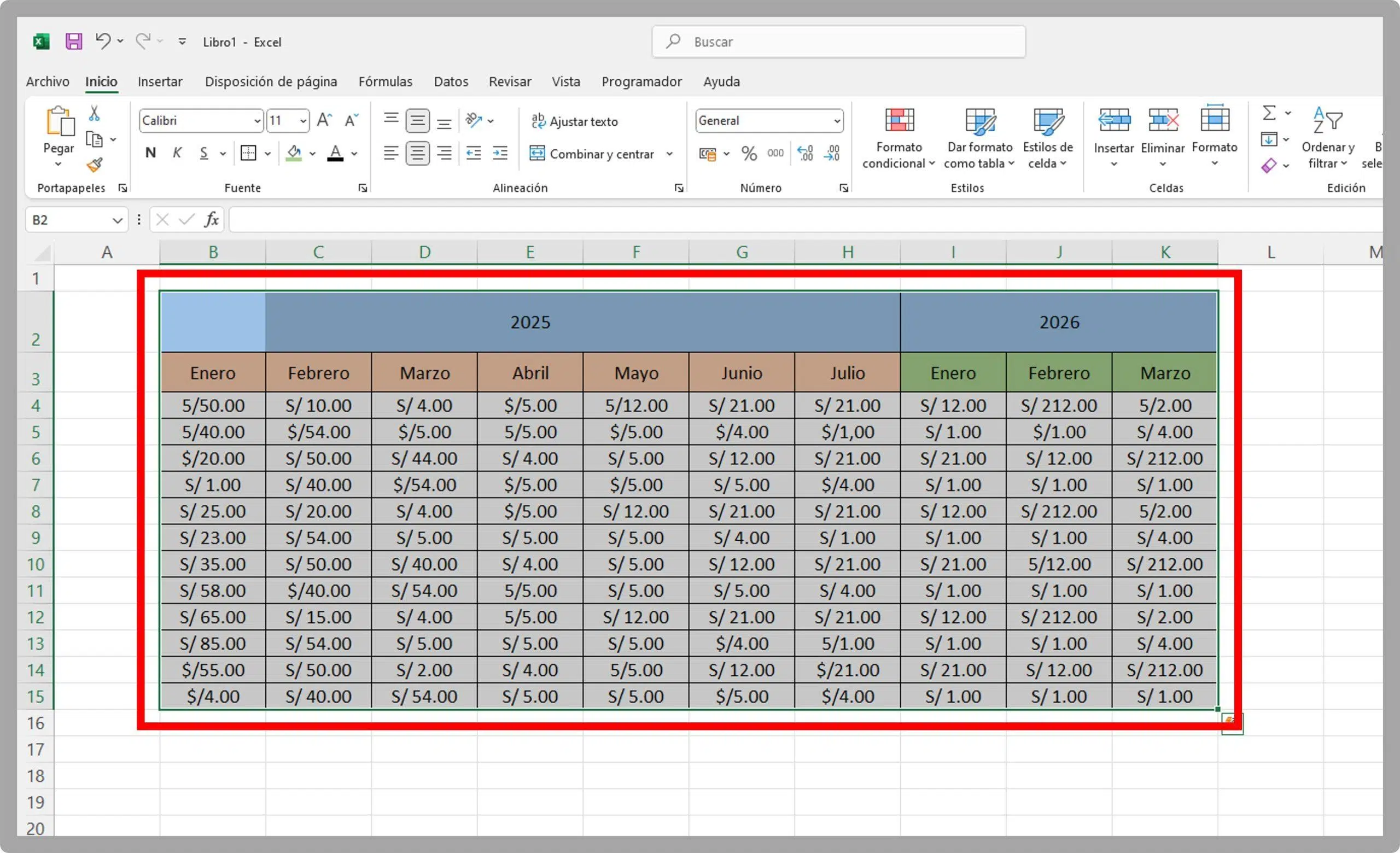
Trabajar con tablas en Word y hojas de cálculo suele implicar copiar y pegar celdas, filas completas, columnas enteras o incluso tablas completas, y no siempre es evidente qué se va a mantener: ¿el formato, el texto, las fórmulas, los anchos de columna? Si además combinas esa información con listas numeradas, viñetas o contenido que viene de Excel, las opciones de pegado pueden volverse un pequeño laberinto de botones y cuadros de diálogo.
En este artículo vas a encontrar una guía completa sobre los tipos de pegado de celdas y contenido en tablas de Word, cómo se comportan las listas numeradas y con viñetas al pegarlas, qué ofrece el pegado especial (incluso cuando trabajas con datos de Excel), cómo se configuran las propiedades de tablas, filas, columnas y celdas en Word, y algunos trucos avanzados para mantener fórmulas sin que cambien las referencias. Todo explicado en castellano de España, con un tono cercano pero sin perder precisión.
Tipos de pegado y comportamiento de listas en Word
Cuando copias elementos de una lista numerada o con viñetas y los pegas en otra lista, Word no se limita a volcar el texto sin más; te ofrece varias opciones para decidir si quieres que se mantenga la numeración original, que se continúe la secuencia de la lista de destino o que se conviertan viñetas en números (o al revés). Entender estos matices te ahorra muchos retoques manuales.
Pegar elementos numerados para continuar la secuencia es útil si estás ampliando una lista ya existente y quieres que la numeración siga de forma natural. En este caso, al pegar, debes escoger la opción equivalente a “Continuar lista”, de forma que los nuevos elementos se integren con la numeración que ya tenías en la lista de destino.
Si lo que buscas es conservar la numeración original de los elementos copiados (por ejemplo, porque forman una sección independiente o un esquema concreto), entonces lo que necesitas es iniciar una lista nueva. Para ello, al pegar esos elementos numerados, selecciona la opción similar a “Nueva lista”, de forma que los números no se adapten al contexto, sino que conserven la secuencia tal como estaba en el origen.
Cuando pegas elementos con viñetas dentro de una lista numerada, tienes dos caminos: mantener las viñetas como tal, preservando el formato de lista con puntos, o convertir automáticamente esas viñetas en números para que todo el bloque quede numerado. Para que se respeten las viñetas, elige el tipo de pegado que corresponde a “Mantener formato de origen”; si prefieres que se transformen en numeración, selecciona algo equivalente a “Combinar formato”, que adaptará las viñetas al estilo numérico de la lista de destino.
En el caso contrario, al pegar ítems numerados dentro de una lista con viñetas, también tienes dos opciones: conservar los números originales (utilizando una opción tipo “No combinar lista”) o transformarlos en viñetas homogéneas con el resto de la lista, mediante el pegado de tipo “Combinar lista”. Este comportamiento es clave para mantener una estructura visual coherente cuando mezclas contenidos de secciones distintas.
Por último, si solo deseas pegar el texto de una lista sin estilos adicionales, Word cuenta con la modalidad “Conservar solo texto”. Habitualmente, incluso en ese modo, el programa suele respetar viñetas y numeración de origen; si prefieres que se pierdan por completo y solo se pegue el texto plano sin bullets ni números, puedes ir a Archivo > Opciones > Avanzadas y desactivar la casilla que mantiene viñetas y números al usar esta opción de pegado de solo texto.
Opciones del menú Pegar y pegado especial de celdas
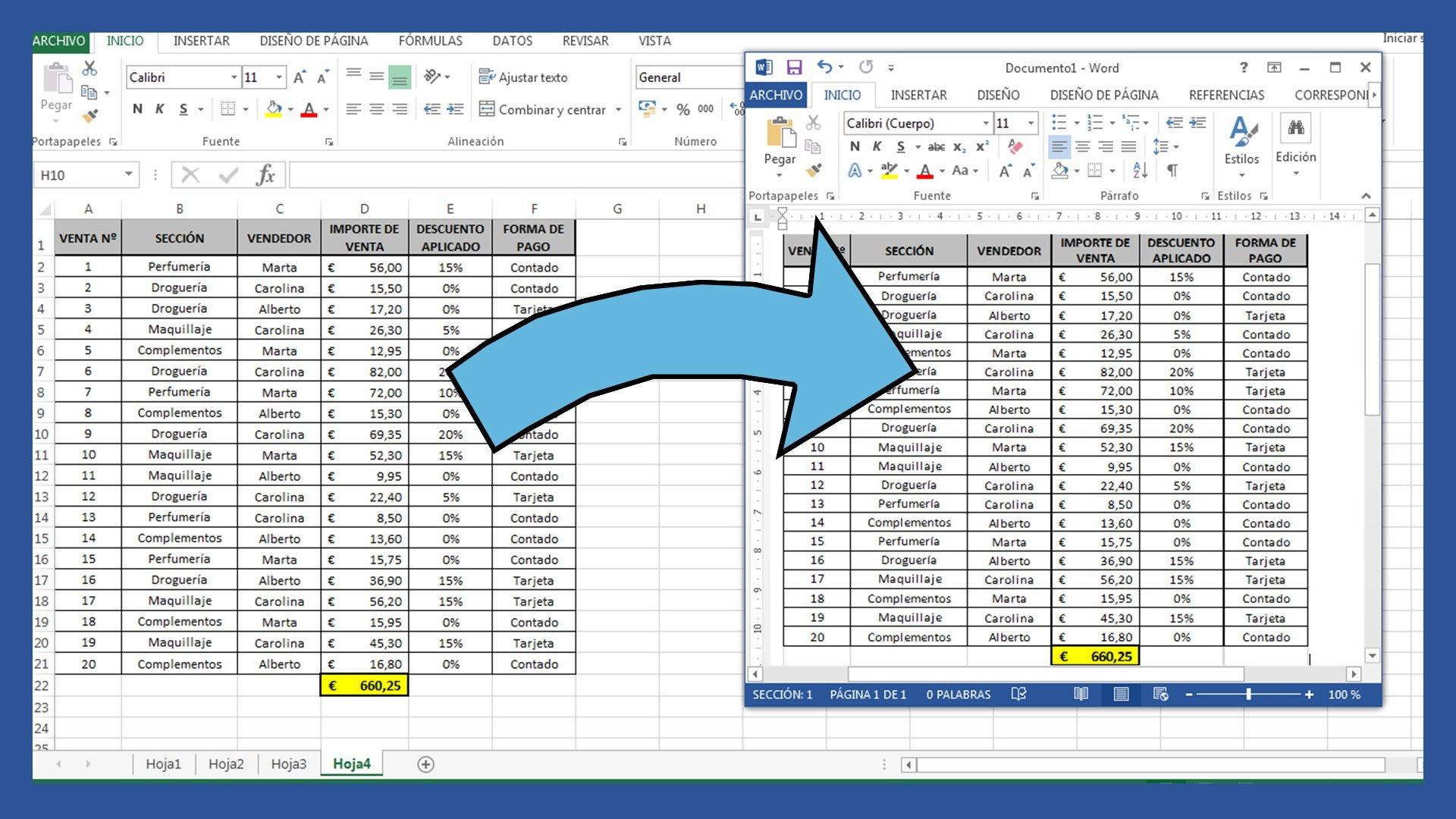
Además de las combinaciones rápidas con el teclado, Word y Excel disponen de un menú de pegado en la cinta de opciones que permite controlar con bastante precisión qué se pega: texto, formato, fórmulas, valores, comentarios, etc. Aunque el detalle suele explicarse pensando en Excel, es muy habitual que estos contenidos terminen en tablas de Word.
En la pestaña Inicio, al hacer clic en el icono del Portapapeles (Pegar), verás distintas variantes de pegado. Por ejemplo, si únicamente te interesa aplicar el formato de una celda copiada sobre otra (sin alterar su contenido), puedes elegir una opción tipo “Pegar formato” o similar. Este comportamiento es muy útil cuando quieres estandarizar estilos dentro de tablas en Word que provienen de datos de Excel.
Para ir un paso más allá, existe el comando Pegado especial. Lo encontrarás también en Inicio > Pegar > Pegado especial, o mediante el atajo de teclado Ctrl+Alt+V. Se abre un cuadro de diálogo donde eliges con mayor precisión qué atributo de los datos copiados quieres trasladar al destino, separando contenido de formato.
En ese cuadro de diálogo suelen aparecer opciones como Todo (pega contenido y formato tal cual), Fórmulas (solo las fórmulas, tal y como se ven en la barra de fórmulas de Excel), Valores (solo el resultado visible de las fórmulas), y Formatos (se respeta únicamente el estilo de celda, sin tocar el texto o los números). También puedes pegar exclusivamente comentarios y notas, así como reglas de validación de datos, o utilizar variantes como “Todo utilizando el tema de origen”, “Todo excepto bordes” o “Ancho de las columnas”, muy prácticas cuando quieres recrear el aspecto de una tabla pero ajustada al diseño del documento actual.
Existen además combinaciones específicas como Formatos de números y fórmulas o Formatos de números y valores, que mezclan el contenido con opciones de formato numérico (por ejemplo, porcentajes, fechas o decimales), y una opción para trasladar todos los formatos condicionales que se hubieran definido en las celdas copiadas. De esta forma, puedes conservar resaltados automáticos, escalas de colores y otros elementos visuales al llevar datos a otra zona de la hoja o incluso a otra hoja distinta.
Dentro del mismo cuadro de Pegado especial también es posible aplicar una operación matemática al pegar. Así, puedes sumar, restar, multiplicar o dividir los datos pegados respecto a los que ya se encuentran en el rango de destino. La opción “Ninguno” deja los datos tal cual, mientras que “Agregar”, “Restar”, “Multiplicar” o “Dividir” aplican la operación entre lo copiado y lo que haya en las celdas donde se pega, algo muy útil si necesitas reajustar en bloque valores de una tabla numérica.
Por último, tienes algunas “otras opciones” igualmente interesantes: Saltar blancos evita que las celdas en blanco del área copiada sobrescriban datos existentes en el área donde se pega, mientras que Transponer cambia filas por columnas y viceversa, lo que facilita reorganizar la estructura de una tabla sin tener que reconstruirla. La opción Pegar vínculo permite crear un enlace dinámico entre el contenido pegado y el rango original, de forma que las actualizaciones en la tabla de origen se reflejen automáticamente en el destino.
Control de referencias al pegar fórmulas en celdas
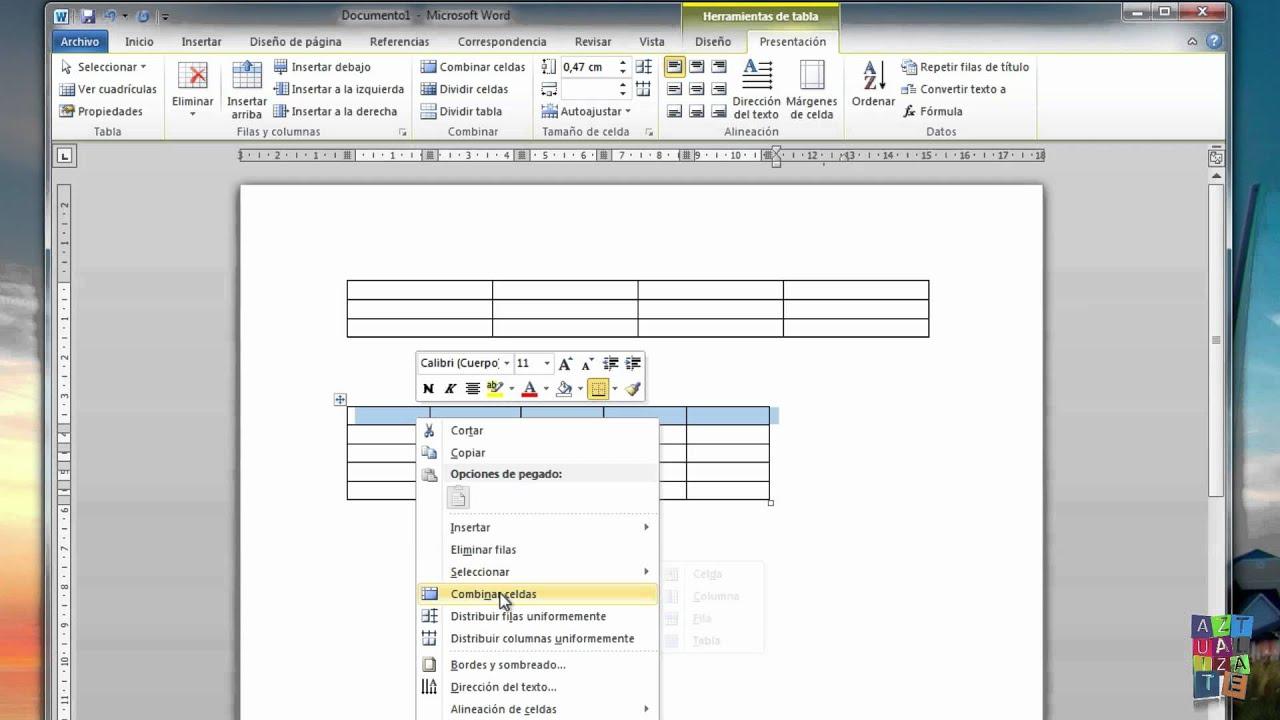
Cuando trabajas con fórmulas en Excel que luego se usan o se documentan en tablas dentro de Word, es fundamental entender cómo cambian las referencias de celda al copiar y pegar. Las referencias pueden ser absolutas, relativas o mixtas, y al mover fórmulas de un lugar a otro, Excel ajusta estas referencias según su tipo.
Imagina que tienes una fórmula en la celda A1 y la copias a C3, moviéndola dos columnas a la derecha y dos filas hacia abajo. Una referencia completamente absoluta como $A$1 se mantiene idéntica al pegarla en C3, ya que ni la fila ni la columna se adaptan. Sin embargo, una referencia con columna relativa y fila absoluta (por ejemplo, A$1) pasará a ser C$1, porque la columna se desplaza mientras que la fila se bloquea.
Si la referencia es mixta de otro tipo, por ejemplo $A1 (columna fija, fila relativa), al pegar la fórmula en C3 se convertirá en $A3, manteniendo la columna A pero adaptando la fila al nuevo desplazamiento. Finalmente, una referencia totalmente relativa como A1 se convertirá en C3, ya que tanto la fila como la columna se actualizan en función de la nueva posición de la fórmula.
Después de pegar una fórmula copiada, conviene revisar siempre que las referencias que han resultado de esa operación tienen sentido en el nuevo contexto. Si ves que no producen el resultado que necesitas, puedes ir cambiando fácilmente el tipo de referencia desde la barra de fórmulas: selecciona la referencia a modificar y presiona F4 para ir rotando entre absoluta, relativa y las combinaciones mixtas disponibles hasta que se ajuste a tu intención.
Dominar este comportamiento es clave cuando preparas tablas con cálculos que después vas a pegar o documentar en Word, ya que te permite decidir si quieres que las celdas referenciadas se adapten a la nueva posición o se mantengan apuntando siempre al mismo sitio, independientemente de dónde copies la fórmula.

Redactor apasionado del mundo de los bytes y la tecnología en general. Me encanta compartir mis conocimientos a través de la escritura, y eso es lo que haré en este blog, mostrarte todo lo más interesante sobre gadgets, software, hardware, tendencias tecnológicas, y más. Mi objetivo es ayudarte a navegar por el mundo digital de forma sencilla y entretenida.