- Las tablas accesibles en Word necesitan estructura simple, encabezados correctamente marcados y navegación fluida solo con teclado.
- El uso de estilos integrados, texto alternativo, enlaces descriptivos y buen contraste es clave para la accesibilidad global del documento.
- El Comprobador de accesibilidad de Microsoft y las pruebas manuales con lectores de pantalla permiten detectar y corregir barreras reales.
- Preparar bien el Word de origen facilita crear PDF etiquetados conformes con WCAG y PDF/UA, mejorando usabilidad y cumplimiento normativo.

Crear documentos en Word que se puedan usar solo con el teclado y que funcionen bien con un lector de pantalla no es un extra, es una necesidad. Cuando hablamos de tablas accesibles en Word con etiquetado correcto y navegación por teclado, nos referimos a que cualquier persona, tenga o no una discapacidad visual, motora o cognitiva, pueda entender los datos, moverse por ellos y no perderse a mitad de camino.
Si sueles trabajar con informes, cuadros de datos o plantillas corporativas, merece la pena pararse un momento y revisar cómo estás construyendo tus tablas. Un par de decisiones mal tomadas (celdas combinadas, tablas anidadas, filas vacías) pueden hacer que un lector de pantalla se vuelva literalmente loco. Siguiendo unas cuantas buenas prácticas de accesibilidad en Word podrás evitar esos problemas, mejorar la experiencia de usuario, cumplir con las pautas WCAG y, de paso, ganar puntos a nivel de calidad y SEO cuando esos documentos se convierten en PDF y se publican online.
Por qué es tan importante que las tablas de Word sean accesibles
Una tabla accesible no es solo aquella que “se ve bonita”. Es aquella en la que los datos están estructurados de forma lógica, con encabezados claros y recorrido predecible por teclado. Los lectores de pantalla como NVDA, JAWS, Narrador, VoiceOver o TalkBack se orientan contando celdas y usando la información de encabezados de fila y columna para decirle al usuario dónde está en cada momento.
Cuando en una tabla se combinan o se dividen celdas de forma arbitraria, se crean tablas dentro de tablas o se dejan filas y columnas vacías, el lector de pantalla pierde la referencia. A partir de ahí, la persona usuaria puede dejar de recibir información útil y pensar que no hay más contenido o que los datos están incompletos. Por eso, las guías de accesibilidad de Microsoft insisten tanto en usar estructuras simples y evitar las tablas como recurso de maquetación.
Además, las tablas de ancho fijo pueden dar muchos quebraderos de cabeza a las personas que usan la Lupa o que amplían el contenido en pantallas pequeñas. Si fuerzas una tabla a un tamaño concreto, las fuentes se reducen y se obliga a hacer scroll horizontal constantemente, algo especialmente incómodo en móviles o tablets.
Mirándolo desde un enfoque más amplio, la accesibilidad documental también tiene impacto legal y reputacional. Hacer documentos y tablas accesibles ayuda a cumplir con normativa, reduce barreras para la ciudadanía y transmite una imagen de organización responsable, inclusiva y profesional. Y si más adelante exportas esos Word a PDF etiquetado, entrarás en el terreno de PDF/UA (ISO 14289), donde el etiquetado correcto también es clave.
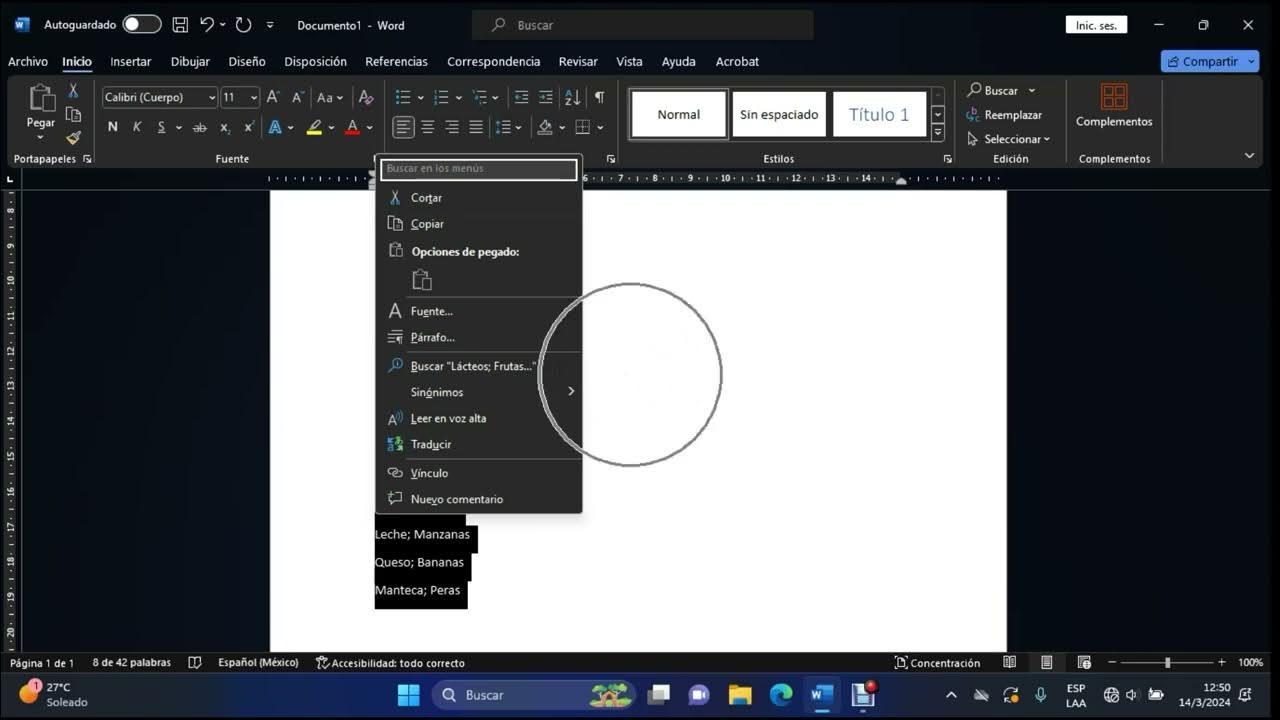
Buenas prácticas generales de accesibilidad en documentos Word
Antes de centrarnos solo en las tablas, conviene tener clara la foto completa. Un documento accesible de verdad no se construye solo con una tabla bien etiquetada: requiere estructura semántica, texto legible, contraste adecuado, enlaces claros e imágenes con texto alternativo. Todo ello beneficia a quien usa ayudas técnicas y también a quien simplemente quiere leer rápido y sin esfuerzo.
Las recomendaciones de Microsoft y de distintas guías de accesibilidad en documentos digitales suelen repetir la misma idea: usa las herramientas integradas de Word en lugar de apañar el formato “a mano”. Esto significa aplicar estilos de título, listas, tablas, hipervínculos, etc., en vez de jugar solo con tamaños, colores o tabulaciones.
Uso correcto de títulos y estilos integrados
Los encabezados son el esqueleto del documento. Un lector de pantalla permite saltar entre títulos y construir una especie de índice mental, pero solo si los has creado con estilos de encabezado reales (Título 1, Título 2, Título 3…) y en orden lógico. No vale simular títulos con una fuente más grande y en negrita.
Para que la navegación sea fluida, respeta la jerarquía: primero Título 1, después Título 2, luego Título 3, sin saltos absurdos (como pasar de Título 3 a Título 1 en mitad de una sección). Así, la tabla de contenido automática en Word y los marcadores en el PDF importado reflejarán una estructura clara y coherente. También puedes usar estilos como “Subtítulo” o pancartas de párrafo (bloques con sombreado de fondo) para separar secciones sin recurrir a tablas.
Texto legible, fuente accesible y contraste de color
Otra pata importante de la accesibilidad es que el texto se lea bien a primera vista. Las pautas internacionales recomiendan tipografías sin serifa (Arial, Calibri y similares), evitar escribir todo en mayúsculas y no abusar de la cursiva o el subrayado, que dificultan la lectura, sobre todo a personas con dislexia o baja visión.
En cuanto al tamaño, lo razonable en documentos largos es partir de 12 puntos como mínimo para el cuerpo de texto. Para títulos se puede subir el tamaño o usar negrita. Es clave asegurarse de que el contraste entre el texto y el fondo cumple, como mínimo, una ratio de 4,5:1 para texto normal y de 3:1 para texto grande o encabezados. Lo recomendable es comprobar los colores con herramientas de contraste o con el propio Comprobador de accesibilidad de Word.
También se aconseja no usar el color como único elemento para transmitir información. Si algo está en verde porque “está aprobado”, añade además una palabra, un icono o un subrayado coherente, de forma que una persona daltónica o con un modo de alto contraste activado no pierda el significado.
Espaciado, listas y organización del contenido
Las personas con dislexia describen con frecuencia que el texto parece mezclarse o “bailar” entre líneas. Para rebajar esa carga cognitiva, es buena idea aumentar el espacio entre líneas y entre párrafos, evitando bloques de texto muy compactos. Word permite ajustar sangría y espaciado desde el formato de párrafo, de forma que no tengas que meter saltos de línea a golpe de Intro.
Cuando presentes información en forma de lista, usa las listas con viñetas o numeradas que ofrece Word y no te líes con guiones o asteriscos escritos a mano. Algunos lectores de pantalla cuentan el número de elementos de lista y anuncian cuándo la lista empieza y termina, pero sólo si está bien creada. Insertar un párrafo normal en medio de una lista puede producir resultados raros al escucharlo.
Imágenes y otros elementos visuales con texto alternativo
Cada imagen, gráfico, SmartArt, forma, grupo, gráfico estadístico, entrada de lápiz o vídeo relevante debería ir acompañado de un texto alternativo (alt) que explique brevemente qué aporta en ese contexto. No se trata de describir cada detalle visual, sino de transmitir el mensaje o la función.
Si la imagen es decorativa y no añade información (por ejemplo, un adorno o un fondo sin datos), márcala como decorativa para que el lector de pantalla la ignore y no interrumpa la lectura. Cuando se trate de elementos complejos —como mapas, diagramas muy recargados o infografías— conviene incluir en el cuerpo del documento una descripción más amplia o un resumen de los datos, y dejar el alt para una explicación corta.
Las guías también recomiendan no incrustar texto importante solo dentro de una imagen. Si necesitas sí o sí un gráfico con texto, copia ese texto en el propio documento para que quien amplíe, cambie colores o use un lector de pantalla pueda acceder a todo el contenido sin problema.
Hipervínculos claros y significativos
Las personas que navegan con lectores de pantalla suelen sacar una lista de enlaces del documento. Si todos dicen “haz clic aquí”, “más información” o “ver página”, esa lista no sirve de nada. Lo ideal es que cada enlace tenga un texto que se entienda fuera de contexto, del tipo “Guía de accesibilidad en Word” o “Formulario de solicitud de ayudas”.
Word permite además añadir información en pantalla (tooltip) cuando pasas el ratón por encima de un enlace. Esta descripción extra también es útil, pero no sustituye al hecho de que el texto visible del enlace ya debería ser descriptivo por sí mismo.
Cómo crear tablas accesibles en Word paso a paso
Una vez que el documento tiene una buena base de accesibilidad, toca mirar con lupa las tablas. La idea general es sencilla: evitar las tablas si no hacen falta y, si son necesarias, que sean simples y correctamente etiquetadas. A partir de ahí, los detalles marcan la diferencia.
Cuándo conviene evitar las tablas
Muchas veces usamos tablas por costumbre para maquetar contenidos que podrían organizarse con encabezados, párrafos y pancartas de párrafo con sombreado. En esos casos, la recomendación es clara: si puedes presentar la información sin tabla, mejor. Esto reduce problemas de visualización en móvil, mejora la lectura con Lupa y evita pasos innecesarios a los lectores de pantalla.
Si aun así necesitas presentar datos tabulados, intenta que la tabla no sea de ancho fijo. Deja que Word ajuste el ancho para adaptarse a la pantalla y revisa la tabla en móviles o tablets para confirmar que no obliga a un desplazamiento horizontal continuo. También conviene revisar que no haya filas o columnas completamente vacías, porque pueden confundirse con el final de los datos.
Insertar tablas accesibles con el teclado en Windows
Word para escritorio en Windows permite crear y gestionar tablas solo con el teclado, algo esencial para personas que no usan ratón. Puedes abrir el cuadro de diálogo de inserción de tabla con Alt+N, T, I, indicar el número de columnas (Alt+C) y el de filas (Alt+F), y confirmar con la tecla Intro.
Si quieres que esas dimensiones se usen como predeterminadas para futuras tablas, puedes marcar la casilla de “Recordar dimensiones para tablas nuevas” mediante Alt+G. Una vez creada, Word colocará el foco en la tabla, listo para que empieces a introducir datos con las teclas de dirección y la tecla Tab para moverte entre celdas.
También es posible insertar tablas rápidas ya formateadas con Alt+N, T, T y elegir entre diseños predefinidos usando las teclas de flecha. Esto es cómodo para tener cabecera resaltada y un diseño uniforme, siempre que luego verifiques que la fila de encabezado esté bien marcada para que el lector de pantalla la reconozca.
Insertar tablas accesibles con el teclado en Word para la Web
En Word online, la inserción de tablas con teclado también está pensada para la accesibilidad. Puedes abrir el menú Tabla con Alt+Tecla del logotipo de Windows+N, N, T y luego usar Mayús junto con las flechas para definir el número de filas y columnas. Tras pulsar Intro, la tabla se inserta y el foco se coloca en su interior.
Para marcar una fila de encabezado, basta con ir a una celda de la tabla y, con combinaciones como Alt+Tecla del logotipo de Windows+J, J, T, entrar a las Opciones de estilo de tabla y activar la opción de cabecera mediante la barra espaciadora. A partir de ese momento, los lectores de pantalla podrán leer correctamente el encabezado asociado a cada columna.
Encabezados de tabla y estructura simple
Los encabezados son el punto crítico de cualquier tabla accesible. Los lectores de pantalla usan esa información para poder decir cosas del estilo “Columna: Mes, Fila: Enero” antes de leer el dato. De ahí que sea tan importante activar la fila de encabezado y, cuando proceda, también las columnas de encabezado.
Además, es fundamental mantener una estructura sencilla: nada de tablas dentro de tablas, nada de celdas combinadas que se extienden a medias por varias columnas sin sentido y nada de celdas divididas sin una lógica clara. Si se rompe la cuadrícula, el lector de pantalla pierde la cuenta de filas y columnas y deja de anunciar la posición correctamente.
Agregar, eliminar y dar formato a filas y columnas mediante teclado
Para que una tabla sea realmente utilizable solo con teclado, hay que poder gestionarla sin tocar el ratón. En Windows, por ejemplo, puedes ir a la pestaña Diseño de tabla con Alt+J, L y luego usar atajos para insertar filas encima o debajo, o columnas a izquierda y derecha según necesites. Del mismo modo, el menú Eliminar en esa pestaña te permite suprimir filas, columnas o la tabla entera con unas pocas teclas.
En Word para la Web existen atajos similares (Alt+Tecla del logotipo de Windows+J, J, T, I para insertar; Alt+Tecla del logotipo de Windows+J, J, T, D para eliminar) que garantizan que cualquier persona que navegue mediante teclado pueda expandir, reducir o ajustar la tabla sin perder la referencia.
Editar propiedades de la tabla y añadir texto alternativo
Además de su contenido, una tabla tiene propiedades que impactan en la accesibilidad: alineación, ancho, alto de filas, tamaño de columnas y, muy importante, el texto alternativo de la tabla completa. En Word para Mac, por ejemplo, se puede abrir el cuadro de diálogo Propiedades de tabla y recorrer sus pestañas (Tabla, Fila, Columna, Celda y Texto alternativo) con el lector de pantalla VoiceOver y el teclado.
En Word para la Web, el diálogo de texto alternativo se abre desde combinaciones como Alt+Tecla del logotipo de Windows+J, J, T, E. Ahí se pueden rellenar un título descriptivo y una descripción más detallada, que indiquen qué información global contiene la tabla y cómo está organizada, algo muy útil cuando hay muchas filas o datos significativos.
Crear y gestionar tablas con lectores de pantalla en diferentes plataformas
Las guías de Microsoft incluyen instrucciones específicas para trabajar con tablas usando lectores de pantalla en Windows, Mac, iOS y Android. En Mac, por ejemplo, se emplean combinaciones con Control+Opción y las teclas de flecha para navegar por la cinta de opciones, llegar al botón de tabla, elegir el tamaño de la cuadrícula y confirmar la inserción, todo guiado por las indicaciones de VoiceOver.
En iOS y Android, el enfoque es táctil: se navega con VoiceOver o TalkBack deslizando el dedo por la pantalla hasta oír “Tabla” o “Insertar tabla”, se configuran opciones como la fila de encabezado mediante menús de estilo, y luego se introduce información en las celdas con el teclado en pantalla. En estas plataformas también hay controles para insertar filas o columnas desde los bordes de la tabla, así como menús para eliminar secciones o agregar texto alternativo.
Comprobador de accesibilidad de Microsoft y pruebas con lectores de pantalla
Por muy cuidadoso que seas al crear tus tablas, siempre se puede escapar algo. Para eso está el Comprobador de accesibilidad integrado en Word, disponible tanto en la versión de escritorio como en Word para la Web. Esta herramienta recorre el documento, señala problemas potenciales y explica por qué pueden suponer una barrera para personas con discapacidad.
En la versión de escritorio, el comprobador suele estar activo en segundo plano. Si detecta incidencias, aparece un aviso en la barra de estado; también puedes abrirlo manualmente desde la pestaña Revisar y la opción “Comprobar accesibilidad”. En Word para la Web, el comportamiento es similar: al abrir el panel de Accesibilidad, obtienes una lista de errores y advertencias, junto con sugerencias para corregirlos.
El comprobador revisa, entre otros puntos, la existencia de texto alternativo en imágenes y tablas, el uso de estilos de encabezado, posibles contrastes de color insuficientes, enlaces no descriptivos y aspectos como el uso de encabezados y pies de página para información crítica. No obstante, hay tareas que ninguna herramienta automatizada puede hacer por ti, como valorar la calidad real de un texto alternativo o comprobar si el orden de lectura es lógico.
Por eso, las recomendaciones avanzadas pasan por combinar esta revisión automática con pruebas manuales. Abrir el documento y navegar con NVDA, JAWS, Narrador, VoiceOver o TalkBack permite detectar problemas reales: tablas donde el foco “salta” sin sentido, encabezados que no se anuncian, listas que se leen como párrafos sueltos o secciones enteras que no se alcanzan por teclado.
Conversión de Word a PDF accesible y estándares como WCAG y PDF/UA
En muchos entornos, el Word editable es solo el origen. El documento final que se publica en la web o se envía masivamente suele ser un PDF. Para que ese PDF sea accesible, hay que cuidar la accesibilidad desde el propio Word y exportar con las opciones adecuadas de etiquetado.
El flujo habitual es: primero, preparar el documento de origen con estilos de encabezado, listas, tablas bien estructuradas y textos alternativos. Segundo, ejecutar el Comprobador de accesibilidad de Office y corregir todo lo que puedas. Tercero, al exportar con las opciones de “etiquetas de estructura del documento para accesibilidad” (en el caso de Word de escritorio, en Archivo > Exportar > Crear PDF/XPS). Esto convierte los estilos en etiquetas PDF, muy útiles tanto para lectores de pantalla como para el SEO.
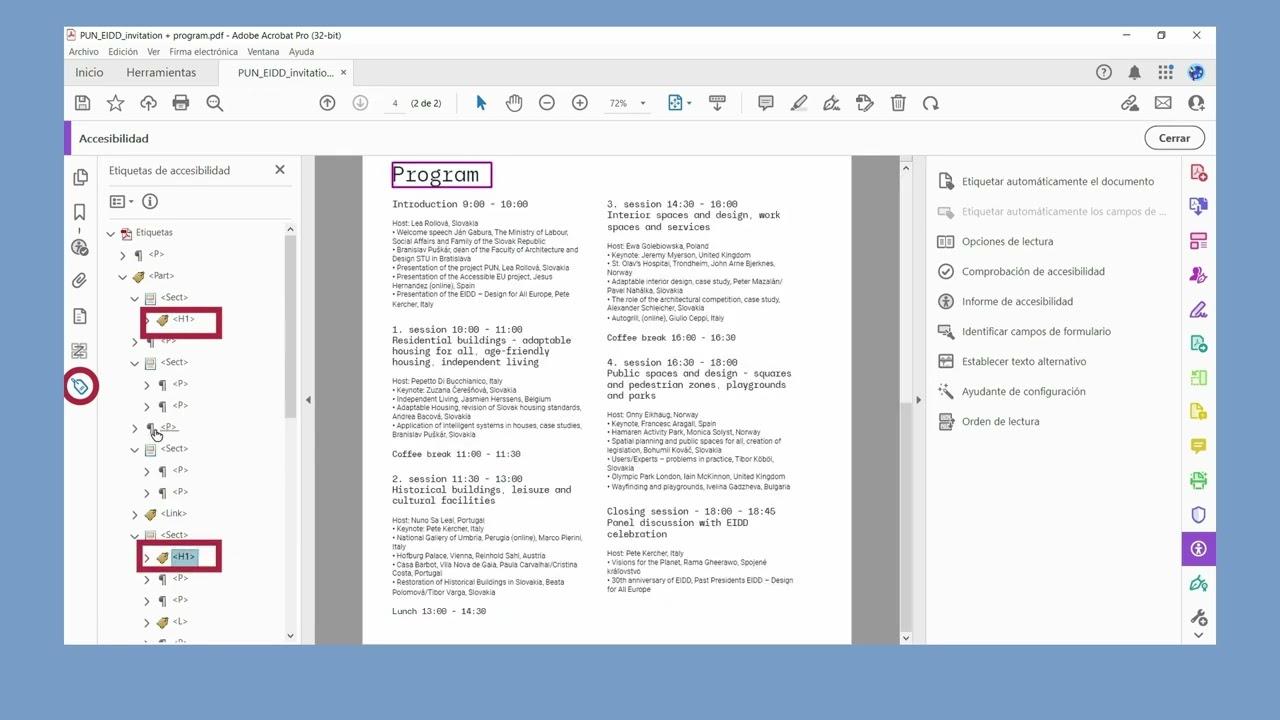
Una vez generado el PDF, lo ideal es pasar una validación con herramientas como Adobe Acrobat Pro (usando su panel de accesibilidad y la función de comprobación automática), o con PDF Accessibility Checker (PAC), que analiza la conformidad con PDF/UA y ciertas partes de las WCAG. Después de esa verificación automática, tocará revisar manualmente el árbol de etiquetas, comprobar navegación por teclado, leer con un lector de pantalla y ajustar elementos concretos si hace falta.
Todo este trabajo encaja con los estándares internacionales: las WCAG (que marcan las pautas de accesibilidad de contenido web) y el estándar PDF/UA para documentos PDF etiquetados. Aunque pueda parecer muy técnico, la idea básica es la misma que en Word: estructura semántica, orden lógico de lectura, textos alternativos y elementos interactivos correctamente etiquetados.

Redactor apasionado del mundo de los bytes y la tecnología en general. Me encanta compartir mis conocimientos a través de la escritura, y eso es lo que haré en este blog, mostrarte todo lo más interesante sobre gadgets, software, hardware, tendencias tecnológicas, y más. Mi objetivo es ayudarte a navegar por el mundo digital de forma sencilla y entretenida.