- La subida bloqueada en OneDrive suele deberse a nombres no válidos, archivos en uso o configuraciones de seguridad que impiden la sincronización.
- Renombrar archivos, revisar el Centro de actividades y mover temporalmente los documentos problemáticos ayuda a despejar la mayoría de conflictos.
- La Bóveda Personal y Archivos a petición añaden capas extra de seguridad y complejidad, por lo que requieren ajustes específicos y actualizaciones al día.
- Mantener Windows, Office, OneDrive y el antivirus actualizados reduce de forma drástica los errores de subida bloqueada y otros fallos de sincronización.
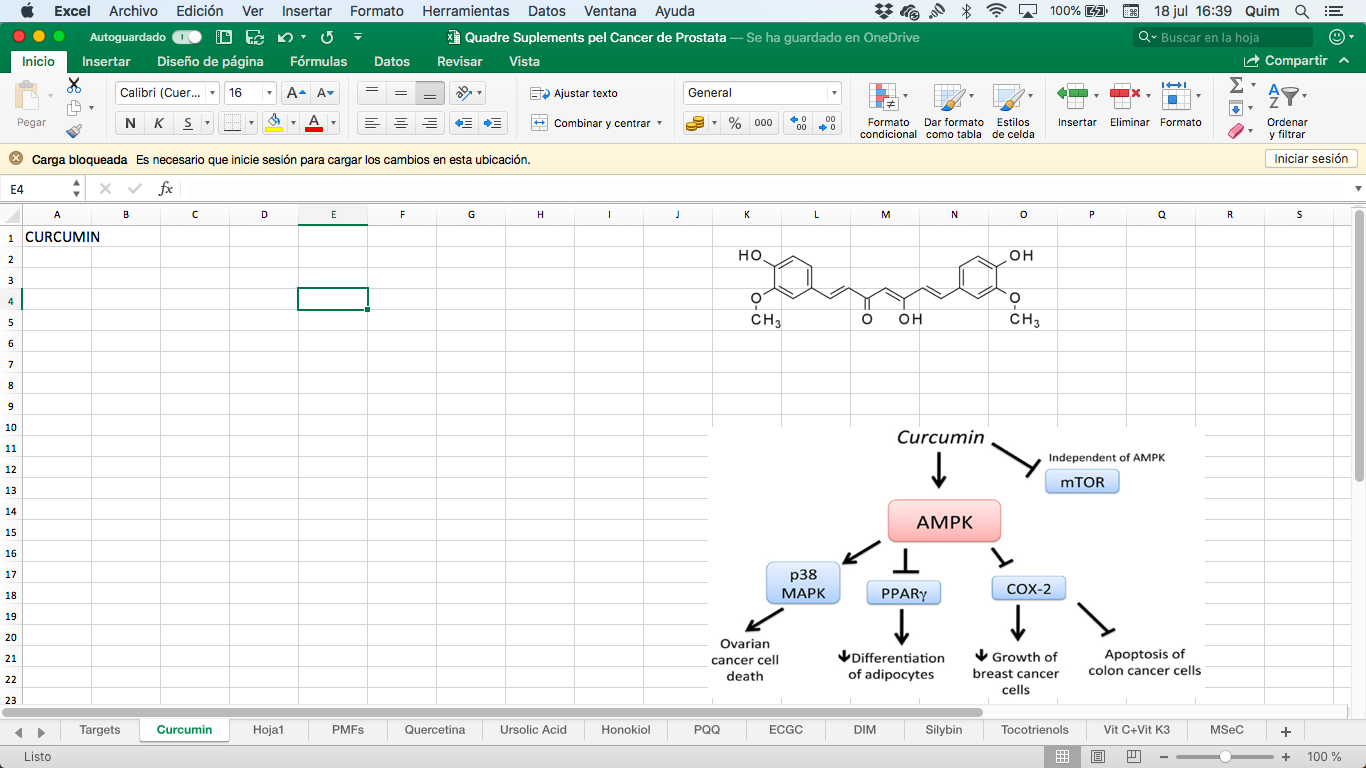
Si usas OneDrive a diario y de repente empiezas a ver mensajes como “subida bloqueada”, iconos con una X roja o archivos que no se sincronizan, es normal que te entren los nervios. Parece que todo está bien, pero los documentos no acaban de subir a la nube y, para rematar, el propio sistema de ayuda de Microsoft a veces no da una respuesta clara.
En esta guía vas a encontrar una explicación detallada de por qué aparece el aviso de “subida bloqueada” en OneDrive y qué puedes hacer para solucionarlo paso a paso. Vamos a ver los casos más habituales: nombres de archivos no permitidos, conflictos con la Bóveda Personal, archivos en uso, problemas con Archivos a petición, antivirus que bloquean la sincronización y otros fallos típicos.
Causas más habituales del error de subida bloqueada en OneDrive
Antes de meternos con las soluciones, conviene entender que muchas veces OneDrive no falla porque sí, sino porque hay reglas y limitaciones internas que el usuario no suele conocer. Cuando se rompe alguna de esas reglas, aparece el temido mensaje de bloqueo de subida.
Una de las causas más frecuentes es que el nombre del archivo o de la carpeta no cumple las restricciones de OneDrive. Aunque parezca mentira, hay caracteres que el sistema no admite y ciertos nombres que están totalmente vetados, lo que provoca que el archivo simplemente no se sincronice.
También es bastante común que la subida se bloquee cuando el archivo está abierto en otra aplicación o bloqueado por algún proceso en segundo plano. OneDrive necesita poder acceder libremente al archivo; si algún programa lo tiene “pillado”, la sincronización se queda en el limbo.
No hay que olvidar además que la sincronización de OneDrive puede verse afectada por configuraciones de seguridad, antivirus, políticas de Windows o incluso por el propio modo de funcionamiento de Archivos a petición, que depende de determinados servicios del sistema para arrancar correctamente.

Restricciones de nombres y caracteres en OneDrive
Uno de los motivos más tontos, pero también más comunes, del error de subida bloqueada es que el nombre del archivo o de la carpeta contiene caracteres que OneDrive no acepta. Windows permite ciertas cosas a nivel local, pero cuando toca subirlo a la nube, la plataforma se vuelve mucho más estricta.
No se permite que un archivo o carpeta empiece o termine con un espacio, ni que el nombre termine con un punto. Si tienes, por ejemplo, un documento llamado “informe .docx” con un espacio al final del nombre (aunque apenas se note), OneDrive puede negarse a sincronizarlo y marcar la subida como bloqueada.
Además, existen caracteres explícitamente prohibidos en los nombres de archivo dentro de OneDrive. No podrás usar en ningún caso ninguno de estos símbolos: / \ < > : * » ? |. Si alguno aparece en el nombre, la subida no se completará y verás una X roja o un mensaje de error junto al archivo.
Por si fuera poco, Microsoft también reserva ciertos nombres que no pueden usarse nunca como nombre completo de archivo o carpeta. Entre ellos se encuentran: AUX, PRN, NUL, CON, COM0, COM1, COM2, COM3, COM4, COM5, COM6, COM7, COM8, COM9, LPT0, LPT1, LPT2, LPT3, LPT4, LPT5, LPT6, LPT7, LPT8 y LPT9. Si intentas sincronizar una carpeta llamada CON, por ejemplo, la subida quedará bloqueada.
Para salir de dudas, un buen truco es revisar en el icono de la nube en la bandeja del sistema el centro de actividades de OneDrive, donde suelen aparecer avisos de nombres no válidos. Allí normalmente se indica qué archivo está dando guerra y por qué no puede sincronizarse, con un aviso bastante directo.
Cómo renombrar archivos y carpetas para evitar el bloqueo
La forma más sencilla de solucionar los problemas derivados de nombres no válidos es, simplemente, cambiar el nombre del archivo o de la carpeta afectada respetando las reglas de OneDrive. En cuanto el nombre sea compatible, la sincronización suele reanudarse de forma automática.
Si usas Windows, basta con seleccionar el archivo o la carpeta en el Explorador de archivos y pulsar la tecla F2 para modificar el nombre directamente. Aprovecha para eliminar espacios al principio o al final, quitar puntos finales sobrantes y reemplazar cualquier carácter no permitido por guiones o subrayados.
En macOS, el proceso es igual de sencillo: selecciona el elemento en Finder y pulsa la tecla “Retorno” (Enter) para activar el cambio de nombre. Después, escribe un nombre limpio, sin símbolos raros ni puntos ni espacios al final, y confirma de nuevo con Retorno.
Si tienes dudas sobre si un nombre es válido, intenta mantenerlo lo más simple posible y evita combinar palabras con signos extraños o formatos poco habituales. Un buen enfoque es usar solo letras, números, guiones y guiones bajos, que son siempre seguros para la sincronización.
Cuando hayas corregido todos los nombres conflictivos, revisa de nuevo el icono de OneDrive en el área de notificación y comprueba si la X roja desaparece y el estado pasa a “Actualizado”. Si es así, el problema de subida bloqueada estaba directamente relacionado con los nombres de archivo.
Archivos en uso y otros conflictos de sincronización
Otro escenario bastante habitual es que OneDrive se niegue a subir un documento porque ese archivo está abierto en otra aplicación o bloqueado por un proceso en segundo plano. Aunque se permita editarlo, la parte de sincronización puede quedarse colgada mientras el programa lo mantiene en uso.
En general, OneDrive no puede sincronizar archivos que una aplicación tiene marcados como en uso exclusivo, con la excepción de documentos de Word, Excel y PowerPoint, que sí están preparados para trabajar de forma integrada con la nube de Microsoft y permiten la coautoría y la sincronización en caliente.
Si sospechas que este puede ser tu caso, cierra por completo la aplicación asociada al archivo (por ejemplo, un editor de PDF, un programa de diseño o una herramienta de compresión). Asegúrate de que no queden ventanas ocultas ni procesos residuales que sigan manteniendo el archivo abierto.
En situaciones algo más rebeldes, puede que incluso tengas que reiniciar el equipo para forzar que la aplicación libere el archivo. Una vez hecho esto, OneDrive debería detectar que ya puede acceder al documento y volver a intentarlo, desbloqueando la subida.
Una técnica que suele funcionar bien cuando hay algo raro con un archivo concreto es sacarlo temporalmente de la carpeta de OneDrive. Por ejemplo, puedes moverlo al Escritorio, esperar a que el cliente de sincronización se ponga al día con el resto de archivos, y luego volver a colocar ese archivo en su carpeta original dentro de OneDrive para que se vuelva a sincronizar desde cero.
Uso del Centro de actividades de OneDrive para detectar errores
Cuando algo falla al subir datos a la nube, no conviene ir a ciegas. Lo primero que deberías hacer siempre es abrir el Centro de actividades de OneDrive, que es donde la aplicación muestra los mensajes de error y recomendaciones específicas.
En Windows, haz clic en el icono de la nube (azul para OneDrive corporativo, blanco para OneDrive personal) que aparece en el área de notificación de la barra de tareas. Se abrirá una pequeña ventana con el listado de archivos sincronizados recientemente y cualquier incidencia detectada.
Si hay un problema con un archivo concreto, normalmente verás un aviso muy claro, con un pequeño texto que suele indicar si se trata de un nombre no válido, un archivo en uso, falta de espacio, un conflicto de credenciales o un error de conexión. No ignores estos mensajes porque suelen dar la pista exacta de lo que ocurre.
En algunos casos, OneDrive incluso ofrece un botón o enlace directo para corregir el problema desde esa misma ventana, ya sea abriendo el archivo, cambiando un ajuste o revisando la configuración. Es una ayuda rápida que puede ahorrarte bastante tiempo frente a probar cosas a lo loco.
Si después de revisar el Centro de actividades sigues sin tener claro qué está pasando, puedes recurrir a la documentación oficial de Microsoft sobre solución de problemas de carga y sincronización en OneDrive, donde se detallan otros errores menos comunes y sus causas habituales.
Conflictos específicos con la Bóveda Personal de OneDrive
La Bóveda Personal está pensada para guardar los documentos más sensibles con una capa de seguridad adicional, pero esa protección extra implica también ciertas particularidades a la hora de sincronizar los archivos. Es bastante habitual que aparezcan bloqueos de subida si no se entiende bien cómo funciona.
A diferencia de las carpetas normales de OneDrive, el contenido de la Bóveda Personal requiere autenticación antes de poder ser accedida o sincronizada. Mientras la bóveda esté bloqueada, los archivos de su interior no se actualizarán, aunque el resto de tu OneDrive esté funcionando con normalidad.
Esto significa que, si trabajas constantemente con archivos almacenados dentro de la Bóveda Personal, verás con mucha frecuencia avisos de que la subida está bloqueada porque la bóveda se ha cerrado automáticamente por seguridad. En ese momento, la sincronización queda pendiente a la espera de que la vuelvas a desbloquear.
Una recomendación práctica es que solo guardes en la Bóveda Personal aquellos archivos que realmente necesitan ese nivel extra de protección. Para documentos de uso diario que quieres que se sincronicen de forma fluida, puede ser mejor mantenerlos en carpetas estándar de OneDrive.
Si ya has comprobado esto en Windows 10 y has pasado a Windows 11, revisa la configuración de seguridad del sistema, porque algunas políticas más agresivas o medidas de protección adicionales pueden interferir con la forma en que la Bóveda Personal se desbloquea y sincroniza. Ajustar estas políticas o añadir OneDrive a las excepciones puede marcar la diferencia.
Cómo minimizar los problemas con la Bóveda Personal
Para evitar que la Bóveda Personal se convierta en una fuente constante de errores de subida bloqueada, puedes aplicar varias estrategias sencillas que reducen la fricción sin sacrificar en exceso la seguridad.
En primer lugar, mueve fuera de la Bóveda Personal los archivos que necesites editar o sincronizar con mucha frecuencia. Déjalos en una carpeta normal de OneDrive donde la sincronización sea automática y continua, y reserva la bóveda para documentos más estáticos, como copias de contratos, escaneos de documentos oficiales o información financiera poco cambiante.
También es recomendable ampliar al máximo el tiempo de bloqueo automático de la Bóveda Personal. Microsoft permite configurar un periodo de tiempo durante el cual, una vez desbloqueada, la bóveda permanecerá abierta sin pedirte otra vez autenticación. En muchos casos, el valor máximo es de 4 horas; así, durante ese intervalo, los archivos internos pueden sincronizarse sin cortes.
Si trabajas con archivos grandes dentro de la bóveda, ten en cuenta que son más propensos a generar retrasos, errores y nuevas peticiones de desbloqueo, sobre todo si la conexión a Internet no es especialmente rápida o el equipo va justo de recursos. Valora subir esos archivos primero a una carpeta estándar y, cuando estén completamente en la nube, moverlos después a la Bóveda Personal desde la web.
Otra alternativa para gestionar cómodamente estos documentos sin volverte loco con los desbloqueos constantes es usar OneDrive Web. Desde el navegador, puedes mover, eliminar y organizar archivos de la bóveda sin depender tanto del cliente de sincronización del sistema operativo, lo que a veces reduce los errores de subida bloqueada.
Problemas con “Archivos a petición” (Files on Demand)
OneDrive incluye una función llamada Archivos a petición (Files on Demand) que permite ver todos tus archivos en el Explorador sin tenerlos descargados físicamente, para ahorrar espacio en disco. Sin embargo, cuando este servicio falla al iniciarse, pueden aparecer errores al abrir archivos que solo están disponibles en línea.
En estos casos es frecuente encontrarse con un mensaje indicando que “No se pudo iniciar Files a petición” al intentar usar un archivo que no está descargado. El propio aviso suele recomendar reiniciar el equipo e intentarlo de nuevo o probar a simular condiciones de red lentas como diagnóstico.
Uno de los detonantes habituales de este fallo es la presencia de filtros heredados de algún antivirus o de soluciones de seguridad que interfieren con el servicio de Archivos a petición. Estos filtros, pensados para controlar el acceso a disco, pueden acabar bloqueando por error el funcionamiento de la característica de OneDrive.
La primera solución recomendable es asegurarse de que tienes instalado el conjunto más reciente de actualizaciones de Windows y de Office. Las versiones antiguas suelen arrastrar errores ya solucionados que afectan a la integración con OneDrive y el servicio de Files on Demand.
No olvides comprobar también que el propio cliente de OneDrive está al día. Desde el icono de la nube, accede a la configuración y entra en la pestaña “Sincronizar y hacer una copia de seguridad” para desplegar la configuración avanzada. En la sección de Archivos a petición, puedes elegir opciones como “Liberar espacio en disco” o “Descargar todos los archivos”, y desde ahí acceder a las notas de la versión para comparar el número de versión actual con el último disponible.
Actualizar OneDrive y el antivirus para evitar bloqueos
Si tras actualizar Windows, Office y revisar la configuración de Archivos a petición sigues con errores, puede que el problema venga de tu antivirus o de otra solución de seguridad que tenga filtros obsoletos. Es relativamente común que determinados drivers o módulos de inspección de archivos se lleven mal con Files on Demand.
En este contexto, es fundamental mantener el antivirus completamente actualizado, no solo las definiciones de virus, sino también la propia aplicación. Muchos fabricantes publican versiones nuevas precisamente para corregir incompatibilidades con funciones como la de OneDrive.
Si el problema persiste, es buena idea revisar la documentación del fabricante de tu suite de seguridad o ponerte en contacto con su soporte para confirmar si existen incidencias conocidas con OneDrive y Archivos a petición y, en su caso, qué ajustes recomiendan para solucionarlas.
Mientras haces pruebas, puedes desactivar temporalmente algunas funciones avanzadas del antivirus (siempre con cuidado) para comprobar si, al reducir el nivel de inspección de archivos en tiempo real, dejaba de bloquearse la subida o el acceso a los archivos bajo demanda. Si el fallo desaparece, ya sabes por dónde tienes que afinar la configuración.
Por supuesto, no se trata de renunciar a la seguridad, sino de lograr un equilibrio en el que OneDrive pueda trabajar sin obstáculos y tu equipo siga protegido. Normalmente, bastan pequeños ajustes de exclusiones o de módulos activos para que todo vuelva a la normalidad.
Cuándo mover archivos, reiniciar la sincronización o recurrir a la web
Más allá de las causas concretas comentadas, hay una serie de maniobras generales que resultan muy útiles cuando te enfrentas a cualquier problema de subida bloqueada en OneDrive y no acabas de dar con la razón exacta.
Una de las más efectivas es la de mover temporalmente los archivos problemáticos fuera de la carpeta de OneDrive. En cuanto los sacas (por ejemplo, al Escritorio), el cliente de sincronización suele respirar, completa el resto de subidas pendientes y limpia posibles estados conflictivos, dejando vía libre para reintroducir los archivos después.
Otra acción que a menudo soluciona bloqueos persistentes es un simple reinicio completo del equipo. Puede parecer obvio, pero en muchos casos hay procesos, manejadores de archivos o pequeños fallos en servicios que solo se limpian totalmente cuando Windows vuelve a arrancar desde cero.
Si tienes acceso a Internet sin problemas y lo que no funciona es solo la parte de sincronización local, acceder a OneDrive Web desde el navegador puede sacarte del apuro, o considerar configurar alertas personalizadas para cambios en la red que te ayuden a detectar fallos recurrentes.
Cuando a pesar de todo no encuentres solución, siempre te quedará la opción de contactar directamente con el soporte de Microsoft. Desde la página de ayuda oficial, puedes describir el problema, usar el asistente de “Obtener ayuda” y, si es necesario, pasar al apartado de “Ponerse en contacto con el soporte técnico” para que te deriven al canal más adecuado según tu tipo de cuenta (personal, empresa o educación).
En cualquier caso, asumir que estos avisos de subida bloqueada suelen tener una causa concreta y corregible ayuda mucho: revisar nombres, comprobar archivos en uso, controlar la Bóveda Personal, ajustar Archivos a petición y actualizar antivirus y sistema son los pasos clave que, combinados, resuelven la mayoría de situaciones molestas con OneDrive.


Redactor apasionado del mundo de los bytes y la tecnología en general. Me encanta compartir mis conocimientos a través de la escritura, y eso es lo que haré en este blog, mostrarte todo lo más interesante sobre gadgets, software, hardware, tendencias tecnológicas, y más. Mi objetivo es ayudarte a navegar por el mundo digital de forma sencilla y entretenida.