- Identifica si el fallo de Steam está en tu PC, en la red o en los propios servidores antes de cambiar configuraciones.
- Revisa errores frecuentes (105, 107, 118, 101) y aplica soluciones de red, caché y actualización del cliente.
- Controla antivirus, firewall, VPN y otros programas que interfieren con Steam, ajustando permisos y exclusiones.
- Si todo falla, reinstala Steam de forma segura, manteniendo tus juegos y partidas sin perder la biblioteca.
Si has llegado hasta aquí porque Steam no se abre en tu PC, se queda colgado en segundo plano o directamente desaparece sin dar explicación, tranquilo: no eres el único. A muchos usuarios les pasa que hacen doble clic en el icono, ven algo en el Administrador de tareas, pero la ventana del cliente nunca aparece y los juegos no arrancan como deberían.
En esta guía vas a encontrar todas las soluciones conocidas para cuando Steam no abre, se bloquea, muestra códigos de error raros (105, 107, 118, 101…), falla el inicio de sesión o incluso deja de funcionar por culpa de otros programas, del sistema operativo o de tu conexión. Verás desde los arreglos más simples y rápidos hasta los más avanzados, todos explicados con detalle y en un español claro y cercano.
Comprobar si el problema es de Steam o de tu PC
Antes de liarte a tocar configuraciones por todas partes, conviene comprobar si el fallo está en tu equipo o en los servidores de Steam. No tendría sentido volverte loco cambiando ajustes si la plataforma está caída para todo el mundo.
Un truco muy útil es consultar una web de monitorización de servicios como Downdetector. En su sección específica de Steam puedes ver un gráfico con las incidencias de las últimas 24 horas, un mapa de calor donde se concentran los cortes y comentarios recientes de otros usuarios que estén teniendo problemas similares.
Si ves un pico enorme de avisos en Downdetector o en las cuentas oficiales de Steam en redes sociales, lo más probable es que sea una caída global o una tarea de mantenimiento. En ese caso, poco puedes hacer salvo esperar a que Valve lo solucione. Si no aparece ningún problema generalizado, todo apunta a que el fallo está en tu PC, en tu red o en tu instalación de Steam.
También viene bien comprobar si tu conexión a Internet funciona como debe: prueba otras páginas web, abre otras aplicaciones online, cambia de Wi‑Fi a cable o incluso usa el punto de acceso del móvil para descartar que el error sea de tu conexión fija. Si solo falla Steam, toca seguir con el resto de pasos.
Errores y códigos más habituales al abrir Steam
Cuando Steam no se abre o tiene problemas de conexión, a veces aparecen códigos de error específicos que dan una pista de lo que está pasando. Algunos de los más frecuentes en Windows son el 107, 105, 118 y 101, cada uno con causas y soluciones distintas.
Error 107 en Steam suele estar relacionado con el componente Chromium que usa el cliente, muy similar al de Google Chrome. Este código puede aparecer por incompatibilidades con versiones antiguas de Windows, por ajustes de fecha y hora incorrectos o incluso por tener una versión beta de Steam instalada que todavía arrastra fallos.
Para quitarte de encima el 107, lo primero es asegurarte de que Windows está totalmente actualizado. En muchas ocasiones, una acumulativa nueva corrige errores de compatibilidad que afectan a Steam. Después, entra en Configuración > Hora e idioma y desactiva y vuelve a activar las opciones de ajustar hora automáticamente y zona horaria automática, de forma que el sistema se sincronice bien.
Otro factor que dispara este código es usar la versión beta del cliente de Steam. Estas versiones traen funciones nuevas antes que nadie, pero también más bugs. Si sospechas que el programa cree que sigues en beta aunque hayas vuelto a estable, ve a la carpeta de instalación de Steam y entra en SteamPackage (o similar). Allí, borra el archivo relacionado con «beta» para evitar que el cliente interprete mal la versión instalada.
El error 105 está muy ligado a la conectividad: suele indicar un problema con la DNS o con la conexión a Internet, incluso aunque todo parezca ir bien a simple vista. Puede deberse a una DNS corrupta, a saturación de tu red o a conflictos con bloqueadores de anuncios.
Para intentar solucionarlo, empieza por lo básico: reinicia tu router, cierra programas que chupen mucho ancho de banda (descargas, streaming, apps P2P), y prueba a cambiar de Wi‑Fi a cable o a otra red distinta. Si con los datos del móvil funciona pero con tu conexión fija no, toca revisar con tu proveedor de Internet o configurar mejor tu red.
Si sospechas que es la DNS, abre el cuadro de ejecutar con Windows + R, escribe «cmd» y en la ventana de símbolo de sistema lanza el comando ipconfig /flushdns. Esto vacía la caché de DNS y, en muchos casos, Steam vuelve a resolver direcciones sin errores.
Hay usuarios que han detectado que ciertos AdBlockers interfieren con el cliente de Steam. Si usas bloqueadores de anuncios, prueba a desactivarlos temporalmente o desinstalarlos por completo y vuelve a entrar en Steam para ver si desaparece el 105.
El código de error 118 indica que Steam no puede conectarse correctamente a sus servidores. Suele venir acompañado de mensajes como «no se puede conectar al servidor» y sus causas más habituales son una conexión caída o inestable, el bloqueo por el Firewall de Windows, otros servicios que interfieren (como una VPN) o una instalación de Steam desactualizada o dañada.
Una de las soluciones más efectivas para el 118 es permitir Steam a través del Firewall de Windows. Desde Configuración > Actualización y seguridad > Seguridad de Windows > Firewall y protección de red, entra en «Permitir una aplicación a través del firewall», localiza Steam en la lista, marca la casilla de la izquierda y asegúrate de que la columna de red privada está activada. Guarda los cambios y, si hace falta, reinicia el equipo.
Si después de ajustar el cortafuegos sigues con el 118, es posible que la instalación del cliente esté corrupta o incompleta, en cuyo caso una reinstalación limpia de Steam suele quitar el problema, como veremos más adelante.
El error 101 aparece con textos del estilo «No se puede conectar a la red de Steam. Código de error 101». Aquí entran en juego más factores: problemas en los servidores de Steam, rango de IP conflictivo, instalación dañada, uso de conexiones restringidas (por ejemplo, redes de trabajo o campus) o datos de caché incorrectos, sin olvidar posibles interferencias del firewall.
Para atacar el 101, revisa otra vez si los servidores de Steam están funcionando con normalidad. Si todo está bien, reinicia o restablece tu router, borra la memoria caché del navegador web integrado en Steam, añade el cliente a la lista blanca del firewall o prueba directamente a desactivar temporalmente el cortafuegos y ver si mejora.
En redes muy cerradas (oficinas, universidades, etc.), puede venirte bien usar una VPN de confianza que te saque de las restricciones locales. Y, de nuevo, si nada de esto hace efecto, reinstalar Steam desde cero suele ser la opción más fiable para limpiar cualquier resto corrupto.
Problemas al iniciar sesión en tu cuenta de Steam
Otra situación típica es que el programa abra, pero no consigas iniciar sesión porque no te acepta el correo, la contraseña o te dice que los datos no son correctos. En ese caso, el cliente funciona, pero el bloqueo está en el acceso a tu cuenta. También revisa configuraciones como el modo invisible u offline de Steam, que pueden dar pistas sobre el comportamiento de la sesión.
Lo primero es asegurarte de que no has olvidado tu nombre de usuario o la clave. En la página de ayuda de Steam puedes recuperar acceso introduciendo tu correo electrónico o número de teléfono asociado y resolviendo un captcha. A partir de ahí, recibirás instrucciones para restablecer la contraseña y entrar de nuevo.
Si sospechas que alguien ha podido robarte la cuenta, los pasos son un poco más serios: analiza el PC con un buen antivirus o antimalware, cambia la contraseña de tu correo electrónico por otra totalmente distinta y, después, usa el sistema de soporte de Steam para reclamar el acceso a tu perfil, adjuntando toda la información que puedas (correo, teléfono, pruebas de compra, etc.).
Ten en cuenta además que, si tienes activado el Steam Guard con doble factor, necesitarás introducir el código que llegue a tu móvil o a tu correo. Ese código caduca en segundos, así que conviene tener el dispositivo a mano y no entretenerse demasiado en la pantalla de acceso.
Steam no se abre en Windows: causas y soluciones básicas
Cuando el problema no tiene que ver con el login sino con que Steam directamente no se abre en Windows, conviene empezar por las soluciones más sencillas, las de «toda la vida», antes de meterse a tocar configuraciones avanzadas o desinstalar nada.
Una de las causas más comunes es que el cliente se haya quedado colgado en segundo plano. Es decir, Windows cree que Steam está abierto, pero la ventana no aparece por ningún lado. En estos casos, el truco clásico es abrir el Administrador de tareas (Ctrl + Shift + Esc o Ctrl + Alt + Supr) y buscar todos los procesos relacionados con Steam: «Steam (32 bits)», «Servicio de cliente de Steam», «Ayudante web del cliente de Steam» y similares.
Selecciona uno por uno estos procesos y pulsa en «Finalizar tarea». Si alguno tarda en cerrarse, espera unos segundos hasta que desaparezca de la lista. Una vez no quede ningún proceso de Steam activo, cierra el Administrador de tareas y vuelve a hacer doble clic en el icono de Steam para intentar arrancarlo de nuevo.
Otra opción muy efectiva, aunque parezca obvia, es reiniciar el ordenador. Con esto se vacía la memoria, se cierran servicios en segundo plano que pueden estar dando guerra y el sistema arranca más «limpio». Mucha gente se sorprende de lo que se arregla con un simple reinicio bien hecho.
En algunos equipos, el problema está en los permisos de la aplicación. Si Steam necesita acceso de administrador y no lo tiene, puede fallar al iniciarse. Para probarlo, haz clic con el botón derecho en el icono de Steam y elige «Ejecutar como administrador». Si así arranca perfecto, puedes ir a las propiedades del acceso directo, pestaña Compatibilidad, y marcar la opción de ejecutar siempre como administrador.
Curiosamente, ese mismo apartado de compatibilidad también puede ser una fuente de errores. Si por algún motivo has activado que Steam se ejecute en modo de compatibilidad para una versión antigua de Windows, es probable que eso cause comportamientos raros. Vuelve a las propiedades del ejecutable, entra en la pestaña Compatibilidad y desmarca «Ejecutar este programa en modo de compatibilidad para…». Aplica y prueba de nuevo.
Otro escenario que se ha dado es que Steam no muestre la ventana principal si hay conflictos con ciertos monitores o conexiones de pantalla. Algún usuario ha logrado que el cliente vuelva a abrir simplemente desconectando uno de sus monitores y quitando periféricos extra (dejando solo el cable de alimentación y lo mínimo posible), para después volver a conectar todo una vez que Steam ya funcione.
Reinstalar Steam sin perder tus juegos ni partidas
Cuando ya has probado lo básico y Steam sigue sin abrir, mucha gente se plantea desinstalar y reinstalar la aplicación. Y aquí surge el miedo clásico: «¿voy a perder todos mis juegos y datos guardados?». La realidad es que se puede reinstalar sin borrar tu biblioteca, siempre que lo hagas bien.
Si utilizas el desinstalador oficial desde el Panel de control > Programas, Steam elimina por defecto buena parte del contenido de juegos y datos de usuario, salvo que tengas mucho cuidado con las carpetas. El propio portal de la plataforma avisa de que desinstalar por otros métodos puede causar la eliminación completa de los contenidos, e incluso provocar un error de escritura en disco.
Para evitar este drama, existe la llamada reinstalación rápida de Steam. El truco consiste en ir a la carpeta donde tienes instalado el cliente (por defecto, C:\Archivos de programa (x86)\Steam), y borrar todo excepto tres cosas clave: el archivo ejecutable Steam.exe, la carpeta steamapps (donde están los juegos) y la carpeta de datos de usuario.
Una vez hecho esto, haces doble clic sobre Steam.exe. El programa detectará los archivos que faltan y descargará de nuevo los componentes necesarios, respetando tus juegos ya instalados y tus datos. Si quieres mover Steam a otra unidad o carpeta distinta, puedes copiar antes Steam.exe, steamapps y la carpeta de usuario a esa nueva ruta y lanzar desde ahí el ejecutable; si necesitas ayuda para instalar juegos en la misma unidad, consulta cómo instalar juegos en Windows con Steam.
Esta misma idea responde a la pregunta típica de muchos usuarios: «¿se borrarán mis partidas si borro Steam?«. Mientras protejas la carpeta steamapps y los datos de usuario (y en muchos casos también las partidas en la nube de Steam Cloud), tus progresos se mantendrán. Otra cosa es que elimines todo sin copia previa: en ese caso sí podrías tener que volver a descargar y configurar muchos juegos.
Actualizar Steam y Windows a la última versión
Hay veces en las que el problema de que Steam no abra viene de una versión desactualizada, tanto del propio cliente como del sistema operativo. Bugs que ya están corregidos en compilaciones nuevas pueden seguir fastidiando si no has dejado que se actualice.
Para revisar si tienes la última versión del cliente de Steam, abre el programa (si te deja) y en el menú superior entra en Steam > «Buscar actualizaciones del cliente de Steam». Si hay una versión más reciente, instálala y reinicia el software para aplicar los cambios.
En cuanto a Windows, entra en Configuración > Actualización y seguridad y pulsa en «Buscar actualizaciones». Si aparecen parches pendientes, instálalos, reinicia el equipo y, solo cuando el sistema esté completamente al día, vuelve a probar a iniciar Steam. Para ajustes y pasos adicionales que mejoran la compatibilidad, consulta nuestros consejos y configuraciones de Steam para Windows.
Muchos usuarios han reportado que ciertos errores solo se daban con versiones concretas de Windows 10 u 11 y desaparecían con la siguiente tanda de actualizaciones. Por eso, aunque dé pereza, merece la pena tener el sistema bien parcheado.
Problemas de conexión, firewall y antivirus
Aunque parezca que todo está bien, es bastante habitual que la configuración de red o de seguridad bloquee a Steam sin que te des cuenta. El cliente se conecta de forma distinta a como lo hace el navegador, así que puede funcionar perfecto en web.steampowered.com y fallar en la app.
Primero, revisa de nuevo el estado de los servidores de Steam y, si ves que están operativos, céntrate en tu router y tu PC. Las conexiones Wi‑Fi inestables o saturadas pueden provocar cortes puntuales que hacen que el cliente no llegue a iniciar sesión o pierda contacto con los servidores.
Si puedes, conecta el ordenador al router mediante cable Ethernet y vuelve a probar. Muchas veces se nota la mejora no solo en estabilidad, sino también en velocidad de descarga de juegos. Evita además tener demasiados dispositivos tirando de la misma red al mismo tiempo.
El firewall de Windows o un cortafuegos de terceros es otro sospechoso habitual. Si has configurado reglas muy estrictas, es posible que estés bloqueando por error el tráfico de Steam. Asegúrate de que el cliente y sus servicios asociados están permitidos tanto en redes privadas como, si lo necesitas, en públicas.
No te olvides tampoco del antivirus. Algunos motores de seguridad se ponen nerviosos con juegos que incluyen sistemas anti-copia o protecciones especiales y pueden identificarlos como amenazantes. En casos extremos, llegan a interferir con la comunicación de Steam o bloquear sus archivos. Merece la pena añadir la carpeta de instalación de Steam a la lista de exclusiones del antivirus de turno.
Si sospechas que tu equipo puede estar infectado con virus o malware, pasa un análisis completo con una herramienta fiable. Hay infecciones que alteran el tráfico de red, tocan el registro de Windows o dañan archivos, provocando todo tipo de errores en aplicaciones como Steam.
Programas que interfieren con Steam
Además de antivirus y cortafuegos, hay otros tipos de aplicaciones que se llevan mal con Steam o con los juegos, ya sea por consumo de recursos o por cómo manipulan el tráfico de red.
Las VPN son un buen ejemplo. No es raro que, al enrutar tu conexión por un servidor remoto, haya pérdidas de paquetes, cortes o conflictos con la forma en que Steam verifica tu ubicación. Si Steam no abre o pierde conectividad, prueba a desactivar la VPN y abrir el cliente de forma normal.
Las herramientas anti‑spyware y ciertos bloqueadores de anuncios también pueden impedir que el programa reciba actualizaciones, se comunique con los servidores de contenido o muestre partes de la interfaz. Revisa sus ajustes, añade Steam a la lista de exclusiones o, para hacer la prueba, ciérralos por completo mientras intentas abrir el cliente.
Los clientes P2P y programas de descargas intensivas, si no están bien configurados, pueden devorar el ancho de banda y gran parte de los recursos del sistema. Esto se traduce en juegos que se caen, cliente que no responde o reconexiones continuas. Lo recomendable es cerrar cualquier P2P mientras juegas o, como mínimo, limitar su uso de red.
Al mismo nivel, servicios de FTP, servidores web locales u aplicaciones que controlan o filtran el tipo de tráfico que entra y sale por tu red pueden chocar con el tráfico de Steam. Si te encuentras con problemas persistentes y tienes este tipo de software instalado, conviene desactivarlo temporalmente para ver si es la causa del conflicto.
Limpiar la caché de Steam y borrar configuración
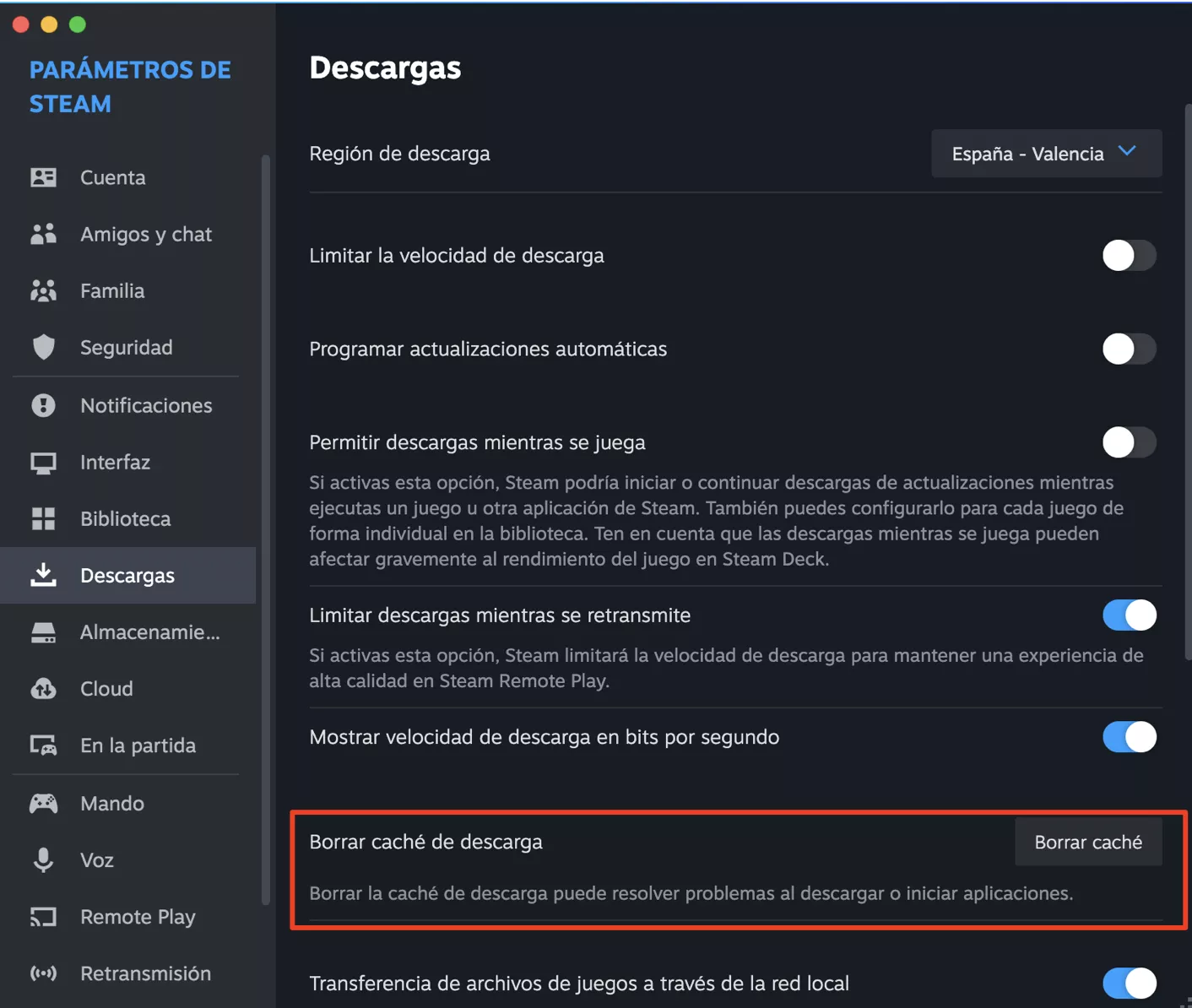
Como cualquier otra aplicación compleja, Steam guarda datos temporales y de configuración para cargar más rápido y recordar tus ajustes. En ocasiones, esos datos se corrompen y hacen que el cliente no arranque o se comporte de forma extraña.
Una de las carpetas clave es «appcache», situada dentro de la ruta de instalación de Steam (por defecto, C:\Archivos de programa (x86)\Steam). Si cierras completamente el cliente, borras esta carpeta y luego intentas abrir Steam, el programa la recreará desde cero con datos limpios.
Otra opción más agresiva es forzar el borrado de la configuración del cliente. Para hacerlo, pulsa Windows + R para abrir el cuadro de «Ejecutar» y escribe el comando steam://flushconfig. Acepta, sigue las indicaciones y, después de completar el proceso, inicia de nuevo el programa para que se regeneren los ajustes por defecto.
Ten presente que al borrar configuración y caché es posible que tengas que volver a iniciar sesión o reajustar algunas preferencias, pero a cambio eliminas muchos errores raros que vienen de opciones antiguas, cambios de hardware o actualizaciones mal aplicadas.
Problemas con juegos concretos: compatibilidad y overclocking
En ocasiones no es todo Steam el que da guerra, sino un juego concreto que no abre o que se cierra nada más intentar arrancar desde la biblioteca. En estos casos, Steam puede estar perfectamente, pero el ejecutable del juego choca con tu versión de Windows o con la configuración del equipo.
Windows incluye una herramienta para ejecutar programas en modo de compatibilidad. Para usarla con un juego de Steam, entra en tu Biblioteca, haz clic derecho sobre el título, ve a «Propiedades» y en la pestaña «Archivos locales» selecciona «Ver archivos locales». En la carpeta que se abre, localiza el ejecutable del juego, pulsa botón derecho > Propiedades > pestaña Compatibilidad, y allí prueba con distintos modos (por ejemplo, compatibilidad con Windows 7) y con la opción de ejecutar como administrador. También conviene comprobar controladores y posibles problemas con Vulkan si el juego usa esa API gráfica.
Otro factor que puede estropear la estabilidad de juegos y del propio Steam es el overclocking del procesador, la RAM o la gráfica. Llevar el hardware más allá de las frecuencias oficiales puede darte unos FPS extra, pero también inestabilidad y cuelgues aleatorios.
Si sospechas que el overclock puede estar detrás de tus problemas, lo recomendable es restaurar la configuración por defecto de la BIOS/UEFI. Puedes hacerlo entrando en el menú de firmware (desde Inicio > Configuración > Actualización y seguridad > Recuperación > Inicio avanzado > Reiniciar ahora > Ajustes de firmware UEFI) y buscando una opción similar a «Load default settings» o «Cargar valores predeterminados». Aplica, guarda y reinicia.
Tras quitar cualquier overclock, prueba de nuevo Steam y los juegos. Si dejan de fallar, ya sabes que la causa estaba en esa configuración agresiva. A veces merece más la pena un equipo algo menos exprimido pero mucho más estable.
Baneos de IP, bloqueo de cuenta y otros casos especiales
Aunque no es lo más habitual, existe la posibilidad de que tu dirección IP haya sido baneada por Steam. Normalmente Valve prefiere aplicar sanciones más precisas (sobre cuentas concretas), pero en ciertos casos se bloquean rangos de IP que se consideran problemáticos.
Si llegas a ver un mensaje que indica claramente que tu IP está bloqueada, lo primero es ponerte en contacto con el servicio de soporte de Steam para aclarar la situación. Puede que haya habido un malentendido, que tu IP haya caído en un rango «limpiado» o que estés usando una IP ya marcada como maliciosa en alguna base de datos.
Si después de hablar con soporte no se resuelve, otra salida es cambiar de IP. Lo más radical es contratar otro proveedor de Internet, pero lo normal es optar por usar una VPN de confianza para que tu tráfico salga a través de otra dirección. Lo curioso es que, muchas veces, el baneo afecta a la IP y no a la cuenta, por lo que puedes seguir usando tu perfil de siempre a través de una nueva salida.
Más grave que un ban de IP es que te cierren o bloqueen la propia cuenta de Steam. Esto suele ocurrir por motivos concretos: abusar de la compra de claves en otras regiones para activarlas en un país distinto, incumplir normas de la comunidad, fraude en pagos, etc. En esos casos, solo te queda hablar con soporte, revisar exactamente qué se te atribuye y ver si hay alguna opción de recurso, aunque no siempre hay vuelta atrás.
Qué es exactamente Steam y por qué puede fallar
Por si acaso has caído aquí buscando solución pero no tienes muy claro qué es Steam, conviene recordar que se trata de el cliente oficial de la mayor tienda de videojuegos para PC. A través de él compras, descargas y ejecutas tus juegos, además de participar en foros, usar funciones sociales, guardar partidas en la nube y mucho más.
La plataforma nació en 2003 de la mano de Valve, estudio responsable de clásicos como Half-Life o Counter-Strike, y empezó siendo poco más que un lanzador para sus propios títulos. Si te interesa profundizar, en reseñas y análisis de Valve y Steam encontrarás contexto y valoraciones sobre el cliente y su hardware asociado. Hoy en día, sin embargo, alberga juegos de prácticamente todas las compañías, desde indies diminutos hasta grandes superproducciones AAA.
Usar Steam es gratis: solo necesitas registrarte en la web oficial, crear tu cuenta y empezar a añadir juegos (de pago o gratuitos) a tu biblioteca. Con el tiempo, han ido añadiendo capas de compatibilidad, sistemas de protección, chats, streaming y muchas otras funciones, lo que también significa que es cada vez un software más complejo.
Como ocurre con cualquier herramienta online con millones de usuarios, es inevitable que de vez en cuando haya problemas, ya sean por bugs propios, conflictos con configuraciones específicas de PC, errores de red, antivirus demasiado celosos o simples caídas de servidores. Lo importante es conocer bien los síntomas, aplicar las soluciones adecuadas y, si hace falta, apoyarse en el soporte oficial.
Con todos los trucos y métodos que has visto a lo largo de este artículo —desde cerrar procesos atascados en el Administrador de tareas, borrar caché y configuración, actualizar Windows y el cliente, ajustar cortafuegos y antivirus, controlar programas que interfieren, probar modos de compatibilidad, desactivar overclocking, hasta reinstalar Steam sin perder juegos— deberías tener un arsenal más que completo para devolver la vida al cliente cuando decide no abrir o volverse loco justo cuando más ganas tienes de jugar.

Redactor apasionado del mundo de los bytes y la tecnología en general. Me encanta compartir mis conocimientos a través de la escritura, y eso es lo que haré en este blog, mostrarte todo lo más interesante sobre gadgets, software, hardware, tendencias tecnológicas, y más. Mi objetivo es ayudarte a navegar por el mundo digital de forma sencilla y entretenida.