- Los controladores más recientes pueden provocar el error AP204 en juegos veteranos como la saga Forza.
- La solución más efectiva ante incompatibilidades es revertir la instalación a una versión anterior estable.
- En casos críticos de arranque fallido en Linux, el uso de chroot mediante USB live permite reparar los drivers.
- Es fundamental verificar la versión actual mediante DxDiag antes de proceder a cualquier cambio de controlador.

Mantener al día los controladores de nuestro equipo es, como ya hemos dicho mil veces, una pieza fundamental para que Windows no nos dé dolores de cabeza. Esto se nota especialmente cuando hablamos de los drivers de la tarjeta gráfica, ya que hoy en día exprimimos la GPU no solo para jugar, sino para cualquier tarea multimedia que requiera potencia bruta.
Lo normal es que instalar la última versión disponible sea lo ideal, pues estas actualizaciones suelen optimizar el rendimiento, aplastar errores molestos y añadir funciones nuevas que hacen que el hardware moderno vuele. Sin embargo, no todo es color de rosa, y a veces el driver más reciente puede jugar en contra de los títulos más veteranos, provocando conflictos de compatibilidad bastante frustrantes.

El conflicto entre drivers modernos y juegos retro
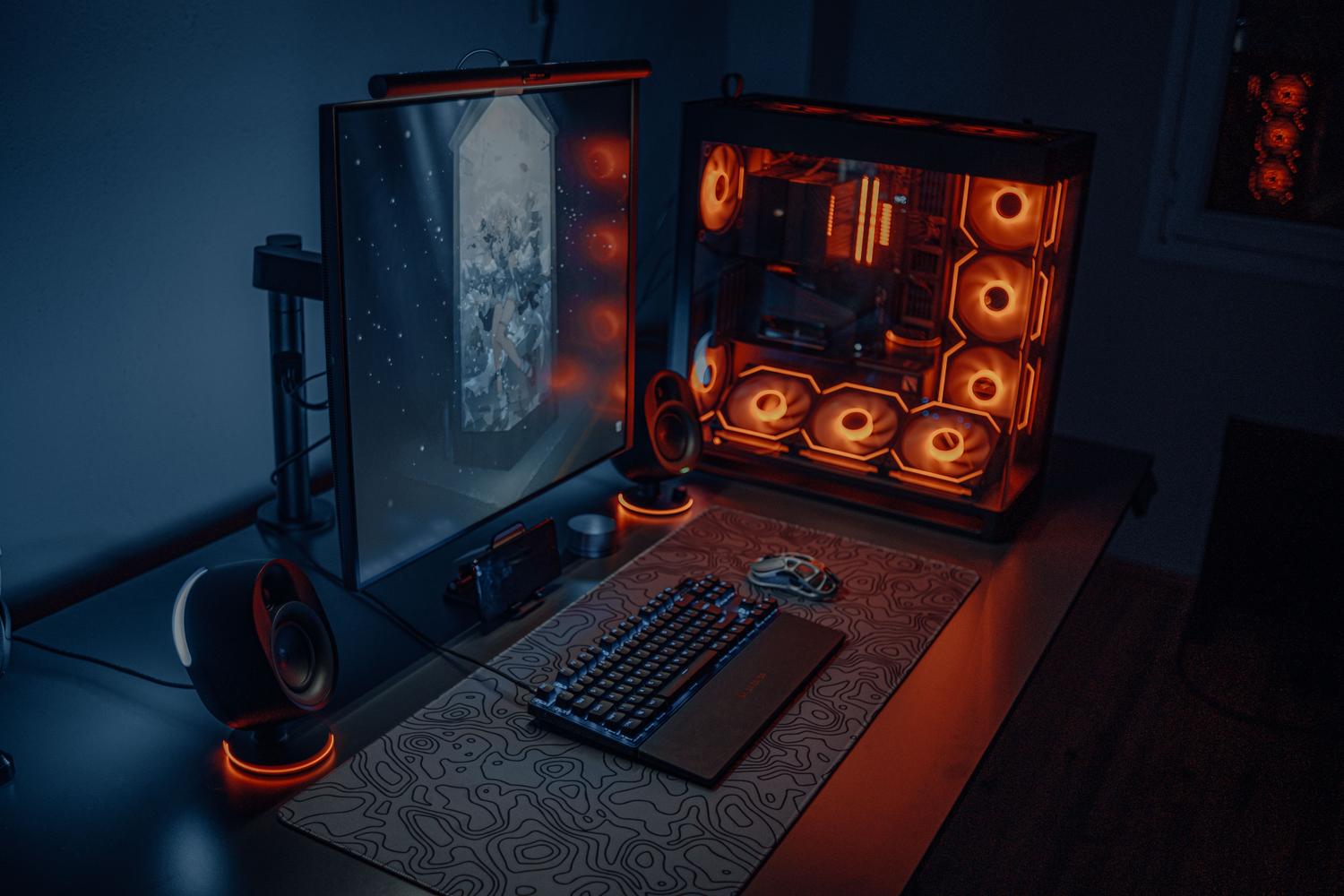
Un ejemplo clarísimo de este problema es lo que ha sucedido recientemente con los controladores 581.80 WHQL de NVIDIA. Aunque vienen cargados de novedades, como el soporte para Call of Duty: Black Ops 7 y la generación de fotogramas, han dejado tirados a varios juegos antiguos de la saga Forza. Específicamente, títulos como Forza Motorsport 6 Apex, Forza Motorsport 7 y Forza Horizon 3 han empezado a fallar estrepitosamente.
Los usuarios se han encontrado con el temido error AP204, que básicamente te dice que tu GPU no es compatible con el juego. Lo más surrealista es que este fallo ocurre incluso en tarjetas de última generación, como la potentísima RTX 5090. NVIDIA ha admitido que puede reproducir el fallo, pero han lanzado una advertencia: no hay garantías de que se solucione, ya que estos juegos son muy antiguos y ya no reciben soporte oficial por parte de Microsoft, habiendo sido incluso eliminados de la Store.

Cómo solucionar los problemas de compatibilidad
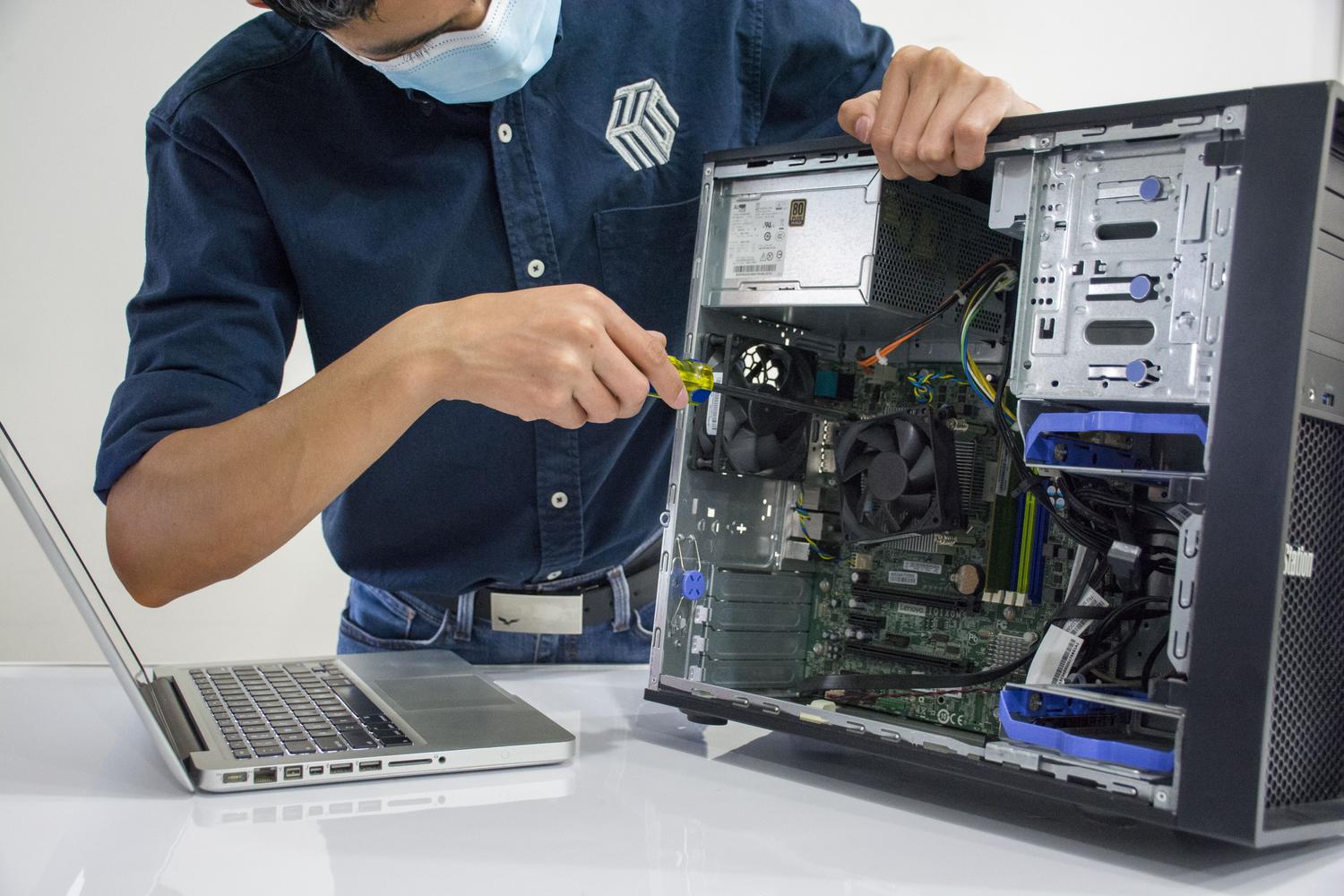
Si te encuentras en esta situación y quieres volver a jugar a tus títulos clásicos, la solución más fiable es revertir la versión del controlador. En el caso de NVIDIA, volver a la rama 580.XX o versiones anteriores suele arreglar el problema del instante. Para hacer esto de forma limpia, se recomienda usar herramientas como NVCleanstall o saber cómo reinstalar drivers con DDU para gestionar la instalación sin arrastrar basura.
En otros escenarios, como ocurre en sistemas Linux (específicamente en Mint), un driver mal instalado puede dejarte con la pantalla negra y un guion parpadeante al arrancar. Cuando esto pasa y no puedes entrar ni siquiera en la terminal, la salida es usar un USB live de la distribución, montar las particiones del sistema y ejecutar un proceso de chroot para reinstalar los controladores correctos desde la consola.

Errores críticos y fallos de sistema
No todos los problemas son simples errores de compatibilidad; algunos pueden llegar a ser críticos. Existen casos en sistemas más antiguos, como Windows XP, donde intentar actualizar drivers para ejecutar juegos como Los Sims 3 ha provocado pantallazos azules (BSOD). Errores relacionados con archivos como nv_mini.sys y el código STOP 0x000000050 indican fallos graves de memoria que pueden obligar al usuario a volver a la última configuración válida conocida.
Para quienes usan versiones antiguas de Windows (como el 7), la recomendación es seguir los pasos oficiales de actualización de hardware o, si el problema persiste, contactar con el fabricante del equipo (OEM). Además, es el momento ideal para dar el salto a sistemas operativos más modernos que gestionen mejor los controladores actuales.
Pasos básicos para gestionar tus controladores
Si no estás seguro de qué versión tienes instalada o necesitas actualizarla porque el juego te avisa que están obsoletos, puedes seguir este camino sencillo:
- Utiliza la combinación de teclas Windows + R y escribe «DxDiag».
- Ve a la pestaña de Pantalla para ver el nombre exacto de tu GPU y la fecha del controlador.
- Accede directamente a la web oficial del fabricante para descargar la versión que mejor se adapte a tus necesidades, ya sea la más reciente o una versión estable anterior.
Tener un equipo potente no sirve de nada si el software que lo mueve no está coordinado. A veces, la clave para que un juego antiguo vuelva a la vida no es buscar la última novedad tecnológica, sino instalar una versión anterior y estable del driver que sea compatible con la arquitectura de aquel entonces.


Redactor apasionado del mundo de los bytes y la tecnología en general. Me encanta compartir mis conocimientos a través de la escritura, y eso es lo que haré en este blog, mostrarte todo lo más interesante sobre gadgets, software, hardware, tendencias tecnológicas, y más. Mi objetivo es ayudarte a navegar por el mundo digital de forma sencilla y entretenida.