- DLNA permite compartir vídeos, música y fotos en la red local entre PCs, Smart TV, consolas y móviles sin instalar clientes adicionales.
- Windows 10 y 11 incluyen un servidor DLNA nativo que se activa desde el Panel de control configurando la red como privada y habilitando la transmisión multimedia.
- El contenido que se comparte se gestiona a través de las bibliotecas de Windows, pudiendo añadir o quitar carpetas y controlar qué dispositivos tienen acceso.
- Cuando se necesita más potencia o acceso remoto, se pueden usar alternativas como Plex, Kodi, Serviio o ReadyMedia sobre Windows, Linux o NAS.
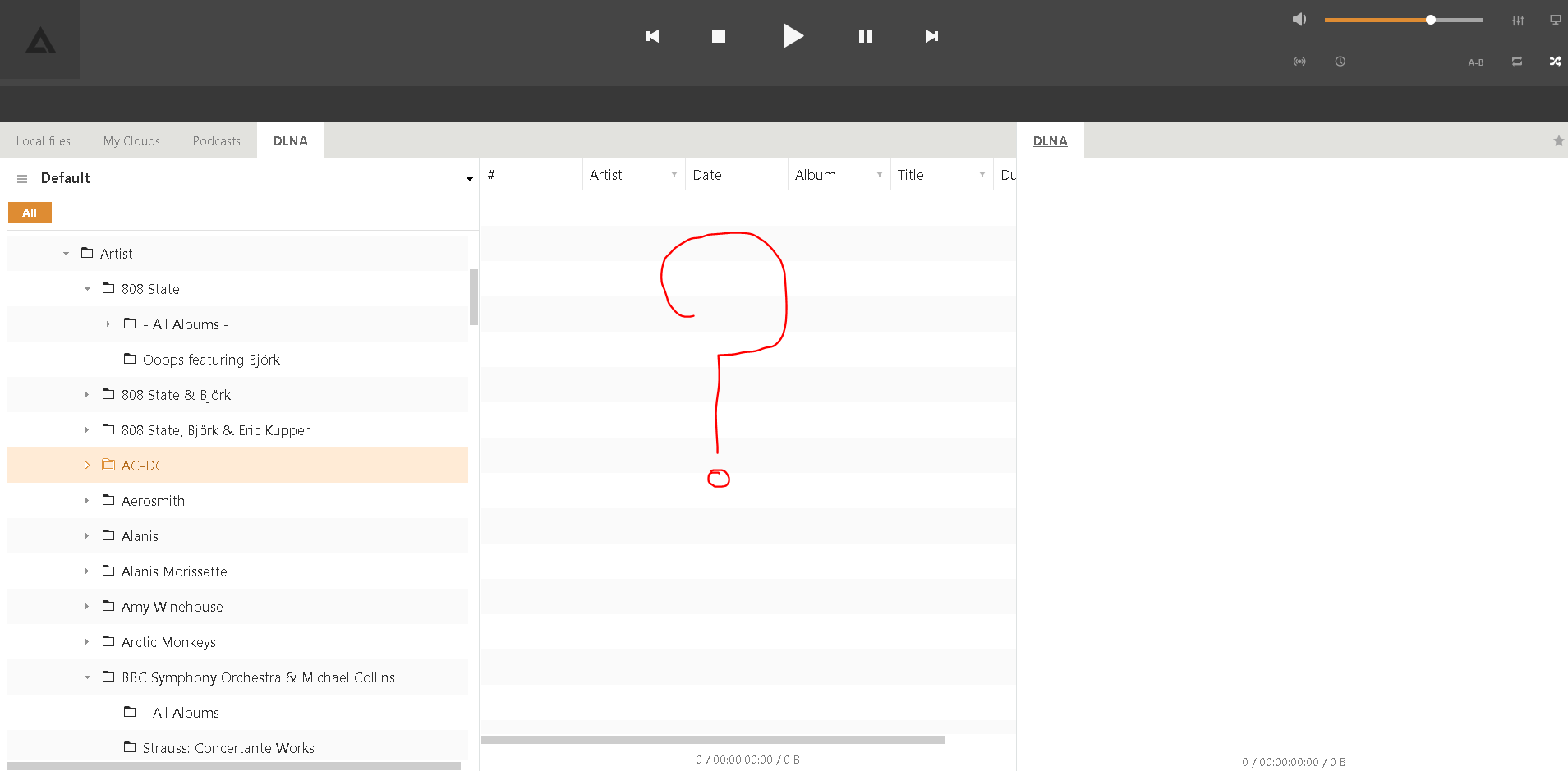
Si tienes un PC con Windows y una Smart TV, consola o móvil conectado al Wi‑Fi, puedes montar un servidor DLNA en Windows sin instalar nada extra y aprovechar tu red local para ver pelis, series, fotos o escuchar música en cualquier pantalla de casa. Windows lleva esta función integrada desde hace años, pero está tan escondida que mucha gente ni sabe que existe.
El objetivo de esta guía es enseñarte, con todo lujo de detalles, cómo activar el servidor DLNA nativo de Windows 10 y Windows 11, qué es exactamente DLNA, qué ventajas y limitaciones tiene, cómo compartir carpetas concretas, cómo acceder al contenido desde tu tele, consola o móvil, y también qué alternativas de terceros (Plex, Kodi, otros servidores DLNA) puedes valorar si quieres algo más avanzado.
Qué es DLNA y para qué sirve realmente
DLNA son las siglas de Digital Living Network Alliance, una especificación que definió una alianza de fabricantes de electrónica allá por 2003 para que distintos dispositivos de consumo pudieran compartir contenido multimedia a través de la red doméstica sin volverte loco con configuraciones raras.
La idea es muy sencilla: un dispositivo actúa como servidor DLNA (tu PC, un NAS, una Raspberry Pi, etc.) donde se guardan las películas, fotos y música, y el resto de equipos (televisores, consolas, móviles, tablets, otro PC…) funcionan como clientes DLNA que se conectan por Wi‑Fi o Ethernet a ese servidor para reproducir el contenido directamente.
Lo interesante es que el estándar DLNA se apoya en UPnP (Universal Plug and Play) para que el descubrimiento sea automático: los dispositivos compatibles se “ven” solos en la misma red, sin que tengas que configurar IPs ni historias raras. Por eso, en muchos casos, basta con activar la función en Windows y tu TV o tu móvil ya detectan la biblioteca multimedia del PC.
Aunque la organización DLNA como tal se disolvió en 2017, la tecnología sigue integrada en la mayoría de Smart TV, consolas, reproductores Blu‑ray, NAS, móviles y PCs. Es decir, aunque el proyecto oficial esté muerto, el protocolo está más que vivo en tu salón.
Con DLNA puedes compartir todo tipo de contenido multimedia: vídeos, música y fotografías. No es solo para pelis; puedes usarlo como álbum de fotos familiar o como “jukebox” musical para reproducir canciones desde el equipo del salón hacia un altavoz conectado a la red.
Ventajas y limitaciones de usar DLNA en casa
Montar un servidor DLNA en Windows tiene varias ventajas claras frente a ir con un pendrive arriba y abajo o conectar el portátil por HDMI cada vez que quieres ver algo en la tele. Si buscas opciones alternativas o más completas, en la lista de mejores programas de servidores DLNA puedes comparar otras soluciones instalables.
Por un lado, es una tecnología muy sencilla de usar en el lado del cliente: la mayoría de teles, consolas o apps detectan el servidor al vuelo y te muestran la biblioteca sin pedirte configuraciones avanzadas. Muchas veces ni te enteras de que estás usando DLNA, simplemente ves un icono de “Servidor multimedia” o similar.
También es un estándar muy extendido y multiplataforma. No se limita a Windows: hay servidores DLNA para Linux, macOS, NAS comerciales, Raspberry Pi y casi cualquier cacharro que se te ocurra. Por el lado del cliente, pasa igual: Smart TV LG, Samsung, Sony, consolas como PlayStation o Xbox, móviles Android, e incluso reproductores como VLC pueden actuar como clientes DLNA. Si te interesa aprovechar un móvil viejo, te puede servir la guía para convertir tu antiguo Android en un servidor multimedia.
Otra ventaja es que no necesitas instalar nada en los dispositivos receptores en la mayoría de casos. Si tu TV es compatible con DLNA (y prácticamente todas las Smart TV lo son), verás el servidor del PC directamente en el menú de entradas o en el apartado de red/medios del televisor. También existen formas de compartir contenido con la app Películas y TV en Windows si prefieres esa vía.
Eso sí, también hay varios puntos flojos que conviene tener en cuenta antes de lanzarte a montar el chiringuito y pensar que es la solución perfecta para todo.
Para empezar, la interfaz de la biblioteca depende completamente del cliente: cada fabricante diseña su propio menú y su forma de organizar el contenido. En algunas teles navegar por las carpetas es cómodo, en otras es un dolor. DLNA no define una interfaz bonita, solo el protocolo de intercambio.
Además, necesitas configurar un servidor y decirle dónde está tu contenido. No es enchufar y listo: hay que activar la función en Windows, definir qué carpetas se comparten y, si quieres afinar más, ajustar permisos y opciones de energía para que el PC no se duerma a mitad de película.
Otro límite importante es que DLNA está pensado solo para la red local. Por diseño, no vas a poder acceder a tu servidor DLNA de casa desde fuera (por ejemplo, desde el móvil en el trabajo) sin montar inventos adicionales. Para acceso remoto, plataformas como Plex u otras alternativas compiten en características —si te interesa comparar opciones remotas, consulta Plex vs Jellyfin.
También pueden aparecer problemas de conectividad o cortes si la red Wi‑Fi es mala, sobre todo con vídeos en alta resolución. En esos casos, mejor usar cable Ethernet en el servidor o incluso en la tele para asegurar una reproducción fluida.
Qué necesitas para montar un servidor DLNA con Windows
Los requisitos técnicos son bastante modestos: básicamente necesitas dos o más dispositivos compatibles con DLNA en la misma red, y que al menos uno pueda actuar como servidor.
En nuestro caso, el servidor será un ordenador con Windows 10 u 11. Ese PC debe estar conectado al router por Wi‑Fi o, idealmente, por cable Ethernet si quieres máxima estabilidad, especialmente al reproducir vídeos pesados o contenido en alta resolución.
Como clientes DLNA puedes usar prácticamente cualquier cacharro moderno: Smart TV, videoconsolas, móviles, tablets, reproductores multimedia, otro ordenador con Windows o Linux, e incluso algunos equipos de música en red. Mientras compartan red con tu PC, podrán “ver” las bibliotecas que publiques. Si tu servidor es un NAS, conviene revisar cómo configurar un NAS QNAP con seguridad.
La red que conecta todo esto puede ser una Wi‑Fi doméstica o una LAN por cable. No hace falta que sea nada del otro mundo, pero sí es recomendable que sea una red privada de casa u oficina, no una red pública tipo cafetería o aeropuerto, tanto por seguridad como por estabilidad.
Antes de activar nada, merece la pena comprobar la compatibilidad DLNA de tu tele o dispositivo. En Smart TV suele aparecer en las especificaciones como “DLNA”, “Servidor multimedia”, “SmartShare” (en LG), o en menús de entrada como “Medios”, “Red” o “AllShare” en modelos antiguos de Samsung.
Cómo activar la detección de redes y compartir en Windows
El primer paso en Windows es asegurarse de que la red está configurada como privada y la detección de redes está activada. Si Windows considera que estás en una red pública, es muy probable que bloquee todo tipo de descubrimiento y el servidor DLNA no funcione correctamente.
En Windows 10, entra en Configuración > Red e Internet. Nada más abrir esta sección verás el estado de tu conexión, ya sea Wi‑Fi o Ethernet. Lo que nos interesa es el perfil de red, que debe ser “Privado”. Si te sale como “Público”, pulsa en Cambiar las propiedades de conexión y marca la opción de red privada.
Configurarla como privada le dice a Windows que estás en una red de confianza (casa, trabajo) y permite que otros dispositivos te vean en el Explorador de archivos. En redes públicas, en cambio, el sistema se oculta por seguridad y desactiva casi todo el uso compartido.
Otra forma clásica de activar la detección de redes, sobre todo en Windows 10 y 11, es abrir el Explorador de archivos y hacer clic en “Red” en el panel izquierdo. Si la detección está desactivada, te aparecerá un mensaje en la parte superior indicando que la detección de redes y el uso compartido de archivos están apagados. Haz clic en él y elige Activar la detección de redes y el uso compartido de archivos.
En ese momento, Windows te preguntará si quieres tratar la red como privada o pública. En un entorno doméstico, elige la opción que suele mostrarse como “No, convertir la red a la que estoy conectado en una red privada”. Con eso, ya tendrás el terreno preparado para seguir con la configuración DLNA.
Activar el servidor DLNA integrado en Windows
Windows incorpora desde hace años un servidor multimedia basado en Windows Media Player que cumple perfectamente con el estándar DLNA y te permite compartir tus bibliotecas sin instalar software adicional.
La forma más directa de llegar a esta configuración en Windows 10/11 es abrir el viejo Panel de control (puedes buscarlo por nombre en el menú Inicio) y entrar en Redes e Internet > Centro de redes y recursos compartidos. Desde ahí tendrás enlace a las opciones avanzadas de uso compartido y a la transmisión de medios.
Dentro del Centro de redes y recursos compartidos, en el panel de la izquierda o en los enlaces intermedios, verás una opción llamada “Elegir opciones de transmisión por secuencias multimedia” o similar. Haz clic ahí. Si nunca lo has tocado, verás que la transmisión está desactivada.
En la primera ventana, Windows te muestra una explicación básica de que, al activar la transmisión, otros equipos y dispositivos de la red podrán acceder a tus archivos multimedia. Pulsa en “Activar la transmisión por secuencias de multimedia” para iniciar el servidor DLNA.
A continuación, se abrirá la pantalla principal de configuración, donde puedes darle un nombre a tu biblioteca (por ejemplo, “Multimedia_Salon” o “PC_Juan”) y elegir en qué redes estará visible. Lo más prudente es marcar “Red local”, de forma que solo se comparta el contenido en tu Wi‑Fi o LAN doméstica, evitando que aparezca en cualquier red a la que conectes el portátil.
En ese mismo cuadro verás una lista de dispositivos y reproductores multimedia detectados en la red: “Reproductores multimedia de este equipo”, tal vez tu TV (a veces con nombres crípticos como AFTT‑34), consolas, etc. Al lado de cada uno puedes marcar si está permitido o bloqueado para acceder a tu biblioteca.
Si además no quieres que el PC se duerma mientras alguien está viendo algo por DLNA, puedes entrar en “Elegir opciones de energía” desde esa misma ventana y ajustar el plan para que el equipo no entre en suspensión durante la reproducción.
Una vez guardados los cambios con el botón Aceptar, Windows ya está actuando como servidor DLNA. Lo único que falta es decirle qué carpetas concretas quieres compartir y qué contenido formará parte de esa biblioteca multimedia.
Elegir qué carpetas y archivos compartir por DLNA
El servidor integrado de Windows se apoya en las bibliotecas del sistema (Imágenes, Música, Vídeos…) para saber qué contenido ofrecer a los clientes DLNA. Tienes dos formas de alimentarlo: usando esas bibliotecas por defecto o creando bibliotecas nuevas.
La forma más rápida es ir a la carpeta donde tengas tus pelis, series o música, hacer clic derecho sobre la carpeta y usar la opción “Incluir en biblioteca”. Ahí podrás escoger si la añades a “Vídeos”, “Música”, “Imágenes”, o si prefieres crear una biblioteca nueva con nombre propio.
Si escoges una biblioteca de las predefinidas, todo lo que metas en esa carpeta pasará a estar disponible en la sección correspondiente (vídeo, música, fotos) en los dispositivos DLNA. Si creas una biblioteca nueva, esa biblioteca se mostrará como categoría independiente en algunos clientes.
Otra vía, algo más clásica, es usar el menú de compartir de Windows con permisos más finos. En el Explorador de archivos, clic derecho sobre la carpeta > Conceder acceso a > Usuarios específicos. Se abrirá un asistente donde puedes elegir “Todos” en la barra de menú superior, pulsar en Agregar, y definir el nivel de permiso (solo lectura o lectura/escritura).
Al usar “Todos”, cualquier usuario que se conecte a tu red doméstica tendrá acceso a esa carpeta desde el punto de vista de Windows. Es útil si pretendes que varios PCs de casa naveguen también por esas carpetas compartidas, además del acceso vía DLNA desde teles y móviles.
Ten en cuenta que, cuando compartes por DLNA, no estás dando permisos para borrar o copiar archivos desde la tele. Lo que exporta DLNA es una especie de “ventana” de solo lectura en formato streaming: el cliente puede reproducir ese vídeo o foto, pero no modificar la carpeta real del PC.
Acceder al servidor DLNA desde tu Smart TV, móvil o consola
Una vez que el PC está configurado como servidor y las carpetas añadidas a la biblioteca, llega lo divertido: acceder al contenido desde otros dispositivos de la red. El proceso concreto depende de cada fabricante, pero la lógica es similar.
En una Smart TV, lo normal es que tengas un menú de entradas o fuentes (a veces llamado “Input”). Dentro suele aparecer una opción tipo “DLNA”, “Servidor multimedia”, “Carpetas compartidas”, “SmartShare” o similar. En teles más modernas, muchas veces está dentro del apartado de Red o Multimedia de los ajustes.
Al elegir esa opción, la tele escaneará la red y listará los servidores DLNA disponibles. Ahí debería aparecer el nombre que pusiste a tu biblioteca en Windows. Una vez selecciones ese servidor, podrás navegar por las categorías (Vídeos, Imágenes, Música) y por las carpetas que tengas incluidas en las bibliotecas.
Si quieres acceder desde el móvil o la tablet, una solución muy práctica es usar VLC, que está disponible gratis para Android y otras plataformas. En su menú de Red o “Red local” te aparecerán los servidores DLNA detectados; entras en el de tu PC y ves el contenido ordenado por tipo (vídeos, música, fotos) sin tener que descargarlo al dispositivo. Si necesitas guías más específicas sobre reproducir contenido en VLC desde un NAS, consulta cómo reproducir en VLC desde un NAS.
En otro PC con Windows también puedes actuar como cliente, incluso sin instalar nada: el propio Reproductor de Windows Media tiene la capacidad de descubrir bibliotecas en la red y reproducirlas, además de abrir tu propio servidor DLNA si pulsas sobre tu equipo dentro del apartado “Red” del Explorador.
Con consolas como PlayStation o Xbox, el camino es parecido: suelen tener una opción de “Reproductor multimedia” o accesos de “TV y vídeo” desde donde detectar servidores DLNA en la red local y reproducir tus pelis directamente desde el PC.
Cómo dejar de compartir o ajustar la transmisión DLNA
Si en algún momento quieres dejar de compartir contenido por DLNA o limitar qué dispositivos pueden ver tus archivos, puedes volver a la misma sección desde donde activaste la transmisión.
Abre el Panel de control > Redes e Internet > Centro de redes y recursos compartidos y entra de nuevo en “Elegir opciones de transmisión por secuencias multimedia para equipos y dispositivos”. Como ahora la función está activa, te aparecerá directamente la lista de dispositivos.
En la parte superior puedes usar el botón “Bloquear todo” para cortar el acceso de golpe a todos los clientes DLNA. Desde ese mismo panel, si en otra ocasión quieres reactivarlo, basta con pulsar “Permitir todo” o permitir solo los dispositivos que te interesen.
Si lo que quieres es simplemente dejar de compartir una carpeta concreta, puedes ir en el Explorador a la sección de Bibliotecas (Imágenes, Música, Vídeos, o la biblioteca personalizada que crearas), seleccionar la carpeta que ya no quieres exponer y pulsar Eliminar en la barra superior o directamente la tecla Supr. Esto la saca de la biblioteca, pero no borra la carpeta real del disco.
Recuerda siempre que, por diseño, DLNA comparte acceso en streaming, no en modo archivo tradicional. Aunque veas tu equipo listado en “Red” dentro del Explorador de archivos, al hacer clic no se abre la carpeta compartida con permisos para copiar o borrar, sino que normalmente se lanza el Reproductor de Windows Media para explorar la biblioteca multimedia.
Alternativas más avanzadas: Plex, Kodi y otros servidores DLNA
El servidor DLNA de Windows es rápido de configurar y para muchos casos es más que suficiente, pero si quieres algo más potente, con mejor interfaz y funciones extra (sobre todo acceso remoto), conviene valorar soluciones de terceros.
Uno de los grandes clásicos es Plex, que convierte tu ordenador o NAS en un centro multimedia muy completo. Comparte la idea básica de DLNA (un servidor que reparte contenido a varios dispositivos), pero añade interfaz tipo Netflix, metadatos, carátulas, sinopsis y clasificación automática de tu biblioteca.
Con Plex instalas el servidor en el equipo donde tengas los archivos (Windows, Linux, macOS, NAS, incluso algunos routers avanzados) y luego usas aplicaciones cliente en Smart TV, consolas, móviles o navegador web. Muchas de esas apps son gratuitas; algunas funciones extra se desbloquean con Plex Pass. Si te interesa cómo se integra Plex en ecosistemas NAS concretos, revisa la guía sobre integración con Plex en My Cloud.
La gran diferencia frente a DLNA puro es que Plex permite acceder a tu biblioteca desde fuera de casa, siempre que el servidor esté encendido y conectado a Internet. Además, adapta la calidad del streaming según la conexión y el dispositivo, lo que ayuda a evitar cortes.
Otra opción muy potente es Kodi. Aunque también puede trabajar como servidor, su punto fuerte es más bien servir como centro multimedia todo en uno enfocado al contenido online. Funciona mediante addons que añaden fuentes de vídeo, series, canales de TV por Internet, etc., y es tremendamente configurable.
Si comparamos ambos, Plex se centra más en organizar y servir el contenido que ya tienes descargado en tu equipo, con una interfaz sencilla y accesible. Kodi, en cambio, apuesta fuerte por ampliar tus fuentes con contenido de Internet, sacrificando algo de simplicidad a cambio de flexibilidad.
Lo bueno es que no son excluyentes: existe incluso un addon oficial para usar Plex dentro de Kodi, con lo que podrías combinar lo mejor de los dos mundos en un único entorno si te apetece trastear.
Otros servidores DLNA en Windows y Linux
Más allá de Plex y Kodi, hay una buena colección de servidores DLNA/UPnP alternativos que puedes instalar si la solución integrada de Windows se te queda corta o si utilizas otros sistemas.
En Windows, por ejemplo, tienes Serviio, capaz de hacer streaming de vídeos, música e imágenes a prácticamente cualquier dispositivo DLNA: Smart TV, Blu‑ray, tablets, móviles, consolas (PlayStation, Xbox…), etc. Maneja bien los subtítulos externos y soporta la mayoría de formatos multimedia habituales.
Otra opción es TVMobili, que aunque tiene versión de pago, ofrece una edición gratuita suficientemente capaz para muchos usuarios. Su configuración es relativamente sencilla y el rendimiento suele ser bueno para uso doméstico sin grandes complicaciones.
Si das el salto a Linux, hay proyectos muy interesantes como ReadyMedia (antes MiniDLNA), un servidor DLNA ligero y de código abierto perfecto para aprovechar PCs viejos o equipos con pocos recursos. Se instala fácilmente en distribuciones como Ubuntu con un simple sudo apt install minidlna y se configura editando el archivo /etc/minidlna.conf.
En ese archivo puedes definir el nombre amigable del servidor (friendly_name) y las rutas de tus directorios de música, vídeos y fotos con líneas del tipo media_dir=A,/home/usuario/Música, media_dir=V,/home/usuario/Vídeos o media_dir=P,/home/usuario/Fotos. Después solo hay que reiniciar el servicio con sudo service minidlna restart para que el servidor empiece a anunciarse en la red.
Otros nombres que suelen salir en la conversación son Ushare, también sencillo y compatible con Xbox y PlayStation, o soluciones integradas en sistemas tipo FreeNAS/TrueNAS, que incluyen servidores DLNA de serie para convertir tu NAS casero en un repositorio multimedia accesible desde cualquier dispositivo compatible.
Clientes DLNA: cómo consumir el contenido en cada plataforma
Que el servidor funcione bien es solo la mitad del trabajo; la otra mitad es contar con buenas aplicaciones cliente en los dispositivos donde vas a reproducir el contenido. Afortunadamente, el ecosistema DLNA está muy bien cubierto.
En Smart TV, lo habitual es que el propio sistema incluya una app o menú para consumir contenido en red. Puede llamarse “Medios”, “Smart Share” (LG), “AllShare” (Samsung antiguos), “Conexiones” o similares. Ahí es donde aparecerán tu PC Windows, tu NAS o cualquier otro servidor DLNA que tengas en la red.
En Android hay un abanico enorme de clientes: BubbleUPnP, MediaHouse UPnP/DLNA, AirWire, DLNA Player, UPnPlay, además de VLC que ya hemos mencionado. Algunas de estas apps permiten incluso usar el móvil como “puente” o controlador para enviar contenido desde un servidor a otro dispositivo de reproducción.
En Windows Phone (aunque ya casi en desuso) existían soluciones como AV Remote, bastante completas para manejar equipos DLNA, y en el mundo iOS/macOS se pueden combinar servidores como Serviio en Mac con clientes del estilo AirPlayer en iPhone o iPad para un funcionamiento relativamente transparente.
En el caso de Windows de escritorio, si lo que quieres es consumir contenido DLNA que viene de fuera (por ejemplo, de una Raspberry Pi con Volumio o de un NAS), tienes desde el propio Windows Media Player hasta reproductores más avanzados como usar foobar2000 con complementos UPnP/DLNA, JRiver, etc. Conviene revisar que el cliente que elijas soporte bien los formatos que usas (FLAC, ALAC, etc.), porque algunos solo detectan la biblioteca pero fallan al reproducir ciertos códecs.
Al final, el encanto de DLNA está en que no necesitas convertir todo a un ecosistema de una sola marca. Puedes mezclar un NAS Linux con ReadyMedia, una tele LG, un portátil Windows y un Android barato y seguir compartiendo pelis y música sin demasiadas complicaciones, siempre que todos hablen el mismo “idioma” DLNA.
Montar y aprovechar un servidor DLNA en Windows sin instalar nada es, en realidad, mucho más fácil de lo que parece cuando conoces dónde están las opciones: basta con marcar la red como privada, activar la transmisión multimedia desde el Panel de control, añadir tus carpetas a las bibliotecas y, a partir de ahí, dejar que tu Smart TV, móvil o consola descubran el contenido automáticamente; si en algún momento se te queda corto, siempre puedes dar el salto a soluciones como Plex, Kodi o servidores específicos en Linux y NAS, pero para la mayoría de usuarios domésticos, el DLNA integrado de Windows es una forma rápida, estable y muy cómoda de convertir el PC en el centro multimedia de toda la casa.

Redactor apasionado del mundo de los bytes y la tecnología en general. Me encanta compartir mis conocimientos a través de la escritura, y eso es lo que haré en este blog, mostrarte todo lo más interesante sobre gadgets, software, hardware, tendencias tecnológicas, y más. Mi objetivo es ayudarte a navegar por el mundo digital de forma sencilla y entretenida.