- Just The Browser usa políticas empresariales para desactivar IA, telemetría y contenido patrocinado en Chrome, Edge y Firefox sin modificar ejecutables.
- El proyecto incluye scripts y guías para instalar o revertir fácilmente las configuraciones en Windows, macOS y Linux, manteniendo el control total.
- Ofrece una alternativa a cambiar de navegador o desactivar opciones a mano, manteniendo los navegadores principales pero mucho más ligeros y privados.
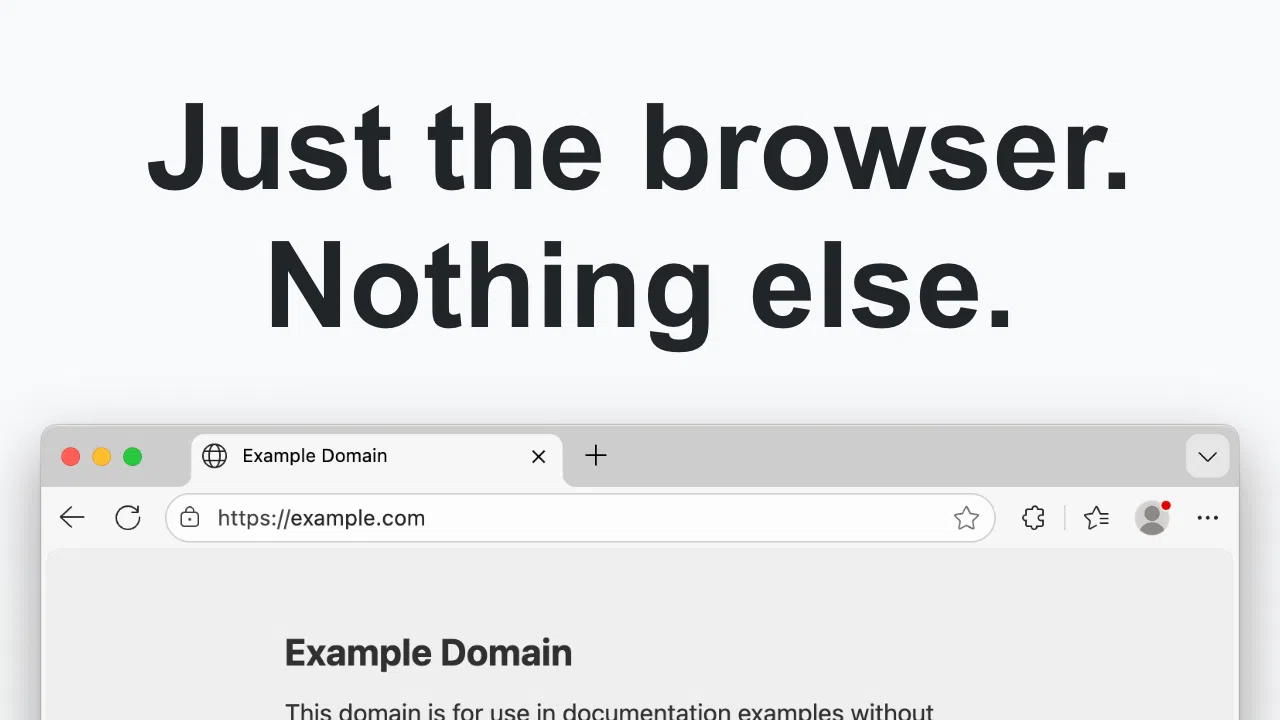
Si estás harto de que tu navegador se llene de IA, banners, promociones y funciones que no has pedido, no estás solo. Cada actualización de Chrome, Edge o Firefox parece traer más “extras” que realmente no aportan nada a la navegación diaria, pero sí añaden consumo de recursos y más datos volando hacia los servidores de las grandes tecnológicas.
Para quienes quieren un navegador rápido, limpio y sin distracciones comerciales ni asistentes de IA, ha aparecido una solución muy interesante: el proyecto Just The Browser. Se trata de un conjunto de scripts y archivos de configuración que aprovechan las políticas empresariales de los navegadores para desactivar casi todo lo que sobra y dejarte, literalmente, “solo el navegador”.
Qué es exactamente Just The Browser y qué problema resuelve
Just The Browser es un proyecto de código abierto pensado para usuarios que quieren reducir su navegador a lo esencial: pestañas, barra de direcciones, páginas web y poco más. Su creador, Corbin Davenport, ha empaquetado una serie de configuraciones para Chrome, Microsoft Edge y Mozilla Firefox que desactivan funciones de IA, telemetría, contenidos patrocinados y otras integraciones comerciales.
En lugar de instalar un navegador alternativo poco conocido, la idea es aprovechar los navegadores más populares, pero con su configuración “corporativa” más restrictiva. Los mismos controles que utilizan las empresas para evitar que sus empleados toquen ciertas opciones o para limitar el envío de datos, se aprovechan aquí para crear una experiencia mucho más privada y ligera para cualquier usuario doméstico.
Todo el proyecto es open source y se aloja en GitHub, donde se pueden ver los scripts y las políticas aplicadas. Además de los archivos de configuración, se incluyen guías paso a paso para realizar la instalación manual en cada navegador y sistema operativo, así como scripts que automatizan el proceso en Windows, macOS y Linux.
El objetivo final es muy claro: eliminar la sensación de que el navegador es una plataforma publicitaria o un escaparate de servicios de la propia compañía, y devolverlo a su papel original de simple puerta de entrada a la web.

Funciones que desactiva: adiós IA, rastreo comercial y “chucherías” varias
Uno de los grandes puntos fuertes de Just The Browser es que no se limita a tocar una o dos opciones, sino que realiza una limpieza bastante profunda de todo lo que huela a extra innecesario. Entre los tipos de funciones que se desactivan destacan varias categorías muy claras.
En primer lugar, se deshabilitan la mayoría de funciones de inteligencia artificial integradas en el navegador. Hablamos de cosas como Copilot en Microsoft Edge, los experimentos de agrupación de pestañas mediante IA en Firefox o los asistentes generativos asociados a la barra de direcciones y a la interfaz de Chrome. La única gran excepción señalada en el proyecto es la traducción de páginas en Firefox, que se conserva al considerarse una función realmente útil.
También se bloquean o se ocultan las funciones relacionadas con compras y ofertas: seguimiento de precios, sugerencias de cupones, integraciones de préstamos al consumo y todo ese tipo de utilidades que convierten la experiencia de búsqueda o navegación en un catálogo comercial permanente. Esto se nota especialmente en Edge y Chrome, donde el componente “shopping” cada vez tiene más peso.
Otra parte importante de la limpieza pasa por eliminar contenidos patrocinados, recomendaciones de artículos y sugerencias de sitios web en la página de nueva pestaña. En Firefox, por ejemplo, se desactivan las historias de Pocket patrocinadas y los mosaicos de publicidad; en navegadores Chromium se recortan las sugerencias comerciales o de socios que aparecen en la página inicial.
A nivel de experiencia de uso, Just The Browser también ataca todo lo relacionado con los avisos pesados y los flujos de bienvenida: recordatorios insistentes para establecer el navegador como predeterminado, pantallas de primer inicio que te invitan a importar datos y marcadores, o mensajes que empujan a probar nuevas funciones “inteligentes”.
Por último, hay un enfoque muy claro en la reducción de la telemetría y del envío de datos de uso. En Chrome se activan políticas como MetricsReportingEnabled o UrlKeyedAnonymizedDataCollectionEnabled a nivel corporativo, en Edge se restringen diferentes métricas y en Firefox se deshabilitan la mayoría de mecanismos de recopilación, incluyendo estudios remotos (Normandy) y experimentos, dejando activo solo el informe de errores cuando se ofrece como opción separada.
Cómo funciona por dentro: políticas empresariales y configuraciones gestionadas
La clave de Just The Browser es que no parchea archivos ejecutables ni modifica el código del navegador. En su lugar, utiliza el sistema de políticas gestionadas que Google, Microsoft y Mozilla ponen a disposición de administradores de sistemas y empresas para controlar el comportamiento del navegador en redes corporativas.
En navegadores basados en Chromium, como Chrome o Edge, estas políticas se aplican mediante claves de registro en Windows o archivos JSON en rutas concretas en macOS y Linux. En el caso de Firefox, la herramienta utiliza un archivo policies.json que se coloca en el directorio de distribución del navegador para definir cómo debe comportarse.
Este enfoque tiene varias ventajas. Por un lado, las configuraciones aplicadas son “oficiales” y están soportadas por los propios fabricantes, lo que reduce el riesgo de comportamientos inestables o bloqueos. Por otro, se trata de ajustes bastante persistentes, que suelen mantenerse incluso tras actualizar el navegador, siempre que las políticas no cambien de nombre o se retiren.
El “precio” de este método es que el navegador detecta que está siendo gestionado mediante políticas, lo que provoca que aparezca el conocido mensaje de “El navegador está siendo gestionado por tu organización” o similar, especialmente visible en Edge y Firefox. No significa que alguien controle tu equipo, simplemente que hay un conjunto de políticas aplicado, como si tu ordenador formara parte de una empresa.
Si quieres revisar por ti mismo lo que se ha aplicado, los propios navegadores ofrecen páginas internas para consultar las políticas activas: en Chrome y Edge se puede abrir chrome://policy o edge://policy, mientras que en Firefox el equivalente es about:policies. Ahí se listan todos los ajustes en vigor, tanto los establecidos por el usuario como los gestionados.

Instalación en Windows, macOS y Linux: scripts y guías manuales
Para facilitar la vida al usuario medio, el proyecto incluye scripts de instalación específicos para cada sistema operativo, además de documentación para quien prefiera hacerlo todo a mano o revisar con lupa qué se va a aplicar antes de ejecutarlo.
En Windows, el procedimiento recomendado es abrir una consola de PowerShell con privilegios de administrador. Se puede hacer desde el menú contextual del botón de inicio, eligiendo “Terminal (Admin)” o “PowerShell (Admin)”. Desde ahí, basta con pegar un comando único que descarga y ejecuta el script principal alojado en GitHub, encargado de aplicar las políticas adecuadas para Chrome, Edge y Firefox.
En macOS y Linux el enfoque es similar, pero se utiliza la terminal del sistema. En estos casos, se ejecuta un comando que invoca curl y bash para descargar y lanzar el script principal. En macOS, el resultado es la instalación de un perfil de configuración que se puede ver y aprobar desde Ajustes del Sistema, dentro del apartado General > Gestión de dispositivos, donde queda claramente listado qué navegador está siendo gestionado.
En Linux la cosa es un poco más manual dependiendo de la distribución, ya que no existe un sistema unificado de perfiles como en macOS. En general, los pasos pasan por descargar los archivos de políticas en formato JSON y copiarlos a las rutas concretas que usan las builds de Chromium y Firefox en la distribución correspondiente, por ejemplo /etc/opt/chrome/policies/managed en Chrome.
Quien prefiera control absoluto puede ignorar los scripts automatizados y seguir las guías paso a paso para cada navegador, disponibles en la documentación oficial del proyecto. Estas guías explican qué hace cada opción, dónde se colocan los archivos y cómo modificar las políticas por si quieres mantener ciertas funciones activas o añadir restricciones adicionales.
Qué cambia en cada navegador tras aplicar Just The Browser
Aunque la filosofía general es la misma, el impacto concreto varía en función del navegador y del sistema operativo. Las pruebas realizadas por distintos usuarios y medios dejan un panorama bastante claro de qué puedes esperar.
En Microsoft Edge, el cambio más vistoso es que desaparecen Copilot y buena parte del panel lateral, así como las integraciones de compras, cupones y recomendaciones agresivas en la página de nueva pestaña. No obstante, algunos usuarios han señalado que, al menos en macOS, puede seguir apareciendo un recuadro de búsqueda de IA en la nueva pestaña, aunque el “modo Copilot” como tal deje de estar operativo.
En Google Chrome se notan especialmente los efectos sobre las funciones experimentales y los módulos de IA integrados en la barra de direcciones y en la interfaz. Modo IA en la omnibox, organizadores automáticos de pestañas, temas generativos y otros adornos desaparecen o quedan desactivados por políticas. A nivel de telemetría, se cortan muchos de los canales corporativos de métricas, aunque algunas opciones visibles en el menú de ajustes, como “Mejorar las búsquedas y la navegación” o “Mejorar las sugerencias de búsqueda”, pueden seguir activas si no están gobernadas directamente por las políticas aplicadas.
Firefox, por su parte, es quizá el que más se transforma en términos de interfaz. Una vez se aplica el archivo policies.json, desaparecen los bloques de historias de Pocket en la página de nueva pestaña, se eliminan los mosaicos patrocinados y se desactivan los estudios remotos y experimentos que Mozilla descarga dinámicamente para probar funciones en segundo plano. También se restringen ciertos comportamientos de sugerencias de URL y se ajustan varios parámetros de telemetría; si notas algún problema con sesiones o información, existe una guía para recuperar sesiones y datos perdidos en Firefox.
En todos los casos, la sensación general que describen quienes han probado la herramienta es la de un navegador mucho más silencioso, con menos notificaciones internas y sin empujones constantes hacia funciones “inteligentes”. La navegación se vuelve más directa y, en equipos modestos, se aprecia incluso una ligera mejora de rendimiento al reducir los servicios activos.
Ventajas frente a cambiar de navegador o desactivar todo a mano
Una duda razonable es si no sería más sencillo instalar directamente un navegador alternativo enfocado en la privacidad, como algunos forks de Firefox o builds de Chromium centradas en la seguridad. Es una opción válida, pero tiene ciertos inconvenientes que Just The Browser trata de evitar.
Por un lado, los navegadores derivados no siempre están disponibles en todas las plataformas, y en ocasiones van por detrás en parches de seguridad, motor de renderizado o compatibilidad con nuevas APIs web. Para quien depende de un entorno estable y ampliamente soportado, seguir con Chrome, Edge o Firefox “oficial” pero bien configurado puede resultar más sensato; alternativas como Vivaldi son otra vía si prefieres cambiar de navegador.
Por otro, existe siempre la opción de desactivar manualmente muchas de estas funciones desde la configuración o las páginas de flags (edge://flags, chrome://flags, about:config, etc.). El problema es que esa tarea es muy tediosa, requiere saber qué está tocando cada ajuste y, además, no siempre es estable en el tiempo. Con cada actualización, puede que se añadan nuevos flags, que se cambien nombres o que simplemente vuelvan a aparecer ciertas funciones.
El enfoque de Just The Browser concentra todo ese esfuerzo en un solo punto: aplicas un conjunto de políticas curadas y mantenidas, y te olvidas de perseguir banderitas experimentales. Cuando haya cambios importantes en los navegadores, el propio repositorio de GitHub se actualiza, y basta con volver a ejecutar el script o adaptar los archivos de políticas a la nueva versión.
Todo esto se complementa con la posibilidad de suscribirse a un feed RSS/Atom de lanzamientos del proyecto, de modo que cualquier modificación relevante en las configuraciones, scripts o documentación llegue automáticamente a tu lector de RSS favorito, ya sea Feedly, Inoreader, The Old Reader, Feedbin u otro similar. Quien use GitHub a diario puede simplemente vigilar el repositorio marcando “Watch > New releases”.
Revertir cambios y personalizar las políticas a tu gusto
Otro aspecto importante es que no estás atrapado para siempre en la configuración que aplica Just The Browser. Tanto los scripts como las guías explican cómo deshacer los cambios y recuperar el comportamiento estándar del navegador.
En macOS, por ejemplo, basta con eliminar el perfil de configuración desde Ajustes del Sistema. Una vez borrado, las políticas dejan de aplicarse y el navegador vuelve a sus parámetros por defecto tras reiniciarlo. En Windows se puede recurrir al propio script, que suele incluir opciones para desinstalar, o eliminar manualmente las claves de registro relacionadas con las políticas de Chrome, Edge y Firefox.
En Firefox, la reversión es tan simple como borrar el archivo policies.json del directorio de distribución o renombrarlo, y reiniciar después el navegador. En Linux, el proceso es similar: se retiran los JSON de políticas de las rutas del sistema, se cierran los navegadores y todo vuelve a la normalidad.
Quien tenga cierto nivel técnico puede ir un paso más allá y editar los archivos de políticas antes de instalarlos. Eso permite conservar algunas funciones que te resulten útiles (por ejemplo, cierto nivel de protección antiphishing o mecanismos de navegación segura) mientras se desactiva todo lo relacionado con IA o con métricas de uso invasivas. Los fabricantes publican catálogos de políticas detallando qué hace cada clave, lo que deja margen suficiente para afinar.
Como con cualquier script que cambia configuraciones del sistema, es muy recomendable revisar el código y los archivos descargados desde GitHub antes de ejecutarlos, sobre todo si los vas a lanzar con permisos de administrador. No deja de ser la misma prudencia que se aconseja para cualquier herramienta de automatización o endurecimiento de sistemas.

Límites actuales: móviles, extensiones y otros casos de uso
Aunque Just The Browser cubre bien los principales navegadores de escritorio, hay algunos puntos donde todavía no llega o donde su utilidad es más limitada, y conviene tenerlo claro para no hacerse falsas ilusiones.
Por ejemplo, el proyecto no ofrece de momento soporte para navegadores móviles en Android o iOS/iPadOS. Existen issues abiertos en el repositorio para estudiar estas posibilidades, pero de momento no hay una solución generalizada comparable a la de escritorio. En móviles, la gestión de políticas por parte de Google y Apple es más cerrada y depende mucho del ecosistema de gestión de dispositivos corporativos.
Tampoco se cubren todos los navegadores basados en Chromium del mercado; las políticas están pensadas principalmente para Google Chrome y Microsoft Edge, aunque en Linux sí se menciona la compatibilidad con determinadas builds de Chromium. En cuanto a Edge en Linux, actualmente se indica expresamente que no está soportado en este proyecto.
Otro tema que suele salir es el de los bloqueadores de anuncios y las extensiones de privacidad. Just The Browser no instala de forma automática ningún ad blocker, ni pretende sustituir su función. Si quieres bloquear publicidad clásica, seguirás necesitando extensiones como uBlock Origin o uBlock Origin Lite —y si necesitas gestionar o quitar una extensión, consulta cómo eliminar un complemento de Microsoft Edge—, que se complementan muy bien con el enfoque de recortar IA y telemetría del navegador en sí.
Por último, hay usuarios avanzados que buscan una integración más profunda de scripts personalizados directamente sobre la ventana del navegador, por ejemplo para automatizar recargas de páginas en horarios concretos o abrir elementos específicos, como chats en plataformas de clases online. En estos casos, siguen siendo necesarias soluciones como Selenium, Playwright o extensiones específicas, ya que Just The Browser se centra en políticas de configuración globales y no en scripts de automatización de cada sitio.
En conjunto, para quienes se sienten invadidos por la avalancha de IA, telemetría y capas comerciales en sus navegadores, este proyecto ofrece una vía rápida, reversible y bastante transparente para recuperar un navegador sobrio, centrado y sin tanto ruido, aprovechando precisamente las mismas herramientas que utilizan las empresas para mantener a raya las funciones que estorban más que ayudan.

Redactor apasionado del mundo de los bytes y la tecnología en general. Me encanta compartir mis conocimientos a través de la escritura, y eso es lo que haré en este blog, mostrarte todo lo más interesante sobre gadgets, software, hardware, tendencias tecnológicas, y más. Mi objetivo es ayudarte a navegar por el mundo digital de forma sencilla y entretenida.