- Los bloques de creación son piezas de contenido reutilizable organizadas por tipos y categorías dentro de plantillas de Word.
- Los Elementos rápidos son la galería visible donde se insertan, modifican y reutilizan estos bloques con unos pocos clics.
- El modelo de objetos de Word permite crear y gestionar bloques de creación mediante VBA para soluciones avanzadas.
- Su uso facilita la estandarización de documentos, ahorra tiempo y refuerza la coherencia en todo el entorno Office.
Si trabajas a diario con Word u otras aplicaciones de Office, sabrás que repetir siempre los mismos textos, portadas, firmas o cabeceras puede ser un auténtico tostón. Para evitar ese trabajo mecánico existen los Building Blocks y los Elementos rápidos (Quick Parts) de Office, dos funciones pensadas para ahorrar tiempo, unificar el estilo de los documentos y reducir errores al mínimo.
Lejos de ser una simple curiosidad, los bloques de creación y las partes rápidas forman parte de un sistema bastante potente que Microsoft introdujo en Word 2007 y que sigue presente en versiones actuales. Con ellos puedes guardar fragmentos de contenido reutilizable (desde un párrafo sencillo hasta secciones completas con formato complejo) y volver a insertarlos en cualquier documento con un par de clics o desde una galería desplegable.
Qué son los bloques de creación (Building Blocks) en Office
Los bloques de creación son, dicho en plata, piezas de contenido reutilizable que se guardan en plantillas de Word y que puedes insertar tantas veces como quieras en tus documentos. Pueden contener texto, imágenes, campos, formatos de párrafo, estilos de tabla, encabezados, pies de página, portadas, bibliografías y un largo etcétera.
Microsoft los diseñó como la evolución del antiguo Autotexto, pero con mucha más organización y flexibilidad. Cada bloque de creación se guarda como una entrada individual (objeto BuildingBlock) dentro de una estructura que Office entiende y que permite filtrar, ordenar y reutilizar el contenido sin tener que repetirlo o copiar/pegar.
En la práctica, un bloque de creación puede ser desde una simple línea de firma hasta una portada corporativa completa, pasando por fragmentos estandarizados de contratos, avisos legales, respuestas frecuentes, títulos de secciones o elementos gráficos listos para usar. Lo importante es que se almacenan centralizados en una plantilla y no como texto suelto en cada documento.
Para manejar todo este contenido, el modelo de objetos de Word incorpora varios elementos específicos: un único bloque de creación se representa con el objeto BuildingBlock; el conjunto de bloques de un mismo tipo y categoría se agrupa en la colección BuildingBlocks; y la colección BuildingBlockEntries reúne todas las entradas de bloques de creación disponibles en una plantilla concreta.
Además, la organización interna se basa en tipos y categorías. El tipo de bloque se gestiona mediante el objeto BuildingBlockType y la colección BuildingBlockTypes, mientras que la clasificación adicional por categorías se hace con los objetos Category y Categories. Esta estructura es la que permite, por ejemplo, tener bloques distintos con el mismo nombre, siempre que pertenezcan a tipos o categorías diferentes.
Tipos y categorías de bloques de creación
Los bloques de creación se organizan principalmente por dos criterios: tipo de bloque y categoría. El tipo se define mediante constantes internas de Word (las famosas WdBuildingBlockTypes) y determina el uso general del bloque: cabeceras personalizadas, bibliografías, portadas, pies de página, tablas preformateadas, etc.
Word incluye de fábrica unas 35 constantes WdBuildingBlockTypes, que cubren la mayoría de escenarios comunes. No es posible crear tipos nuevos desde cero, pero sí puedes jugar con los que ya existen para estructurar tus bloques. De este modo, un mismo tipo puede abarcar muchas categorías diferentes, lo que aporta una flexibilidad brutal a la hora de ordenar el contenido.
El segundo nivel de organización son las categorías. A diferencia de los tipos, las categorías son simplemente cadenas de texto que tú mismo defines para agrupar los bloques de creación de la forma que más te convenga. Word trae algunas por defecto como “General” o “Integrado”, pero no estás limitado a ellas: puedes crear tantas categorías como necesites para tus soluciones.
Esto significa que puedes tener, por ejemplo, un bloque llamado “Título” que sea del tipo wdTypeBibliography y esté en la categoría “Títulos de libros”, otro bloque también llamado “Título” del mismo tipo pero en la categoría “Títulos de películas”, y a la vez un tercer bloque “Título” del tipo wdTypeCustomHeaders dentro de la categoría “Títulos de libros”. Gracias a esta combinación de tipo y categoría, se admiten nombres repetidos sin conflicto y el sistema sigue sabiendo qué bloque debe usar en cada contexto.
Todo este entramado hace que los bloques de creación sean extremadamente configurables: puedes adaptar la clasificación a tu organización, a un departamento concreto o incluso a un cliente, sin necesidad de cambiar nombres internos ni tocar código si no quieres. Aun así, si te apetece ir un paso más allá, Word ofrece soporte completo para crear, editar y eliminar bloques de creación mediante programación.
Qué son los Elementos rápidos (Quick Parts) en Word
Los Elementos rápidos, también conocidos como Quick Parts, son la cara visible y más accesible para el usuario de todo este sistema. Se presentan como una galería de fragmentos de texto u otros contenidos que has guardado previamente para poder reutilizarlos al instante en cualquier documento.
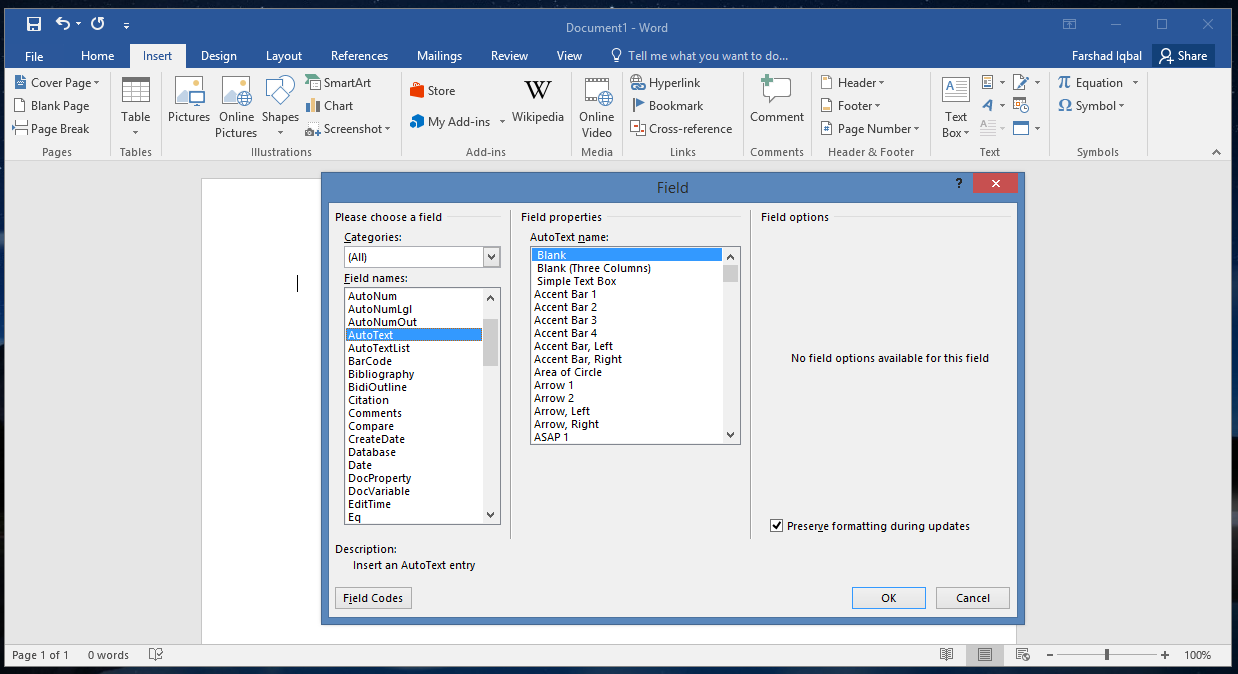
Desde la cinta de opciones de Word, la galería de elementos rápidos se encuentra en la pestaña Insertar, dentro del grupo Texto. Al desplegar el botón Elementos rápidos verás una lista con las distintas entradas disponibles: campos, autotextos, bloques de documento, partes rápidas personalizadas… La idea es que puedas insertar contenido complejo con un solo clic, sin andar buscando documentos viejos para copiar y pegar.
Insertar uno de estos elementos es muy sencillo: sitúas el cursor en el punto del documento donde lo quieras colocar, seleccionas Insertar > Elementos rápidos y eliges la entrada correspondiente. El contenido seleccionado se vuelca tal cual en el lugar indicado, respetando su formato de párrafo, estilos, saltos de página y demás atributos que tuviera al guardarse.
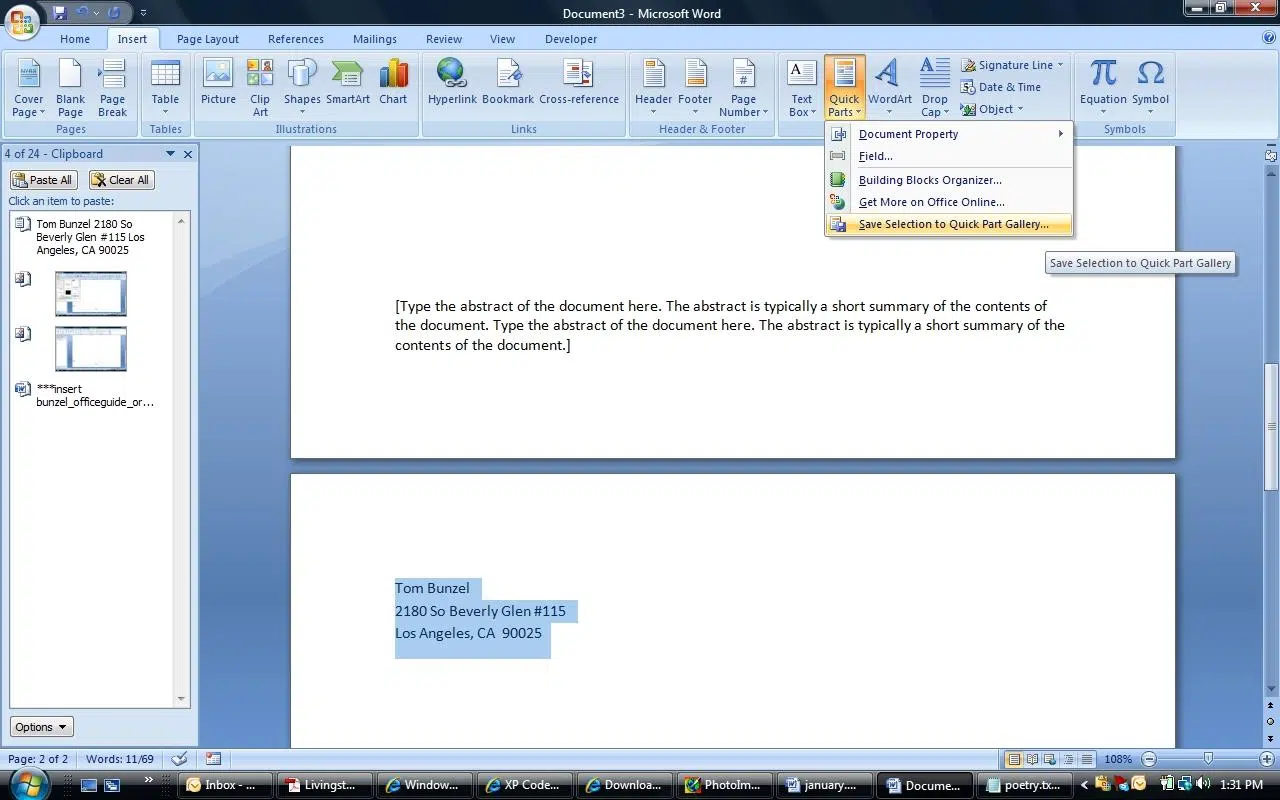
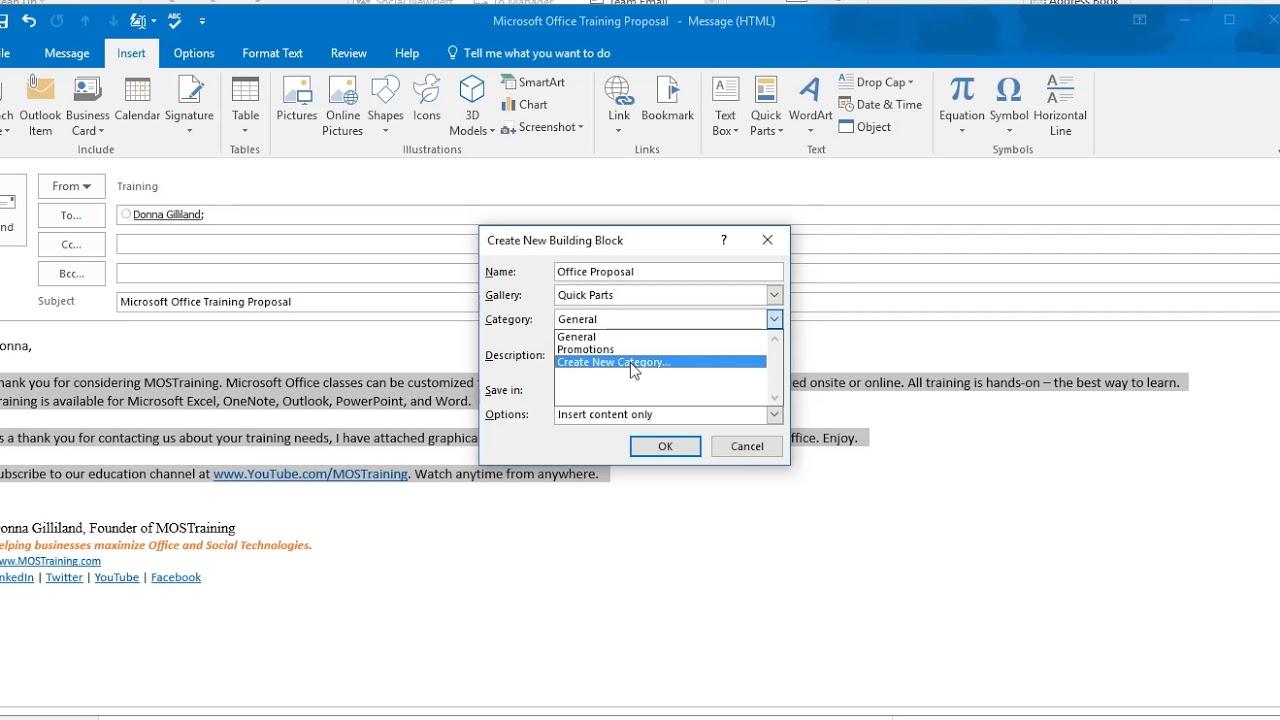
Para crear una nueva entrada en la galería, el proceso es igual de directo. Primero redactas en el documento el fragmento que quieras conservar (por ejemplo un párrafo tipo de propuesta comercial). Después seleccionas esa parte de texto y vas a Insertar > Elementos rápidos > Guardar selección en galería de elementos rápidos. En el cuadro de diálogo que aparece puedes definir el nombre, categoría, descripción, galería donde se guardará y otras opciones relacionadas con la disponibilidad del bloque.
En el fondo, Quick Parts está apoyándose en el sistema de bloques de creación que comentábamos antes. Cada elemento rápido que guardas se convierte internamente en una entrada de bloque de creación asociada a una plantilla, lo que te permite gestionarlo desde el Organizador de bloques de creación, reutilizarlo, redefinirlo o incluso manipularlo mediante VBA si te interesa automatizar tareas.
Cómo insertar y modificar bloques de creación y partes rápidas
Cuando quieres insertar un bloque de creación concreto, lo primero es colocar el cursor en el lugar del documento donde deba aparecer. Después, en la pestaña Insertar, en el grupo Texto, haces clic en Elementos rápidos y allí seleccionas la opción Organizador de bloques de creación. Esta ventana te muestra una lista de todas las entradas disponibles, que puedes ordenar por nombre, tipo o galería para encontrar con rapidez el bloque que buscas.
Si ya conoces el nombre del bloque de creación, basta con hacer clic en el encabezado de la columna Nombre para ordenar la lista alfabéticamente y localizarlo en un momento. Una vez seleccionado, pulsas Insertar y Word colocará ese bloque en la posición del cursor.
Modificar una parte rápida o un bloque de creación es igual de directo, solo que con un paso extra para volver a guardarlo. Lo habitual es que insertes primero el bloque que quieras cambiar, lo edites en el documento hasta dejarlo como te interese y luego vuelvas a almacenarlo usando el mismo identificador para que reemplace automáticamente la versión anterior.
Para que Word conserve no solo el texto, sino también el formato de párrafo completo (sangrías, alineación, interlineado, paginación, etc.), es importante que en la selección que guardes incluyas la marca de párrafo (¶). De esa forma, el bloque conservará el estilo y la maquetación tal y como la ves en pantalla.
Una vez tengas seleccionada la versión nueva del contenido, vuelves de nuevo a Insertar > Elementos rápidos y escoges Guardar selección en la galería de Elementos rápidos. En el cuadro de diálogo Crear nuevo bloque de creación introduces exactamente el mismo nombre, la misma categoría y la misma galería que tenía la entrada original, y confirmas con Aceptar. Word te preguntará si quieres volver a definir ese bloque de creación existente; al responder que sí, la entrada antigua quedará sustituida por la nueva.
Gestión avanzada de bloques de creación con VBA
Además del uso “normal” desde la cinta de opciones, los bloques de creación se pueden controlar mediante programación utilizando VBA o creando complementos para Office. El modelo de objetos de Word expone tres objetos principales y varias colecciones que permiten crear, leer, actualizar y eliminar bloques de creación desde macros o soluciones más complejas.
En términos de programación, cada entrada de bloque de creación se representa con el objeto BuildingBlock. Los bloques de un mismo tipo y categoría en una plantilla forman la colección BuildingBlocks, mientras que la colección BuildingBlockEntries reúne todos los bloques de creación que residen en una plantilla específica, sin distinguir por tipo ni categoría al acceder a ellos.
Los tipos de bloque disponibles se gestionan con el objeto BuildingBlockType y la colección BuildingBlockTypes, que se corresponden con las constantes WdBuildingBlockTypes comentadas antes. Por su parte, las categorías se manipulan mediante el objeto Category y la colección Categories. No existe un método Add directo para Categories, pero al crear un bloque de creación nuevo con una categoría que no existe todavía, Word añade automáticamente esa categoría a la colección.
Para crear un bloque de creación personalizado por código, lo más fiable es usar el método Add de la colección BuildingBlockEntries. Es preferible a llamar a Add sobre la colección BuildingBlocks porque esta última puede generar un error en tiempo de ejecución si todavía no hay bloques creados para el tipo y categoría que especifiques. En cambio, BuildingBlockEntries.Add funciona de forma directa sobre la plantilla asociada al documento activo.
Un patrón típico consiste en colapsar la selección actual, definir un rango (Range), asignar texto a ese rango y, a continuación, llamar al método Add de BuildingBlockEntries sobre la plantilla adjunta al documento. Allí indicas el nombre del bloque, el tipo (por ejemplo wdTypeCustomHeaders), la categoría (como “Book Titles”) y el rango que contiene el contenido que se va a guardar.
Si más adelante quieres acceder a uno de los bloques existentes, tienes dos alternativas. Puedes recorrer la colección BuildingBlockEntries o, si ya conoces el tipo y la categoría, es mucho más cómodo acudir a la colección BuildingBlocks de la plantilla, filtrando primero por BuildingBlockTypes(tipo) y después por Categories(«NombreCategoria»). De este modo llegarás de forma directa al bloque correspondiente, por ejemplo usando algo similar a .BuildingBlocks(«Title») para obtener la entrada deseada.
Insertar bloques mediante macros y controlar su uso
Una vez tienes una referencia a un bloque de creación en VBA, puedes insertarlo en el documento activo usando el método Insert del objeto BuildingBlock. Lo habitual es pasarlo un rango de destino, por ejemplo Selection.Range, de manera que el bloque se inserte en el punto de inserción actual o reemplace el texto que haya seleccionado en ese momento el usuario.
La lógica típica de una macro para este caso sería: obtener la plantilla asociada al documento activo, localizar el bloque de creación a través de su tipo, categoría y nombre, y finalmente llamar a objBB.Insert Selection.Range (u otro rango) para colocar el contenido. Este enfoque resulta muy útil para automatizar la creación de documentos estándar, como contratos, informes o plantillas corporativas.
Otro aspecto interesante es el evento BuildingBlockInsert, que permite detectar cuándo un usuario inserta un bloque de creación en un documento. Aprovechando este evento, puedes registrar qué bloques se usan, impedir la inserción de determinados elementos en contextos concretos o lanzar validaciones adicionales sobre el contenido que se introduce.
Si además combinas bloques de creación con los controles de contenido de Word, el control se multiplica. Con el evento ContentControlOnEnter del objeto Document, puedes saber cuándo el usuario entra en un control de contenido específico. Si ese control es una galería de bloques de creación (tipo wdContentControlBuildingBlockGallery), tienes la posibilidad de configurar sus propiedades BuildingBlockType y BuildingBlockCategory para filtrar la lista de bloques disponibles.
En la práctica, esto significa que un control de contenido puede mostrar únicamente los bloques creados con una macro determinada (por ejemplo, los generados por una subrutina AddCustomBuildingBlock) o los pertenecientes a una categoría concreta. Así te aseguras de que el usuario solo pueda insertar contenido previamente aprobado en ciertas zonas del documento, como contratos, cláusulas críticas o mensajes corporativos sensibles.
Un ejemplo típico es tener al menos un control de contenido en el documento y, en el evento ContentControlOnEnter, comprobar si ese control es una galería de bloques de creación. Si lo es, se asigna un tipo, como wdTypeCustomHeaders, y una categoría, como “Book Titles”, para que la lista desplegable del control solo muestre los bloques que encajan con esos filtros.


Redactor apasionado del mundo de los bytes y la tecnología en general. Me encanta compartir mis conocimientos a través de la escritura, y eso es lo que haré en este blog, mostrarte todo lo más interesante sobre gadgets, software, hardware, tendencias tecnológicas, y más. Mi objetivo es ayudarte a navegar por el mundo digital de forma sencilla y entretenida.