- Tras formatear, prioriza activar Windows, instalar actualizaciones y drivers clave antes de añadir programas.
- Elige una base de aplicaciones imprescindibles (navegador, ofimática, multimedia, compresor y seguridad) según tu uso real.
- Completa tu equipo con herramientas específicas (Calibre, VS Code, virtualización, gestión de discos) solo si las necesitas.
- Ajusta inicio, apps predeterminadas y antivirus para mantener un sistema rápido, ordenado y bien protegido.
Formatear el PC tiene una parte de alivio y otra de dolor de cabeza. Por un lado, el sistema queda limpio, rápido y sin errores; por otro, hay que recordar qué instalar después del formateo para volver a tener el ordenador listo para trabajar, estudiar, jugar o simplemente navegar por Internet sin echar nada en falta.
Tras muchos formateos a las espaldas, al final te das cuenta de que casi siempre recurres a un grupo bastante similar de programas y configuraciones básicas. Es cierto que no necesita lo mismo alguien que se dedica a la ofimática que un arquitecto, un programador o un gamer empedernido, pero hay un núcleo común de aplicaciones imprescindibles, drivers y ajustes iniciales que conviene tener muy claros (y cómo guardar configuraciones de programas) para que el estreno de tu “Windows recién salido del horno” no se convierta en un suplicio.
Primeros pasos tras formatear: activar, actualizar y preparar Windows

Antes de lanzarte a instalar programas como si no hubiera un mañana, lo esencial es dejar el sistema operativo bien asentado. Esto implica activar Windows, instalar actualizaciones, preparar drivers y configurar dispositivos básicos, porque de ello depende que todo funcione fino.
Activar la licencia de Windows
Si tu equipo ya estaba vinculado a una cuenta de Microsoft, lo habitual es que la licencia digital se reactive sola al conectarte a Internet. Si no es el caso, tendrás que introducir manualmente tu clave de producto desde la configuración del sistema para desbloquear todas las opciones de personalización.
En Windows 10, la activación se gestiona desde Configuración > Sistema > Acerca de, mientras que en Windows 11 tendrás que ir a Configuración > Sistema > Información > Activación. Sin una licencia válida podrás usar el sistema, pero tendrás limitaciones molestas a la hora de ajustar el escritorio, el fondo, algunos parámetros y, sobre todo, podrías tener problemas legales en entornos profesionales.
Instalar todas las actualizaciones de Windows
Aunque el instalador lo parezca, cuando creas un USB de instalación de Windows no estás bajando una versión “definitiva y al día”. En realidad descargas la edición con la última gran actualización acumulativa, pero no incluye los parches de seguridad ni las mejoras que van saliendo cada semana.
Por eso, en cuanto actives la licencia, el siguiente paso es abrir Windows Update y descargar todas las actualizaciones pendientes. Es un proceso algo pesado, con varios reinicios y que puede alargarse más de una hora según el disco, la potencia del equipo y la velocidad de Internet, pero es clave para corregir errores, mejorar el rendimiento y tapar vulnerabilidades que podrían dejar tu PC vendido.
Controladores y software de los periféricos
Windows suele reconocer automáticamente la mayoría de teclados, ratones, impresoras y otros periféricos, pero si quieres exprimir al máximo sus funciones es buena idea instalar el software oficial del fabricante. Aquí hablamos de cosas como macros, perfiles, ajustes avanzados, escaneos, gestión de tinta, iluminación RGB y demás extras.
Para un uso básico, los controladores que instala Windows bastan, pero si tienes un teclado o ratón gaming o una impresora con muchas funciones, sus aplicaciones dedicadas te permiten personalizar botones, gestionar la iluminación, acceder a modos avanzados de impresión o escaneado y mucho más. En Windows 11 con la actualización 23H2, además, existe la opción de Iluminación dinámica en Configuración > Personalización > Iluminación dinámica, que puede ahorrarte tener instalados varios programas de luces si tus dispositivos son compatibles.
Drivers de componentes y pack de controladores
Algo que conviene tener listo incluso antes de formatear es un paquete de controladores para la placa base, tarjeta gráfica, sonido, red y demás hardware. No es raro que, tras una instalación limpia, Windows no reconozca correctamente algún dispositivo o tire de drivers genéricos que no van finos del todo.
Lo más recomendable es descargar desde las webs oficiales los drivers de chipset, GPU (NVIDIA, AMD o Intel), adaptadores de red y audio, guardarlos en un pendrive y, una vez instalado Windows, ir instalando los más críticos si ves que algo falla. Tener a mano estos controladores evita situaciones en las que el PC recién formateado no tiene WiFi, sonido o resolución adecuada hasta que consigues conectarlo de algún modo.
Revisión de estabilidad tras problemas de actualización
Si vienes de una mala experiencia con alguna build de Windows (por ejemplo, una actualización de Windows 11 que te ha dejado con pantallazos azules, fallos de drivers o cosas que dejan de funcionar), formatear suele ser la salida más limpia. En estos casos, además de instalar de nuevo, conviene controlar qué actualizaciones se instalan y asegurarse de que todos los drivers sean compatibles.
Cuando el origen de los problemas son ciertas versiones concretas, puede ser interesante retrasar un poco algunas actualizaciones de características y centrarse primero en dejar todo funcionando estable, con los drivers correctos, sin conflictos ni software extra raro que se cargue al inicio.
Aplicaciones básicas que deberías instalar sí o sí
Una vez el sistema está activado, actualizado y con los controladores más importantes en su sitio, llega lo divertido: instalar las aplicaciones imprescindibles. No se trata de llenar el PC de basura, sino de elegir con cabeza un conjunto de programas que cubran el día a día: navegar, trabajar con documentos, ver vídeos, escuchar música, gestionar archivos y mantener la seguridad.
Navegadores web: Chrome, Firefox, Edge y compañía
Windows 10 y 11 vienen con Microsoft Edge como navegador de serie, un sustituto moderno de Internet Explorer que, desde que se pasó a Chromium, es bastante más capaz de lo que mucha gente cree. Es compatible con las mismas extensiones de Chrome, rinde muy bien y, para muchos usuarios, podría ser la única opción que necesitas.
Aun así, es muy habitual que lo primero que se haga tras formatear sea usar Edge para descargar Google Chrome o Mozilla Firefox, los dos navegadores más populares del mercado. Ambos destacan por su enorme ecosistema de extensiones, sincronización entre dispositivos y comunidad, por lo que es muy habitual tener los dos instalados para separar usos (trabajo y ocio) o tener un plan B si uno falla. También puedes optar por herramientas de línea de comandos para agilizarlo, por ejemplo usar winget para instalar programas tras el formateo.
Edge, al estar integrado en el sistema, tiene la ventaja de consumir algo menos de recursos en algunos escenarios y ofrecer funciones nativas como lector de PDF, integración con servicios de Microsoft y un buen equilibrio entre rendimiento y consumo. Chrome, por su parte, sigue siendo el rey en cuanto a compatibilidad con webs, soporte de aplicaciones web y sincronización con la cuenta de Google. Firefox destaca por su enfoque en privacidad y código abierto.
Suites ofimáticas: Microsoft Office y LibreOffice
Si vas a usar el PC para estudiar, trabajar o simplemente gestionar documentos, necesitas una buena suite ofimática. La referencia mundial sigue siendo Microsoft Office, con Word, Excel, PowerPoint y otros programas estrella con los que puedes crear y editar todo tipo de documentos, hojas de cálculo, presentaciones o bases de datos.
El problema es que Office, aunque muy completo, no es precisamente barato, y si solo necesitas editar documentos ocasionalmente puede que no te compense pagar una suscripción. Aquí entra en juego LibreOffice, una suite de código abierto y totalmente gratuita que ofrece alternativas a Word, Excel y PowerPoint con una compatibilidad muy amplia con los formatos de Microsoft.
LibreOffice ha mejorado muchísimo con los años: es estable, potente y cada vez presenta menos problemas al abrir o guardar archivos creados con Office. Su punto fuerte es precisamente esa combinación de coste cero y alta compatibilidad, ideal para usuarios domésticos, estudiantes o personas que no necesitan integrarse con servicios corporativos de Microsoft 365.
Visores y editores de PDF: SumatraPDF, Foxit Reader y PDFelement
El formato PDF se ha convertido en el estándar para contratos, manuales, facturas y documentos oficiales. Windows 10 y 11 permiten abrir PDFs directamente con Edge, que además incluye herramientas para resaltar texto, añadir anotaciones y leer en voz alta, algo suficiente para muchos usuarios.
Sin embargo, si quieres un visor más ligero, rápido y sin florituras, SumatraPDF es una pequeña joya. Es de código abierto, consume poquísimos recursos y arranca en un suspiro, perfecto para quien solo necesita ver PDFs, ePubs, cómics o documentos similares sin cargar suites pesadas.
Cuando la necesidad pasa por editar el contenido de los PDFs, organizar páginas, insertar imágenes o rellenar formularios avanzados, merece la pena mirar soluciones como PDFelement. Con su versión gratuita puedes realizar bastantes tareas: modificar texto, añadir o quitar elementos gráficos, gestionar anotaciones y trabajar con formularios sin necesidad de Acrobat de pago, lo que lo convierte en una herramienta muy versátil para oficina y estudios.
Otra opción veterana y muy utilizada es Foxit Reader, un visor con soporte para pestañas, muchas opciones de anotación y una interfaz personalizable. Lleva años en el mercado y se ha ganado buena fama por su equilibrio entre ligereza y funciones avanzadas, ideal para quien trabaja a diario con gran cantidad de PDFs.
Reproductores multimedia y música en streaming: VLC, Kodi y Spotify
Windows incluye sus propias aplicaciones para reproducir vídeos y música, pero tarde o temprano te toparás con algún formato que no se ve ni se oye bien. Aquí entra VLC Media Player, el clásico reproductor de código abierto que prácticamente reproduce cualquier archivo de audio o vídeo sin necesidad de instalar paquetes de códecs adicionales.
VLC es gratuito, multiplataforma y muy completo, con opciones para subtítulos, listas de reproducción, filtros de audio y vídeo, reproducción por red y mucho más. Es uno de esos programas que casi todo el mundo instala justo después de formatear porque sabes que te va a sacar de apuros con cualquier archivo raro.
Si lo tuyo es tener un centro multimedia completo, con pelis, series y música gestionadas desde una sola interfaz, Kodi es otra pieza clave. Este software de código abierto permite organizar tu biblioteca local con carátulas, metadatos, carátulas de series, e incluso ampliar funciones mediante complementos (add-ons) que añaden servicios online, emisoras de radio, podcasts y más.
Para la música, cada vez menos gente guarda MP3 en el disco duro y prefiere el streaming. Spotify es el referente: con su versión gratuita (con anuncios) puedes escuchar prácticamente cualquier artista, crear y seguir listas, descubrir música y sincronizar entre dispositivos. Con él ya no necesitas coleccionar gigas de canciones ni gestionar manualmente carpetas de audio.
Almacenamiento en la nube: OneDrive, Google Drive y Mega
Por muy grande que sea tu disco, el espacio se acaba, y además hay archivos que conviene tener accesibles desde cualquier lugar. Para eso están los servicios de almacenamiento en la nube, que permiten guardar documentos, fotos y proyectos en servidores remotos con sincronización automática.
Windows integra OneDrive de serie, que funciona de maravilla si usas cuenta de Microsoft y Office 365. Pero quizá ya estés acostumbrado a Google Drive, que ofrece una buena cantidad de gigas gratis y se integra con Google Docs, Sheets y demás servicios de la compañía, ideal si vives en el ecosistema de Google.
Otra alternativa popular es Mega, conocido por ofrecer bastante más espacio gratuito que la competencia y por su cifrado de extremo a extremo, que añade un plus de privacidad. En todos los casos, lo más cómodo es instalar el cliente oficial en Windows para que tus carpetas se sincronicen sin tener que andar subiendo archivos manualmente desde el navegador.
Gestores de descarga y clientes torrent: Transmission, qBittorrent y JDownloader
Descargar archivos grandes de Internet no siempre tiene que ver con piratería. Muchas distribuciones de Linux, proyectos de software libre y archivos legales se reparten por redes P2P (torrent) o servidores de descarga directa, por lo que un buen gestor siempre viene bien.
Transmission es un cliente de torrent muy ligero, sencillo y limpio, pensado para quienes solo necesitan las funciones justas: añadir enlaces, controlar la velocidad, gestionar colas y poco más. Su gracia está en que no incluye bloatware ni anuncios, algo que otros clientes más conocidos sí han incorporado con el tiempo.
Si buscas un cliente torrent algo más completo sin dejar de ser libre y gratuito, qBittorrent es otra excelente opción. Ofrece una interfaz intuitiva, un montón de opciones avanzadas, filtros y búsquedas, pero sin llenar el sistema de basura ni instalar cosas que no has pedido. Es muy utilizado como alternativa limpia a uTorrent.
Para descargas directas desde servidores como los de muchas webs, el clásico es JDownloader. Este gestor facilita añadir enlaces, capturarlos automáticamente del portapapeles, gestionar esperas, contraseñas y captchas. Es un programa de código abierto, muy completo y altamente configurable, aunque su interfaz pueda resultar algo abrumadora al principio.
Compresores y descompresores: WinRAR y PeaZip
Los archivos comprimidos siguen siendo la forma más cómoda de agrupar varios ficheros y reducir su tamaño para enviarlos por correo, subirlos a la nube o compartirlos por cualquier medio. Windows sabe manejar ZIP de forma nativa, pero si quieres trabajar con muchos formatos diferentes necesitarás un compresor dedicado.
El formato RAR es uno de los más extendidos, y para crearlo y gestionarlo de forma plena la opción tradicional es WinRAR. Aunque es de pago, la famosa versión de prueba de 40 días nunca caduca realmente, así que mucha gente lo usa sin licencia. Permite abrir y crear una gran cantidad de formatos y ofrece funciones avanzadas como volúmenes, recuperación y cifrado.
Si prefieres algo totalmente gratuito y abierto, una gran alternativa es PeaZip. Este programa se apoya en el motor de 7-Zip y ofrece una interfaz amigable con soporte para casi todos los formatos de compresión habituales. Podrás abrir prácticamente cualquier archivo comprimido que te llegue y crear ficheros en múltiples formatos libres; la única limitación viene con formatos propietarios como RAR, que solo se pueden generar con su software oficial.
Edición de imágenes: Adobe Photoshop y GIMP
Para retocar fotos, crear diseños o trabajar con gráficos, el rey sigue siendo Adobe Photoshop. Es el estándar profesional en fotografía, diseño y muchas ramas creativas, con un arsenal brutal de herramientas para edición avanzada, capas, máscaras, filtros, automatizaciones y trabajo por lotes. Si vives de esto o necesitas funciones muy avanzadas, es difícil escapar de él.
Sin embargo, su precio y complejidad lo hacen poco atractivo para usuarios que solo quieren retocar fotos de vez en cuando, hacer montajes sencillos o preparar imágenes para redes sociales. Ahí entra en juego GIMP, un editor de imágenes de código abierto y totalmente gratuito con el que se pueden hacer muchísimas de las cosas que permite Photoshop.
GIMP incluye capas, pinceles, filtros, herramientas de selección avanzadas y soporte para scripts, y si vienes de Photoshop te costará poco adaptarte a su forma de trabajar. Es una excelente alternativa para aficionados, estudiantes y usuarios que no necesitan el ecosistema completo de Adobe ni las últimas funciones de IA pero sí algo potente.
Capturas de pantalla y grabación: ShareX y PicPick
Windows ha mejorado bastante sus herramientas de captura con la tecla Impr Pant, el atajo Win + Impr Pant y la actual Herramienta Recortes, que ya permite recortar, dibujar y guardar de forma sencilla. Pero si haces capturas a menudo, seguramente se te queden cortas.
ShareX es un programa de código abierto y gratuito que permite no solo hacer capturas de pantalla de múltiples modos (ventana, región, pantalla completa, desplazamiento, etc.), sino también grabar vídeo del escritorio, editar al vuelo, añadir elementos gráficos y subir automáticamente las capturas a distintos servicios. Es una herramienta muy potente para creadores de contenido, formadores y cualquiera que documente procesos a menudo.
Otra opción muy interesante es PicPick, que combina la captura de pantalla con un pequeño editor gráfico integrado. Además de permitir diferentes tipos de captura, ofrece herramientas como reglas, cuentagotas de color, efectos, marcos, sombras y marcas de agua, todo gestionado desde una interfaz relativamente sencilla. Es ideal para usuarios que quieren algo más que la herramienta de recortes, pero sin llegar a la complejidad de soluciones más pesadas.
Seguridad extra: Malwarebytes como segunda opinión
Windows 10 y 11 incluyen Microsoft Defender, un antivirus que con los años ha pasado de ser una anécdota a convertirse en una solución bastante competente. Para un uso normal de Internet (navegar, ver vídeos, usar redes sociales y descargar solo desde fuentes fiables), Defender suele ser más que suficiente.
Aun así, puede haber amenazas muy específicas que se le escapen. Por eso es útil contar con un antimalware de apoyo como Malwarebytes. Su función no es sustituir al antivirus principal, sino servir como segunda línea de defensa para análisis puntuales. La versión gratuita te permite lanzar escaneos bajo demanda para buscar adware, PUPs, troyanos y otros bichos que se hayan colado.
No tiene sentido instalar un antivirus gratuito de terceros para reemplazar a Defender esperando más seguridad, porque por lo general no la vas a obtener. En cambio, combinar Defender con análisis periódicos con Malwarebytes te da un equilibrio muy decente entre protección, consumo de recursos y ausencia de publicidad invasiva.
Otros programas muy útiles según el uso que le des al PC
Además del “pack básico” que casi todo el mundo debería considerar, hay una serie de herramientas muy interesantes que conviene valorar según lo que hagas con el ordenador. No es cuestión de instalarlas todas porque sí, sino de elegir aquellas que realmente vayas a usar en tu día a día, para no llenar el disco de programas que luego ni abres.
Gestor de libros electrónicos: Calibre
Si lees ebooks en el ordenador, en una tablet o en un lector electrónico tipo Kindle, Calibre casi se vuelve imprescindible. Funciona como una biblioteca digital desde la que puedes organizar tus libros, añadir metadatos, portadas y colecciones para tenerlo todo ordenado y localizable en segundos.
Incluye también un lector propio para abrir libros directamente en Windows, y una potente función de conversión de formatos (EPUB, MOBI, PDF, AZW, etc.) con la que puedes adaptar tus archivos al formato más cómodo para tu dispositivo. Así es muy fácil, por ejemplo, pasar un EPUB a MOBI para un lector concreto o transformar un PDF en algo más legible en pantallas pequeñas.
Gestión de discos y particiones: MiniTool Partition Wizard
La herramienta de administración de discos de Windows cumple lo básico, pero su interfaz no es precisamente amigable y a muchos usuarios les sigue pareciendo un poco arcaica. Aquí es donde aplicaciones como MiniTool Partition Wizard marcan la diferencia. Si además quieres comprobar el estado físico de tus unidades, revisa programas para diagnosticar discos duros y SSD.
Con este programa puedes ver, crear, eliminar, redimensionar y formatear particiones de tus discos duros, SSD o memorias USB de forma mucho más clara. La versión gratuita para uso personal cubre la mayoría de necesidades habituales, y su interfaz gráfica ayuda a evitar errores al mover o cambiar el tamaño de particiones sin perder datos, algo delicado si no estás acostumbrado.
Editor de texto avanzado y entorno de programación: Visual Studio Code
El bloc de notas de Windows sirve para lo justo: tomar notas rápidas y poco más. Si editas código, configuras archivos de texto de forma habitual o simplemente quieres un editor más capaz, Visual Studio Code es de lo mejor que puedes instalar.
Desarrollado por Microsoft y de código abierto, VS Code es un editor gratuito con soporte para resaltado de sintaxis, autocompletado, depuración, extensiones, pestañas, paneles y un ecosistema brutal de plugins. Es ideal tanto para programadores como para usuarios avanzados que manejan archivos de configuración, Markdown, scripts y similares.
Control del espacio en disco: TreeSize
Con el paso del tiempo, el disco se va llenando de archivos que ni recuerdas haber creado: descargas antiguas, copias de seguridad, proyectos olvidados… Windows te muestra cuánto espacio libre queda, pero no siempre es sencillo ver qué carpetas son las culpables de que todo esté a rebosar.
TreeSize analiza cualquier unidad (incluyendo unidades de red) y te presenta un árbol detallado de carpetas con su tamaño, porcentaje de ocupación y posible basura acumulada. Gracias a esta vista estructurada es mucho más fácil localizar directorios enormes que ya no necesitas y hacer limpieza a conciencia. Además, la herramienta está traducida al español, por lo que no tendrás problemas de idioma.
Supervisar procesos: Process Explorer
El Administrador de tareas de Windows ha mejorado bastante, pero si quieres controlar al milímetro lo que está ocurriendo en tu sistema, Process Explorer (parte del paquete Sysinternals de Microsoft) es una alternativa potentísima.
Este programa muestra todos los procesos y subprocesos en ejecución, su árbol de dependencias, el uso de CPU, RAM, disco y red y muchos más detalles. Una función especialmente útil es la integración con VirusTotal, que permite enviar los ejecutables activos para comprobar si alguno es malicioso. Es una herramienta clave para usuarios avanzados que sospechen de comportamientos extraños en su PC y necesiten gestionar la prioridad de sus programas.
Optimizar el arranque: Autorun Organizer
Uno de los errores más habituales tras formatear y reinstalar aplicaciones es dejar que todo se cargue al inicio de Windows. Cuantas más cosas arrancan en segundo plano, más lento es el encendido y más pesado se vuelve el sistema.
Autorun Organizer te muestra de forma centralizada todos los programas, servicios y tareas programadas que se ejecutan al inicio. Desde su interfaz puedes deshabilitar aquello que no necesites o retrasar su arranque para que el sistema se vuelva utilizable más rápido mientras el resto se carga en segundo plano (ver cómo configurar programas para que arranquen al iniciar). Aunque el Administrador de tareas permite desactivar elementos de inicio, no ofrece la opción de retraso, así que esta herramienta es ideal para afinar el arranque.
Virtualización: VMware, VirtualBox e Hyper-V
Este apartado no es para todo el mundo, pero si te gusta trastear con otros sistemas operativos o necesitas entornos aislados para pruebas, te vendrá de perlas. Con un software de virtualización puedes crear máquinas virtuales en las que instalar otros Windows, distribuciones Linux, sistemas antiguos o incluso servidores.
VMware (en sus distintas ediciones) es una solución muy completa y utilizada en entornos profesionales, aunque buena parte de sus opciones avanzadas sean de pago. Permite un alto nivel de integración entre el sistema anfitrión y las máquinas virtuales, con muy buen rendimiento.
VirtualBox, por su parte, es una alternativa gratuita muy popular que cubre de sobra las necesidades de la mayoría de usuarios domésticos y de aprendizaje. Es perfecta para instalar Linux, probar versiones antiguas de Windows como XP o Vista, o incluso ejecutar juegos y aplicaciones antiguas que ya no funcionan bien en sistemas modernos.
Si usas una edición Pro o superior de Windows, tienes además Hyper-V, la solución de virtualización nativa del sistema. Su rendimiento suele ser excelente al estar integrada a nivel de sistema operativo, pero su manejo es algo más complejo y está más orientado a un perfil técnico.
Configuraciones finales importantes tras instalar tus programas
Con Windows actualizado y tus programas clave en su sitio, aún quedan algunos ajustes que conviene dejar listos para que el equipo funcione como tú quieres desde el primer día. Son pequeños detalles relacionados con qué apps se inician con el sistema, qué programas abren cada tipo de archivo y qué protección real necesitas.
Revisar las aplicaciones que se cargan al inicio
Cada vez que instalas un programa, existe la posibilidad de que se “cuelgue” en el arranque de Windows sin que te des cuenta. Eso hace que el encendido sea más lento y que el sistema consuma recursos de fondo sin necesidad.
Para revisar esto puedes abrir el Administrador de tareas (clic derecho en el botón de Inicio) y entrar en la pestaña Inicio. Ahí verás la lista de aplicaciones que se ejecutan al arrancar. Selecciona aquellas que no necesitas en segundo plano y pulsa en Deshabilitar. De este modo, el PC tardará menos en iniciar y tendrás más recursos disponibles para lo que realmente usas. Si no aparecen, aprende a eliminar programas ocultos.
Si quieres ir más allá, Autorun Organizer, como hemos visto, te ofrece todavía más control y posibilidad de retrasar la carga de ciertas aplicaciones para repartir mejor el consumo de recursos justo después del arranque.
Cambiar las aplicaciones predeterminadas
Por defecto, Windows asociará muchos tipos de archivos a sus propias aplicaciones: Edge para la web y PDFs, el Reproductor de Películas y TV para vídeo, Fotos para imágenes, etc. Si has instalado alternativas como Chrome, Firefox, VLC, Adobe Acrobat o cualquier otro, probablemente querrás que sean ellas las que se abran al hacer doble clic.
Para cambiar esto ve a Configuración (Win + I) > Aplicaciones > Aplicaciones predeterminadas. Desde ahí podrás seleccionar navegador, cliente de correo, visor PDF, reproductor multimedia y demás. Es interesante dedicar unos minutos a esta sección para que cada archivo se abra siempre con el programa que has elegido, sin tener que andar eligiendo manualmente cada vez.
Elegir la protección adecuada: Defender y antivirus de terceros
En cuanto a seguridad, la combinación más equilibrada para la mayoría es mantener Microsoft Defender activo y actualizado y evitar instalar antivirus gratuitos de dudosa reputación que prometen más protección pero en realidad añaden publicidad, ralentizan el sistema o incluso recopilan datos.
Si tu actividad en Internet implica visitar webs poco fiables, descargar muchos archivos, probar programas desconocidos o moverte por terrenos más “peliagudos”, puede tener sentido valorar un antivirus de pago de una marca consolidada que añada capas extra de protección. En cualquier caso, reforzar Defender con análisis periódicos con Malwarebytes suele dar una seguridad más que aceptable para la mayoría de usuarios.
Instalar las aplicaciones de uso habitual
Además de todo lo anterior, hay una serie de apps que cada persona necesita según su perfil: suites de edición de vídeo como DaVinci Resolve, tiendas de juegos como Steam, Epic Games, Ubisoft Connect o GOG, herramientas CAD, programas de arquitectura, software musical, etc. Una vez que tengas claro tu “pack básico”, es el momento de ir instalando estas aplicaciones específicas.
Aprovecha también para descargar desde el principio los juegos o proyectos que uses a menudo, de modo que cuando quieras ponerte a jugar o trabajar no tengas que esperar horas de descargas y actualizaciones. Si no dispones de instaladores convencionales, puedes optar por instalar programas manualmente. Cuanto más organizado tengas este proceso tras el formateo, menos pereza te dará repetirlo en el futuro.
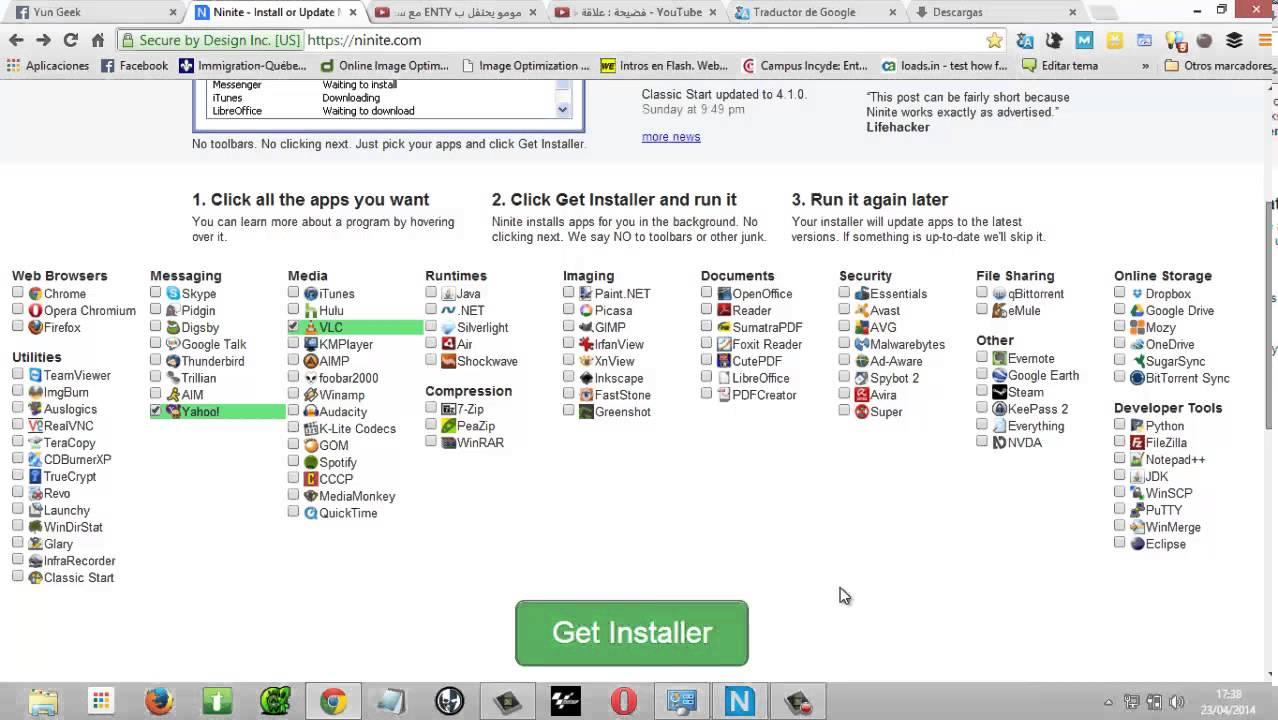
Usar Ninite para agilizar las instalaciones iniciales
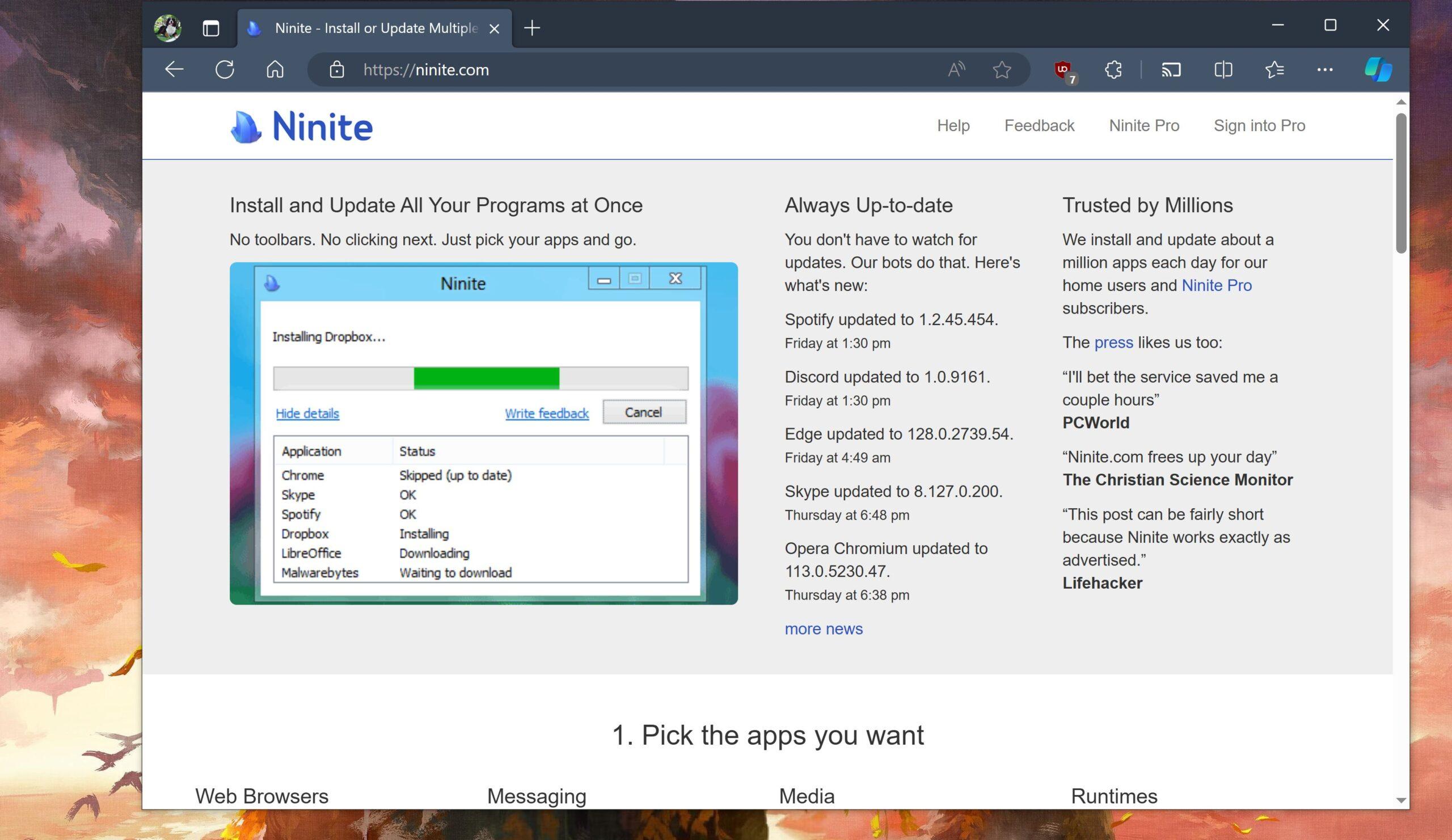
Un truco muy cómodo para ahorrarte tiempo en la instalación de programas básicos es usar Ninite. Esta herramienta online actúa como ese amigo que “sabe de ordenadores” y te instala del tirón una recopilación de aplicaciones populares sin barras de herramientas, sin adware y siempre en su versión más reciente.
Solo tienes que entrar en la web oficial de Ninite, marcar las aplicaciones que quieras (navegadores, reproductores, utilidades, herramientas de seguridad, incluso Steam) y descargar un pequeño ejecutable. Al lanzarlo, Ninite se encargará de descargar e instalar en cadena todos los programas elegidos, sin preguntas raras ni instaladores llenos de basura. Es gratuito en su versión básica y puede ahorrarte muchísimo tiempo justo después de formatear.
Dejar un PC perfecto tras un formateo no es cuestión de instalarlo todo a lo loco, sino de combinar una buena base de actualizaciones, drivers bien puestos, programas imprescindibles y unos pocos ajustes clave en el arranque y las aplicaciones predeterminadas. Si planificas qué necesitas realmente (ofimática, multimedia, nube, seguridad, productividad, desarrollo, juegos…) y apoyas la instalación con herramientas como Ninite, tendrás un Windows limpio, rápido y adaptado a tu forma de trabajar o jugar sin caer en el caos ni en el típico “luego ya lo haré” que nunca llega.

Redactor apasionado del mundo de los bytes y la tecnología en general. Me encanta compartir mis conocimientos a través de la escritura, y eso es lo que haré en este blog, mostrarte todo lo más interesante sobre gadgets, software, hardware, tendencias tecnológicas, y más. Mi objetivo es ayudarte a navegar por el mundo digital de forma sencilla y entretenida.