- Configura temas, fuentes y tabuladores para ganar legibilidad y ritmo.
- Domina TextFX y la selección en columnas para editar más rápido.
- Instala plugins clave como Emmet, Compare o Autosave y potencia el editor.
- Aprovecha búsqueda avanzada, macros y doble vista para flujos ágiles.

Notepad++ es uno de esos editores que siempre conviene tener a mano: es ligero, abre archivos enormes sin despeinarse y permite una personalización muy fina tanto del aspecto como de las funciones. Si además lo potencias con plugins, el salto de productividad es notable y puedes convertirlo en tu navaja suiza para texto y código.
En esta guía vas a encontrar una recopilación exhaustiva y ordenada de trucos, ajustes visuales, preferencias de edición y complementos esenciales que se repiten en las webs que mejor posicionan sobre el tema, reescritos con un enfoque práctico y en castellano de España. Vamos al grano con lo que realmente acelera tu trabajo del día a día.
Trucos rápidos que multiplican tu productividad
- Selección en columna o rectangular: cuando necesitas marcar una columna completa (por ejemplo, para editar prefijos, borrar bloques alineados o pegar datos en vertical), mantén pulsada la tecla Alt y arrastra con el ratón. Este modo de selección te permite trabajar con bloques rectangulares de texto sin alterar el resto de la línea.
- Comparación manual con dos vistas: si tienes dos archivos y te interesa revisarlos en paralelo, haz clic derecho sobre la pestaña de uno de ellos y elige la opción Mover a otra vista. Verás los dos documentos lado a lado, ideal para una comprobación rápida a ojo sin salir de Notepad++.
- Abrir un HTML en el navegador: cuando edites páginas web estáticas y quieras probar un cambio al vuelo, entra en el menú Run y elige Launch in seguido de tu navegador preferido. Es una forma directa de validar el resultado sin complicaciones.
- Atajos que ahorran tiempo: además de lo anterior, recuerda que Notepad++ ofrece combinaciones de teclas para casi todo; aprender las más utilizadas para buscar, reemplazar, duplicar líneas o saltar entre pestañas marca una diferencia notable en la velocidad a la que te mueves por el proyecto.
- Marcadores como migas de pan: coloca marcadores en líneas clave para ir y venir con un toque; cuando alternas entre bloques distantes de un archivo largo, estas migas de pan te ahorran un montón de scroll.
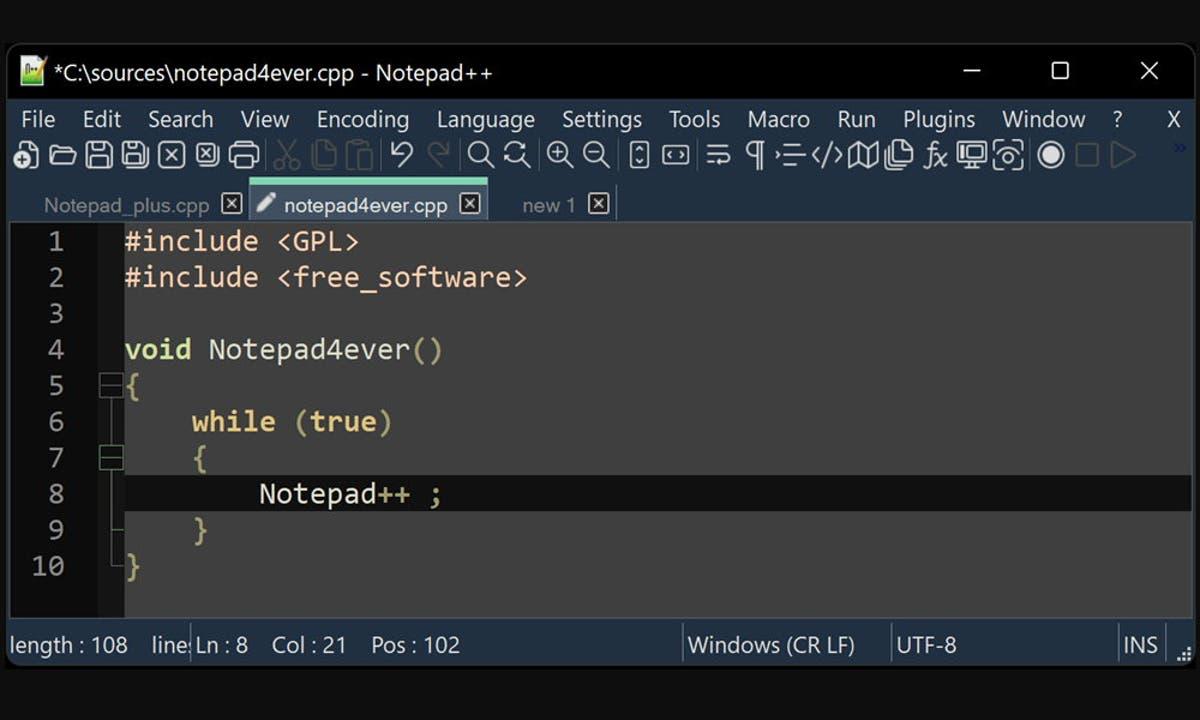
TextFX: instalación y funciones clave que no deben faltarte
TextFX es un clásico imprescindible en la caja de herramientas de Notepad++ para quienes manipulan texto a diario. Si no lo tienes, instálalo desde el administrador de plugins o, si tu versión lo requiere, descarga el paquete y colócalo en la carpeta de plugins del directorio de instalación de Notepad++.
- Borrar numeraciones pegadas de internet: cuando copias un fragmento de código de una web y se cuelan los números de línea, ve al menú TextFX > TextFX Tools y elige Delete Line Numbers or First word. Con un clic limpias esas numeraciones que entorpecen la lectura.
- Añadir números de línea de forma ordenada: si necesitas numerar líneas por cualquier motivo, entra en Edit > Column Editor y usa Number to Insert para definir el valor inicial y el incremento. Es una forma controlada de crear una secuencia sin errores.
- Etiquetas HTML/XML bien cerradas: TextFX también te ayuda con el cierre automático y con las conversiones típicas del marcado. En TextFX > TextFX Convert tienes utilidades como Encode HTML que preparan el contenido para mostrarse como texto seguro, y su cierre inteligente reduce meteduras de pata al escribir etiquetas.
- Puntos extra para formato y limpieza: más allá de estas funciones estrella, TextFX aporta pequeñas joyas para normalizar espacios, ordenar líneas o sanear contenido, de esas que marcan diferencia cuando trabajas con textos poco uniformes.
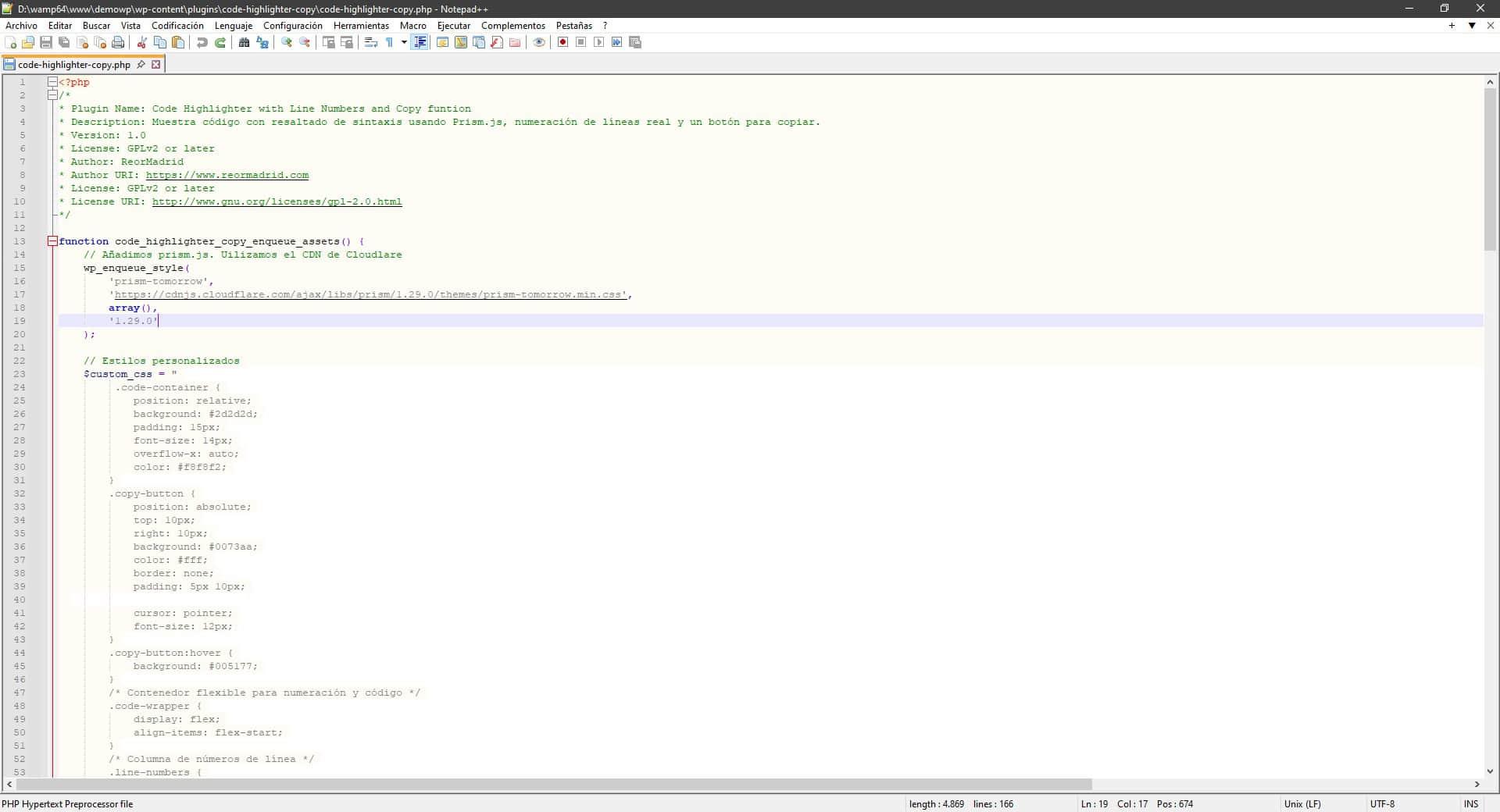
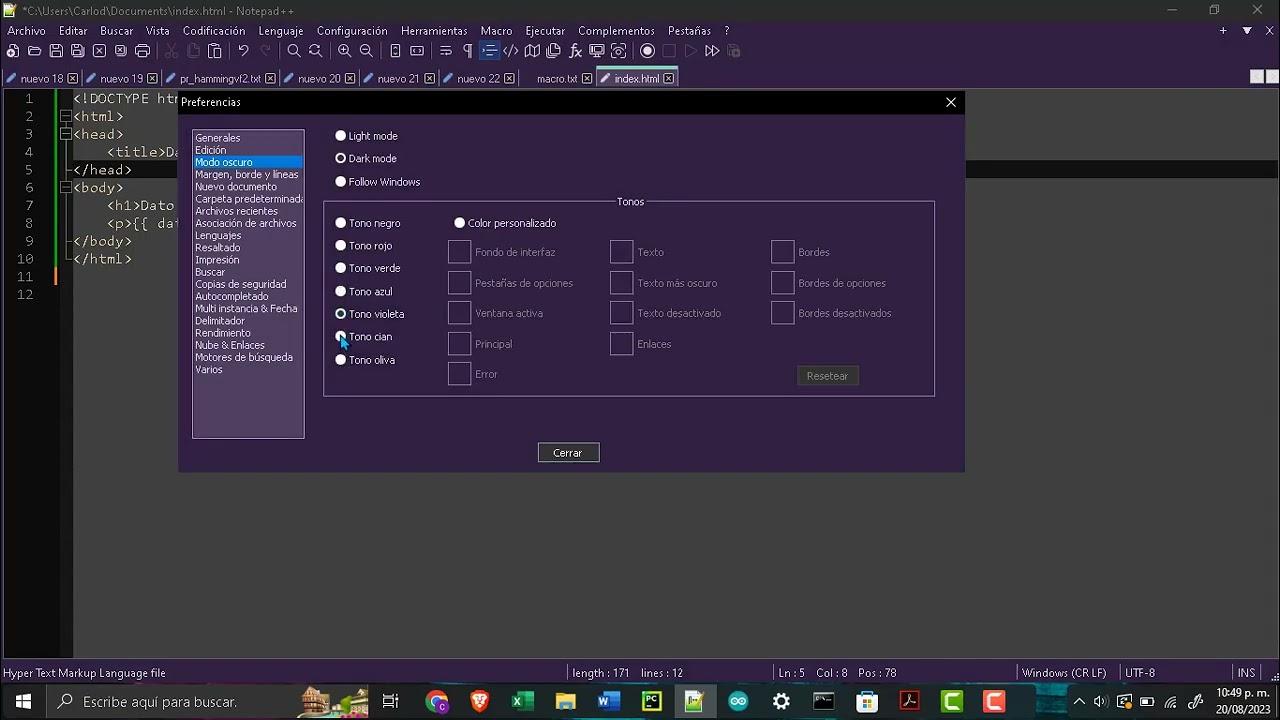
Temas, colores, fuentes y tamaños: ver mejor es trabajar mejor
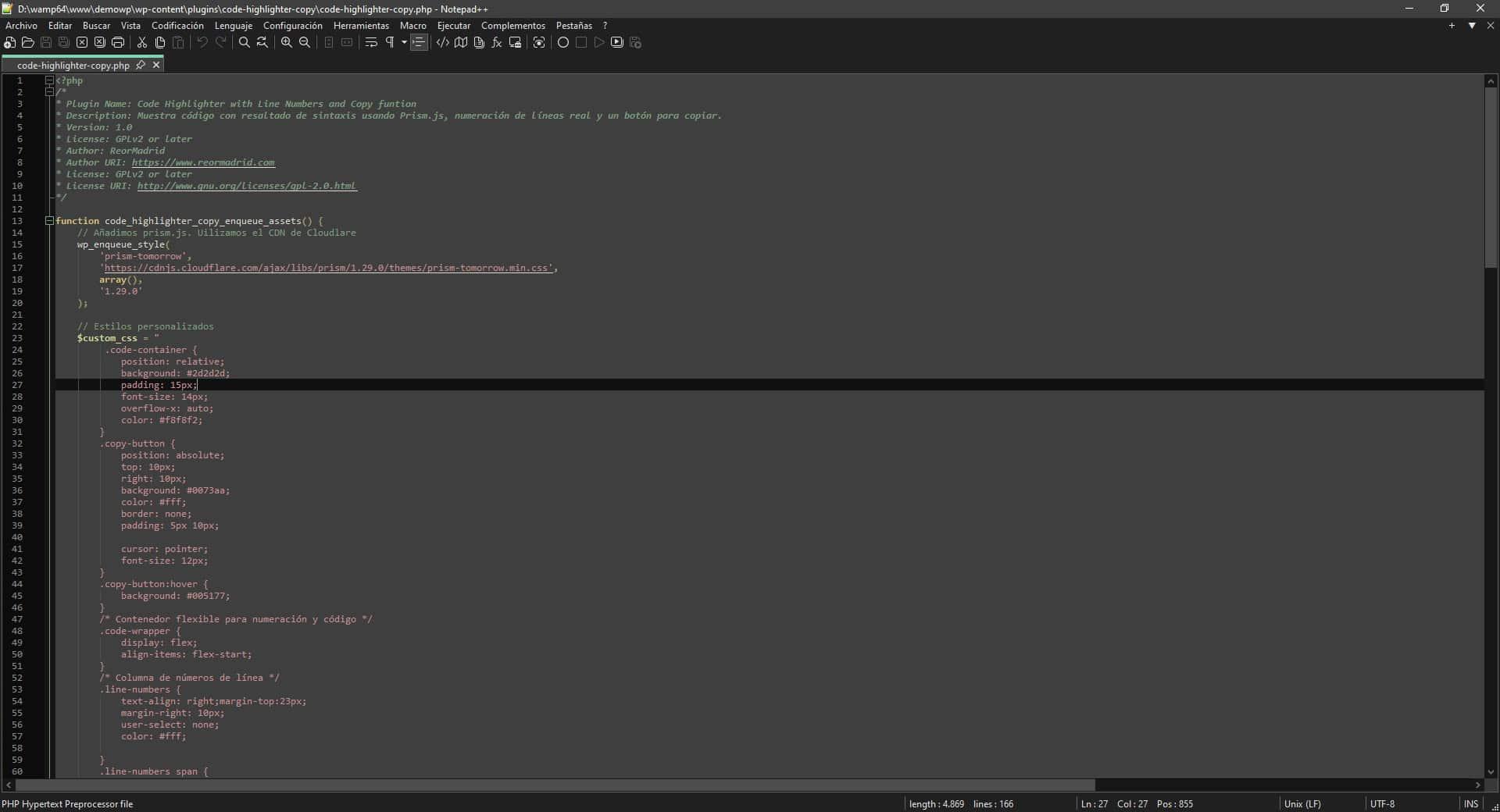
Un esquema de color adecuado reduce la fatiga visual y mejora la concentración. Notepad++ incluye un buen repertorio de temas predefinidos que puedes ajustar a tu gusto desde Settings > Style Configurator. Selecciona el tema que más te encaje y guarda los cambios con Save & Close.
- Fuente y tamaño a tu medida: en el propio Style Configurator puedes elegir tipografías y tamaños distintos según el lenguaje y el estilo (Select a language y Select a style). Ajusta el panel de Font style para lograr un equilibrio entre densidad de información y legibilidad.
- Resaltado de sintaxis personalizable: además del tema general, es posible afinar colores para tokens concretos. Dedicar un rato a diferenciar claramente comentarios, cadenas, palabras clave y números ayuda a detectar errores a simple vista.
- Zoom y accesibilidad: cuando pases muchas horas leyendo, el zoom rápido desde el menú View > Zoom te permitirá alternar entre visión panorámica y lectura detallada sin perder foco.
- Consistencia entre proyectos: si trabajas con más personas, consensuar un tema y una tipografía base evita sorpresas al intercambiar capturas, fragmentos o sesiones de trabajo compartido.
Pestañas, sangría y espacios en blanco bien configurados
Una buena configuración de tabuladores y espacios acelera la lectura y el mantenimiento. Entra en Settings > Preferences y abre la sección Tab Settings para ajustar el tamaño de la tabulación y el comportamiento de la sangría según tus necesidades.
- Estándares claros para tu equipo: define si quieres tabs reales o conversión a espacios, y a cuántos espacios corresponde una tabulación. Evitar mezclas de tabuladores y espacios reduce diffs inútiles en control de versiones.
- Visibilidad de espacios y fin de línea: activa la visualización de espacios en blanco cuando depures problemas de formato; identificar espacios sobrantes al final de línea te ahorra disgustos en pipelines exigentes.
- Pestañas múltiples sin perderse: la gestión por pestañas de Notepad++ es ágil; organízalas, fíjalas cuando sea necesario y alterna con atajos para moverte como un rayo entre archivos relacionados.
- Columnas alineadas y edición precisa: combinando la selección rectangular con una tabulación coherente, editar columnas de datos o propiedades repetitivas se vuelve pan comido.
Vista, navegación y mapa: moverte por el código sin perder contexto
Personaliza la barra de herramientas desde Settings > Toolbar para tener a un clic lo que más usas y evitar paseos por menús. Quita lo que no necesitas y añade funciones de acceso frecuente.
- Control del zoom y lectura cómoda: en View > Zoom ajusta el nivel para adaptar la densidad de texto a cada momento. Tu vista lo agradecerá en sesiones largas.
- Mapa de desplazamiento y vistas Scintilla: activa y ajusta el mapa de desplazamiento en View > Scintilla Views para tener una vista miniatura del documento; es una guía estupenda para saltar a secciones sin perder el norte.
- Marcadores y navegación por hitos: usa marcadores para pivotar entre puntos clave; combinados con la búsqueda avanzada, te permiten saltar en segundos a donde está la acción.
- Comparar documentos en paralelo: recuerda la función de Mover a otra vista para comparar a ojo; si necesitas algo más sofisticado, más abajo verás el plugin Compare, que resalta diferencias línea a línea.
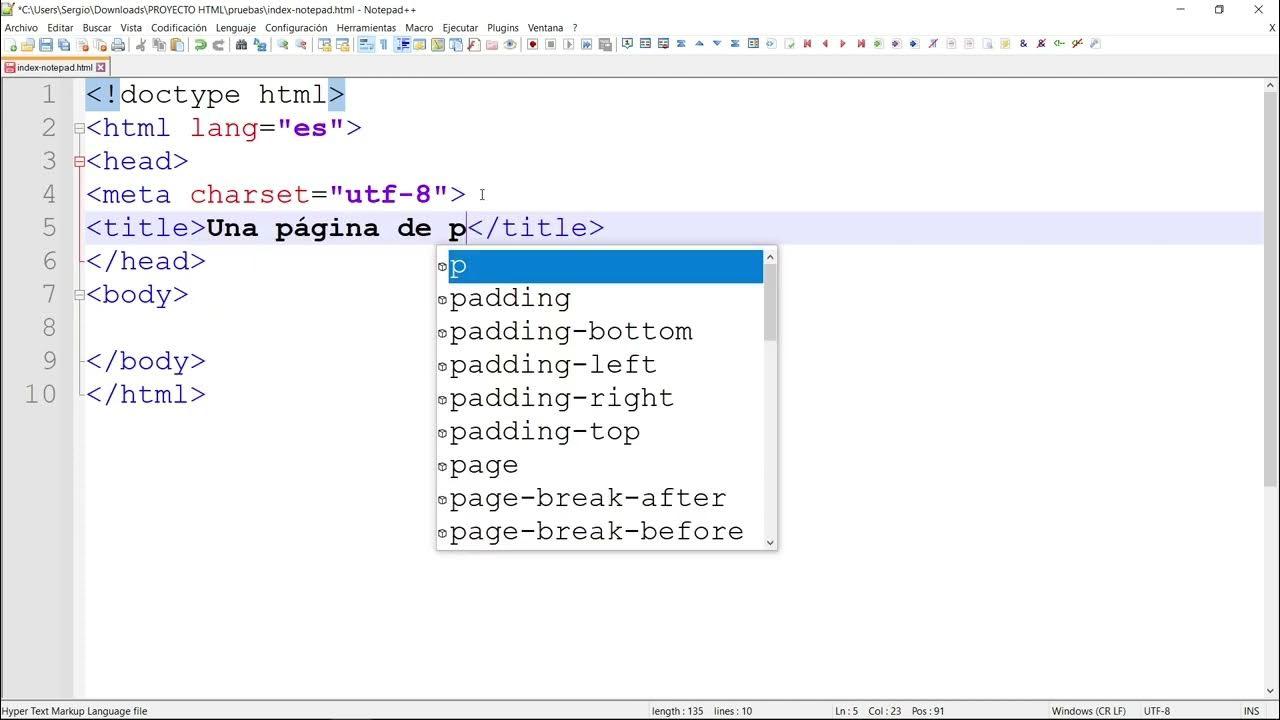
Complementos imprescindibles y cómo instalarlos
El ecosistema de plugins es la salsa de Notepad++. Para instalar complementos, abre Plugins > Plugins Admin, busca el que te interese y pulsa Install. En algunas ediciones antiguas existía Plugin Manager; si trabajas con una versión así, verás la opción correspondiente en el propio menú Plugins.
- Emmet (antes Zen Coding) para maquetar a toda velocidad: si te gusta escribir HTML y CSS a mano, Emmet expande abreviaturas para generar estructuras completas. Es un antes y un después a la hora de prototipar. Ejemplo rápido de abreviatura Emmet para crear secciones típicas:
(header>h1)+(section>article)+footer- Salida expandida equivalente: con las etiquetas ya colocadas:
<header>
  <h1></h1>
</header>
<section>
  <article></article>
</section>
<footer></footer>- TextFX para cerrar etiquetas y limpiar texto: además de lo ya visto (borrar numeraciones, convertir y cerrar marcado), ofrece utilidades para reparar, ordenar y dar formato que resultan muy prácticas en el día a día.
- Explorer y Light Explorer: integra un explorador de archivos en la barra lateral para abrir, mover y renombrar sin salir del editor. Si prefieres algo más ligero, Light Explorer reduce la carga manteniendo lo esencial.
- Quick Color Picker: un selector de color dentro de Notepad++ con soporte para RGB, RGBA y HEX que evita estar saltando a herramientas externas cuando eliges paletas para interfaces o estilos.
- Compare: compara dos archivos en pestañas distintas y resalta diferencias con claridad. Es clave para revisiones rápidas, control de cambios o cuando recibes una versión modificada y quieres ver qué varió.
- WebEdit: añade accesos directos a etiquetas HTML habituales en la barra de herramientas, perfecto para quienes redactan contenido web sin un IDE pesado.
- Preview HTML: muestra una vista previa dentro del propio Notepad++, útil para comprobar maquetaciones sencillas sin abrir el navegador, complementando el menú Run > Launch en tu navegador.
- NPPMenuSearch: barra de búsqueda para ubicar comandos del menú al instante y acceder también a archivos recientes; muy útil si no recuerdas dónde vive una opción concreta.
- MultiClipboard: mantiene un historial de elementos copiados para que puedas recuperar y pegar fragmentos anteriores sin reescribir ni volver a buscarlos.
- Autosave: guarda de forma automática a intervalos definidos; tranquilidad extra cuando trabajas con archivos temporales o te despistas con el guardado manual.
- Más utilidades que suman: Lorem Ipsum para generar texto de relleno, XML Tools para validar y dar formato a XML con autocompletado, y RunMe para ejecutar archivos con una combinación de teclas directamente desde el editor.
- Acceso a herramientas: recuerda que las opciones de cada plugin cuelgan del menú Plugins; ahí verás también los atajos disponibles para acelerar tu flujo de trabajo.
Con todo lo visto, queda claro que Notepad++ puede convertirse en un entorno de trabajo potente y a tu medida: con trucos como la selección en columna, la doble vista, el lanzamiento en navegador y el apoyo de TextFX, más una configuración cuidada de temas, fuentes y tabuladores, y rematado con plugins clave como Emmet, Compare, Explorer o Autosave, pasarás de un editor ligero a una herramienta completa que acelera tu flujo de trabajo sin añadir complejidad.

Redactor apasionado del mundo de los bytes y la tecnología en general. Me encanta compartir mis conocimientos a través de la escritura, y eso es lo que haré en este blog, mostrarte todo lo más interesante sobre gadgets, software, hardware, tendencias tecnológicas, y más. Mi objetivo es ayudarte a navegar por el mundo digital de forma sencilla y entretenida.