- StartAllBack y otros programas permiten recuperar un menú inicio y una barra de tareas clásicos en Windows 11 con amplias opciones de personalización.
- Las herramientas de terceros son más flexibles y fiables que los trucos de registro, aunque deben descargarse siempre desde sus webs oficiales.
- Modificar la interfaz implica tocar componentes sensibles del sistema, por lo que conviene crear puntos de restauración y evitar mezclar demasiadas utilidades.
- Actualizaciones grandes de Windows pueden causar conflictos temporales, pero suelen resolverse actualizando o reconfigurando estas aplicaciones.
Si usas Windows 11 y estás un poco harto de su aspecto moderno, probablemente te hayas planteado volver a una experiencia más clásica de barra de tareas y menú inicio, como la de Windows 7 o Windows 10. Microsoft no lo pone precisamente fácil: las opciones oficiales son muy limitadas y muchas veces obligan a pasar por el Registro o a tragar con cambios que no te convencen.
Ahí es donde entra en juego StartAllBack y otras utilidades similares. Con ellas puedes mover la barra de tareas, cambiar el diseño del menú inicio, restaurar el menú contextual clásico y en general darle a Windows 11 el aspecto y el comportamiento que a ti te resulta cómodo. Eso sí, conviene saber bien qué hace cada programa, qué riesgos funcionales tiene y cómo evitar problemas como el doble menú inicio de Windows 11 + Windows 7.
Qué es StartAllBack y por qué tanta gente lo usa en Windows 11
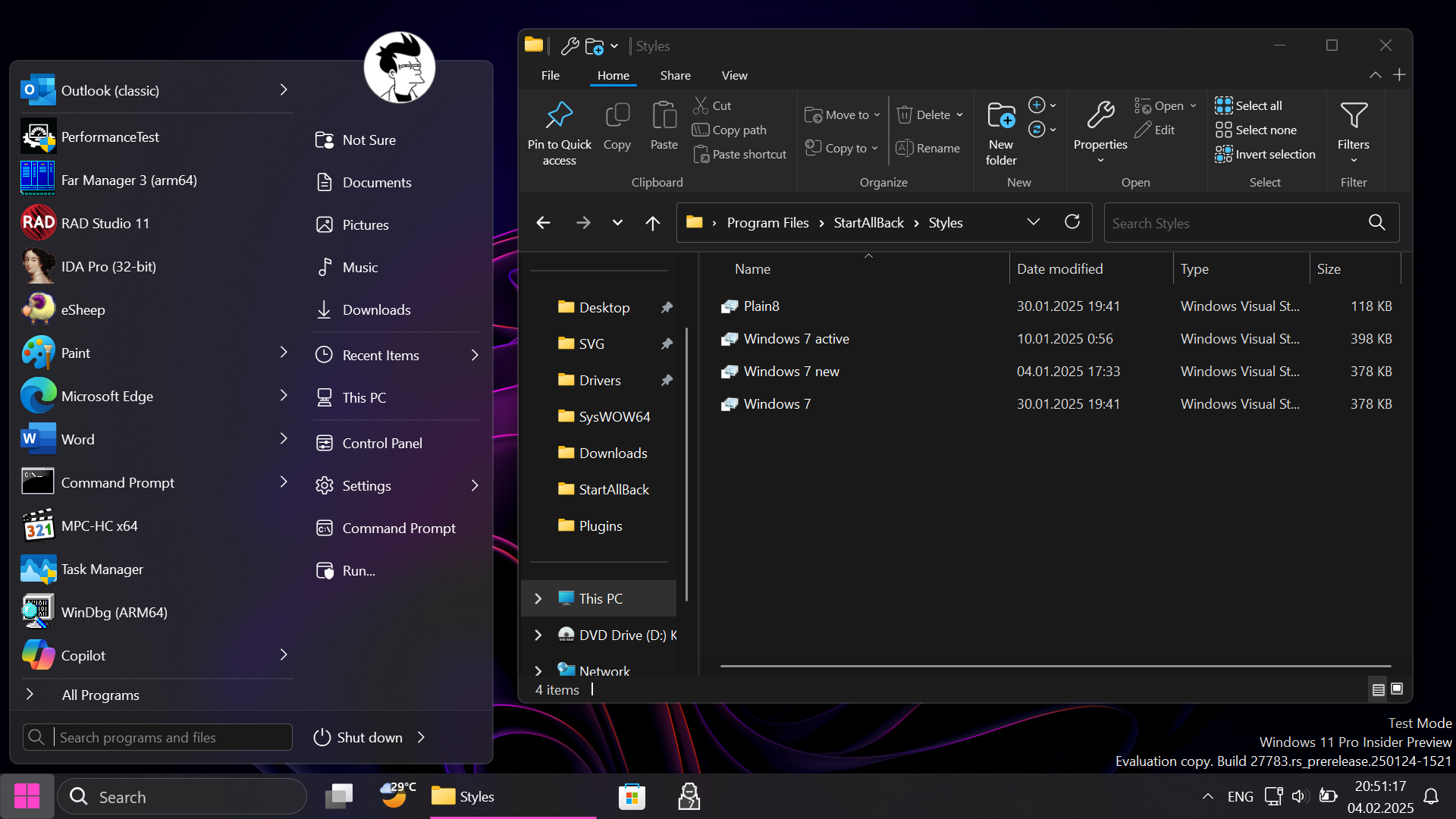
StartAllBack es una herramienta de pago que se ha ganado mucha fama porque devuelve a Windows 11 un entorno muy parecido al de Windows 7 o Windows 10, tanto en el menú inicio como en la barra de tareas y el Explorador de archivos. No es gratuita, pero su precio es bastante bajo para todo lo que ofrece.
De serie, el menú inicio de Windows 11 está centrado, con iconos anclados arriba y una sección de aplicaciones recomendadas abajo, algo muy distinto a lo que teníamos desde Windows XP hasta Windows 10. Con StartAllBack puedes elegir entre tres diseños de menú inicio: un estilo más coherente con Windows 11, uno tipo Windows 10 y otro inspirado en Windows 7 totalmente renovado.
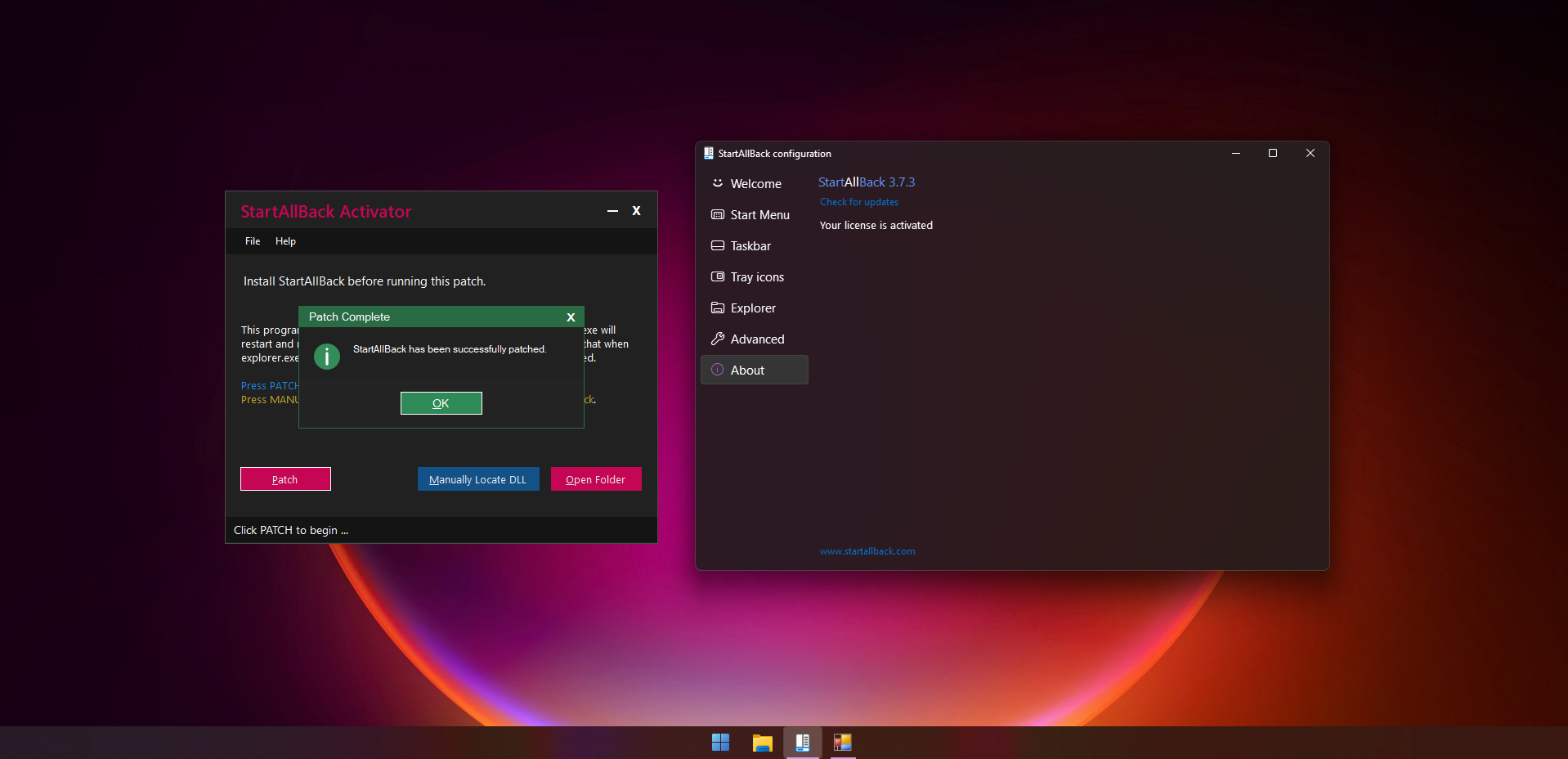
El acceso a la configuración es sencillo: basta con hacer clic derecho en el botón de inicio y entrar en «Propiedades» para abrir el panel de ajustes de StartAllBack. Desde ahí tienes pestañas dedicadas al Menú Inicio, la Barra de Tareas, el Explorador y una sección Avanzado, cada una con su propio bloque de opciones.
En la pestaña «Menú Inicio» puedes ocultar o mostrar enlaces clásicos, ajustar el tamaño de los iconos, agrupar las apps modernas en una sola carpeta, limitar el alcance de la búsqueda interna y modificar el comportamiento general al abrir el menú. El objetivo es que el menú vuelva a ser una herramienta de productividad, y no solo una parrilla de accesos directos bonitos.
StartAllBack no es freeware: requiere una licencia de pago de unos 4,99 dólares para uso permanente, pero incluye un periodo de prueba generoso (en algunas versiones llega a los 100 días) que te permite comprobar si te convence sin compromiso. Para muchos usuarios que valoran la productividad por encima de la estética de serie, esa pequeña inversión sale muy a cuenta.
Cómo personalizar la barra de tareas con StartAllBack
Uno de los puntos más llamativos de StartAllBack es la capacidad de modificar a fondo la barra de tareas de Windows 11, tanto en posición como en estilo y comportamiento de los botones. Algo que Windows 11 limita mucho, StartAllBack lo abre completamente.
Desde la sección «Barra de Tareas» de la configuración puedes cambiar el diseño del botón de inicio, habilitar transparencias dinámicas que se adaptan al fondo de pantalla y, sobre todo, cambiar la forma en que se agrupan o se muestran los botones de las aplicaciones abiertas. Si te interesa el efecto translúcido puedes consultar cómo lograr una barra de tareas transparente o acrílica en Windows 11.
Una de las funciones más buscadas es la de modificar la posición de la barra de tareas. El sitio oficial de StartAllBack indica que permite moverla al borde superior, izquierdo o derecho, algo que muchos usuarios echan de menos tras venir de versiones anteriores de Windows. Sin embargo, en algunas builds de Windows 11 y ciertas combinaciones de ajustes, esa opción no es tan evidente o puede verse limitada por cambios internos del sistema.
Muchos tutoriales antiguos explicaban cómo mover la barra de tareas a la parte superior editando el Registro (regedit) en rutas como HKEY_CURRENT_USER/Software/Microsoft/Windows/CurrentVersion/Explorer/Advanced, cambiando valores relacionados con la posición. El problema es que, con Windows 11 moderno y especialmente cuando hay herramientas como StartAllBack instaladas, esos trucos del registro han dejado de funcionar o provocan comportamientos raros.
Lo recomendable hoy en día es usar las opciones nativas de StartAllBack en vez de intentar mezclar hacks de registro antiguos con la personalización que hace el propio programa. Si StartAllBack controla la barra, deja que sea él el que mueva, alinee y cambie la apariencia de los iconos, reduciendo así conflictos con el shell de Windows 11. En caso de problemas, existen guías para solucionar si la barra o el menú inicio no responden.
Además del posicionamiento, StartAllBack te permite combinar o descombinar los botones de la barra de tareas, recuperar el estilo de iconos con texto, ajustar el tamaño de la barra y eliminar elementos modernos que no te interesen, como la búsqueda omnipresente o accesos rápidos que no utilizas.
Restaura el menú inicio clásico en Windows 11: métodos y alternativas
Más allá de StartAllBack, muchos usuarios buscan simplemente recuperar el menú inicio de Windows 10 o Windows 7 en su Windows 11, sin mirar tanto la barra de tareas. Para ello existen varios caminos: desde tocar el registro hasta utilizar programas de terceros muy maduros.
Recuperar el menú clásico editando el Registro
Un método clásico, aunque algo más técnico, consiste en ajustar determinados valores del Registro de Windows para forzar un menú más cercano al de Windows 10. No es la solución más cómoda, pero es una opción para quienes no quieran instalar software extra.
El procedimiento habitual pasa por abrir el editor de registro con el comando regedit desde Windows + R y navegar hasta la ruta HKEY_CURRENT_USER/Software/Microsoft/Windows/CurrentVersion/Explorer/Advanced. En el panel derecho, se crea un nuevo valor DWORD de 32 bits con el nombre Start_ShowClassicMode y se le asigna el valor 1.
Tras aplicar ese cambio, hay que reiniciar el equipo para que Windows lea la nueva configuración. Dependiendo de la versión y de las actualizaciones instaladas, el resultado puede ser más o menos cercano al menú clásico, ya que Microsoft ha ido recortando este tipo de «atajos» en versiones recientes.
Este enfoque tiene la desventaja de que no es especialmente flexible: cada modificación exige volver al Registro, no hay una interfaz gráfica cómoda y, además, cualquier actualización grande puede deshacer o ignorar estos ajustes sin previo aviso.
Programas para devolver la apariencia clásica al menú inicio
Por todo lo anterior, la mayoría de usuarios acaban optando por aplicaciones dedicadas a restaurar el menú inicio clásico. Estas herramientas nacieron en la época de Windows 8 y llevan años puliendo su comportamiento, por lo que ofrecen mucha más estabilidad y personalización que cualquier truco del registro.
Open Shell: opción gratuita y de código abierto
Open Shell (antes Classic Shell) es una de las soluciones más populares y veteranas. Se trata de una herramienta gratuita, traducida al español y de código abierto, que imita con bastante fidelidad los menús de inicio clásicos hasta Windows 7.
Al instalarla, el asistente pregunta qué componentes deseas. Lo habitual es quedarse solo con Open Shell Menu, desmarcando Classic Explorer, Classic IE y el actualizador si no los necesitas. Así evitas instalar módulos que no vayas a usar.
En su panel de configuración puedes elegir entre tres estilos principales de menú: uno básico tipo Windows XP, uno clásico con dos columnas donde se añaden accesos directos extra, y un estilo Windows 7 que replica el diseño más conocido de esa versión.
Cada estilo se puede rematar con distintas «pieles» o skins: Classic, Metallic, Metro, Midnight, Windows 8, Windows Aero… Entre las opciones extra hay ajustes como mostrar iconos pequeños, usar fuentes más grandes o hacer el menú opaco, en función de la apariencia que busques.
Open Shell también te deja cambiar el botón de inicio: puedes usar el de Aero, el clásico o incluso cargar una imagen personalizada para crear tu propio icono. Una vez terminas de ajustar, aplicas los cambios y ya tienes el menú clásico operativo en Windows 11.
Eso sí, para que el conjunto quede coherente, suele ser necesario reconfigurar la barra de tareas para que los iconos se alineen a la izquierda, emulando el diseño tradicional al que estamos acostumbrados desde hace años.
StartAllBack como solución integral de menú inicio y barra de tareas
Si buscas no solo un cambio en el menú inicio, sino un rediseño completo de la barra de tareas y del Explorador, StartAllBack ofrece un paquete mucho más amplio a costa de ser de pago. Nada más instalarlo, aparece el panel de «Configuración de StartAllBack» con todos los bloques de ajustes.
Desde ahí puedes escoger un tema inspirado en Windows 10 o uno renovado a lo Windows 7. En cuanto seleccionas uno, la barra de tareas y el menú inicio cambian al instante para aplicar esa estética. No estás atado: siempre puedes volver al menú original de Windows 11 si no te convence el resultado.
Dentro de la sección «Menú Inicio», StartAllBack permite modificar el estilo visual, el tamaño y el número de iconos visibles, el comportamiento al buscar, cómo se muestran «Todos los programas» y cómo se gestionan los elementos anclados.
El programa también actúa sobre el Explorador de archivos, devolviendo el menú contextual clásico, las barras de comandos y accesos a applets del Panel de Control que Windows 11 relega cada vez más. Esto es clave para quien odia las capas modernas de menús simplificados.
Por último, en la pestaña Avanzado se encuentran ajustes de color y listas de elementos recientes tanto para el menú inicio como para la barra de tareas. Es una zona pensada para pulir detalles de experiencia más que para cambios drásticos de apariencia.
Start11: alternativa comercial muy pulida
Otra opción de pago bastante conocida es Start11, desarrollada por Stardock, una empresa con larga trayectoria en personalización de interfaces en Windows. Ofrece una versión de prueba de 30 días y luego licencia de pago con un coste aproximado de 5,99 euros.
Una vez instalado Start11, el asistente inicial te pregunta dónde quieres alinear la barra de tareas (centrada o a la izquierda) y qué tipo de menú inicio prefieres: estilo Windows 7, estilo Windows 10, un aspecto moderno propio o el de Windows 11, pero con funcionalidades extra.
Desde su apartado de «Botón de Inicio» puedes cambiar el logo del menú eligiendo entre una galería de imágenes o descargando más desde su web. También dispone de controles para modificar la apariencia de la barra: desenfoque, transparencia, color, texturas y tamaño.
Los cambios se aplican prácticamente al momento, de forma que puedes ir viendo en directo cómo se transforma el menú y la barra hasta que encuentras la combinación más cómoda y menos intrusiva para tu flujo de trabajo.
Menú Inicio X: enfoque flexible con versión gratuita
Menú Inicio X es otra alternativa para quienes quieren un menú similar al de Windows 10 en Windows 11 sin demasiadas complicaciones. Tiene versión gratuita y versión Pro de pago, aunque para la mayoría la edición gratuita resulta suficiente.
Una ventaja curiosa de esta herramienta es que permite alternar rápidamente entre su menú y el menú estándar de Windows usando la combinación Mayús + Win. Eso viene muy bien para comparar «sobre la marcha» y decidir si el cambio merece la pena.
Tras la instalación, Menú Inicio X ofrece multitud de ajustes: puedes aplicar diferentes temas, cambiar el icono del botón de inicio eligiendo entre los incluidos (o añadiendo los tuyos propios), y añadir accesos directos para apagar, reiniciar o suspender el equipo más rápidamente.
Si lo único que quieres es recuperar un menú parecido al de Windows 10, también es posible sin necesidad de pelearte con demasiadas opciones avanzadas. Dejas la configuración casi por defecto y el programa ya hace el trabajo.
La versión Pro suma algunas funcionalidades extra, pero no son imprescindibles para lograr el objetivo principal, por lo que puedes quedarte tranquilamente con la edición gratuita si tu prioridad es la nostalgia del menú clásico.
Seguridad de StartAllBack y otros programas de personalización
Es lógico que, al instalar programas que tocan la interfaz profunda de Windows, el menú inicio o el registro, te preocupes por la seguridad. Nadie quiere colar malware en su PC solo por cambiar la barra de tareas de sitio.
En el caso de herramientas consolidadas como Open Shell, StartAllBack, Start11 o Menú Inicio X, hablamos de proyectos con buen historial, mantenidos desde hace años y muy utilizados por la comunidad. No hay reportes relevantes de que incluyan código malicioso cuando se descargan desde fuentes oficiales.
Open Shell, al ser software de código abierto, está expuesto a revisión por parte de la comunidad. Esto hace que sea más difícil esconder funcionalidades maliciosas sin que nadie se dé cuenta y, además, es totalmente gratuito, sin instaladores agresivos ni adware añadido.
StartAllBack y Start11 son productos comerciales de desarrolladores conocidos y reconocidos por Microsoft. Stardock, por ejemplo, lleva años en el sector. Hasta la fecha no se han visto problemas serios de seguridad en estas aplicaciones y reciben actualizaciones frecuentes, lo que ayuda a corregir bugs y tapar posibles vulnerabilidades.
Menú Inicio X, aunque menos famoso para el gran público, también tiene una trayectoria larga y una reputación bastante correcta, siempre que lo descargues desde su web oficial y no recurras a «atajos» dudosos.
El riesgo suele aparecer cuando se usan versiones pirateadas, cracks o instaladores modificados obtenidos de páginas de terceros. Ahí es donde es muy fácil que se cuelen troyanos, keyloggers o programas no deseados camuflados. Por eso es fundamental bajar siempre estas herramientas desde su sitio oficial.
Para mayor tranquilidad, es aconsejable analizar los ejecutables con servicios como VirusTotal y, si tienes dudas, probar primero el software en una máquina virtual o en un entorno de pruebas antes de instalarlo en tu PC principal. Es una práctica rápida que puede ahorrarte muchos sustos.
Riesgos funcionales al modificar barra de tareas y menú inicio
Aunque estos programas sean limpios en cuanto a malware, hay que tener claro que modifican partes delicadas del sistema operativo, como el shell de Windows, el Explorador o el propio Registro. Eso puede generar algunos problemas funcionales si se dan determinadas combinaciones.
Muchas de estas herramientas se ven obligadas a intervenir en el código interno de Windows 11 para recuperar comportamientos que Microsoft ha eliminado o escondido. En equipos con configuraciones poco habituales, drivers particulares o muchas utilidades instaladas, esa intervención extra puede causar fallos gráficos, comportamientos extraños o pequeños cuelgues de la interfaz.
Además, tocan componentes sensibles como el Registro del sistema, lo que puede entrar en conflicto con otros ajustes o con políticas de empresa si trabajas en un entorno corporativo. A veces basta una actualización grande de Windows para que ciertos parches de interfaz dejen de funcionar o generen errores visuales.
Por ese motivo es muy recomendable crear un punto de restauración del sistema antes de instalar o configurar a fondo este tipo de programas. Si algo sale mal, podrás volver atrás de forma relativamente sencilla sin tener que reinstalar todo Windows.
También es buena idea hacer copia de seguridad de los datos importantes, sobre todo si vas a trastear con varias herramientas a la vez o a toquetear manualmente el registro. En contadas ocasiones, los problemas con el shell pueden afectar al arranque y dejar el PC inestable, algo más común de lo que nos gustaría.
Problemas típicos con StartAllBack: barra superior y doble menú inicio
Entre las dudas más repetidas de los usuarios de StartAllBack hay dos que aparecen una y otra vez: cómo colocar la barra de tareas en la parte superior de la pantalla y qué hacer cuando se muestra a la vez el menú inicio clásico y el de Windows 11.
En cuanto a la barra superior, StartAllBack promete la posibilidad de mover la barra de tareas a los bordes superior, izquierdo o derecho. Sin embargo, algunos usuarios no encuentran esa opción o descubren que los cambios no se aplican correctamente, sobre todo en determinadas compilaciones de Windows 11 o con configuraciones híbridas de pantalla.
El problema se complica cuando se mezclan viejos trucos de regedit para mover la barra con la lógica de StartAllBack. Si el Registro intenta forzar una posición y StartAllBack otra, pueden darse comportamientos extraños o sencillamente que nada cambie. Lo más recomendable es deshacer los cambios de registro relacionados con la barra y dejar solo a StartAllBack al mando.
Otro caso muy molesto es cuando, tras instalar StartAllBack para tener un menú al estilo Windows 7, el menú original de Windows 11 sigue apareciendo debajo o junto al nuevo. Es decir, si no pinchas exactamente en el icono «clásico», se abre el menú moderno y la experiencia se vuelve caótica.
Esto suele pasar si la integración de StartAllBack no ha sustituido del todo al manejador del menú o si Windows 11 ha recuperado parte de su comportamiento tras una actualización. Para solucionarlo, conviene revisar la configuración de StartAllBack para asegurarse de que está activado como sustituto completo del menú inicio y no como simple complemento visual.
En casos extremos, puede ser necesario desinstalar StartAllBack, reiniciar y volver a instalarlo limpio, evitando tener otras herramientas de personalización de menú o barra funcionando al mismo tiempo. Cuantas menos capas de personalización se solapen, menos posibilidades hay de conflictos como el doble menú.
Al final, todas estas utilidades demuestran que Windows 11 se puede adaptar mucho mejor de lo que permite la configuración oficial, pero a costa de añadir una capa técnica extra que conviene entender un poco. Si descargas las herramientas desde sus webs oficiales, creas un punto de restauración antes de tocar nada y evitas mezclar demasiados «parches» a la vez, es perfectamente posible tener una barra de tareas y un menú inicio a tu gusto, con la comodidad de Windows 7 o Windows 10 sobre la base moderna de Windows 11.


Redactor apasionado del mundo de los bytes y la tecnología en general. Me encanta compartir mis conocimientos a través de la escritura, y eso es lo que haré en este blog, mostrarte todo lo más interesante sobre gadgets, software, hardware, tendencias tecnológicas, y más. Mi objetivo es ayudarte a navegar por el mundo digital de forma sencilla y entretenida.